Techniki kreskowania i kreskowania krzyżowego w przypadku kreślenia pisakiem
Ploter pisakowy nie może drukować w ciągłej skali szarości. Tworzy ton z gęstością ścieżki, kierunkiem i warstwami, więc najlepsze rezultaty dają proste decyzje tonalne, zamknięte kształty i zdyscyplinowane ścieżki.
Co właściwie robi wylęganie
Kreskowanie wykorzystuje linie równoległe do sugerowania wartości. Kreskowanie dodaje kolejny zestaw linii pod innym kątem, gdy jedna warstwa nie wystarczy.
W przypadku plotera pisakowego ma to znaczenie, ponieważ maszyna podąża tylko po ścieżkach. Pod grafiką nie kryje się automatyczne szare wypełnienie. Jeśli chcesz uzyskać ciemniejszy kształt, musisz narysować w nim więcej pociągnięć.
Daje to trzy główne elementy sterujące: odstępy, kierunek i liczbę warstw. Węższe odstępy oznaczają ciemniejszy kolor. Kierunek linii wpływa na formę. Dodatkowe warstwy pogłębiają cienie, ale także zwielokrotniają długość kreski.
Najczystsze działki zwykle pochodzą z powściągliwości. Pozostaw rozjaśnienia otwarte, utrzymuj proste tony średnie i używaj najgęstszych wzorów tylko tam, gdzie rysunek naprawdę wymaga większej separacji.
Szybki model mentalny
Najpierw dostosuj odstępy. Dodaj drugą warstwę kreskowania dopiero wtedy, gdy pojedyncza warstwa nie zapewnia już wystarczającego kontrastu.
Kiedy pojedynczy wylęg jest lepszy
Kreskowanie w jednym kierunku jest zwykle lepszym domyślnym rozwiązaniem dla ploterów. Czyta szybciej, szybciej rysuje i jest łatwiejszy w optymalizacji niż układanie wielu warstw w dowolnym miejscu.
Kreskowanie jest najbardziej przydatne w przypadku cieni rdzeniowych, zagłębionych szczegółów i małych obszarów, które wymagają silniejszego skoku wartości. Użyj go jako akcentu, a nie jako ogólnej tekstury.
Nie ma uniwersalnego najlepszego kąta. Właściwy wybór to taki, który pozostaje czytelny obok konturów i sprawia, że obiekt wydaje się solidny. Fałda cylindra, twarzy, liścia lub draperii często wygląda lepiej, gdy linie podążają za formą, zamiast ją ignorować.
Ostrzeżenie o czasie fabuły
Druga warstwa kreskowania może w przybliżeniu podwoić ilość narysowanej linii w tym obszarze. Jeśli dodatkowa ciemność jest subtelna na papierze, prawdopodobnie nie było to warte dodatkowego czasu na kreślenie.
Zamknięte kształty, otwory i Edge
Większość narzędzi kreskowania oczekuje zamkniętych kształtów wektorowych. Jeśli region jest otwarty, nie należy spodziewać się czystego wypełnienia ani przewidywalnego przycięcia.
Liczniki, otwory i nakładające się kształty wymagają czystej geometrii przed wygenerowaniem kreskowania. Jeśli te relacje są błędne, fabuła może podwójnie wypełnić obszary, które powinny pozostać otwarte lub pozostawić przypadkowe luki.
Wsuń lekko klapę, gdy pióro się rozłoży, zrobi pióra lub zbierze się na zakrętach. Niewielki margines na krawędzi jest bezpieczniejszy niż idealnie wyrównane wypełnienie, które wylewa się poza kontur na papierze.
Zdjęcie pomocnicze
Przydatne zdjęcie w arkuszu próbek przedstawia jeden długopis, jeden papier, trzy testy odstępów, jeden test kreskowania i odręczne notatki. Tego rodzaju odniesienie sprawia, że rada staje się natychmiast praktyczna.
Proces pracy oparty na ploterze
- 1
Uprość źródło
Zmniejsz kompozycję, aby usunąć grupy światła, półtonów i cieni. Wykresy piórkowe poprawiają się, gdy plan tonalny jest wyraźny, a nie ukryty w zabłoconej fotografii.
- 2
Konwertuj na zamknięte regiony wektorowe
Przed dodaniem kreskowania upewnij się, że obszary, które chcesz wypełnić, są kształtami zamkniętymi. W Inkscape kreskowanie lub wypełnienie kreskowania działają znacznie lepiej na czystych ścieżkach. W LightBurn tryb wypełnienia i kreskowanie zależą również od zamkniętej geometrii.
- 3
Dopasuj odstępy do rzeczywistego znaku
Wybierz odstępy wokół tego, co pióro faktycznie robi na gotowym papierze, a nie co sugeruje podgląd na ekranie. Jeśli sąsiednie pociągnięcia łączą się w błotnisty pas, zmniejsz gęstość lub zmień pisak na cieńszy.
- 4
Optymalizuj ścieżkę przed pełnym wykresem
Połączone linie i rozsądna kolejność pociągnięć mają większe znaczenie, niż większość ludzi się spodziewa. Narzędzia takie jak Connect Near Ends EggBota oraz linemerge i linesort vpype istnieją nie bez powodu: podróżowanie za pomocą pióra może powodować stratę ogromnej ilości czasu w przypadku plików zawierających duże ilości kreskowania.
- 5
Wyprowadź uprawę testową
Przetestuj najciemniejszy obszar, jedno przejście tonów średnich i jedną szczegółową granicę w ostatecznej skali. Jest to najszybszy sposób na wykrycie wtapiania, przypadkowych obszarów z podwójnym zaciemnieniem i problemów z krawędziami przed pełnym wydrukiem.
Szybkie zasady, dzięki którym wylęganie staje się lepsze
- White paper is part of the tonal range; nie wypełniaj wszystkiego.
- Dla większości tonów średnich użyj jednej warstwy kreskowania.
- Zarezerwuj kreskowanie dla najciemniejszych kształtów i akcentów.
- Przed wygenerowaniem linii upewnij się, że obszary wypełnienia są zamknięte.
- Przed wydrukowaniem sprawdź dziury, nakładki i zduplikowane kształty.
- Preferuj dłuższe, połączone ścieżki, gdy efekt wizualny jest taki sam.
- Przetestuj najgęstszy obszar na ostatnim piórze i papierze, a nie tylko na ekranie.
Wskazówka dla profesjonalistów
Keep a dated swatch library. Marka pióra, rozmiar stalówki, rodzaj papieru i notatki dotyczące odstępów pozwalają zaoszczędzić znacznie więcej czasu niż próba zapamiętania, co sprawdziło się sześć miesięcy temu.
Typowe tryby awarii
Większość nieudanych wykresów kreskowania sprowadza się do małego zestawu powtarzalnych problemów. Diagnose the symptom before you redraw the art.
- Błotniste cienie: odstępy są zbyt małe dla pióra, papieru lub obu.
- Płaska forma: kierunek kreskowania walczy z kształtem, zamiast go wspierać.
- Niechlujne krawędzie: obszar był otwarty, nie wstawiony lub nakreślony pisakiem, który rozprzestrzenia się bardziej niż oczekiwano.
- Powolne kreślenie: plik zawiera zbyt wiele izolowanych krótkich segmentów, zduplikowanych ścieżek lub niepotrzebnych drugich przebiegów.
Od jakich odstępów zacząć?
Nie ma jednego prawidłowego odstępu. Zacznij od odstępu, który nadal pozostawia czytelność poszczególnych pociągnięć na rzeczywistym papierze, a następnie dokręcaj tylko do uzyskania najciemniejszej wartości, jakiej potrzebujesz. Jeśli linie łączą się w jednolity pas lub papier zaczyna się wtapiać, wycofaj się lub zmień pisak na cieńszy.
Ile warstw kreskowania zwykle wystarcza?
W przypadku większości wykresów piórkowych jedna warstwa kreskowania obsługuje jasne i średnie tony, a druga warstwa wystarcza do najgłębszych cieni. Więcej warstw może działać, ale szybko wydłużają czas wydruku i często dają mniej użyteczny kontrast niż oczekiwano na papierze.
Czy oprogramowanie może automatycznie przekształcić zdjęcie w kreskowanie?
Tak, ale wynik traktuj jako wstępny szkic. Najczystsze wykresy zwykle powstają poprzez najpierw uproszczenie obrazu, wypełnienie tylko zamkniętych kształtów, a następnie sprawdzenie odstępów, krawędzi i kolejności obrysów przed wydrukowaniem.
Jakie narzędzia są do tego faktycznie przydatne?
W przypadku edytowalnego kreskowania wektorów przydatny jest efekt aktywnej ścieżki kreskowania Inkscape. W przypadku wypełnień kreskowaniem lub krzyżem wybranych zamkniętych obiektów, niezawodne jest wypełnianie kreskowania EggBot. Jeśli w Twoim toku pracy jest już używany LightBurn, jego opcje Wypełnienia i Kreskowania są precyzyjne w przypadku zamkniętych kształtów. Do czyszczenia i optymalizacji vpype został stworzony z myślą o grafice wektorowej przygotowanej do plotera.
Potrzebujesz czystego rysunku bazowego przed jego wykluciem?
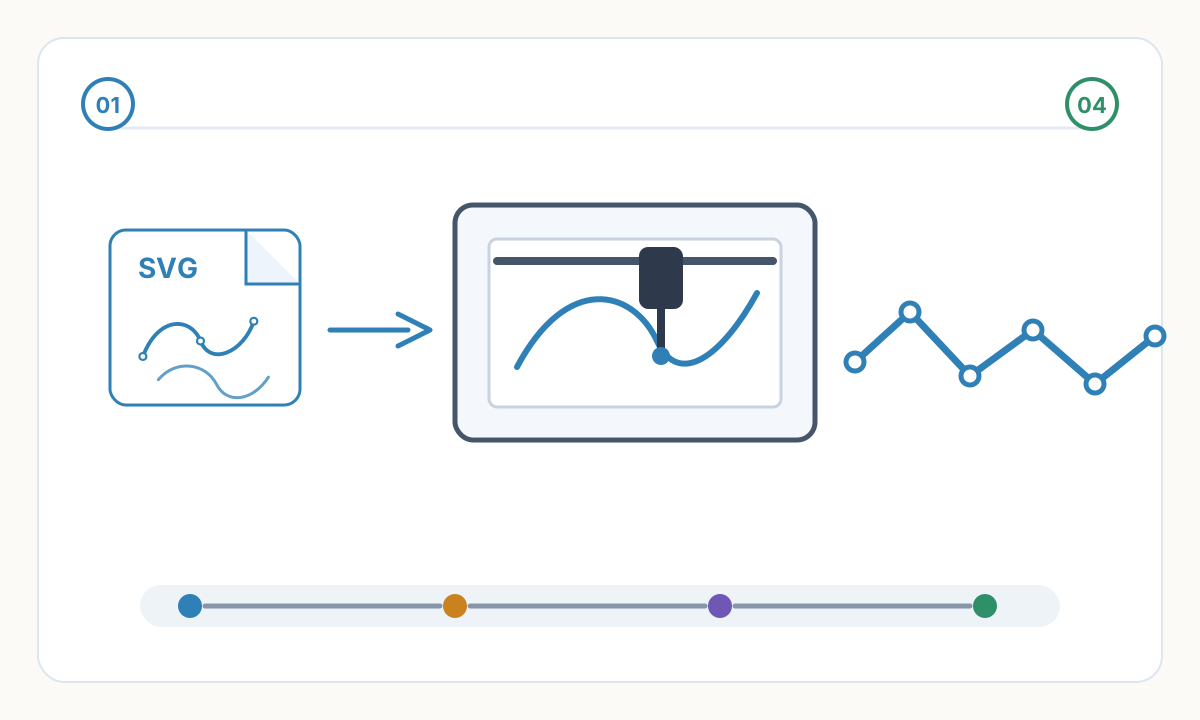
Zacznij od czystszego SVG, a następnie dodaj kreskowanie tylko tam, gdzie pomaga to w końcowym wykresie.
Kup SVG przystosowany do pracy z ploterem
Komentarze
Ładowanie komentarzy...