Optymalizacja plików SVG pod kątem wydajnego kreślenia pisakiem
Niezoptymalizowane pliki wektorowe marnują godziny na niepotrzebne ruchy piórem. Strategiczna organizacja ścieżek i techniki optymalizacji radykalnie skracają czas tworzenia wydruku, poprawiając jednocześnie jakość wydruku.
Zrozumienie nieefektywności fabuły
Surowe pliki SVG wyeksportowane z oprogramowania do projektowania zawierają ścieżki w dowolnej kolejności — według kolejności tworzenia, organizacji warstw lub losowo. Ploter wykonuje ścieżki w kolejności plików, powodując nadmierne przemieszczanie się pisaka. Przykład: wykreślenie linii na górze, przejście na dół, powrót na górę dla sąsiedniej linii. Pióro spędza więcej czasu w podróży niż na rysowaniu.
Podnoszenie kojca jest kosztowne: podnoszenie kojca, przesuwanie go do nowej pozycji, opuszczanie kojca wymaga czasu i wprowadza ryzyko rejestracji. Niezoptymalizowany plik może niepotrzebnie unieść pióro tysiące razy. Każde podniesienie: ~0,1-0,3 sekundy plus czas podróży. 1000 niepotrzebnych podjazdów = minimum zmarnowanych 2-5 minut, często znacznie więcej przy długich dystansach.
Kierunek ruchu ma znaczenie: ploter może przesuwać ścieżkę do przodu lub do tyłu. Niezoptymalizowane kreślenie może zakończyć ścieżkę, podnieść pióro i przesunąć się daleko, podczas gdy odwrócenie poprzedniej ścieżki i kontynuacja wyeliminowałyby uniesienie. Inteligentna optymalizacja wykrywa te możliwości i łączy ścieżki.
Zduplikowana geometria często spotykana w plikach projektowych: ukryte duplikaty, zgrupowane oryginały + kopie, nakładające się identyczne ścieżki. Ploter rysuje wszystko, co powoduje stratę czasu i potencjalnie ciemniejsze linie w wyniku podwójnego kreślenia. Ważne, aby wykryć i usunąć duplikaty przed wydrukiem.
Organizacja warstw w oprogramowaniu do projektowania rzadko optymalizuje się pod kątem wydajności wydruku. Projektanci porządkują według logiki wizualnej (pierwszy plan/tło) lub wygody edycji, a nie ruchu pióra. Drukowanie warstw w niezmienionej postaci jest stratą czasu. Reorganizacja ze względu na bliskość przestrzenną ogranicza podróże.
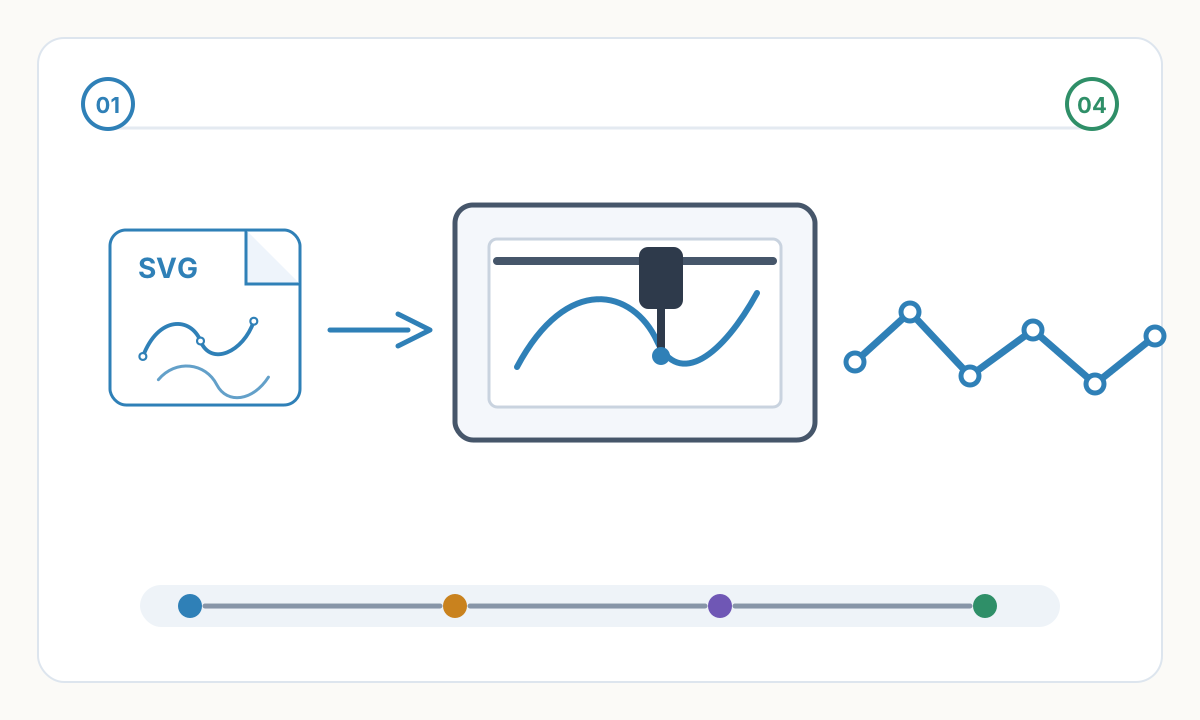
Strategie sortowania po ścieżkach
Sortowanie według najbliższego sąsiada: po ukończeniu ścieżki przejdź do najbliższej niewyrysowanej ścieżki, niezależnie od pierwotnej kolejności. Algorytm zachłanny — nieoptymalny globalnie, ale znacznie lepszy niż algorytm nieposortowany. Zmniejsza podróż pióra typowo o 60-80%. Najprostsza optymalizacja do wdrożenia, dostępna w większości programów do ploterów.
Sortowanie oparte na warstwach: wykreśl wszystkie ścieżki w jednym obszarze przed przejściem do innego. Podziel rysunek na siatkę, posortuj ścieżki według komórek siatki. Bardziej wyrafinowany niż najbliższy sąsiad, odpowiada za grupowanie. Zapobiega zygzakom między stronami. Przydatne w przypadku wykresów wielkoformatowych, gdzie odległość przebycia jest znaczna w stosunku do rozmiaru rysunku.
Sortowanie oparte na kolorach dla wykresów wielokolorowych: grupuj wszystkie ścieżki według koloru pisaka, wydrukuj wszystkie wystąpienia jednego koloru przed zmianą pisaków. Minimalizuje konieczność zmiany pisaka (czasochłonny proces ręczny na wielu ploterach). Kompromis: może zwiększyć całkowity czas podróży piórem, ale zmniejsza interwencję użytkownika. Oblicz czas zaoszczędzony na zmianie pióra w porównaniu z czasem straconym na podróż.
Od wewnątrz na zewnątrz lub od zewnątrz do wewnątrz: w przypadku kształtów zagnieżdżonych (okręgi w okręgach, wzory koncentryczne) kreśl od środka na zewnątrz lub od krawędzi do wewnątrz. Zmniejsza unoszenie pióra podczas przemieszczania się pomiędzy zagnieżdżonymi elementami. Zależy od projektu — wybierz kierunek, który minimalizuje całkowity ruch w danym układzie.
Algorytmy optymalizacji ścieżki narzędzia: osoby rozwiązujące problemy komiwojażera znajdują niemal optymalną kolejność ścieżek. Zaawansowana optymalizacja redukująca podróże o 70-90% w porównaniu z produktami niesortowanymi. Wymaga dużej mocy obliczeniowej w przypadku dużych plików — optymalizacja tysięcy ścieżek może zająć kilka minut, ale pozwala zaoszczędzić godziny na drukowaniu. Warto zainwestować w przypadku działek powtarzalnych lub bardzo długich.
Optymalizacja przepływu pracy
- 1
Wyczyść plik SVG
Usuń ukryte warstwy, usuń prowadnice konstrukcyjne nieprzeznaczone do kreślenia, rozgrupuj wszystko w osobne ścieżki, w razie potrzeby zamień obrysy na ścieżki, usuń wypełnienia (tylko plotery rysują obrysy). Użyj „uproszczonej ścieżki” oprogramowania wektorowego, aby zredukować niepotrzebne punkty kontrolne — mniej punktów = szybsze przetwarzanie i płynniejsze kreślenie. Sprawdź, czy nie ma duplikatów ścieżek (zaznacz wszystkie, sprawdź liczbę, cofnij i ręcznie usuń zaznaczenie oczywistych ścieżek, pozostałe zaznaczenia to duplikaty).
- 2
Organizuj według strategii fabuły
Pojedynczy kolor: sortuj według bliskości przestrzennej za pomocą oprogramowania optymalizacyjnego. Wielokolorowy: podziel ścieżki według koloru na warstwy, posortuj każdą warstwę koloru niezależnie, określ kolejność wydruku (tło na pierwszy plan lub częstotliwość zmiany pisaka). Złożone projekty: ręcznie organizuj krytyczne sekcje, automatycznie optymalizuj pozostałe. Zawsze zachowuj estetykę – nie poświęcaj jakości projektu na rzecz marginalnej oszczędności czasu.
- 3
Zastosuj oprogramowanie optymalizacyjne
Narzędzia: vpype (narzędzie wiersza poleceń Python, potężne), oprogramowanie AxiDraw (wbudowana optymalizacja), Inkscape z wtyczkami do plotera, niestandardowe skrypty. Uruchom optymalizację: najbliższy sąsiad jako punkt odniesienia, wypróbuj zaawansowane algorytmy, jeśli czas na to pozwala, wyświetl podgląd zoptymalizowanej kolejności ścieżek (wiele narzędzi wizualizuje), oszacuj oszczędność czasu (porównaj metryki długości ścieżki). Przetestuj część projektu przed pełnym wydrukiem.
- 4
Sprawdź i przetestuj wykres
Sprawdź, czy optymalizacja nie zmieniła wizualnie ścieżek (powiększ, porównaj przed/po), upewnij się, że wszystkie ścieżki są obecne (zlicz przed/po optymalizacji), mały fragment wykresu testowego, aby sprawdzić, czy pióro nie przeskakuje z powodu zmian prędkości w wyniku optymalizacji, zmierz rzeczywistą oszczędność czasu na wykresie testowym, wykonaj iterację, jeśli wyniki są niezadowalające. Ustawienia optymalizacji dokumentu dla podobnych przyszłych projektów.
Zaawansowane techniki optymalizacji
Łączenie ścieżek: gdy wiele segmentów linii tworzy ciągłą ścieżkę bez rozgałęzień, połącz je w jedną ścieżkę, eliminując windy. Przykład: wzór kreskowania można eksportować jako pojedyncze linie — połączenie w ciągły zygzak eliminuje uniesienia pomiędzy każdą linią. Niektóre programy robią to automatycznie, inne wymagają ręcznej interwencji lub skryptu.
Konsolidacja pociągnięć: jeśli to możliwe, połącz sąsiednie równoległe pociągnięcia w jedną ścieżkę. Gruby wygląd z blisko rozmieszczonych cienkich linii może czasami stać się pojedynczą grubszą ścieżką. Kompromis: nieznacznie zmienia renderowanie, znacznie skraca czas fabuły. Tylko wtedy, gdy różnica wizualna jest akceptowalna.
Strategiczne łamanie ścieżek: wbrew intuicji, czasami łamanie ścieżek skraca całkowity czas. Długą ścieżkę przecinającą cały rysunek można szybciej podzielić na segmenty wykreślone z lokalnymi skupieniami. Rzadka optymalizacja, ale przydatna w przypadku określonych układów (wzory siatki, elementy rozproszone).
Optymalizacja sekwencji kolorów: przeanalizuj projekt wielokolorowy pod kątem częstotliwości wymiany pisaka. Jeśli projekt wykorzystuje 5 kolorów, ale jeden kolor tylko na małym obszarze, zaznacz ten obszar na końcu innymi kolorami, pomimo nieefektywności przestrzennej — oszczędza to czas na zmianę pisaka. Zrównoważ optymalizację przestrzenną i kolorystyczną w oparciu o specyfikę projektu i szybkość zmiany pisaka plotera.
Szczegóły adaptacyjne: zmieniaj gęstość ścieżki w zależności od odległości oglądania. Obszary widziane z bliska uzyskują pełną szczegółowość, a odległe obszary uproszczone. Zmniejsza liczbę ścieżek, szybsze kreślenie, niezauważalną utratę jakości. Wymaga ręcznej oceny — należy ostrożnie automatyzować. Najbardziej nadaje się do prac wielkoformatowych, gdzie odległość oglądania jest różna w zależności od przedmiotu.
Narzędzia programowe do optymalizacji
vpype (open source Python): narzędzie wiersza poleceń, niezwykle wydajne. Polecenia: linemerge (łączenie segmentów współliniowych), linesort (optymalizuje kolejność ścieżek), reloop (optymalizuje kierunek pętli), operacje kadrowania/filtrowania/przekształcania. Stroma krzywa uczenia się, ale niezrównana kontrola. Niezbędny dla poważnych użytkowników ploterów. Zainstaluj przez pip, użyj w skryptach do przetwarzania wsadowego.
Inkscape z rozszerzeniem AxiDraw: interfejs wizualny, dobry dla początkujących. Wbudowane sortowanie ścieżek, podgląd kolejności wydruku, opcje ręcznego nadpisywania. Ograniczenia: mniej zaawansowane niż vpype, wolniejsze w przypadku dużych plików. Zaleta: wizualne sprzężenie zwrotne, łatwiejsza krzywa uczenia się. Odpowiedni dla większości użytkowników.
Oprogramowanie AxiDraw: w przypadku korzystania z plotera AxiDraw dołączone oprogramowanie posiada optymalizację. Automatyczne sortowanie według najbliższego sąsiada, zarządzanie warstwami, kontrola kierunku ścieżki. Optymalizuje pod kątem specyfiki AxiDraw. Działa dobrze, ale jest powiązane z konkretnym sprzętem.
Skrypty niestandardowe: Python z bibliotekami svgpathtools lub svg.path. Napisz niestandardową optymalizację dla unikalnych potrzeb. Przykłady: uporządkowanie ścieżek specyficzne dla domeny, integracja z automatyzacją projektowania, potoki optymalizacji wsadowej. Wymaga wiedzy programistycznej, ale maksymalnej elastyczności.
Plotery komercyjne: niektóre wysokiej klasy plotery (HP, Roland) zawierają optymalizację w oprogramowaniu sterownika. Różni się w zależności od modelu — sprawdź dokumentację. Ogólnie mniej elastyczne niż narzędzia dedykowane, ale wygodne, jeśli są dostępne.
Ile czasu faktycznie może zaoszczędzić optymalizacja?
Zależy od złożoności pliku i początkowej organizacji. Typowe oszczędności: proste projekty 20-30% (głównie z powodu usunięcia duplikatów), złożone projekty 40-60% (główny wpływ sortowania ścieżek), bardzo nieefektywne pliki 70-80% (słaba początkowa organizacja). Przykład: niezoptymalizowany portret kreskowania 3 godziny → zoptymalizowany 45 minut. Czas poświęcony na optymalizację (5-15 minut) szybko się zwrócił. W przypadku pojedynczych działek warto zastosować podstawową optymalizację. W przypadku powtarzających się wydruków lub wydań niezbędna jest zaawansowana optymalizacja — pozwala zaoszczędzić godziny w całym nakładzie.
Czy optymalizacja zmieni wygląd mojego projektu?
Właściwa optymalizacja zmienia jedynie kolejność i kierunek ścieżki, nigdy geometrię. Wyjście wizualne identyczne. Uwaga: niektóre agresywne optymalizacje (łączenie ścieżek, uproszczenie) mogą zmienić wygląd. Zawsze: przeglądaj zoptymalizowane ścieżki przed wydrukowaniem, wydrukuj testowo małą sekcję, porównaj z pierwotnymi założeniami projektowymi. Jeśli optymalizacja zmieni wygląd, użyj mniej agresywnych ustawień lub zaakceptuj dłuższy czas wydruku. Nigdy nie poświęcaj jakości projektu na rzecz oszczędności czasu, chyba że jest to zamierzony wybór artystyczny.
Czy powinienem dokonać jednokrotnej optymalizacji i zapisać plik, czy też optymalizować za każdym razem, gdy kreślę?
Obydwa podejścia są prawidłowe. Zapisz zoptymalizowany plik, jeśli: kreślisz ten sam projekt wielokrotnie, optymalizacja jest czasochłonna (duży plik, złożony algorytm), korzystasz z kontroli wersji (śledź wersję zoptymalizowaną osobno). Dokonuj ponownej optymalizacji za każdym razem, jeśli: często modyfikujesz projekt, używasz różnych rozmiarów papieru (różnica w optymalizacji), eksperymentujesz z różnymi strategiami optymalizacji. Zalecane: zachowaj oryginalny, niezoptymalizowany plik projektu jako główny, w razie potrzeby wygeneruj zoptymalizowany plik wydruku. Nigdy nie zastępuj oryginału wersją zoptymalizowaną – utracisz możliwości edycji.
Lista kontrolna weryfikacyjna przed produkcją
- Potwierdź ostateczny rozmiar, jednostki i orientację w oprogramowaniu docelowym
- Sprawdź plik pod kątem ukrytej, zduplikowanej lub nieistotnej geometrii
- Przed pełną produkcją przeprowadź mały test materiału lub szycia
- Zapisz razem zatwierdzone ustawienia, plik źródłowy i wyeksportowany plik produkcyjny
Przygotuj czystsze pliki produkcyjne za pomocą Pixel2Lines
Użyj Pixel2Lines, jeśli chcesz przekonwertować grafikę na czystsze SVG, DXF, haft lub gotowe wydruki maszynowe przed rozpoczęciem produkcji.
Zacznij od Pixel2Lines
Komentarze
Ładowanie komentarzy...