Jak prześledzić logo w LightBurn
Wbudowane w LightBurn narzędzie Trace Image konwertuje logo rastrowe na ścieżki wektorowe bezpośrednio w oprogramowaniu laserowym. Ten przewodnik opisuje każde ustawienie, wyjaśnia, co działa, a co nie, i pokazuje, jak Pixel2Lines radzi sobie ze złożonymi logo, których nie potrafi wbudowany moduł śledzenia.
Co obejmuje ten przewodnik
LightBurn zawiera funkcję Trace Image, która konwertuje obrazy rastrowe — JPG, PNG, BMP — na ścieżki wektorowe bez opuszczania oprogramowania lasera. W przypadku czystych logo o wysokim kontraście szybko uzyskuje się użyteczne rezultaty. W przypadku logo z gradientami, drobnymi szczegółami lub kompresją JPEG szybko osiąga swoje granice.
Ten przewodnik szczegółowo opisuje kroki, wyjaśnia każdy parametr w oknie dialogowym śledzenia, pokazuje, które logo są śledzone dobrze, a które nie, i wyjaśnia, kiedy Pixel2Lines daje wielowarstwowe dane wyjściowe SVG, których śledzenie LightBurn nie jest w stanie wygenerować.
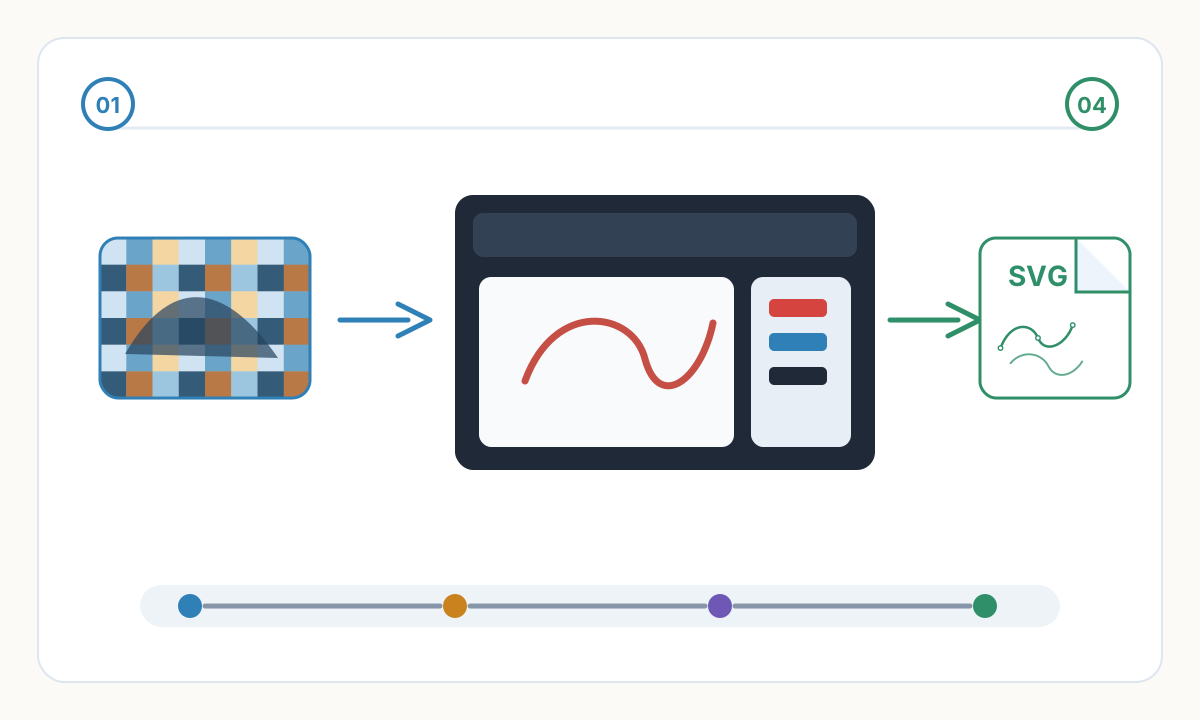
Jak prześledzić logo w LightBurn: krok po kroku
- 1
Zaimportuj plik logo
Przejdź do Plik > Importuj (Ctrl+I w systemie Windows, Cmd+I na komputerze Mac) i wybierz swoje logo. LightBurn obsługuje PNG, JPG, BMP, GIF i TIFF. Zawsze używaj PNG zamiast JPG — kompresja JPEG tworzy artefakty blokowe na każdej krawędzi, które wyglądają jak setki niepożądanych małych obszarów. Po zaimportowaniu przeciągnij obraz, aby umieścić go w obszarze roboczym.
- 2
Wybierz obraz
Kliknij obraz, aby go wybrać. Wokół niego pojawi się ramka ograniczająca z uchwytami. Opcja Trasa obrazu w menu Narzędzia jest dostępna tylko po wybraniu obrazu — jeśli pozycja menu jest wyszarzona, obraz nie jest wybrany.
- 3
Otwórz obraz śledzenia
Przejdź do opcji Narzędzia > Obrys obrazu. Otworzy się okno dialogowe z podglądem na żywo, który jest aktualizowany w czasie rzeczywistym w miarę dostosowywania suwaków. Podgląd pokazuje kontur wektorowy, który zostanie wygenerowany i nałożony na obraz — to, co widzisz w podglądzie, jest dokładnie tym, co zostanie umieszczone na płótnie.
- 4
Ustaw próg
Najbardziej krytycznym ustawieniem jest suwak Próg (0–255). Przed obrysem konwertuje obraz na czystą czerń i biel: piksele poniżej progu stają się czarne (grawerowane), piksele powyżej stają się białe (nie grawerowane). Aby uzyskać czarne logo na białym tle, zacznij od 128 i dostosowuj, aż podgląd pokaże czyste kształty logo bez zbędnych obszarów tła.
- 5
Dopasuj gładkie rogi i optymalizuj
Gładkie narożniki (0–1) określają, jak agresywne, stopniowane w pikselach krawędzie są zmiękczane w krzywe — wartości od 0,2 do 0,4 sprawdzają się dobrze w przypadku większości logo. Optymalizuj usuwa punkty kontrolne, które mieszczą się w określonej odległości od linii prostej pomiędzy sąsiadami, zmniejszając całkowitą liczbę węzłów. Wyższe wartości Optymalizacji dają mniej węzłów, gładsze ścieżki narzędzia laserowego i większą prędkość grawerowania.
- 6
Zastosuj i usuń obraz rastrowy
Kliknij OK. LightBurn umieszcza śledzony wektor na oryginalnym obrazie rastrowym. Kliknij obraz rastrowy, aby go zaznaczyć (kliknij nieco poza granicą wektora lub użyj opcji Edycja > Zaznacz wszystko, a następnie usuń zaznaczenie wektora) i naciśnij klawisz Delete. Wyznaczony wektor pozostaje. Przypisz go do docelowej warstwy cięcia i ustaw parametry lasera.
Przygotuj obraz przed śledzeniem
Użyj PNG, a nie JPEG. Kompresja JPEG tworzy piksele o mieszanych kolorach na każdej krawędzi — każdy klaster jest wyświetlany jako oddzielny zamknięty obszar otaczający Twoje logo setkami drobnych, niechcianych kształtów. Użyj zwykłego białego tła bez cieni i upierzonych krawędzi. Minimum 300 DPI przy zamierzonym rozmiarze graweru; 600 DPI do logo z cienkimi liniami lub drobnym tekstem. Przed importowaniem usuń wszelkie cienie, poświaty i miękką przezroczystość.
Zrozumienie ustawień śledzenia
Próg (0–255): każdy piksel jest klasyfikowany jako czarny lub biały na podstawie tego odcięcia. Piksele poniżej wartości stają się obszarami wygrawerowanymi; piksele powyżej stają się pustą przestrzenią. W przypadku logo na kolorowym tle może być konieczne wstępne przetworzenie obrazu w edytorze w celu wyizolowania logo na jednolitym białym tle, zanim próg będzie mógł wyraźnie oddzielić pierwszy plan od tła.
Ignoruj mniej niż (mm²): Po obrysowaniu usuwa zamknięte obszary mniejsze niż ten obszar. Zwiększenie tej wartości eliminuje plamy szumu i artefakty kompresji bez wpływu na główne kształty logo. Zacznij od 0.5 mm² i zwiększaj, aż przypadkowe plamki znikną bez usuwania zamierzonych małych elementów projektu.
Gładkie rogi: Stosowane po obrysowaniu w celu przekształcenia krawędzi ze stopniowanymi pikselami w gładkie krzywe Bézier. Wartość 0 powoduje zachowanie każdego oryginalnego narożnika; Wersja 1.0 stosuje maksymalne wygładzanie. W przypadku logo wartość 0,2–0,5 wygładza artefakty antyaliasingu, zachowując jednocześnie ostre rogi projektu.
Optymalizuj: usuwa zbędne punkty kontrolne, które mieszczą się w ustalonej tolerancji linii pomiędzy ich sąsiadami. To bezpośrednio zmniejsza liczbę węzłów. Mniej węzłów oznacza prostsze ścieżki narzędzia, bardziej stałą prędkość lasera i czystszą jakość wypalenia — szczególnie ważne w przypadku krzywizn i narożników, gdzie zbyt skomplikowane ścieżki powodują mikrowahania widoczne w gotowym grawerowaniu.
Kiedy śledzenie LightBurn działa dobrze
Wbudowane narzędzie śledzenia wyróżnia się konkretnym zestawem danych wejściowych. Dopasuj te cechy, a uzyskasz czyste, użyteczne wyniki w niecałą minutę:
- Proste logo z 1–2 jednolitymi kolorami i bez gradientów — pojedyncza wartość progowa wyraźnie oddziela pierwszy plan od tła
- Czarno-biała grafika: znaki słowne, monogramy, sylwetki i proste ikony z pełnymi wypełnionymi kształtami
- Eksport PNG z oprogramowania wektorowego (Illustrator, Inkscape, CorelDRAW) bez wygładzania i przezroczystości
- Schematy techniczne i rysunki liniowe z jednolitymi czarnymi kreskami na czystym białym tle
- Obrazy specjalnie wstępnie przetworzone do uzyskania czystej czerni i bieli przed importem
Gdy śledzenie LightBurn nie powiedzie się
Zrozumienie tych trybów awarii pozwoli Ci zaoszczędzić wiele godzin na rozwiązywaniu problemów. Jeśli Twoje dane wejściowe pasują do któregokolwiek z poniższych, spodziewaj się słabych wyników:
- Fotografie i fotorealistyczne obrazy — gradienty tonalne tworzą tysiące fragmentarycznych obszarów bez znaczących granic
- Obrazy JPEG — artefakty bloku kompresji przedstawiają siatkę maleńkich prostokątnych obszarów szumu wokół każdej krawędzi
- Logo z gradientami, miękkimi cieniami lub poświatami — krawędzie są niejednoznaczne; żadna wartość progowa ich wyraźnie nie oddziela
- Wejścia o niskim kontraście — jasnoszare logo na białym lub ciemnoniebieskie na czarnym — próg nie może niezawodnie znaleźć granicy
- Złożone logo z drobnymi szczegółami, cienkimi kreskami lub małym tekstem — drobne elementy zapadają się lub stają się plamami, w zależności od progu
- Wielokolorowe logo wymagające oddzielnego grawerowania — wydruki śladów LightBurn wyłącznie binarne (czarno-białe), bez wydruku warstwowego
- Zrzuty ekranu z witryny internetowej lub PDF — zazwyczaj skompresowane w formacie JPEG, o niskiej rozdzielczości i wygładzone na krawędziach
Problem z artefaktem JPEG — i jak go naprawić
Kompresja JPEG grupuje piksele w bloki 8×8 i przybliża wartości kolorów w każdym bloku. Tworzy to widoczny pierścień pikseli o różnych kolorach na krawędziach logo. Próg LightBurn śledzi każdą gromadę jako oddzielny zamknięty obszar, tworząc gęstą aureolę drobnych kształtów wokół każdej krawędzi. Poprawka: otwórz JPEG w dowolnym edytorze obrazów, dodaj czyste białe tło i wyeksportuj jako PNG. Zaimportuj ponownie PNG i prześledź ponownie — obszary artefaktów natychmiast znikają.
Kiedy potrzebujesz więcej: Pixel2Lines do złożonego grawerowania logo
Trace LightBurn to narzędzie binarne — czarne lub białe, grawerowane lub nie. Prawdziwe logo rzadko działa w ten sposób. Pixel2Lines został zaprojektowany specjalnie do przygotowywania plików do grawerowania laserowego i radzi sobie w przypadkach, w których wbudowany moduł śledzenia nie jest w stanie tego zrobić.
Pixel2Lines analizuje pełny zakres tonalny obrazu przy użyciu algorytmów wykrywania linii opartych na AI. Zamiast decydować o pojedynczym progu, odwzorowuje różne zakresy tonalne na osobne warstwy wektorowe – każda warstwa odpowiada innemu przejściu grawerowania na innym poziomie mocy. Wynikiem jest wielowarstwowy SVG, w którym każda grupa reprezentuje inną głębokość grawerowania.
Po zaimportowaniu do LightBurn, każda grupa warstw SVG pojawia się jako oddzielny wpis w panelu Cuts/Layers. Przypisujesz różne ustawienia prędkości i mocy do każdej warstwy, aby uzyskać zróżnicowanie głębokości grawerowania — zapewniając wyniki, których pojedynczy ślad binarny po prostu nie jest w stanie osiągnąć. Optymalizacja ścieżki jest stosowana automatycznie, tworząc krzywe Bézier o minimalnej liczbie węzłów, które bezpośrednio przekładają się na stałą prędkość lasera i czyste krawędzie wypalania.
Jak zaimportować Pixel2Lines SVG do LightBurn
- 1
Prześlij swoje logo do Pixel2Lines
Otwórz obszar roboczy Pixel2Lines i prześlij plik logo. PNG jest idealny. Wybierz ustawienie wstępne grawerowania laserowego — ustawienie wstępne Wektoryzacji grafiki liniowej sprawdza się dobrze w przypadku logo z wyraźnymi liniami; wielowarstwowe ustawienia wstępne pasują do logo ze zróżnicowaniem tonalnym lub drobnymi szczegółami. W przypadku logo przetwarzanie zwykle kończy się w czasie krótszym niż 2 minuty.
- 2
Pobierz plik SVG
Po przetworzeniu pobierz dane wyjściowe SVG. Plik zawiera wiele grup ścieżek uporządkowanych według zakresu tonalnego, z których każda reprezentuje inną głębokość grawerowania. Wszystkie ścieżki są już zoptymalizowane — minimalna liczba węzłów, czyste krzywe Bézier, brak powielanej geometrii.
- 3
Zaimportuj do LightBurn
W LightBurn przejdź do Plik > Importuj (Ctrl+I) i wybierz pobrany plik SVG. LightBurn odczytuje każdą grupę SVG jako osobny element. W panelu Cuts/Layers po prawej stronie każda warstwa pojawia się z własnym kolorowym wskaźnikiem, gotowym do indywidualnego przypisania parametrów.
- 4
Przypisz ustawienia lasera do każdej warstwy
Kliknij każdą warstwę w panelu Cuts/Layers i ustaw prędkość i moc dla reprezentowanej przez nią głębokości grawerowania. Ciemniejsze/cięższe obszary zazwyczaj wymagają większej mocy lub mniejszej prędkości. Warstwy jaśniejszych szczegółów zużywają zmniejszoną moc w przypadku subtelnych śladów na powierzchni. Przed przystąpieniem do grawerowania ostatecznego przedmiotu wykonaj wypalenie próbne na złomie tego samego rodzaju i grubości.
- 5
Podgląd i grawerowanie
Naciśnij Alt+P w LightBurn, aby otworzyć podgląd i sprawdzić kolejność nagrywania oraz kolejność warstw. Uruchom przejście kadrowania (laser o mocy 0%), aby potwierdzić wyrównanie materiału. Po usatysfakcjonowaniu przystąp do grawerowania.
Lista kontrolna jakości przed grawerowaniem
- Wszystkie ścieżki są zamknięte — brak przerw powodujących nieoczekiwane uruchamianie i zatrzymywanie lasera w połowie kształtu
- Żadnych nakładających się lub duplikujących się ścieżek — zduplikowana geometria powoduje podwójne spalanie i nierówną głębokość
- Minimalny rozmiar elementu jest większy niż średnica wiązki lasera — elementy mniejsze niż szerokość nacięcia nie mogą być grawerowane w sposób czysty
- Wszystkie warstwy mają przypisane prawidłowe ustawienia cięcia — żadna warstwa nie ma ustawień domyślnych z poprzedniego zadania
- Obraz rastrowy został usunięty — w obszarze roboczym pozostają tylko ścieżki wektorowe
- Podgląd sprawdzony w pełnej skali – przed wystrzeleniem lasera sprawdź kolejność wypalania i kolejność warstw
- Grawerowanie próbne zakończone na złomie tego samego rodzaju i grubości co przedmiot obrabiany
Dlaczego moje narysowane logo ma setki drobnych kształtów na krawędziach?
Jest to problem z artefaktem JPEG. Kompresja JPEG tworzy piksele o różnych kolorach na każdej krawędzi, a próg LightBurn śledzi każdą klaster jako oddzielny zamknięty obszar — tworząc gęstą aureolę drobnych kształtów wokół Twojego logo. Poprawka: otwórz JPEG w dowolnym edytorze obrazów, umieść go na czystym białym tle, wyeksportuj jako PNG i odtwórz PNG. Regiony artefaktów znikają.
Moje logo jest poprawnie odwzorowane, ale ma rozmyte krawędzie i nierówną głębokość. Dlaczego?
Zbyt skomplikowane ścieżki powodują, że laser zwalnia i przyspiesza w każdym punkcie kontrolnym, tworząc widoczne znaki wahania i zmiany głębokości. Jest to powszechne w przypadku śledzonych obrazów rastrowych. Zwiększ wartość Optymalizuj w oknie dialogowym śledzenia LightBurn, aby zmniejszyć liczbę węzłów, lub użyj Pixel2Lines, który automatycznie stosuje optymalizację ścieżki skalibrowaną do wyników grawerowania.
Czy mogę narysować wielokolorowe logo w LightBurn?
Wbudowane śledzenie LightBurn generuje wydruk binarny (czarno-biały) z jednego progu — nie można śledzić wielu warstw kolorów w jednej operacji. Aby rozdzielić kolory, musisz wyizolować każdy kolor w edytorze obrazów i prześledzić każdą warstwę niezależnie lub użyć Pixel2Lines, który automatycznie rozdziela zakresy tonalne na osobne warstwy SVG, które można importować bezpośrednio do systemu warstw LightBurn.
Jaką rozdzielczość powinno mieć moje logo PNG, aby uzyskać najlepsze wyniki śledzenia?
Minimum 300 DPI w rozmiarze fizycznym, który zamierzasz grawerować. W przypadku szerokiego logo 100mm wynosi to minimum 1181 pikseli. 600 DPI (2362px w 100mm) zapewnia znacznie czystszą definicję krawędzi, szczególnie w przypadku cienkich linii lub małego tekstu. Rozdzielczości powyżej 1200 DPI zapewniają malejące zyski i zauważalnie spowalniają przetwarzanie śledzenia LightBurn.
Czy Pixel2Lines SVG działa bezpośrednio w RDWorks, podobnie jak LightBurn?
Tak. Pixel2Lines generuje standardowe pliki SVG z przejrzystymi ścieżkami zorganizowanymi w grupach. Zarówno LightBurn, jak i RDWorks importują SVG z pełną obsługą warstw. W RDWorks użyj opcji Plik > Importuj, a każda grupa wektorów pojawi się jako osobna warstwa w panelu zarządzania warstwami. Zastosuj to samo podejście oparte na mocy na warstwę w przypadku grawerowania o zróżnicowanej głębokości.
Zamień swoje logo na gotowe do pracy laserowej SVG
Prześlij swoje logo do Pixel2Lines i uzyskaj wielowarstwowy, kompatybilny z LightBurn SVG, zoptymalizowany pod kątem grawerowania. Bez zgadywania progów — prześlij, wybierz ustawienie wstępne i pobierz.
Konwertuj teraz swoje logo
Komentarze
Ładowanie komentarzy...