Jak korzystać z maszyny do grawerowania laserowego: kompletny przewodnik dla początkujących
Poznaj podstawy oddzielające czyste, powtarzalne wyniki od zmarnowanego materiału: bezpieczeństwo, przygotowanie plików, ustawienia i systematyczny przepływ pracy, który działa w przypadku laserów CO2, światłowodowych i diodowych.
Jak działa grawerowanie laserowe (w skrócie)
Grawerowanie laserowe przekształca pliki cyfrowe w trwałe oznaczenia poprzez usuwanie materiału poprzez spalenie, stopienie lub odparowanie.
Twój plik definiuje ścieżki (wektor) lub piksele (raster). Twoje ustawienia określają, ile energii laser dostarcza w każdym punkcie.
Czyste wyniki wynikają z kontrolowania trzech rzeczy: bezpiecznego działania, czystych plików i powtarzalnych ustawień potwierdzonych testami.
Bezpieczeństwo przede wszystkim: zasady niepodlegające negocjacjom
Nigdy nie używaj grawera laserowego bez odpowiedniej wentylacji odprowadzającej powietrze na zewnątrz.
Nigdy nie pozostawiaj włączonej maszyny bez nadzoru — lasery mogą wywołać pożar w ciągu kilku sekund.
Stosuj odpowiednią ochronę oczu dla swojego typu lasera (zwłaszcza systemy diodowe i światłowodowe z otwartą ramką).
Nigdy nie graweruj PCV/winylu ani nieznanych tworzyw sztucznych – materiały zawierające chlor uwalniają żrące i niebezpieczne gazy.
Lista kontrolna bezpieczeństwa przed lotem
- Podłączony wylot/kanały i wyciąganie powietrza na zewnątrz
- Gaśnica w zasięgu ręki
- Materiał jest znany i bezpieczny dla lasera (bez PCV/winylu/chloru)
- Obszar obiektywu jest czysty, a dopływ powietrza (jeśli jest dostępny) działa
- Bądź obecny przez całą pracę
Zrozumienie podstaw maszyny
Rodzaj lasera określa, co można grawerować: CO2 w przypadku materiałów organicznych/akrylu, włókno w przypadku metali, dioda w przypadku lżejszych materiałów organicznych.
Długość fali ma takie samo znaczenie jak moc: materiały różnie absorbują różne długości fal.
Obszar roboczy i ogniskowa definiują rozmiar projektu i grubości, które mogą pozostać w centrum uwagi.
Wybór i przygotowanie materiałów
Płaskość ma znaczenie: wypaczenia i krzywizny powodują zróżnicowanie ostrości i nierówną głębokość grawerowania.
Czyste powierzchnie grawerują lepiej — przetrzyj kurz i oleje alkoholem izopropylowym.
Taśma maskująca może zapobiegać przypaleniom i utrzymywać czyste krawędzie na powierzchniach drewnianych, akrylowych i malowanych.
Wyniki zmian gęstości, grubości i zmienności partii materiału — rejestruj pomyślne ustawienia dla każdego materiału.
Przygotowanie pliku: podstawa dobrych wyników
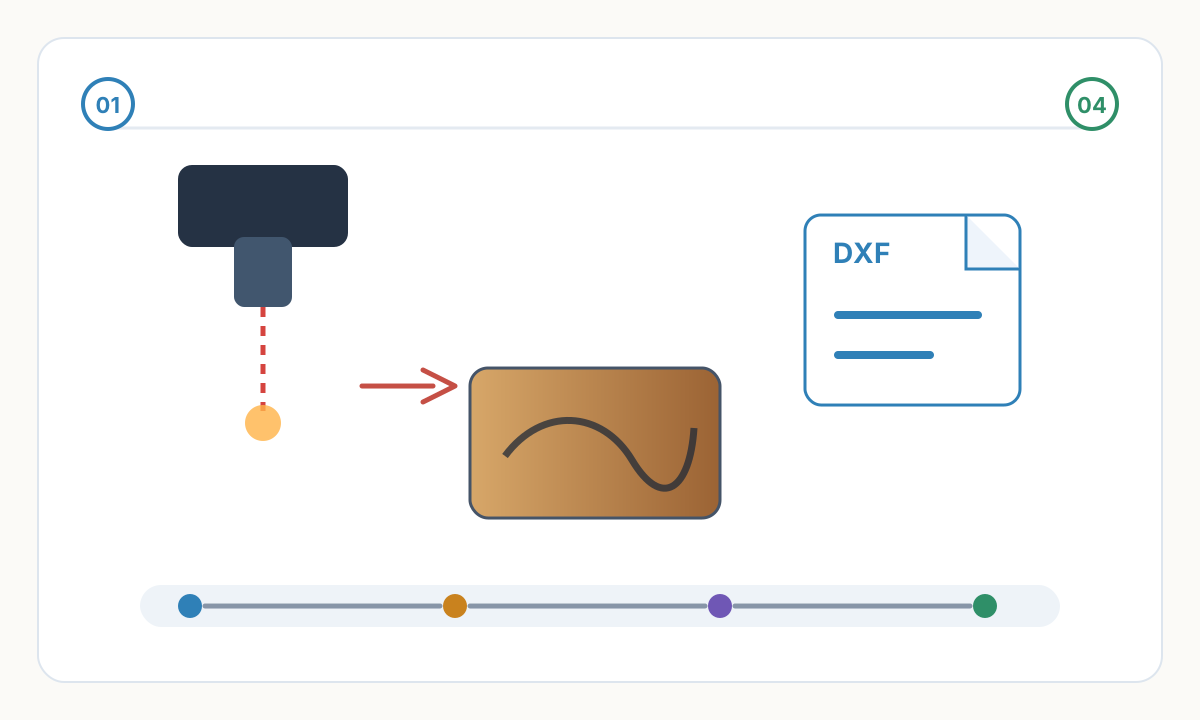
Wektory (SVG/DXF/AI) definiują ścieżki, po których porusza się laser; rastry (PNG/JPG) definiują zmienność mocy w oparciu o piksele.
Używaj rastrów do zdjęć i pracy tonalnej. Użyj wektorów, aby uzyskać czyste kontury, tekst i szkice techniczne.
Konwersja zdjęć na wektor pochłania dużo czasu — automatyczne śledzenie często wymaga czyszczenia (przerywane linie, przypadkowe punkty, nadmierna liczba węzłów).
Przepływy pracy w produkcji często korzystają ze specjalistycznych narzędzi do konwersji, aby szybko uzyskać spójne i czyste SVG.
- Czyste wektory: zamknięte ścieżki, minimalna liczba punktów kontrolnych, brak powielanych/nakładających się geometrii
- Rastry: prawidłowa rozdzielczość w ostatecznym rozmiarze, kontrolowany kontrast, 8-bitowa skala szarości, jeśli to konieczne
Ustawienia mocy i prędkości: krytyczna równowaga
Moc kontroluje ilość energii dostarczanej przez laser; prędkość kontroluje czas przebywania w każdym obszarze.
Wysoka moc + mała prędkość mogą zwęglić i szorstkować krawędzie; ta sama głębokość przy większej prędkości często wygląda czyściej.
Zacznij od konserwatywnego, a następnie stopniowo zwiększaj. Użyj macierzy testowych, aby odwzorować moc w zależności od prędkości dla każdego materiału.
Zanim zaufasz jakimkolwiek ustawieniom, przeprowadź matrycę testów materiałowych
Ustawienia online to tylko punkt wyjścia. Stan lampy, optyka diodowa, dopływ powietrza, partia materiału, wilgoć, powłoka, czystość soczewki i wysokość ogniskowania – wszystko to zmienia wynik. Mała matryca prędkości obrotowej na złomie to najszybszy sposób na znalezienie użytecznego okna dla konkretnej maszyny.
Zapisz wynik prostym językiem: materiał, grubość, dostawca, maskowanie, DPI, moc, prędkość, przejścia, wspomaganie powietrzem i notatki dotyczące czyszczenia. Rzetelny sklep zamiast zgadywać każde zlecenie buduje bibliotekę ustawień.
Typowe błędy początkujących
Najkosztowniejszym błędom początkujących można zapobiec: grawerowanie nieznanego plastiku, zaufanie podglądowi pliku bez sprawdzania skali, używanie mocy cięcia do grawerowania, pomijanie ostrości, pozostawianie maszyny bez nadzoru i wykonywanie pełnowymiarowego zadania przed płytką testową.
Jeżeli zadanie się nie powiedzie, zmieniaj po jednej zmiennej na raz. Dostosuj ostrość, następnie moc, następnie prędkość, a na koniec przetwarzanie plików. Zmiana wszystkiego na raz utrudnia zdiagnozowanie kolejnej awarii.
Twoje pierwsze zadania grawerowania (powtarzalny przepływ pracy)
- 1
Skoncentruj się przed każdą pracą
Ustaw prawidłową odległość ogniskową za pomocą miernika ostrości lub systemu automatycznego ustawiania ostrości. Sprawdź ponownie, gdy zmieni się grubość.
- 2
Pozycjonuj grafikę i ścieżki podglądu
Potwierdź granice łóżka, orientację i czy ścieżka lasera ma sens (bez zbędnych podróży i ruchów poza granicami).
- 3
Najpierw wykonaj mały test
Testowa płytka lub matryca na złomie jest szybsza niż przerabianie całego fragmentu po błędzie.
- 4
Uruchom i monitoruj pierwsze sekundy
Szukaj płomieni, gęstego dymu, żadnych śladów lub nietypowych dźwięków. Zatrzymaj się natychmiast, jeśli coś wygląda nie tak.
- 5
Ustawienia nagrywania, które zadziałały
Rejestruj materiał, grubość, DPI, moc, prędkość i wszelkie etapy maskowania/wykańczania dla przyszłych zadań.
Dlaczego mój grawer jest zbyt jasny?
Zwiększ moc (często +10–20%) lub zmniejsz prędkość (często -20–30%). Sprawdź ponownie ostrość i upewnij się, że powierzchnia materiału nie blokuje absorpcji (powłoki/film).
Dlaczego mój grawer jest zwęglony lub przepalony?
Zmniejsz moc lub zwiększ prędkość. Upewnij się, że nie używasz ustawień cięcia do grawerowania. Sprawdź także grubość i suchość materiału.
Dlaczego krawędzie są niewyraźne lub rozmyte?
Najczęściej ostrość lub brudna optyka. Ustaw ponownie ostrość, dokładnie wyczyść soczewki/lustra i zabezpiecz materiał, aby nie mógł się przesunąć. Sprawdź także, czy rozdzielczość pliku jest odpowiednia.
Utrzymanie ruchu i budowanie przepływu pracy
Utrzymuj optykę w czystości (soczewki/lustra), przepływ spalin i odpowiednie naprężenie pasków, aby uniknąć wyrównania i utraty mocy.
Dokumentuj powtarzalne procesy: przygotowanie materiału, znane dobre ustawienia, czyszczenie końcowe i kontrole kontroli jakości.
Zacznij od prostych rozwiązań, prowadź zapisy testów i twórz bibliotekę referencyjną dla najpopularniejszych materiałów.
Potrzebujesz czystych plików, zanim w ogóle dotkniesz ustawień komputera?
Dobre wyniki zaczynają się od dobrej geometrii. Skorzystaj z gotowego do grawerowania procesu SVG, aby skrócić czas czyszczenia i uniknąć bałaganu na ścieżkach narzędzia.
Zdjęcie do konwersji na Wektoryzację grafiki liniowej
Komentarze
Ładowanie komentarzy...