Jak przekonwertować zdjęcie na rysunek SVG
Czym są rysunki liniowe SVG, kiedy ich potrzebujesz i jak uzyskać czyste, gotowe do produkcji wyniki dla przepływów pracy CNC, laserowych, winylowych i drukowania — bez rozdęcia węzłów powodowanego przez narzędzia do automatycznego śledzenia.
Co to jest rysunek linii Photo-to-SVG?
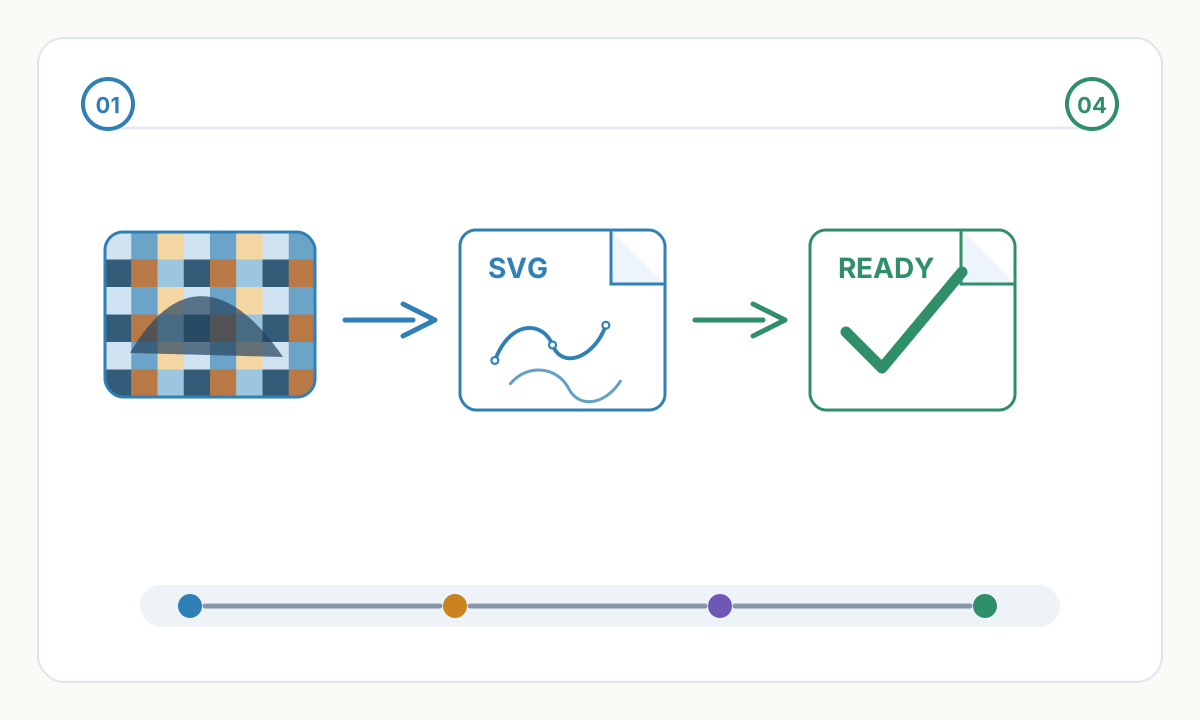
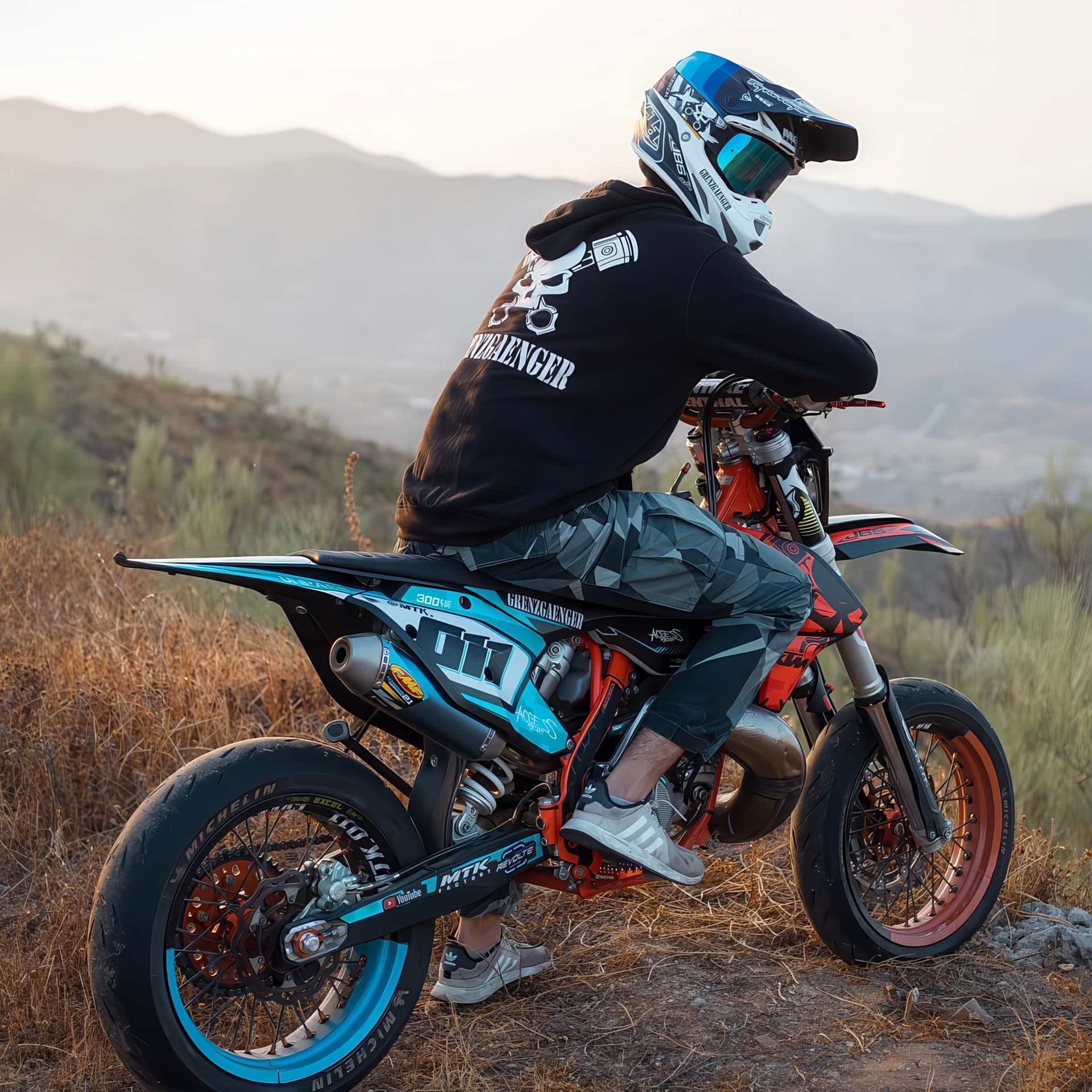
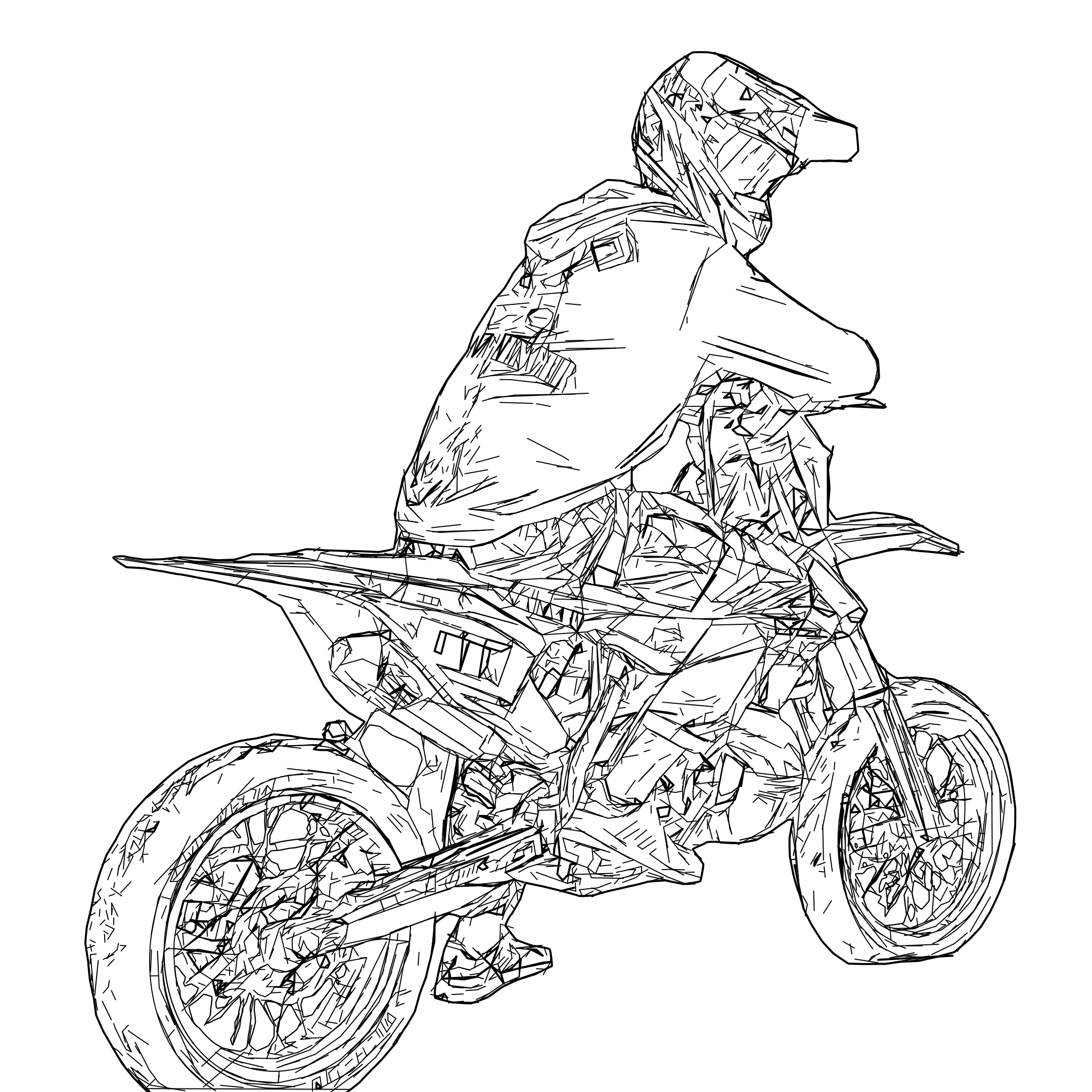
Rysowanie linii ze zdjęcia do SVG — zwane także wektoryzacją obrazu, konwersją rastra na wektor lub śledzeniem obrazu — przekształca obraz rastrowy — piksele przechowywane jako rzędy wartości kolorów — na zestaw matematycznych ścieżek wektorowych opisujących kontury i linie strukturalne obiektu. Rezultatem jest niezależny od rozdzielczości plik SVG, w którym każda krzywa i narożnik są zdefiniowane przez współrzędne, a nie siatki pikseli. Idealnie skaluje się od wizytówki po billboard bez utraty jakości.
W przeciwieństwie do ogólnego automatycznego śledzenia, specjalnie zaprojektowane wykrywanie linii identyfikuje, które krawędzie mają znaczenie — sylwetkę, główne granice strukturalne i kluczowe szczegóły wnętrza — i eliminuje szum fotograficzny: gradienty oświetlenia, teksturę powierzchni, odbicia i artefakty kompresji. Wynik to uproszczony, bezpieczny w produkcji rysunek, a nie chaotyczny zapis granic wszystkich pikseli na zdjęciu.
Kiedy potrzebujesz rysunków linii wektorowych
Zdjęcia rastrowe nie mogą zastąpić grafiki wektorowej w procesach produkcyjnych. Zastosowania te wymagają czystej geometrii SVG:
- Trasowanie CNC: Oprogramowanie CAM (VCarve, Fusion 360, Aspire) wymaga zamkniętych ścieżek wektorowych do wygenerowania G-code w celu dokładnego czyszczenia kieszeni, cięcia profili i kontroli głębokości
- Cięcie i grawerowanie laserowe: pojedyncze, nienakładające się ścieżki zapewniają przewidywalne nacięcie, stałą głębokość wypalania i brak podwójnego wypalania ze względu na zduplikowaną geometrię
- Cięcie winylu i grafika na pojazdach: precyzyjne kontury zapewniające separację kolorów i dokładność plotera — fotograficzna miękkość powoduje nierówne cięcia i nieudane odchwaszczanie
- Sitodruk i produkcja tekstyliów: uproszczona grafika liniowa z wyraźnymi obszarami kolorów i ostrymi granicami dla czystej separacji i rejestracji
- Ilustracja techniczna: instrukcje montażu, rysunki patentowe i dokumentacja serwisowa wymagają uproszczonych, niezależnych od skali diagramów, czytelnych przy dowolnym rozmiarze wyjściowym
Dlaczego narzędzia do automatycznego śledzenia nie sprawdzają się w pracy produkcyjnej
Narzędzia do automatycznego śledzenia ogólnego przeznaczenia (trace Inkscape, Image Trace Illustrator, potrace) konwertują każdą granicę piksela na ścieżki wektorowe — w tym gradienty oświetlenia, bloki kompresji JPEG, miękkie cienie i teksturę powierzchni. Rezultatem jest zazwyczaj 10–50 razy więcej punktów kontrolnych niż to konieczne, z fragmentarycznymi ścieżkami, mikropętlami i nakładającymi się segmentami. CNC i oprogramowanie laserowe albo nie importują tych plików, albo powodują nieprawidłowe zachowanie narzędzia. Specjalnie zaprojektowane wykrywanie linii eliminuje szumy fotograficzne od samego początku i generuje tylko geometrię, która ma znaczenie dla konkretnego procesu produkcyjnego.
Co decyduje o jakości produkcyjnej SVG rysowania linii
Zamknięte ścieżki: kształty przeznaczone do operacji wypełniania lub pełnych cięć muszą tworzyć zamknięte pętle ze spawanymi końcami. Otwarte ścieżki powodują niekompletne cięcia laserowe, niewypełnione obszary i błędy cięcia powietrzem w oprogramowaniu CAM.
Minimalna liczba węzłów: każda krzywa powinna wykorzystywać najmniejszą liczbę punktów kontrolnych potrzebnych do jej dokładnego przedstawienia. Zbyt skomplikowane ścieżki powodują zmiany prędkości lasera i mikrowahania CNC — zmniejszając zarówno jakość, jak i przepustowość.
Brak powielanej geometrii: nakładające się lub pokrywające się ścieżki powodują podwójne wypalenie, nadmierne zużycie narzędzia i wcięcie CNC. Każdy kontur musi pojawić się dokładnie raz.
Rozmiar elementu przekraczający minimum procesu: nie można odtworzyć szczegółów mniejszych niż możliwości Twojej maszyny. W przypadku laserów CO₂ minimalna wartość wynosi zazwyczaj 0,3–1mm, w zależności od materiału i skupienia; do frezowania CNC, 2–5mm w zależności od średnicy wiertła i twardości materiału.
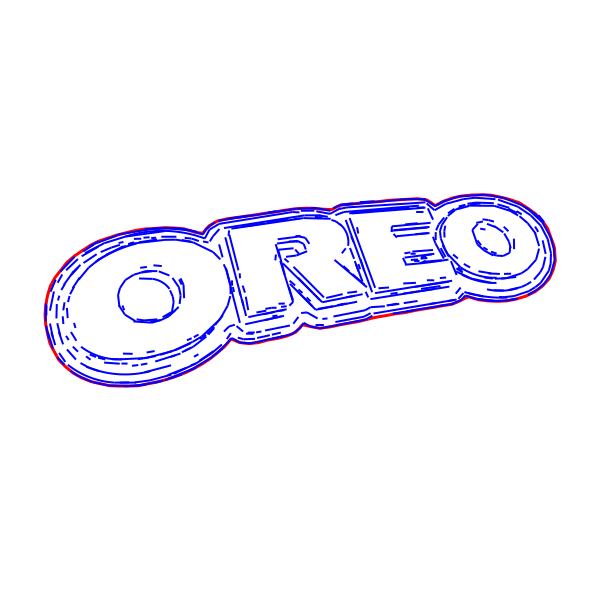
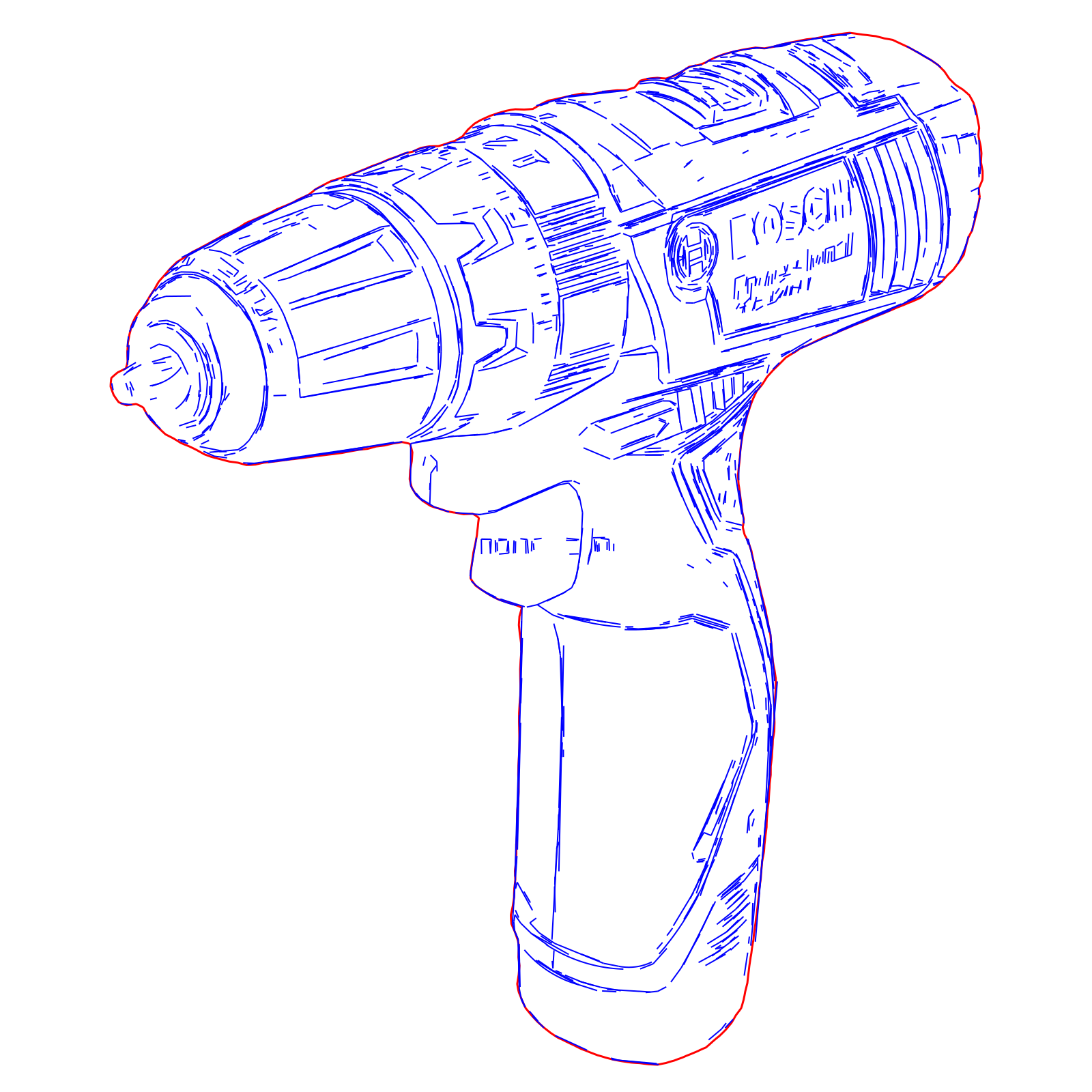
Jak przekonwertować zdjęcie na rysunek liniowy SVG za pomocą Pixel2Lines
- 1
Przygotuj obraz źródłowy
Użyj najwyższej dostępnej rozdzielczości — minimum 2000 pikseli na krótszym boku, 3000–5000 pikseli preferowane w przypadku tematów zawierających drobne szczegóły lub mały tekst. Zapewnij ostrość całego obiektu: rozmycie głębi ostrości i ruch tworzą niejednoznaczne krawędzie, których algorytm nie jest w stanie czysto rozróżnić. Używaj równomiernego, rozproszonego oświetlenia, aby uniknąć ostrych cieni kierunkowych. Ustaw obiekt na prostym tle o wysokim kontraście. Preferowany jest PNG lub nieskompresowany TIFF zamiast JPEG — artefakty kompresji na krawędziach są widoczne w postaci fałszywych konturów.
- 2
Prześlij i wybierz ustawienie wstępne
Otwórz obszar roboczy Pixel2Lines i prześlij swój obraz. Wybierz ustawienie wstępne Rysowanie linii dla wydruków CNC, winylu, sitodruku i ilustracji technicznych. Aby uzyskać wielowarstwowe wydruki SVG specyficzne dla lasera, użyj ustawienia wstępnego Grawerowanie laserowe SVG. Każde ustawienie wstępne stosuje inne parametry wykrywania krawędzi, progi optymalizacji ścieżki i strukturę wyjściową dostosowaną do kontekstu produkcyjnego.
- 3
Przejrzyj podgląd
Sprawdź przetworzony wynik przed zatwierdzeniem kredytu. Sprawdź, czy podstawowe kształty są wyraźnie określone, poziom szczegółowości jest odpowiedni dla Twojej aplikacji i czy wykluczono niepożądane elementy tła. W przypadku złożonych tematów podgląd umożliwia ocenę jakości przed pobraniem ostatecznego pliku.
- 4
Pobierz i sprawdź w docelowym oprogramowaniu
Pobierz SVG i otwórz go w oprogramowaniu laserowym (LightBurn, RDWorks), platformie CAM (VCarve, Fusion 360), oprogramowaniu do cięcia winylu lub narzędziu do projektowania (Illustrator, Inkscape). Przed wysłaniem do maszyny przeprowadź kontrole przedprodukcyjne zgodnie z poniższą listą kontrolną.
Wskazówki dotyczące formatu wejściowego i rozdzielczości
Pixel2Lines obsługuje JPG, PNG, BMP, TIFF, WEBP i AVIF. PNG jest zdecydowanie preferowany w przypadku logo i grafiki — kompresja JPEG tworzy piksele o mieszanych kolorach na każdej krawędzi, które rysują się jako fałszywe kontury. Minimalna zalecana rozdzielczość: 2000 pikseli na krótszym boku. W przypadku obiektów o drobnych szczegółach, cienkich liniach lub małym tekście rozdzielczość 3000–5000 pikseli zapewnia wymiernie lepszą precyzję krawędzi i gładsze krzywe na wydruku SVG.
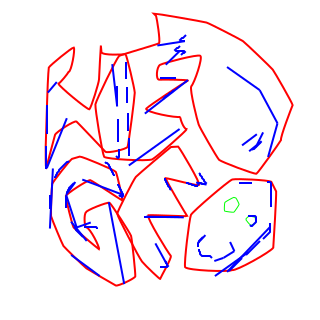
Kontrole przedprodukcyjne przed wysłaniem do maszyny
- Ścieżki są zamknięte — otwarte kontury powodują niekompletne cięcia, niewypełnione obszary i błędy cięcia powietrzem
- Żadnych duplikatów i nakładających się ścieżek — każdy kontur pojawia się dokładnie raz; sprawdź za pomocą narzędzia do czyszczenia ścieżki lub wizualnej kontroli węzłów
- Minimalny rozmiar elementu przekracza możliwości Twojej maszyny — zmierz najmniejsze szczegóły względem szerokości nacięcia lub średnicy wiertła
- Wszystkie obiekty znajdują się na właściwych warstwach z przypisanymi odpowiednimi ustawieniami — żadnych zbędnych elementów na nieużywanych warstwach
- Skala jest prawidłowa — przed kadrowaniem potwierdź wymiary fizyczne w systemie jednostek oprogramowania maszyny
- Przed wykonaniem ostatecznego przedmiotu obrabianego przetestuj cięcie lub grawerowanie na złomie tego samego rodzaju
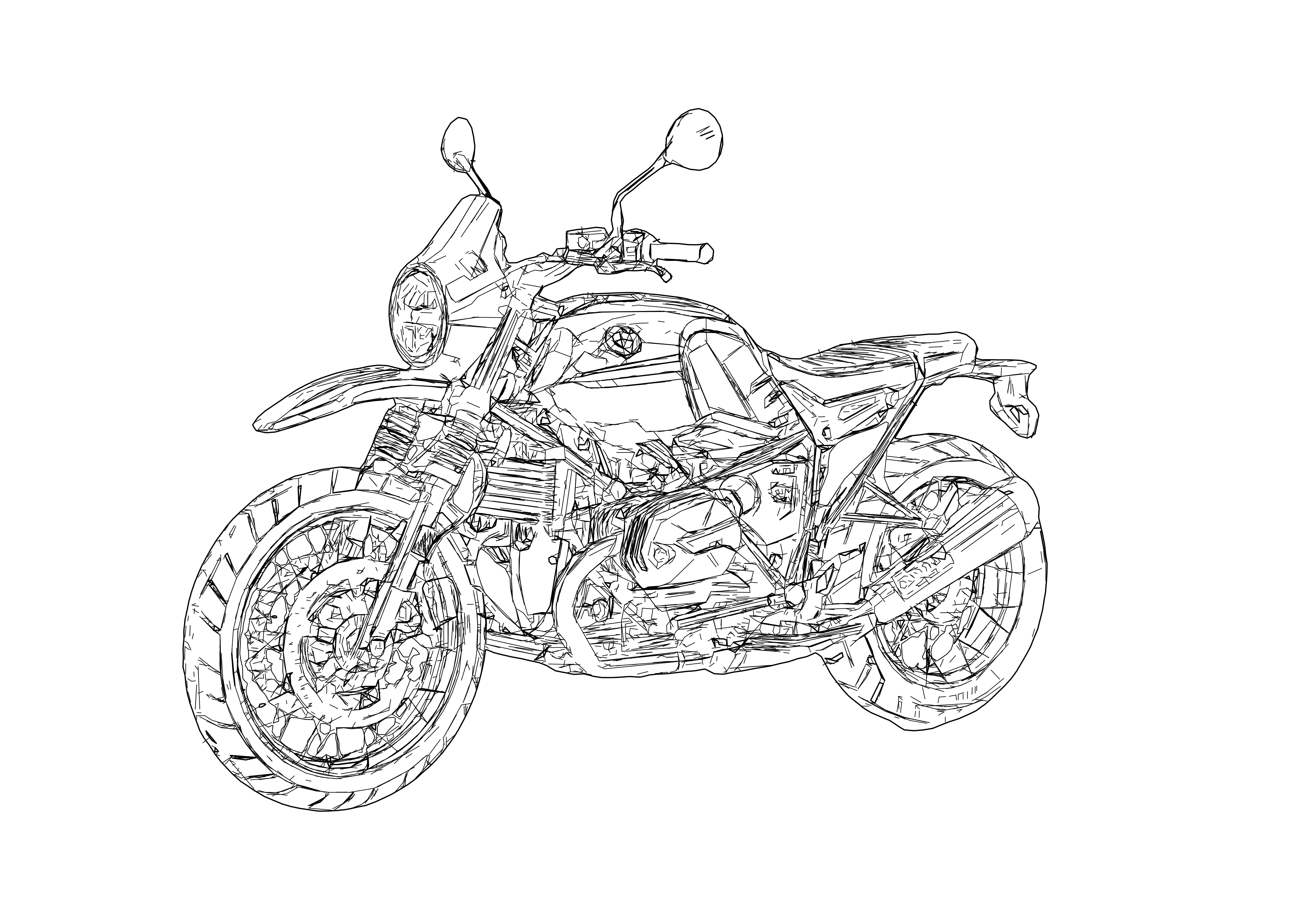
Jakie formaty plików eksportuje konwersja SVG — SVG czy DXF?
Standardowe wyjście to SVG (Scalable Vector Graphics), kompatybilne z Adobe Illustrator, Inkscape, CorelDRAW, Figma, LightBurn, RDWorks i większością aplikacji internetowych. DXF (Format wymiany rysunków) jest dostępny w wybranych ustawieniach wstępnych dla platform CAD i CAM, w tym AutoCAD, Fusion 360, VCarve Pro i Aspire. Zalecany jest SVG, chyba że Twój przepływ pracy wyraźnie wymaga DXF — nowoczesny laser i oprogramowanie CNC niezawodnie obsługują SVG, a SVG zachowuje strukturę warstw, czego nie robi DXF.
Czy możesz przekonwertować zdjęcie z ruchliwym lub złożonym tłem na wektor?
Tak. Rurociąg detekcji linii identyfikuje krawędzie strukturalne obiektu, zamiast po prostu przekraczać granice wszystkich pikseli. Zajęte tła są obsługiwane lepiej niż narzędzia do automatycznego śledzenia. Jednak czyste i kontrastowe tła nadal dają najdokładniejsze wyniki. W przypadku obiektów o bardzo złożonym lub podobnym kolorze tła usunięcie tła w edytorze obrazów przed przesłaniem umożliwia znacznie wyraźniejsze wyodrębnienie linii.
Czy Inkscape automatyczne śledzenie lub Illustrator Image Trace jest wystarczająco dobre do cięcia laserowego lub CNC?
Ogólne narzędzia do automatycznego śledzenia śledzą każdą granicę piksela — teksturę powierzchni, zmiany oświetlenia, artefakty JPEG — tworząc pliki zawierające 10–50 razy za dużo punktów kontrolnych i pofragmentowane, nakładające się ścieżki. Pixel2Lines wykorzystuje wykrywanie krawędzi w oparciu o AI w celu identyfikacji tylko strukturalnie znaczących konturów, a następnie stosuje optymalizację ścieżki skalibrowaną pod kątem wydajności produkcyjnej. Rezultatem jest znacznie mniej węzłów, brak powielanej geometrii i ścieżki uporządkowane w celu zapewnienia wydajnej pracy maszyny.
Jakiej rozdzielczości potrzebuję, aby czysto przekonwertować zdjęcie do formatu SVG?
Minimum 2000px w najkrótszym wymiarze. W przypadku obiektów zawierających drobne szczegóły, cienkie linie lub mały tekst rozdzielczość 3000–5000 pikseli zapewnia zauważalnie lepszą definicję krawędzi. Wyższa rozdzielczość oznacza dokładniejszą lokalizację krawędzi na poziomie pikseli, co bezpośrednio przekłada się na gładsze krzywe Bézier i dokładniejszą geometrię na wyjściu SVG.
Czy mogę wektoryzować logo lub zeskanowany rysunek, a nie tylko zdjęcie?
Tak. Logo, ilustracje, zeskanowane grafiki, szkice i szkice – wszystko to można dobrze konwertować. W przypadku logo, które istnieją jako grafika wektorowa, ale są dostępne tylko jako JPEG lub PNG, Pixel2Lines często tworzy czystszą geometrię wektorową niż surowy eksport, ponieważ optymalizacja ścieżki usuwa niepotrzebne węzły. W przypadku czarno-białych skanów szkiców użyj ustawienia wstępnego rysowania linii przy maksymalnej szczegółowości, aby uzyskać jak najwierniejszą wierność oryginalnych pociągnięć.
Konwertuj swoje zdjęcie na rysunek linii wektorowej
Prześlij dowolne zdjęcie lub skan i w ciągu kilku minut uzyskaj czysty, gotowy do produkcji rysunek linii SVG. Zoptymalizowane ścieżki, brak szumów automatycznego śledzenia.
Konwertuj zdjęcie teraz
Komentarze
Ładowanie komentarzy...