Konwersja zdjęć do skali szarości na potrzeby grawerowania laserowego
Jakość grawerowania zdjęć zależy od właściwej konwersji skali szarości i doboru algorytmu ditheringu. Różne materiały i typy obrazów wymagają specjalnych technik przetwarzania wstępnego.
Dlaczego konwersja skali szarości ma znaczenie
Grawerki laserowe nie są w stanie odwzorowywać kolorów — kontrolują jedynie głębokość wypalania poprzez zmiany mocy i prędkości. Konwersja zdjęć kolorowych na skalę szarości określa, w jaki sposób kolory przekładają się na odcienie, co bezpośrednio wpływa na ostateczny wygląd graweru.
Standardowe formuły RGB do skali szarości wykorzystują średnie ważone: 0.299R + 0.587G + 0.114B odpowiadają wrażliwości ludzkiego oka. Zieleń dominuje w percepcji, więc obrazy z dużą ilością zieleni wydają się jaśniejsze w skali szarości. Kolor czerwony i niebieski w mniejszym stopniu przyczyniają się do postrzeganej jasności.
Istnieją alternatywne metody konwersji: desaturacja (równo uśrednianie RGB), jasność (zaawansowana percepcja), tylko kanał (przy użyciu pojedynczego kanału R/G/B). Każdy z nich generuje inny rozkład tonalny. Portrety korzystają z konwersji jasności, która pozwala zachować gradację odcienia skóry. Grafika o wysokim kontraście działa z prostszą desaturacją.
Korekty przed konwersją poprawiają wyniki: zwiększ kontrast o 15–25%, aby skompensować ograniczony zakres dynamiki lasera, dostosuj jasność, aby zapobiec prześwietlaniu świateł lub blokowaniu cieni, lekko wyostrz (maska wyostrzająca na poziomie 75–100%), aby poprawić definicję krawędzi utraconą w procesie grawerowania.
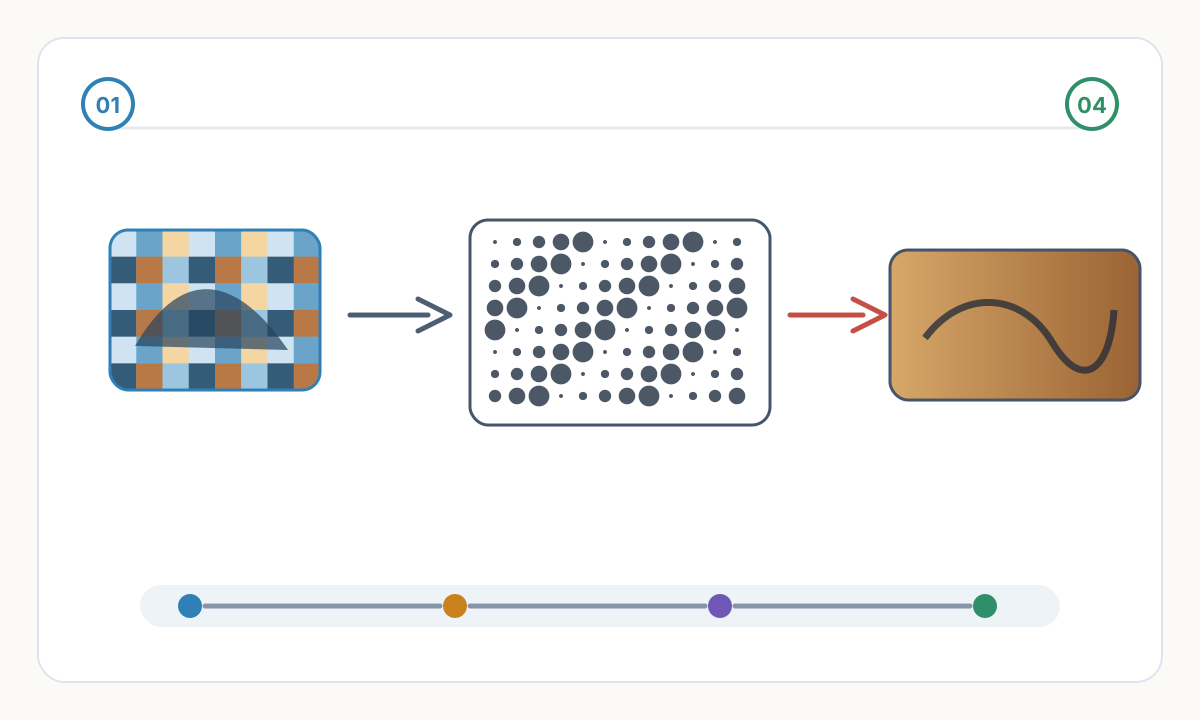
Wyjaśnienie algorytmów ditheringu
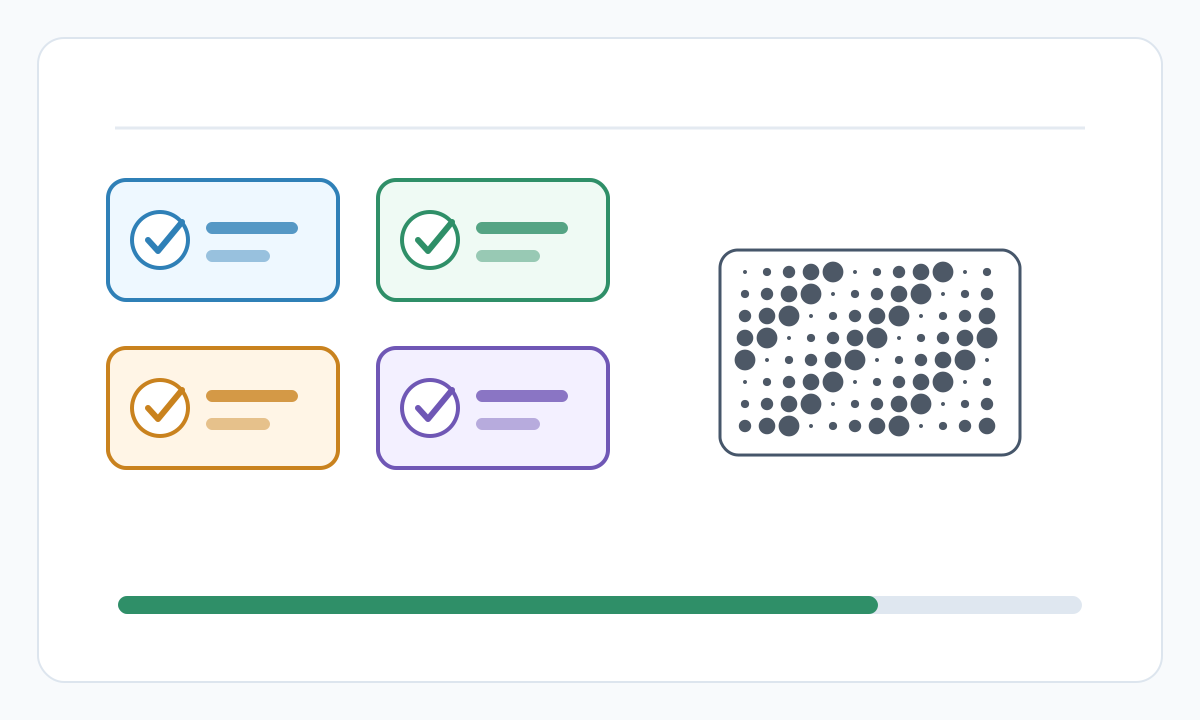
Dithering przekształca gładkie odcienie szarości we wzory punktów, które laser może odtworzyć. W grawerowaniu laserowym nie występują ciągłe tony – występują jedynie/nieobecne ślady przypaleń. Dithering tworzy iluzję szarości poprzez zmianę gęstości punktu.
Dithering Stucki (rozpraszanie błędów): Rozdziela błąd kwantyzacji na sąsiednie piksele w określonym wzorze. Tworzy naturalny, organiczny wygląd przypominający półtony gazetowe. Świetnie sprawdza się w przypadku portretów i zdjęć z subtelnymi przejściami tonalnymi. Wzorzec obliczeniowy rozkłada błąd na 12 otaczających pikseli.
Dithering Jarvisa-Judice'a-Ninke'a: Alternatywne rozpraszanie błędów z szerszym wzorem dystrybucji (48 otaczających pikseli). Tworzy gładsze gradienty przy mniejszej widoczności wzoru z dużej odległości. Lepiej sprawdza się w przypadku grawerów wielkoformatowych oglądanych z daleka. Bardziej intensywne przetwarzanie, ale wyższa jakość szczegółowych obrazów.
Dithering Floyda-Steinberga: Klasyczny algorytm, szybsze przetwarzanie, dystrybucja do 4 pikseli. Dopuszczalne w przypadku prostych grafik, ale na zdjęciach widoczne są artefakty ukośne. Odpowiednie, gdy prędkość jest ważniejsza niż jakość.
Uporządkowane dithering (macierz Bayera): Regularny wzór, bardzo szybkie, spójne wyniki. Tworzy widoczny wzór kreskowania. Najlepsze do rysunków technicznych, tekstu, kodów QR – wszystkiego, co nie jest fotograficzne. Przewidywalne zachowanie w przypadku różnych materiałów.
Proces przygotowania zdjęć
- 1
Oceń jakość obrazu źródłowego
Minimum 300 DPI przy zamierzonym rozmiarze grawerowania. Ostra ostrość w całym tekście — rozmycie nie poprawia się podczas grawerowania. Wysoki zakres dynamiki ze szczegółami zarówno w cieniach, jak i światłach. Czysty, pozbawiony szumów obraz (po grawerowaniu ziarno aparatu staje się brzydkimi plamkami).
- 2
Przycinaj i komponuj
Usuń niepotrzebne elementy tła — czas pracy lasera kosztuje. Komponuj w formacie prostokątnym (większość łóżek laserowych). Centralny obiekt z miejscem na oddech. Weź pod uwagę kierunek słojów w przypadku rycin w drewnie.
- 3
Dostosuj poziomy i kontrast
Histogram powinien obejmować pełny zakres bez przycinania. Zwiększ kontrast o 15–25% powyżej normy — lasery kompresują zakres tonalny. Dostosuj krzywe, aby zachować szczegóły cieni i zapobiec prześwietleniu świateł. Tony średnie powinny być nieco jaśniejsze niż na ekranie.
- 4
Konwertuj na skalę szarości
W przypadku portretów używaj metody jasności (zachowuje odcienie skóry). Zmniejsz nasycenie dla krajobrazów i obiektów. Przed konwersją sprawdź poszczególne kanały R/G/B — czasami jeden kanał zapewnia lepszy punkt wyjścia. Porównaj metody konwersji obok siebie.
- 5
Zastosuj dithering
Stucki do portretów i obiektów organicznych poniżej 12 cali. Jarvis do dużych formatów powyżej 12 cali lub zdjęć architektury. Najpierw przetestuj na kawałku materiału — wygląd drgań różni się znacznie w zależności od rodzaju drewna, akrylu i skóry.
- 6
Zapisz w odpowiednim formacie
PNG lub TIFF w oryginalnej rozdzielczości — unikaj artefaktów kompresji JPEG. 1-bitowy czarno-biały po ditheringu (nie w skali szarości). Końcowy rozmiar pliku jest niewielki (typowo 100–500 KB) pomimo wysokiej rozdzielczości — obrazy z rozmazaniem dobrze się kompresują.
Zagadnienia specyficzne dla materiału
Drewno liściaste (klon, wiśnia, brzoza): Jednolite słoje dobrze tolerują drobne drgania. Stucki w 300-400 DPI zapewnia fotograficzną jakość. W jasnym drewnie grawer jest ciemniejszy (większy kontrast). Wypalanie próbne ujawnia optymalną moc/prędkość przed pełnym uruchomieniem.
Drewno iglaste (sosna, cedr): Nierówne usłojenie powoduje nierówne spalanie. Dithering Jarvisa z nieco niższym DPI (250-300) kompensuje różnice w ziarnistości. Obszary żywiczne spalają się inaczej – dla uzyskania jednolitych rezultatów należy je wstępnie uszczelnić szelakiem. Spodziewaj się mniej szczegółów niż w przypadku twardego drewna.
Sklejka: Warstwy kleju grawerują z różną szybkością. Niższe DPI (200-250) i wyższy kontrast ukrywają przejścia warstw. Sklejka z brzozy bałtyckiej najbardziej odpowiednia do fotograwerowania. Unikaj sklejki budowlanej – nadmierne zróżnicowanie słojów psuje szczegóły.
Skóra: Naturalna faktura licowa dodaje jakości organicznej. Stucki dithering w rozdzielczości 350+ DPI na skórze garbowanej roślinnie. Skóra garbowana Chrome wytwarza chemiczny zapach i słaby kontrast. Zawsze wentyluj – opary skóry są toksyczne. Najpierw przetestuj róg — głębokość przypalenia skóry różni się w zależności od jej grubości i sposobu obróbki.
Akryl: Matowe wykończenie po grawerowaniu wygląda na białe na przezroczystym lub barwionym akrylu. Obraz odwrócony (biele stają się kolorem materialnym, czerń staje się matowa). Wystarczające niższe DPI (200-300) – grawer akrylowy jest gładszy niż drewno. Wypełnij farbą/atramentem w celu zwiększenia kontrastu.
Czy powinienem odwrócić obraz (ustawić go w negatywie) przed grawerowaniem?
Zależy od materiału i pożądanego efektu. Ciemne materiały (orzech, ciemna skóra, czarny akryl) grawerują jaśniejsze obszary, więc standardowa orientacja działa – ciemne pozostają ciemne, światła stają się grawerowane (jaśniejsze). Jasne materiały (klon, brzoza, jasna skóra) palą się ciemniej, więc odwróć obraz – pierwotnie jasne obszary pozostają jasne (niegrawerowane), pierwotnie ciemne obszary stają się ciemne (spalone). Zasada: jeśli materiał jest ciemniejszy niż grawer, odwróć. Przetestuj mały narożnik, aby sprawdzić przed pełnym uruchomieniem.
Dlaczego moje zdjęcie wygląda świetnie na ekranie, ale jest okropnie wygrawerowane?
Typowe przyczyny: (1) Zbyt niskie DPI — poniżej 250 DPI wygląda na pikselowany na laserze. (2) Niewystarczający kontrast — laser zawęża zakres tonalny, znikają subtelne szarości. (3) Niewłaściwe dithering materiału – drobne wzory utracone na gruboziarnistym drewnie. (4) Obraz jest za mały — szczegóły poniżej 3–4 cali są tracone niezależnie od rozdzielczości. (5) Obraz źródłowy jest niewyraźny — laser zwiększa problemy z ostrością. Rozwiązanie: źródło o wyższej rozdzielczości DPI, zwiększ kontrast o 20-30%, przetestuj dithering na złomie, graweruj większy, niż uważasz za konieczne.
Czy mogę bezpośrednio grawerować kolorowe zdjęcia, czy muszę je konwertować do skali szarości?
Należy przekonwertować na skalę szarości. Lasery są monochromatyczne — nie potrafią interpretować kolorów, a jedynie wartości jasny/ciemny. Wysyłanie kolorowych plików do oprogramowania lasera wymusza automatyczną konwersję przy użyciu nieznanego algorytmu, co często daje słabe wyniki. Ręczna konwersja z regulacją kontrastu i odpowiednim ditheringiem zapewnia znacznie lepszą jakość. Niektóre zaawansowane systemy obsługują wieloprzebiegową symulację kolorów przy użyciu różnych głębokości wypalenia, ale nadal wymagają specjalistycznej separacji skali szarości, a nie bezpośredniego przetwarzania kolorów.
Jakiej rozdzielczości (DPI) powinienem użyć do laserowego grawerowania zdjęć?
Minimalna wartość 300 DPI zapewnia wysoką jakość wyników. 400-600 DPI optymalny do szczegółowych portretów i drobnoziarnistego twardego drewna. Beyond 600 DPI to strata czasu — wielkość plamki lasera i ziarno materiału ograniczają efektywną rozdzielczość. Niższe DPI akceptowalne dla: dużego formatu powyżej 24 cali (250 DPI), grubych materiałów typu juta czy korek (200 DPI), projektów graficznych bez zdjęć (150-200 DPI). Oblicz: zamierzony rozmiar w calach × żądane DPI = wymagane wymiary w pikselach. Portret 8×10 w 300 DPI wymaga źródła pikseli 2400×3000.
Lista kontrolna weryfikacyjna przed produkcją
- Potwierdź ostateczny rozmiar, jednostki i orientację w oprogramowaniu docelowym
- Sprawdź plik pod kątem ukrytej, zduplikowanej lub nieistotnej geometrii
- Przed pełną produkcją przeprowadź mały test materiału lub szycia
- Zapisz razem zatwierdzone ustawienia, plik źródłowy i wyeksportowany plik produkcyjny
Przygotuj czystsze pliki produkcyjne za pomocą Pixel2Lines
Użyj Pixel2Lines, jeśli chcesz przekonwertować grafikę na czystsze SVG, DXF, haft lub gotowe wydruki maszynowe przed rozpoczęciem produkcji.
Zacznij od Pixel2Lines
Komentarze
Ładowanie komentarzy...