Desenho Técnico com Pen Plotters
As plotadoras de caneta se destacam em desenhos técnicos e arquitetônicos que exigem precisão e qualidade de linha consistente. Compreender os padrões de desenho e a integração CAD produz documentação de engenharia profissional.
Padrões de espessura de linha
A hierarquia de espessuras de linha transmite informações: linhas grossas para contornos e elementos principais, médias para recursos secundários, finas para dimensões e hachuras, muito finas para geometria de construção. Larguras de linha padrão ISO: 0.13, 0.18, 0.25, 0.35, 0.50, 0.70, 1.00, 1.40, 2.00mm. Selecione tamanhos de caneta que correspondam a esses padrões para uma aparência profissional.
Convenções arquitetônicas: paredes em corte (cut through) recebem linhas mais pesadas (0.70-1.00mm), alçados de parede médio-pesados (0.50mm), portas/janelas médias (0.35mm), móveis e luminárias leves (0.25mm), linhas de dimensão muito claras (0.18mm). A hierarquia orienta os olhos – deixa claro imediatamente o que é estrutural e decorativo.
Desenho mecânico: contornos de peças pesados (0.50-0.70mm), linhas ocultas tracejadas médias (0.35mm), linhas centrais tracejadas finas (0.25mm), linhas de dimensão finas (0.18mm), hachura de seção muito fina (0.13mm). Precisão crítica – a consistência do peso da linha comunica com precisão a intenção da engenharia.
Seleção de canetas para trabalhos técnicos: canetas técnicas (Micron, Staedtler) fornecem larguras exatas, múltiplas canetas são necessárias para uma faixa completa de peso. Conjunto de 4-6 canetas cobre a maioria das necessidades (0.18, 0.25, 0.35, 0.50, 0.70mm). Esferográfica aceitável para trabalhos menos críticos, mas carece de precisão de largura. Nunca use canetas de largura variável (tinteiro) para desenhos técnicos - anula o propósito dos pesos padronizados.
Mapeamento de espessura de linha CAD: o software CAD atribui cores às espessuras de linha (convenção cor por camada). Exemplo: vermelho = 0.70mm, azul = 0.35mm, verde = 0.25mm. O software Plotter reconhece as cores e seleciona a caneta apropriada automaticamente. Requer: carregar as canetas corretas em ordem, configurar o mapeamento de cor para caneta, verificar o mapeamento antes da plotagem.
Dimensionamento e anotação
Linhas de dimensão: linhas finas (0.18mm) com setas ou marcas de escala nas extremidades, valor numérico centralizado acima ou dentro da linha, linhas de extensão projetam-se ligeiramente além da linha de dimensão. Espaçamento: linhas de dimensão mínima 8mm do objeto, 6mm entre linhas de dimensão paralelas. A consistência é importante – o espaçamento desleixado parece pouco profissional.
Estilos de seta: setas fechadas e preenchidas (padrão arquitetônico), setas abertas (mecânicas), marcas de escala (europeias), pontos (raros). Escolha um estilo e use em todo o desenho. Tamanho da seta proporcional à espessura da linha – comprimento típico de 3-4mm para linha de dimensão 0.18mm. Muito grande domina o desenho, muito pequeno, invisível.
Altura do texto: mínimo 2.5mm para legibilidade (fonte aproximadamente 10pt), 3,5-5mm comum para títulos, 2,5-3mm para dimensões, 2mm para notas. Texto menor ilegível em impressões reduzidas ou à distância de visualização. Os desenhos técnicos geralmente são reduzidos em 50% para distribuição – projete os tamanhos dos textos de acordo.
Seleção de fontes: use fontes técnicas de letras (DIN, Helvetica, Arial) e não decorativas. Evite serifas – traços finos desaparecem em tamanhos pequenos. Fontes manuscritas aceitáveis para representações arquitetônicas artísticas, mas não para desenhos de engenharia. Consistência: uma fonte em todo o desenho, variando o tamanho apenas para hierarquia.
Linhas de chamada: linhas finas (0.18mm) conectando notas aos recursos, terminando com uma seta no recurso, texto de nota horizontal na outra extremidade. Linhas de referência angulares de 30 a 60° para maior clareza — linhas de referência verticais ou horizontais confundem com linhas de dimensão. Evite cruzar os líderes – roteie ou reorganize as notas.
Fluxo de trabalho de CAD para plotadora
- 1
Preparar desenho CAD
Organize as camadas de forma lógica: paredes, dimensões, texto, móveis, cada um em uma camada separada. Atribua cores por espessura da linha: as propriedades da camada definem a cor correspondente à caneta desejada. Verifique se não há geometria duplicada (selecione tudo, verifique a contagem). Defina unidades e escala corretas. Crie uma visualização de layout/espaço de papel no tamanho de plotagem final. Adicione bloco de título, barra de escala, seta norte, notas de desenho.
- 2
Exportar para formato plotter
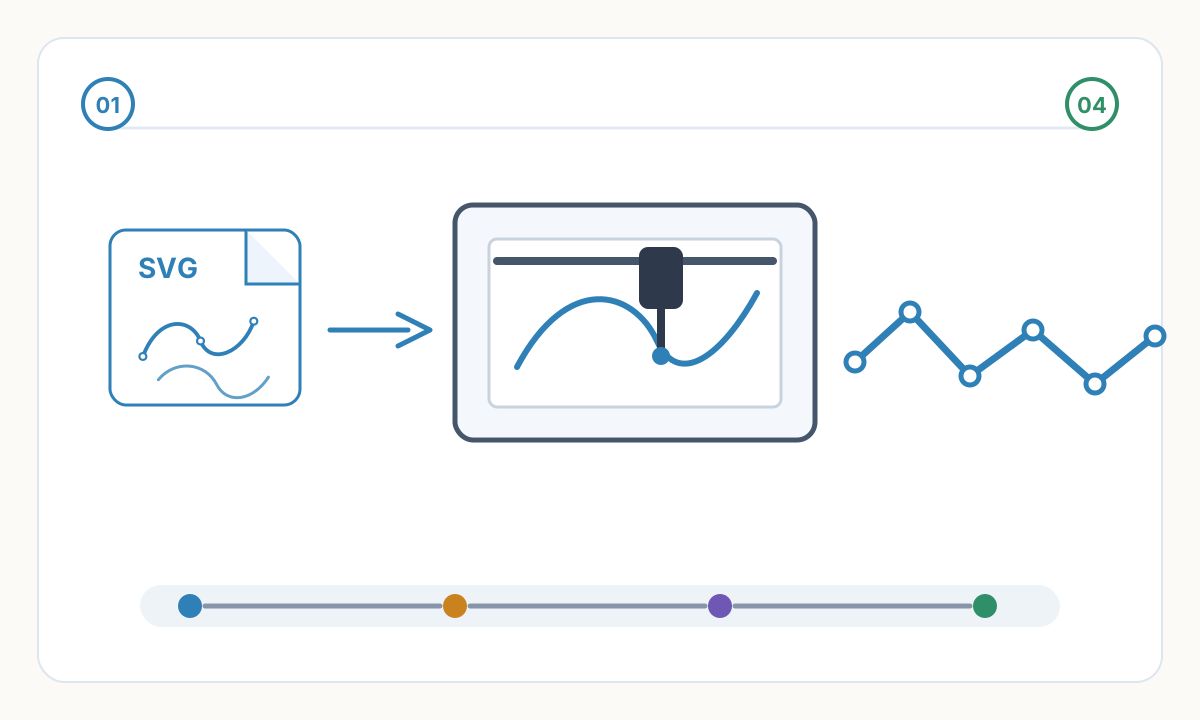
Opções de exportação: PDF (universal, mas rasteriza texto), DXF (preserva vetores), SVG (nativo da plotadora). Recomendado: exporte para PDF e depois converta para SVG via Inkscape para compatibilidade com plotter. Verifique a exportação: verifique as espessuras das linhas preservadas, o texto convertido em contornos ou permanece editável, as dimensões precisas, a escala correta. Teste a impressão de uma pequena seção antes da plotagem completa.
- 3
Configurar software de plotadora
Mapeie cores para canetas: cor 1 = caneta no suporte 1 (0.70mm), cor 2 = caneta 2 (0.35mm), etc. Defina a velocidade de plotagem: mais lenta para precisão (150-250mm/s), mais rápida para preenchimentos grandes (400mm/s). Defina o tamanho e a orientação do papel. Ative a otimização (classificação de caminho) para reduzir o tempo de plotagem. Salve a configuração como predefinida para desenhos técnicos futuros.
- 4
Plotar e verificar
Carregue papel de desenho técnico (velino ou sulfite), instale canetas nos suportes corretos (verifique se as larguras correspondem ao mapeamento), plote a seção de teste (canto com bloco de título e detalhes), verifique: espessuras de linha corretas, dimensões legíveis, texto claro, escala precisa. Se satisfatório: traçar o desenho completo. Se houver problemas: ajuste a pressão da caneta, verifique o fluxo de tinta da caneta, reexporte do CAD se a geometria estiver errada.
Aplicações de Desenho Técnico
Plantas arquitetônicas: paredes mostradas em planta (de cima), a espessura representa a espessura real da parede em escala (por exemplo, parede 200mm em escala 1:100 = linha 2mm). A direção de giro das portas é mostrada, as janelas desenhadas como aberturas, os rótulos dos ambientes centralizados nos espaços, as cadeias de dimensões ao longo das bordas. Escala normalmente 1:100 ou 1:50 para residências, 1:200 para edifícios grandes.
Peças mecânicas: projeção isométrica ou ortográfica (vistas superior, frontal, lateral), cortes de seção mostrando recursos internos, chamadas de detalhes para áreas complexas, dimensões que definem todas as medidas críticas, tolerâncias especificadas para peças de precisão. A escala varia: 1:1 para peças pequenas, 1:2 ou 1:5 para montagens maiores.
Esquemas elétricos: diagramas unifilares mostrando distribuição de energia, esquemas detalhados com símbolos de componentes, diagramas de roteamento de fios, tabelas de painéis e legendas. A espessura da linha é menos crítica do que a clareza – todas as linhas geralmente têm a mesma espessura. Os símbolos seguem os padrões (ANSI, IEC). As etiquetas são cruciais – cada fio é numerado ou codificado.
Plantas do local: edifícios mostrados no contexto da propriedade, topografia com curvas de nível, árvores e símbolos paisagísticos, limites e recuos da propriedade, roteamento de serviços públicos (água, esgoto, energia elétrica), seta norte e barra de escala. Grande escala (1:500, 1:1000) cabe em toda a propriedade. Requer plotter de grande formato para legibilidade.
Desenhos detalhados: vistas ampliadas de recursos específicos, balões de texto explicativos referenciando detalhes no plano, escala anotada claramente (geralmente 1:5 ou 1:10), anotação densa - todas as dimensões necessárias para a construção, cortes de seção mostrando sequência de montagem ou camadas. Os detalhes complementam os desenhos gerais, fornecendo informações edificáveis.
Padrões Profissionais e Melhores Práticas
Blocos de título: localizados no canto inferior direito (último item visível quando dobrado), contém: nome do projeto, título do desenho, escala, data, desenhado por, verificado por, histórico de revisões, logotipo da empresa, número do desenho. Padronize o bloco de título em todo o projeto – consistência profissional. Modelo uma vez, reutilize para sempre.
Borda e margens: borda do desenho dentro da borda do papel (normalmente margem 10-15mm), linha fina da borda (0.25mm), marcas de corte nos cantos se o desenho for cortado no tamanho certo. As margens evitam a perda de informações importantes se as bordas forem danificadas ou cortadas durante a cópia/encadernação.
Rastreamento de revisão: nuvens de revisão (limites em forma de nuvem destacando alterações), data de listagem da tabela de revisão, descrição e quem aprovou, letras ou números de revisão em bloco de título. Crítico para documentos de construção – o empreiteiro deve saber qual versão é atual e o que mudou entre as revisões.
Organização das folhas: folha de rosto com índice de todos os desenhos, notas gerais e legendas, plantas antes dos cortes antes das elevações antes dos detalhes (gerais para específicos), numeração consistente das folhas (A1.0, A1.1... para arquitetura, S1.0... para estrutural, etc.). Navegação fácil – qualquer pessoa pode encontrar desenhos específicos rapidamente.
Impressão e distribuição: plotar em papel de arquivo para registros (vida útil de mais de 100 anos), usar PDF para distribuição digital (universalmente visível, mantém a escala para impressão), fornecer conjuntos de tamanho real e meio tamanho (meio tamanho para revisão, tamanho completo para construção), conjuntos de números e distribuição de trilhas. O gerenciamento profissional de projetos evita confusões sobre quais desenhos são atuais.
Posso usar uma caneta plotter em vez de um jato de tinta de grande formato para projetos arquitetônicos?
Sim para determinadas aplicações, não para outras. Vantagens da plotadora: saída vetorial verdadeira (dimensiona perfeitamente), qualidade de linha consistente, tinta de arquivo (não desbota), aparência profissional. Desvantagens: lento (plano grande leva horas ou minutos), normalmente cor única (ou troca manual de caneta), sem fotografias ou renderizações. Ideal para: desenhos de trabalho, documentos de construção, apresentações onde a qualidade da linha é importante. Não é adequado para: renderizações de cores, apresentações fotorrealistas, prazos urgentes. Muitos arquitetos usam ambos: plotter para finais e jato de tinta para revisões.
Que escala devo usar para desenhos plotados a caneta?
Depende do assunto e do tamanho do papel. Escalas comuns: 1:100 (1cm = 1m) plantas residenciais em papel A3/A2, 1:50 para plantas de detalhe ou pequenos edifícios em A2/A1, 1:200 para grandes edifícios ou plantas de locais em A1/A0, 1:20 ou 1:10 para detalhes de construção, 1:1 para pequenas peças mecânicas. Regra: escolha uma escala onde as características importantes sejam claramente visíveis e dimensionáveis. O texto deve permanecer legível (mínimo 2.5mm) — limite de escala geralmente determinado pelo tamanho do texto e não pela clareza da linha.
Como mantenho espessuras de linha consistentes em várias alterações de caneta?
Desafio: as canetas esgotam-se em taxas diferentes, a largura da caneta nova é ligeiramente diferente da indicada, o fluxo de tinta varia. Soluções: (1) Compre canetas técnicas de qualidade com tolerâncias restritas (Staedtler, Sakura). (2) Teste cada caneta antes de instalar – desenhe linhas de teste, meça a largura com uma lupa. (3) Substitua todas as canetas de uma vez para projetos importantes – não misture o antigo com o novo. (4) Armazene as canetas adequadamente (tapadas, horizontais) para manter um fluxo consistente. (5) Mantenha peças sobressalentes de larguras críticas. (6) Para projetos de vários dias: marque qual caneta em qual suporte, não troque a menos que seja necessário. Os desenhistas profissionais mantêm conjuntos de canetas especificamente para trabalhos técnicos – nunca misturados com uso artístico.
Lista de verificação de verificação antes da produção
- Confirme o tamanho final, unidades e orientação no software de destino
- Inspecione o arquivo em busca de geometria oculta, duplicada ou irrelevante
- Execute um pequeno teste de material ou costura antes da produção completa
- Salve as configurações aprovadas, o arquivo de origem e o arquivo de produção exportado juntos
Prepare arquivos de produção mais limpos com Pixel2Lines
Use Pixel2Lines quando precisar de arte convertida em SVG, DXF, bordado ou saídas prontas para máquina mais limpas antes da produção.
Comece com Pixel2Lines
Comentários
Carregando comentários...