Lasergravering på metall vs trä vs akryl: inställningar och filkrav
Det pålitliga arbetsflödet är inte en universell inställning. Laservåglängd, materialtyp och ytfinish förändrar vad som fungerar på trä, gjuten akryl och metall, så du behöver materialspecifika filer och testinställningar.
Kopiera inte slumpmässiga inställningar
En inställning som 30 % effekt vid 300 mm/s är meningslös utan exakt lasertyp, effekt, lins, fokusstrategi, luftassistans och materialmärke. Börja med din maskintillverkares inställningar för din exakta inställning, ställ sedan in på skrot.
Snabbt svar: vad förändras från trä till akryl till metall?
Trä är det enklaste materialet att börja med, men det är det minst konsekventa eftersom korn, fukt och harts ändrar kontrast från bit till bit.
Gjuten akryl ger vanligtvis den renaste fotografiska detaljen på en CO2-laser, speciellt när klar akryl är graverad från baksidan.
Metall är den mest processberoende kategorin. Det verkliga beslutet är oftast inte bara inställningarna, utan om jobbet hör hemma på CO2-behandlad metall eller på en fiberlaser.
- Bästa enkla första resultatet: trä
- Bästa frostat utseende med hög detaljrikedom på CO2: gjuten akryl
- Bästa arbetsflöde för direkt märkning av barmetall: fiberlaser
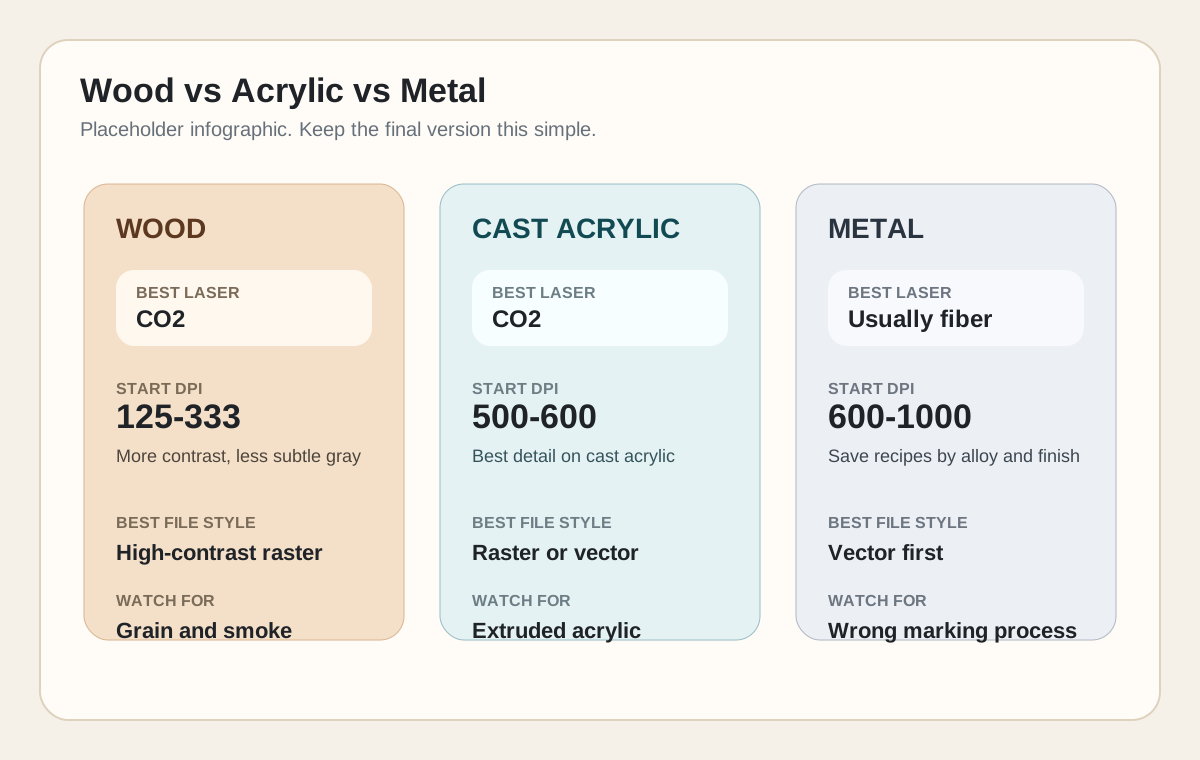
Välj rätt laser- och materialkombination först
Trä och akryl är standard CO2-arbetsflöden. Bar metall är det vanligtvis inte. På CO2-maskiner betyder metallmärkning normalt anodiserad aluminium, belagd metall eller ren metall som används med en märkningsblandning.
Om du behöver direkt permanent märkning på rent rostfritt stål, aluminium, mässing eller liknande legeringar, använd en fiberlaser. Fibersystem kan glödga, etsa eller gravera metall beroende på parametrar och legering.
Om ett plastark är oidentifierat, stoppa och verifiera materialet före bearbetning. PVC och vinyl är inte lasersäkra och kan skada maskinen.
- Trä: behandla som ett CO2-gravyrjobb om du inte har en specialiserad process.
- Gjuten akryl: använd CO2 för den klassiska frostat-vita graverade looken.
- Bar metall: behandla som ett fiberlaserjobb om du inte medvetet använder ett arbetsflöde för CO2-märkningsblandning.
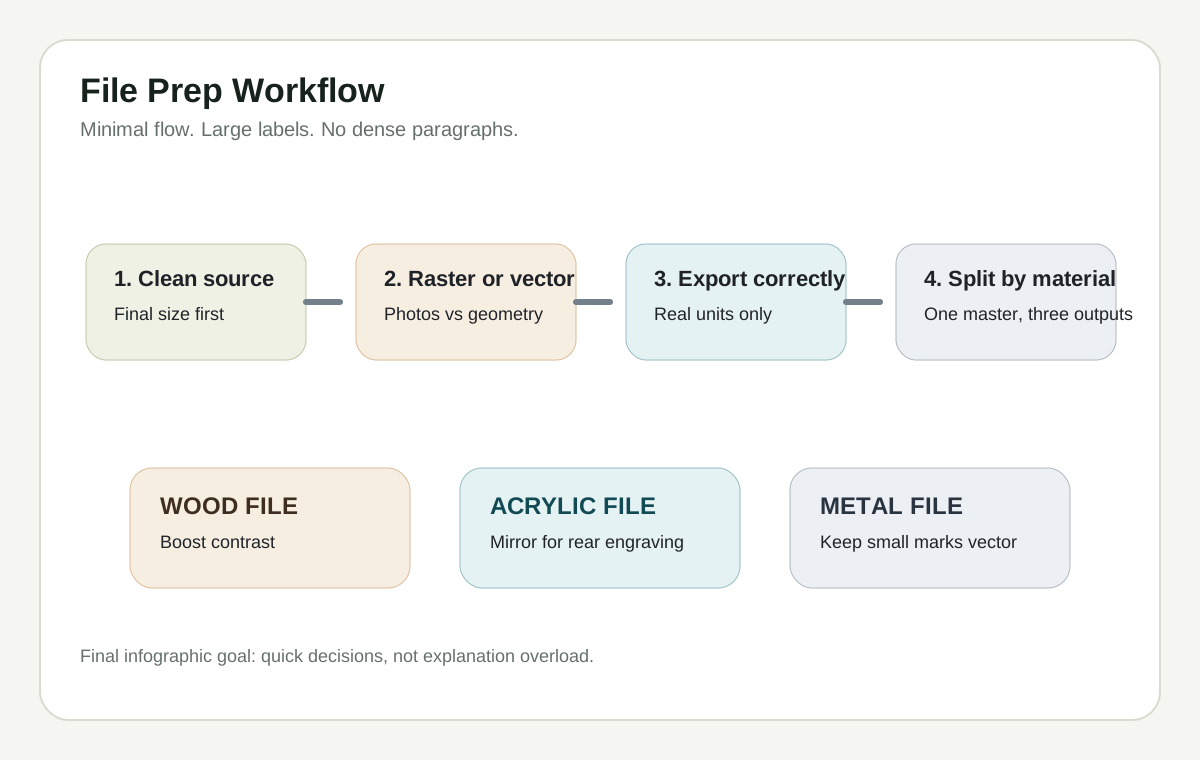
En master, tre utgångar
Håll en ren källfil och skapa sedan separata produktionsversioner för trä, akryl och metall. Samma bild graverar sällan lika bra på alla tre materialen.
Trä: gynnar kontrast och lägre rasterupplösning
Trä är det minst enhetliga av de tre materialen. Korn, harts, limlinjer och fukt förändrar hur mörkt märket blir, så identiska inställningar kan se olika ut från bräda till bräda.
För fotogravering är lägre rasterupplösningar vanligtvis mer tillförlitliga än maximala DPI eftersom trä orsakar punktblödning. Ett praktiskt startfönster är cirka 125 till 333 dpi, öka sedan endast om materialet faktiskt rymmer mer detaljer.
Foton på trä behöver vanligtvis starkare kontrast än samma foto på akryl. Svaga mellantoner försvinner snabbt, så testa gråskala mot en vibrerad version.
- Finkorniga lövträd reproducerar vanligtvis detaljer jämnare än grova, öppna fibrer.
- Om din programvara tillåter kontroll av skanningsvinkel, kör skanningslinjer vinkelrätt mot de synliga kornen när du testar foton.
- Raster nedifrån och upp kan minska rester som drar över nygraverade områden.
Akryl: högsta detalj, men bara om den är gjuten akryl
För gravering är gjuten akryl det föredragna materialet eftersom det ger det ljusa frostade märket som de flesta förväntar sig. Extruderad akryl graverar vanligtvis till en mattare grå färg och väljs vanligtvis för skärning snarare än gravering av displaykvalitet.
Akryl kan vanligtvis stödja högre rasterupplösning än trä. Ett bra startintervall är cirka 500 till 600 dpi, förutsatt att konstverket och optiken motiverar det.
För klar akryl sett framifrån, spegla konstverket och gravera baksidan så att framsidan förblir slät och skyddad.
- Ange gjuten PMMA vid beställning av material, inte bara akryl.
- Använd vektorkonstverk för text, konturer och logotyper; använd gråskala bitmappsfiler för foton och tonal konst.
- Om rester är ett problem på plast är rastrering nedifrån och upp värt att testa.
Klar akrylnot
För framåtvända tydliga akrylskyltar eller visningsbitar, spegla konstverket och gravera baksidan. Det håller framsidan slät och ser vanligtvis renare ut vid användning.
Metall: separat belagd metallmärkning från barmetallgravyr
Metall är inte ett arbetsflöde. På CO2-maskiner betyder graverad metall vanligtvis anodiserad aluminium, målade eller belagda metaller eller ren metall som används med en märkningsmassa. Direkt märkning av blankt rostfritt, aluminium, mässing och liknande legeringar görs normalt med en fiberlaser.
På fiberlasrar är glödgning och gravering olika resultat. Glödgning ändrar färg utan att ta bort material; gravering eller ablation tar bort material. Håll separata recept för varje legering och finish.
Metall belönar i allmänhet renare konstverk än trä. Liten text, serienummer, streckkoder och logotyper ska förbli vektor när det är möjligt.
- Ett praktiskt startupplösningsområde för många metalljobb är cirka 600 till 1000 dpi.
- Rengör olja, oxidation och skyddande filmer från ytan innan testning.
- Dokumentera legeringen, finishen och om märket är glödgat, etsat eller graverat.
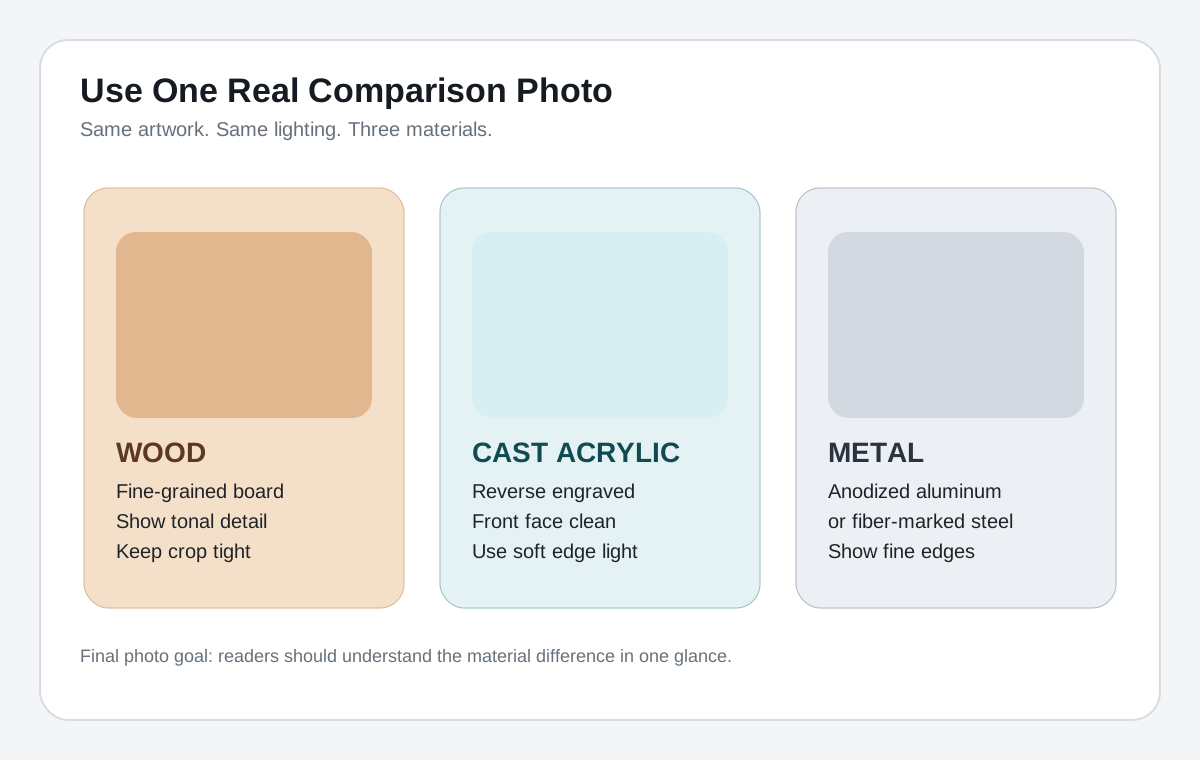
Filkrav som betyder mer än debatter i bästa format
Använd rasterfiler för tonal information och vektorfiler för geometri. Foton, övertoningar och texturerade konstverk bör förbli bitmap; text, logotyper, konturer, serienummer och QR-kodramar ska förbli vektor.
För rastergravering, exportera till slutlig fysisk storlek från en ren källbild. Uppskala inte ett lågupplöst foto och förvänta dig en skarpare gravering.
För vektorjobb, konvertera text till sökvägar före import, ta bort dubbletter av linjer, stäng öppna former vid behov och behåll filen i verkliga enheter så att skalningen överlever handoffs.
- Vanliga vektoringångar för laserarbetsflöden är SVG, PDF, AI och DXF.
- Vanliga bitmappsindata är PNG, TIFF, BMP och JPG, men förlustfria format är säkrare för masters.
- Spara separata produktionsfiler per material, till exempel: logo_wood, logo_acrylic_cast, logo_stainless_fiber.
Preflight checklista före produktion
- Bekräfta att lasertypen matchar jobbet: CO2 för trä och akryl, fiber för direkt märkning av ren metall.
- Kontrollera det exakta materialet, särskilt plast. Om arket är okänt, kontrollera säkerhetsdatabladet eller säkerhetsdatabladet innan bearbetning.
- Utgå från maskintillverkarens materialinställningar för exakt wattal, lins och materialtjocklek.
- Kör ett litet materialtest när materialets märke, finish, tjocklek eller batch ändras.
- Registrera det godkända receptet: materialmärke, typ, tjocklek, upplösning eller intervall, hastighet, kraft, frekvens, passningar, fokusstrategi, luftassistans och filversion.
Pålitligt testarbetsflöde
- 1
Använd tillverkarens inställningar som baslinje
Börja med de publicerade inställningarna eller materialbiblioteket för din exakta lasermodell. Slumpmässiga procentsatser från ett annat märke är ingen pålitlig utgångspunkt.
- 2
Testa de faktiska utgångslägena du kommer att skicka
Testa fotoraster, vektortext och eventuell ifylld grafik på samma prov. Var och en avslöjar olika fellägen.
- 3
Håll materialspecifika recept
Godkänn ett recept per material, finish och önskat utseende, spara sedan både maskinförinställningen och den matchande filvarianten.
Kan en CO2-laser gravera rent rostfritt stål direkt?
Inte på samma sätt som en fiberlaser kan. CO2-maskiner märker vanligtvis anodiserade eller belagda metaller, eller så märker de bara metaller när en märkningsmassa används. För direkt permanent märkning på blankt rostfritt, aluminium, mässing och liknande legeringar, använd en fiberlaser.
Varför ser ett foto bra ut på akryl men lerigt på trä?
Trä har ådring och variabel densitet, så graverade prickar sprids och mörknar ojämnt. Akryl är mer enhetlig, vilket vanligtvis bevarar tonala övergångar bättre. Träversionen behöver vanligtvis starkare kontrast eller vibrering.
Ska jag skicka SVG eller PNG för lasergravering?
Skicka vektorfiler som SVG, PDF, AI eller DXF för text, logotyper, konturer och geometri. Skicka bitmappsfiler som PNG eller TIFF för fotografier och tonbilder. Många produktionsjobb använder båda: vektorgeometri plus en separat rasterbild.
Gjuten eller extruderad akryl för gravering?
Gjuten akryl. Den ger den ljusa frostade gravyren som de flesta förväntar sig. Extruderad akryl graverar vanligtvis mattare grått och väljs oftare för skärning.
Vad är det säkraste sättet att ringa in inställningar på ett nytt material?
Börja med maskintillverkarens inställningar för just den lasern, kör sedan ett märkt materialtestrutnät på skrot. Spara de vinnande inställningarna tillsammans med materialnamn, tjocklek, finish och filversion.
Behöver du renare filer innan du testar materialinställningar?
Fixa först konstverket och ställ sedan in maskinen. Det är den snabbaste vägen till förutsägbar gravering i trä, akryl och metall.
Hur man förbereder foton för lasergravering
Kommentarer
Läser in kommentarer...