การแปลงภาพถ่ายเป็นระดับสีเทาสำหรับการแกะสลักด้วยเลเซอร์
คุณภาพการแกะสลักภาพถ่ายขึ้นอยู่กับการแปลงระดับสีเทาที่เหมาะสมและการเลือกอัลกอริธึมการแยกสี วัสดุและรูปภาพประเภทต่างๆ ต้องใช้เทคนิคการประมวลผลล่วงหน้าเฉพาะ
เหตุใดการแปลงระดับสีเทาจึงมีความสำคัญ
ช่างแกะสลักเลเซอร์ไม่สามารถสร้างสีได้ แต่จะควบคุมความลึกของการเผาไหม้ด้วยกำลังและความเร็วที่แตกต่างกันเท่านั้น การแปลงภาพถ่ายสีเป็นระดับสีเทาจะกำหนดว่าสีจะแปลงเป็นเฉดสีอย่างไร ซึ่งส่งผลโดยตรงต่อลักษณะการแกะสลักขั้นสุดท้าย
สูตร RGB มาตรฐานถึงระดับสีเทาใช้ค่าเฉลี่ยถ่วงน้ำหนัก: 0.299R + 0.587G + 0.114B ตรงกับความไวของสายตามนุษย์ สีเขียวครอบงำการรับรู้ ดังนั้นภาพที่เน้นสีเขียวจึงดูสว่างขึ้นในระดับสีเทา สีแดงและสีน้ำเงินมีส่วนทำให้การรับรู้ความสว่างน้อยลง
มีวิธีการแปลงทางเลือก: แบบลดความอิ่มตัว (เฉลี่ย RGB เท่าๆ กัน), ความส่องสว่าง (การรับรู้ขั้นสูง), เฉพาะช่องสัญญาณ (โดยใช้ช่อง R/G/B เดียว) แต่ละอันให้การกระจายโทนเสียงที่แตกต่างกัน ภาพบุคคลจะได้รับประโยชน์จากการแปลงความสว่างเพื่อรักษาการไล่ระดับสีผิว กราฟิกที่มีคอนทราสต์สูงทำงานพร้อมการลดความอิ่มตัวของสีที่ง่ายกว่า
การปรับก่อนการแปลงจะปรับปรุงผลลัพธ์: เพิ่มคอนทราสต์ 15-25% เพื่อชดเชยช่วงไดนามิกที่จำกัดของเลเซอร์ ปรับความสว่างเพื่อป้องกันแสงจ้าหรือเงาที่ถูกบล็อก ปรับให้คมชัดขึ้นเล็กน้อย (มาสก์ที่ไม่คมชัดที่ 75-100%) เพื่อปรับปรุงความคมชัดของขอบที่สูญเสียไปในกระบวนการแกะสลัก
อธิบายอัลกอริธึมแบบ Dithering
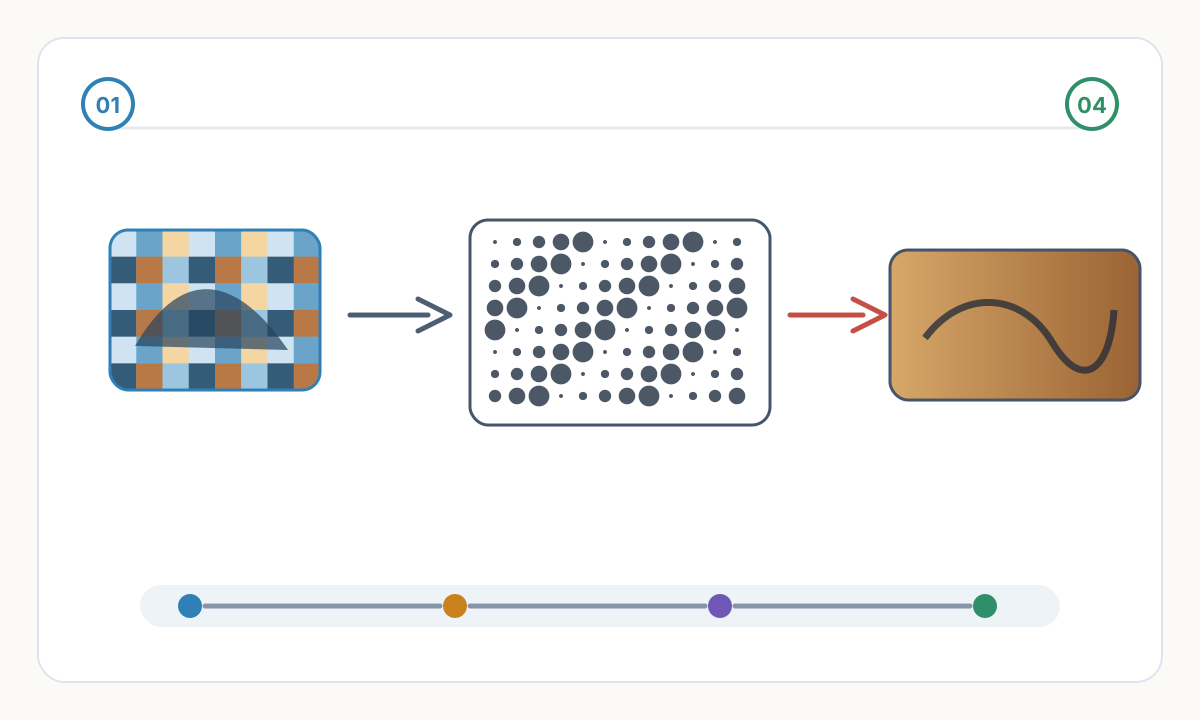
การแยกสีจะแปลงโทนสีเทาเรียบๆ ให้เป็นรูปแบบจุดที่เลเซอร์สามารถสร้างขึ้นใหม่ได้ การแกะสลักด้วยเลเซอร์ไม่มีโทนสีต่อเนื่อง มีเพียงรอยไหม้เท่านั้นที่ปรากฏหรือไม่มี การผสมสีจะสร้างภาพลวงตาของสีเทาผ่านการเปลี่ยนแปลงความหนาแน่นของจุด
Stucki dithering (การแพร่กระจายข้อผิดพลาด): กระจายข้อผิดพลาดเชิงปริมาณไปยังพิกเซลข้างเคียงในรูปแบบเฉพาะ สร้างรูปลักษณ์ที่เป็นธรรมชาติและเป็นธรรมชาติคล้ายกับฮาล์ฟโทนในหนังสือพิมพ์ ใช้งานได้ดีกับการถ่ายภาพบุคคลและภาพถ่ายที่มีการเปลี่ยนสีเล็กน้อย รูปแบบการคำนวณกระจายข้อผิดพลาดไปทั่ว 12 พิกเซลโดยรอบ
Jarvis-Judice-Ninke dithering: การแพร่กระจายข้อผิดพลาดทางเลือกด้วยรูปแบบการกระจายที่กว้างขึ้น (48 พิกเซลโดยรอบ) สร้างการไล่ระดับสีที่นุ่มนวลขึ้นโดยมองเห็นรูปแบบน้อยลงในระยะไกล เหมาะสำหรับงานแกะสลักขนาดใหญ่ที่มองจากระยะไกล การประมวลผลที่เข้มข้นมากขึ้นแต่คุณภาพสูงกว่าสำหรับภาพที่มีรายละเอียด
Floyd-Steinberg dithering: อัลกอริธึมแบบคลาสสิก การประมวลผลที่เร็วขึ้น กระจายเป็น 4 พิกเซล ใช้ได้กับกราฟิกธรรมดาๆ แต่มีเส้นทแยงมุมที่มองเห็นได้ในภาพถ่าย เหมาะสำหรับเมื่อความเร็วมีความสำคัญมากกว่าคุณภาพ
การสั่งไดเทอร์ริ่ง (Bayer matrix): รูปแบบปกติ รวดเร็วมาก ผลลัพธ์สม่ำเสมอ สร้างรูปแบบ crosshatch ที่มองเห็นได้ เหมาะสำหรับภาพวาดทางเทคนิค ข้อความ รหัส QR อะไรก็ได้ที่ไม่ใช่ภาพถ่าย พฤติกรรมที่คาดการณ์ได้ระหว่างวัสดุต่างๆ
ขั้นตอนการเตรียมภาพถ่าย
- 1
ประเมินคุณภาพของภาพต้นฉบับ
300 DPI ขั้นต่ำในขนาดการแกะสลักที่ต้องการ โฟกัสคมชัดตลอด—ความเบลอไม่ได้ทำให้การแกะสลักดีขึ้น ช่วงไดนามิกสูงพร้อมรายละเอียดทั้งเงาและไฮไลท์ ภาพที่สะอาดปราศจากจุดรบกวน (ลายกล้องจะกลายเป็นจุดน่าเกลียดเมื่อแกะสลัก)
- 2
ครอบตัดและเขียน
ลบองค์ประกอบพื้นหลังที่ไม่จำเป็นออก—เวลาเลเซอร์ต้องเสียค่าใช้จ่าย เขียนสำหรับรูปแบบสี่เหลี่ยม (เตียงเลเซอร์ส่วนใหญ่) ศูนย์กลางวัตถุด้วยห้องหายใจ พิจารณาทิศทางของลายไม้สำหรับการแกะสลักไม้
- 3
ปรับระดับและคอนทราสต์
ฮิสโตแกรมควรขยายเต็มช่วงโดยไม่มีการตัดทอน เพิ่มความเปรียบต่างมากกว่าปกติ 15-25%—เลเซอร์จะบีบอัดช่วงโทนสี ปรับเส้นโค้งเพื่อรักษารายละเอียดของเงาและป้องกันไม่ให้ไฮไลท์โพลน โทนสีกลางควรสว่างกว่าบนหน้าจอเล็กน้อย
- 4
แปลงเป็นระดับสีเทา
ใช้วิธีการเพิ่มความสว่างในการถ่ายภาพบุคคล (รักษาโทนสีผิว) ไม่อิ่มตัวสำหรับทิวทัศน์และวัตถุ ตรวจสอบช่อง R/G/B แต่ละช่องก่อนการแปลง บางครั้งช่องสัญญาณเดียวอาจเป็นจุดเริ่มต้นที่ดีกว่า เปรียบเทียบวิธีการแปลงแบบเทียบเคียงกัน
- 5
ใช้ Dithering
Stucki สำหรับการถ่ายภาพบุคคลและวัตถุออร์แกนิกที่มีขนาดไม่เกิน 12 นิ้ว Jarvis สำหรับรูปแบบขนาดใหญ่เกิน 12 นิ้วหรือภาพถ่ายสถาปัตยกรรม ทดสอบกับเศษวัสดุก่อน—รูปลักษณ์ที่แตกต่างกันจะแตกต่างกันอย่างมากระหว่างประเภทไม้ อะคริลิก และหนัง
- 6
บันทึกในรูปแบบที่ถูกต้อง
PNG หรือ TIFF ที่ความละเอียดดั้งเดิม—หลีกเลี่ยงปัญหาการบีบอัด JPEG ดำ/ขาว 1 บิตหลังจากทำ dithering (ไม่ใช่ระดับสีเทา) ขนาดไฟล์สุดท้ายเล็ก (ปกติ 100-500KB) แม้จะมีความละเอียดสูง รูปภาพที่มีการกระจายจะบีบอัดได้ดี
ข้อพิจารณาเฉพาะวัสดุ
ไม้เนื้อแข็ง (เมเปิ้ล เชอร์รี่ เบิร์ช): ลายไม้สม่ำเสมอกันการเจียระไนแบบละเอียดได้ดี Stucki ที่ 300-400 DPI ให้คุณภาพของภาพถ่าย ไม้สีอ่อนจะสลักสีเข้มขึ้น (คอนทราสต์มากขึ้น) การทดสอบการเผาไหม้เผยให้เห็นกำลัง/ความเร็วที่เหมาะสมก่อนวิ่งเต็มที่
ไม้เนื้ออ่อน (สน ซีดาร์): ลายไม้ที่ไม่สม่ำเสมอทำให้เกิดการเผาไหม้ที่ไม่สม่ำเสมอ Jarvis dithering ด้วย DPI ที่ต่ำกว่าเล็กน้อย (250-300) จะชดเชยความแปรผันของเกรน บริเวณที่เป็นเรซินจะเผาไหม้แตกต่างกัน—ปิดผนึกด้วยครั่งเพื่อให้ได้ผลลัพธ์ที่สม่ำเสมอ คาดหวังรายละเอียดน้อยกว่าไม้เนื้อแข็ง
ไม้อัด: ชั้นกาวแกะสลักในอัตราที่ต่างกัน DPI ที่ต่ำกว่า (200-250) และการเปลี่ยนชั้นซ่อนคอนทราสต์ที่สูงขึ้น ไม้อัดเบิร์ชบอลติกมีความสม่ำเสมอมากที่สุดสำหรับการแกะสลักภาพถ่าย หลีกเลี่ยงไม้อัดเกรดก่อสร้าง เนื่องจากรายละเอียดซากปรักหักพังของลายไม้ที่มากเกินไป
หนัง: พื้นผิวลายเกรนธรรมชาติช่วยเพิ่มคุณภาพออร์แกนิก Stucki dithering ที่ 350+ DPI บนหนังฟอกฝาด หนังฟอก Chrome มีกลิ่นสารเคมีและคอนทราสต์ต่ำ ระบายอากาศเสมอ—ควันจากหนังเป็นพิษ มุมทดสอบก่อน—ความลึกของการเผาไหม้ของหนังจะแตกต่างกันไปตามความหนาและการรักษา
อะคริลิก: ผิวเคลือบฝ้าจากการแกะสลักจะปรากฏเป็นสีขาวบนอะคริลิกใสหรือสีอ่อน ภาพย้อนกลับ (สีขาวกลายเป็นสีวัสดุ สีดำกลายเป็นฝ้า) DPI ต่ำกว่า (200-300) เพียงพอ—การแกะสลักอะคริลิกเรียบเนียนกว่าไม้ เติมสี/หมึกด้านหลังเพื่อเพิ่มคอนทราสต์
ฉันควรกลับภาพของฉัน (ทำให้เป็นลบ) ก่อนที่จะแกะสลักหรือไม่?
ขึ้นอยู่กับวัสดุและเอฟเฟกต์ที่ต้องการ วัสดุสีเข้ม (วอลนัท หนังสีเข้ม อะคริลิคสีดำ) แกะสลักบริเวณที่สว่างกว่า ดังนั้นการวางแนวมาตรฐานจึงใช้งานได้—ความมืดจะคงความมืดไว้ ส่วนแสงจะกลายเป็นรอยสลัก (เบาลง) วัสดุที่มีน้ำหนักเบา (เมเปิ้ล ไม้เบิร์ช หนังสีอ่อน) จะไหม้เข้มขึ้น ดังนั้นกลับภาพ โดยเดิมบริเวณที่สว่างจะยังคงสว่าง (ไม่มีการแกะสลัก) แต่เดิมบริเวณที่มืดจะกลายเป็นสีเข้ม (ถูกเผาไหม้) กฎ: หากวัสดุเข้มกว่าการแกะสลัก ให้กลับด้าน ทดสอบมุมเล็กๆ เพื่อตรวจสอบก่อนวิ่งเต็ม
เหตุใดภาพถ่ายของฉันจึงดูดีบนหน้าจอแต่กลับสลักแย่มาก?
สาเหตุทั่วไป: (1) DPI ต่ำเกินไป—ต่ำกว่า 250 DPI มีลักษณะเป็นพิกเซลบนเลเซอร์ (2) คอนทราสต์ไม่เพียงพอ—เลเซอร์บีบอัดช่วงโทนสี สีเทาจาง ๆ จะหายไป (3) การเจียระไนวัสดุอย่างไม่ถูกต้อง—ลวดลายเล็กๆ น้อยๆ หายไปจากไม้เนื้อหยาบ (4) รูปภาพเล็กเกินไป—รายละเอียดที่ยาวน้อยกว่า 3-4 นิ้วจะสูญเสียไปโดยไม่คำนึงถึงความละเอียด (5) ภาพต้นฉบับไม่ชัด—เลเซอร์ขยายปัญหาโฟกัส วิธีแก้ไข: แหล่ง DPI ที่สูงขึ้น เพิ่มคอนทราสต์ 20-30% ทดสอบการเจียระไนบนเศษเหล็ก แกะสลักขนาดใหญ่กว่าที่คุณคิดว่าจำเป็น
ฉันสามารถแกะสลักภาพถ่ายสีได้โดยตรงหรือต้องแปลงเป็นโทนสีเทา
ต้องแปลงเป็นโทนสีเทา เลเซอร์เป็นแบบเอกรงค์ ไม่สามารถตีความสีได้ มีเพียงค่าแสง/ความมืดเท่านั้น การส่งไฟล์สีไปยังซอฟต์แวร์เลเซอร์จะบังคับให้มีการแปลงอัตโนมัติโดยใช้อัลกอริธึมที่ไม่รู้จัก ซึ่งมักจะให้ผลลัพธ์ที่ไม่ดี การแปลงด้วยตนเองพร้อมการปรับคอนทราสต์และการปรับสีอย่างเหมาะสมจะทำให้ได้คุณภาพที่ดีขึ้นอย่างมาก ระบบระดับไฮเอนด์บางระบบรองรับการจำลองสีแบบมัลติพาสโดยใช้ความลึกของการเขียนที่แตกต่างกัน แต่ยังต้องมีการแยกระดับสีเทาแบบพิเศษ ไม่ใช่การประมวลผลสีโดยตรง
ฉันควรใช้ความละเอียด (DPI) ใดในการแกะสลักภาพถ่ายด้วยเลเซอร์
300 DPI ขั้นต่ำเพื่อผลลัพธ์ที่มีคุณภาพ 400-600 DPI เหมาะสำหรับการถ่ายภาพบุคคลที่มีรายละเอียดและไม้เนื้อแข็งเนื้อละเอียด นอกเหนือจาก 600 DPI แล้ว ยังเสียเวลาอีกด้วย ขนาดจุดเลเซอร์และเกรนของวัสดุจำกัดความละเอียดที่มีประสิทธิภาพ DPI ที่ต่ำกว่ายอมรับได้สำหรับ: รูปแบบขนาดใหญ่เกิน 24 นิ้ว (250 DPI), วัสดุหยาบ เช่น ผ้ากระสอบหรือไม้ก๊อก (200 DPI), การออกแบบกราฟิกที่ไม่มีรูปถ่าย (150-200 DPI) คำนวณ: ขนาดที่ต้องการเป็นนิ้ว × DPI ที่ต้องการ = ขนาดพิกเซลที่ต้องการ แนวตั้ง 8×10 ที่ 300 DPI ต้องใช้แหล่งพิกเซล 2400×3000
รายการตรวจสอบการตรวจสอบก่อนการผลิต
- ยืนยันขนาดสุดท้าย หน่วย และการวางแนวในซอฟต์แวร์ปลายทาง
- ตรวจสอบไฟล์เพื่อหารูปทรงเรขาคณิตที่ซ่อนอยู่ ซ้ำ หรือไม่เกี่ยวข้อง
- ทดสอบวัสดุขนาดเล็กหรือการเย็บก่อนการผลิตเต็มรูปแบบ
- บันทึกการตั้งค่าที่ได้รับอนุมัติ ไฟล์ต้นฉบับ และไฟล์การผลิตที่ส่งออกไว้ด้วยกัน
เตรียมไฟล์การผลิตที่สะอาดยิ่งขึ้นด้วย Pixel2Lines
ใช้ Pixel2Lines เมื่อคุณต้องการแปลงงานศิลปะให้เป็น SVG, DXF ที่สะอาดกว่า งานปัก หรืองานพิมพ์พร้อมเครื่องจักรก่อนการผลิต
เริ่มต้นด้วย Pixel2Lines
ความคิดเห็น
กำลังโหลดความคิดเห็น...