เทคนิคการลงจุดปากกาหลายสี
เรียนรู้ขั้นตอนการทำงานที่สำคัญที่สุด: แยกเลเยอร์ให้เรียบร้อย เก็บแผ่นงานไว้คงที่ สลับปากกาอย่างสม่ำเสมอ และทดสอบการพิมพ์ทับบนกระดาษแผ่นเดียวกับที่คุณวางแผนจะใช้สำหรับพล็อตสุดท้าย
สิ่งที่จำเป็นต้องมีการลงจุดหลายสีจริงๆ
แปลงปากกาหลายสีส่วนใหญ่ผลิตขึ้นทีละชั้น: ปากกาหนึ่งอัน หนึ่งเลเยอร์ จากนั้นจะมีการสลับปากกาแบบควบคุม เวิร์กโฟลว์เลเยอร์ของ AxiDraw และเครื่องมือส่งออกหลายเลเยอร์ของ vpype รองรับแนวทางนี้ และเป็นวิธีที่ปลอดภัยที่สุดในการจัดระเบียบอาร์ตเวิร์ก
ผลลัพธ์ที่ดีขึ้นอยู่กับสามสิ่งที่จะคงอยู่ตลอดเซสชัน ได้แก่ ตำแหน่ง XY ของพล็อตเตอร์ ตำแหน่งของแผ่นงานบนเตียง และตำแหน่งของปลายปากกาในที่ยึด หากสีใดสีหนึ่งมีการเปลี่ยนแปลง สีถัดไปจะไม่ลงอย่างที่สีแรกทำ
ถือว่าการตั้งค่าทางกายภาพเป็นส่วนหนึ่งของการออกแบบ สีของหน้าจอไม่ได้บอกคุณว่าปากกาจริงสองปากกาจะซ้อนทับกันอย่างไร หัวปากกาจะงอหรือไม่ หรือพื้นผิวกระดาษจะขนนกหรือไม่ การวางแผนแบบหลายสีสามารถคาดเดาได้หลังจากทดสอบการผสมปากกาและกระดาษจริงแล้วเท่านั้น
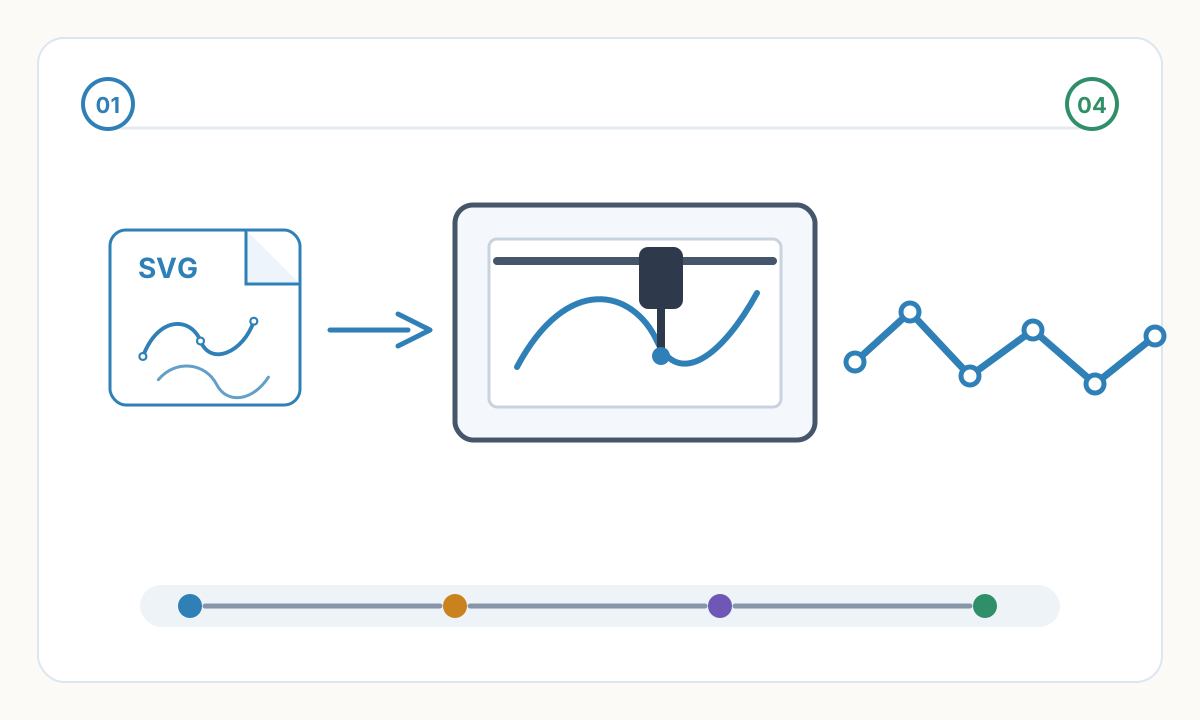
การตั้งค่าครั้งแรกที่ดีที่สุด
เริ่มต้นด้วยสองสี ปากกาสองด้ามจากตระกูลเดียวกัน และกระดาษหนาเรียบหรือฟิล์มที่มีความเสถียร นั่นจะทำให้คุณมีโอกาสที่ดีที่สุดในการเรียนรู้การลงทะเบียนก่อนที่คุณจะเพิ่มตัวแปร
ข้อผิดพลาดในการลงทะเบียนมาจากไหนจริงๆ
โหมดความล้มเหลวที่ชัดเจนคือการเคลื่อนแผ่นงานหรือกระแทกเครื่องระหว่างการเปลี่ยนปากกา ชัดเจนน้อยกว่าคือการสูญเสียตำแหน่งมอเตอร์ นักวิทยาศาสตร์ Evil Mad แนะนำอย่างชัดเจนให้คงพลังงานมอเตอร์ XY ไว้ตลอดเซสชันการวางแผน เนื่องจากเมื่อมอเตอร์ดับลงแล้ว คุณจะไม่สามารถสรุปได้ว่าเลเยอร์ถัดไปจะเริ่มต้นจากพิกัดเดียวกันทุกประการ
การเปลี่ยนแปลงปากกาจะสร้างออฟเซ็ตของตัวเอง ปากกาตระกูลต่างๆ มักจะมีเส้นผ่านศูนย์กลางกระบอกปืนต่างกัน ศูนย์กลางของปลายปากกาต่างกัน และส่วนงอของปลายต่างกัน คำแนะนำแบบหลายสีของ AxiDraw ขอแนะนำให้ใช้ปากกาตระกูลเดียวกัน โดยติดตั้งในแนวตั้งแทนที่จะเป็นแนวทแยง และสอดปากกาแต่ละอันให้มีความสูงสม่ำเสมอโดยใช้แรงกดที่เบาและทำซ้ำได้
กระดาษไม่เป็นกลางในมิติ คู่มือพล็อตเตอร์ร่างของ Roland สังเกตว่ากระดาษจะขยายและหดตัวเมื่อดูดซับความชื้นจากอากาศ ซึ่งอาจทำให้เกิดออฟเซ็ตและหมึกซับได้ พวกเขายังเรียกฟิล์มร่างหรือฟิล์มโพลีเอสเตอร์ว่ามีความเสถียรมากกว่าเมื่อความแม่นยำมีความสำคัญ ในทางปฏิบัติหมายถึงการปล่อยกระดาษให้เคยชิน หลีกเลี่ยงรอยนิ้วมือมันบนพื้นผิวภาพวาด และใช้สื่อที่มีความเสถียรมากขึ้นสำหรับงานการลงทะเบียนที่แน่นหนา
เครื่องหมายจดทะเบียนเป็นเครื่องมือในการวินิจฉัย ไม่ใช่วิธีแก้ไขแบบมหัศจรรย์ วางกากบาทธรรมดาหรือกล่องเล็กๆ ไว้นอกพื้นที่อาร์ตเวิร์คในทุกชั้น ตรวจสอบเครื่องหมายเหล่านั้นก่อนทำสีถัดไป หากพวกเขาไม่เข้าแถว ให้หยุดตรงนั้นและแก้ไขการตั้งค่าก่อนที่คุณจะเสียพื้นที่ทั้งหมด
ขั้นตอนการทำพล็อตหลายสีที่เชื่อถือได้
- 1
แยกงานศิลปะตามสีและลำดับเนื้อเรื่อง
สร้างหนึ่งเลเยอร์ต่อสีปากกา และตั้งชื่อเลเยอร์ตามลำดับที่คุณต้องการวาด หากซอฟต์แวร์หรือพล็อตเตอร์ของคุณสามารถลงจุดเลเยอร์ที่มองเห็นหรือเป็นตัวเลขได้ ให้เก็บทุกอย่างไว้ใน SVG หลายเลเยอร์เดียว หากเวิร์กโฟลว์ของคุณต้องการไฟล์แยกกัน ให้ส่งออกหนึ่งไฟล์ต่อเลเยอร์ แต่คงขนาดหน้าและที่มาเท่ากันในการส่งออกทุกครั้ง
- 2
เพิ่มเครื่องหมายลงทะเบียนและพื้นที่ตัวอย่างจริง
วางเป้าหมายการลงทะเบียนเล็กๆ ไว้นอกอาร์ตเวิร์คขั้นสุดท้าย และรวมไว้ในทุกเลเยอร์ เพิ่มพื้นที่ทดสอบการทับซ้อนกันเล็กๆ เพื่อที่คุณจะได้เห็นว่าปากกาจริงของคุณทำงานอย่างไรบนกระดาษจริงของคุณ ก่อนที่องค์ประกอบหลักจะเกิดการทับซ้อนเดียวกันเหล่านั้น
- 3
ลงจุดเลเยอร์แรกแล้วปล่อยให้แผ่นงานคงที่
ใส่กระดาษในแนวตรง ติดเทปหรือจิ๊กหากจำเป็น และพล็อตสีแรก อย่าเอาแผ่นงานออกเว้นแต่ว่าเวิร์กโฟลว์ของคุณต้องการมันจริงๆ การเก็บเอกสารเดิมไว้ในเซสชั่นเดียวกันถือเป็นชัยชนะครั้งใหญ่ที่สุดสำหรับการลงทะเบียน
- 4
สลับปากกาด้วยวิธีทำซ้ำ
รักษาพลังงานของมอเตอร์ ใส่ปากกาอันถัดไปให้มีความสูงเท่ากัน และรักษาทิศทางของลำกล้องให้สม่ำเสมอ ตัวเว้นวรรคและเครื่องหมายการวางแนวเล็กๆ บนตัวปากกาช่วยให้การดำเนินการนี้ง่ายขึ้นมาก ก่อนที่จะรันเต็มเลเยอร์ ให้ยืนยันว่าเครื่องหมายการลงทะเบียนยังคงลงจอดอย่างถูกต้อง
- 5
ลำดับเลเยอร์เกี่ยวกับการละเลงและลำดับความสำคัญของภาพ
กลยุทธ์ทั่วไปคือการเติมสีอ่อนหรือฟิลด์สีกว้างก่อนและโครงร่างสีเข้มอยู่สุดท้าย แต่ไม่มีลำดับสากล ลำดับที่ถูกต้องคือลำดับที่หลีกเลี่ยงการทำให้จังหวะก่อนหน้านี้เปียกซ้ำ และรักษาขอบที่มองเห็นได้ชัดเจนที่สุดให้สะอาด
การพิมพ์ทับและการผสมสี: สิ่งที่คาดเดาได้
เลเยอร์ปากกาไม่ทำงานเหมือน RGB ผสมบนจอภาพ พวกมันมีลักษณะเหมือนการพิมพ์ทับ: เส้นบนอาจรวมเข้ากับสิ่งที่อยู่ข้างใต้ และผลลัพธ์ขึ้นอยู่กับความโปร่งใสของหมึก การดูดซับกระดาษ ความหนาแน่นของเส้นขีด และพฤติกรรมการทำให้แห้ง คำแนะนำการพิมพ์ทับของ Adobe ช่วยให้เวิร์กโฟลว์การพิมพ์มีจุดเดียวกัน นั่นคือความโปร่งใสที่ชัดเจนขึ้นอยู่กับหมึก กระดาษ และวิธีการพิมพ์
นั่นคือเหตุผลว่าทำไมตัวอย่างจริงจึงมีความสำคัญมากกว่าตัวอย่างดิจิทัล ปากกามาร์กเกอร์ที่ดูเป็นสีฟ้าบนปากกาเจลสีเหลืองอาจทำให้เกิดสีเขียวที่มีประโยชน์บนกระดาษแผ่นหนึ่งและมีขอบที่เป็นโคลนบนกระดาษอีกแผ่นหนึ่ง สร้างเมทริกซ์สวอตช์อย่างง่ายด้วยปากกาจริงของคุณ และเก็บไว้พร้อมกับบันทึกของโปรเจ็กต์
การลงทะเบียนที่เข้มงวดจะสร้างสีคอมโพสิตที่มีการควบคุม การลงทะเบียนผิดเล็กน้อยทำให้เกิดรัศมี ในงานด้านเทคนิคหรือแผนที่ซึ่งรัศมีมักจะอ่านว่าเป็นข้อผิดพลาด ในงานที่มีลักษณะคล้ายโปสเตอร์หรือได้รับแรงบันดาลใจจากนิตยสาร สามารถใช้จงใจเป็นเอฟเฟกต์กราฟิกได้ สิ่งสำคัญคือต้องตัดสินใจว่าคุณต้องการผลลัพธ์แบบใดก่อนที่จะวางแผน ไม่ใช่หลังจากเกิดข้อผิดพลาดขึ้น
จำกัดจานสีจนกว่าเวิร์กโฟลว์จะอยู่ภายใต้การควบคุม สองสีบวกสีดำก็เพียงพอแล้วสำหรับการทำงานที่แข็งแกร่งและง่ายต่อการลงทะเบียนมากกว่าเลเยอร์อิสระสี่หรือห้าชั้น
ทางลัดของมนุษย์
หากการทับซ้อนกันดูผิดในแถบสีขนาดเล็ก ก็จะไม่ดูดีขึ้นเมื่อมีขนาดเต็ม แก้ไขตัวเลือกปากกา ระยะห่าง หรือกระดาษก่อนที่คุณจะส่งกระดาษเต็มแผ่น
การตั้งค่าที่มีความเสี่ยงต่ำสำหรับพล็อตสองสีที่ดีตัวแรกของคุณ
- ใช้ปากกาสองด้ามจากตระกูลเดียวกันก่อนผสมยี่ห้อหรือแบบหัวปากกา
- ติดตั้งปากกาในแนวตั้งและสอดปากกาไว้ในความสูงที่สามารถทำซ้ำได้โดยใช้ตัวเว้นระยะ
- เก็บกระดาษไว้กับที่ตลอดเซสชันทุกครั้งที่เป็นไปได้
- ทำให้พล็อตเตอร์มีพลังงานอยู่เสมอ แทนที่จะปิดเครื่องระหว่างเลเยอร์สี
- เพิ่มเครื่องหมายลงทะเบียนด้านนอกอาร์ตเวิร์คและตรวจสอบก่อนแต่ละเลเยอร์ใหม่
- วาดแถบสีทับซ้อนกันเล็กๆ ก่อน เพื่อให้คุณสามารถตัดสินว่าสีแห้ง ขนนก และสีทับ
เวิร์กโฟลว์เฉพาะของ AxiDraw
AxiDraw สามารถพล็อตเลเยอร์ที่มีหมายเลขตามลำดับ ละเว้นเลเยอร์ที่ซ่อนอยู่ หยุดก่อนเลเยอร์ด้วย '!' และดีเลย์ก่อนเลเยอร์ด้วย '+D' การควบคุมเหล่านี้มีประโยชน์เมื่อจำเป็นต้องเปลี่ยนปากกาหรือการหยุดการทำให้แห้งชั่วคราวที่จุดที่แม่นยำของลำดับ
เมื่อแยกไฟล์เข้าท่า
โดยปกติแล้ว SVG แบบหลายชั้นเดียวจะเป็นตัวเลือกที่สะอาดที่สุด เมื่อซอฟต์แวร์พล็อตเตอร์ของคุณสามารถเลือกเลเยอร์ได้โดยตรง โดยจะเก็บทุกสีไว้ในระบบพิกัดหน้าเดียวกัน และทำให้ง่ายต่อการดูตัวอย่างองค์ประกอบทั้งหมดก่อนที่จะลงจุด
ไฟล์ที่แยกกันยังคงมีประโยชน์ในเวิร์กโฟลว์ G-code หรือ HPGL หรือเมื่อไปป์ไลน์การส่งออกของคุณคาดว่าจะใช้ปากกาหนึ่งอันต่อไฟล์ vpype รองรับทั้งสองวิธีอย่างชัดเจน: คุณสามารถบันทึกแต่ละเลเยอร์เป็นไฟล์ของตัวเอง เลเยอร์รหัสสีด้วยการกำหนดค่าปากกา และปรับลำดับเส้นทางให้เหมาะสมด้วยเครื่องมือ เช่น linesort ก่อนส่งออก
ไม่ว่าคุณจะใช้เส้นทางใดก็ตาม อย่าปล่อยให้ขนาดหน้า ต้นกำเนิด หรือศูนย์กลางเปลี่ยนแปลงระหว่างเลเยอร์ การลงทะเบียนล้มเหลวอย่างรวดเร็วเมื่อการส่งออกรายการหนึ่งถูกจัดกึ่งกลางใหม่โดยไม่แจ้งให้ทราบ หรือเขียนลงบนผืนผ้าใบอื่น
ฉันจะทราบได้อย่างไรว่าการลงทะเบียนผิดพลาดมาจากเครื่องหรือปากกา
ทดสอบสี่เหลี่ยมผืนผ้าอย่างง่ายบนเศษกระดาษ ขั้นแรกให้พล็อตสี่เหลี่ยมเดียวกันสองครั้งโดยไม่เปลี่ยนแปลงอะไรเลย หากไม่ทับซ้อนกัน ปัญหาคือการตั้งค่าเครื่องหรือตำแหน่งที่หายไป จากนั้นทำการทดสอบซ้ำโดยถอดและใส่ปากกาเดิมเข้าไปใหม่ หากสิ่งนี้ทำให้เกิดการดริฟท์ วิธีการแทรกหรือการวางปากกาไว้ตรงกลางอาจเป็นปัญหา ในที่สุดก็ทดสอบปากกาอันที่สองจากตระกูลเดียวกัน วิธีการทีละขั้นตอนนี้ตรงมาจากคำแนะนำในการจัดตำแหน่งของ AxiDraw และแยกตัวแปรออกมาแทนที่จะคาดเดา
ฉันสามารถเอากระดาษระหว่างชั้นสีออกได้หรือไม่
คุณทำได้ แต่มันเพิ่มความเสี่ยงอย่างมาก ขั้นตอนการทำงานที่น่าเชื่อถือที่สุดคือการเก็บแผ่นงานเดิมไว้คงที่ตลอดทั้งเซสชัน หากคุณต้องถอดมันออก ให้ใช้จิ๊กที่ทำซ้ำได้ เครื่องหมายการลงทะเบียน และสื่อที่มีความเสถียร และคาดว่าจะใช้เวลาในการตรวจสอบการวางแนวก่อนที่จะผ่านขั้นตอนเต็มครั้งถัดไป การเคลื่อนกระดาษที่เกี่ยวข้องกับความชื้นทำให้การรีสตาร์ทข้ามคืนมีความเสี่ยงโดยเฉพาะบนกระดาษธรรมดา
ฉันควรลองลงจุดด้วยปากกาสีแบบ CMYK หรือไม่
หลังจากที่คุณสามารถลงทะเบียนสองหรือสามสีได้อย่างน่าเชื่อถือแล้วเท่านั้น หมึกปากกาไม่ใช่หมึกกระบวนการมาตรฐาน และพฤติกรรมการทับซ้อนกันจะเปลี่ยนไปตามความโปร่งใส ความกว้างของปลายปากกา และพื้นผิวกระดาษ การลงจุดที่ได้รับแรงบันดาลใจจาก CMYK สามารถสร้างงานที่สวยงามได้ แต่เป็นเทคนิคที่ต้องใช้การทดสอบอย่างหนัก ไม่ใช่ทางลัดไปสู่สีที่สมบูรณ์ที่สามารถคาดเดาได้
ต้องการลายเส้นที่สะอาดตาก่อนที่จะแยกสีใช่ไหม
เริ่มต้นด้วยต้นแบบ SVG ที่สะอาด Pixel2Lines สามารถเปลี่ยนภาพถ่าย สแกน หรือการวาดภาพคร่าวๆ ให้เป็นเส้นเวกเตอร์ที่เรียบง่าย ซึ่งง่ายต่อการแยก เพิ่มประสิทธิภาพ และลงจุด
เปิดบริการการวาด SVG
ความคิดเห็น
กำลังโหลดความคิดเห็น...