Çok Renkli Kalemle Çizim Teknikleri
En önemli iş akışını öğrenin: katmanları temiz bir şekilde ayırın, sayfayı sabit tutun, kalemleri tutarlı bir şekilde değiştirin ve son baskı için kullanmayı planladığınız kağıt üzerinde üst baskıları test edin.
Çok Renkli Çizim Aslında Neyi Gerektirir?
Çok renkli kalem çizimlerinin çoğu, her seferinde tek katman halinde üretilir: bir kalem, bir katman, ardından kontrollü bir kalem değişimi. AxiDraw'ın katman iş akışı ve vpype'nin çok katmanlı dışa aktarma araçları bu yaklaşımı destekler ve resmi düzenli tutmanın en güvenli yoludur.
İyi sonuçlar, tüm oturum boyunca sabit kalan üç şeye bağlıdır: çizicinin XY konumu, çarşafın yatak üzerindeki konumu ve kalem ucunun tutucudaki konumu. Bunlardan herhangi biri değişirse, bir sonraki renk ilkinin geldiği yere inmeyecektir.
Fiziksel kurulumu tasarımın bir parçası olarak ele alın. Ekran renkleri size iki gerçek kalemin nasıl üst üste bineceğini, bir ucun esneyip esneyemeyeceğini veya bir kağıt yüzeyinin tüylenip yumuşamayacağını söylemez. Çok renkli çizim ancak gerçek kalem ve kağıt kombinasyonu test edildikten sonra tahmin edilebilir hale gelir.
En iyi ilk kurulum
İki renkle, aynı aileden iki kalemle ve pürüzsüz, ağır bir kağıt veya sabit bir filmle başlayın. Bu size daha fazla değişken eklemeden önce kaydı öğrenme konusunda en iyi şansı verir.
Kayıt Hatalarının Gerçekte Nereden Geldiği
Açıkça görülen arıza modu, kalemi değiştirirken sayfayı hareket ettirmek veya makineye çarpmaktır. Daha az belirgin olan ise motor pozisyonunun kaybedilmesidir. Evil Mad Scientist, tüm çizim oturumu boyunca XY motorlarına enerji verilmesini açıkça tavsiye ediyor, çünkü bunların enerjisi kesildiğinde bir sonraki katmanın tam olarak aynı koordinatlardan başlayacağını varsayamazsınız.
Kalem değişiklikleri kendi ofsetlerini yaratır. Farklı kalem aileleri genellikle farklı namlu çaplarına, farklı uç merkezlemelerine ve farklı uç esnekliğine sahiptir. AxiDraw'un kendi çok renkli kılavuzu, aynı kalem ailesinin kullanılmasını, bunların çapraz yerine dikey olarak monte edilmesini ve her kalemin hafif, tekrarlanabilir basınçla tutarlı bir yüksekliğe yerleştirilmesini önerir.
Kağıt boyutsal olarak nötr değildir. Roland'ın çizim çizici kılavuzları, kağıdın havadaki nemi emdikçe genişlediğini ve daraldığını, bunun da ofset ve mürekkep lekelenmesine neden olabileceğini belirtiyor. Ayrıca hassasiyet önemli olduğunda taslak filminin veya polyester filmin daha dayanıklı olduğunu söylüyorlar. Uygulamada bu, kağıdın iklime alışmasına izin vermek, çizim yüzeyinde yağlı parmak izlerinden kaçınmak ve sıkı kayıt çalışmaları için daha stabil ortamlar kullanmak anlamına gelir.
Kayıt işaretleri sihirli bir çözüm değil, bir teşhis aracıdır. Her katmanda çizim alanının dışına basit artı işaretleri veya küçük kutular koyun. Bir sonraki rengi işlemeden önce bu işaretleri kontrol edin. Eğer sıraya girmezlerse, orada durun ve tüm alanı boşa harcamadan önce kurulumu düzeltin.
Güvenilir Çok Renkli Baskı İş Akışı
- 1
Resmi renk ve çizim sırasına göre ayırın
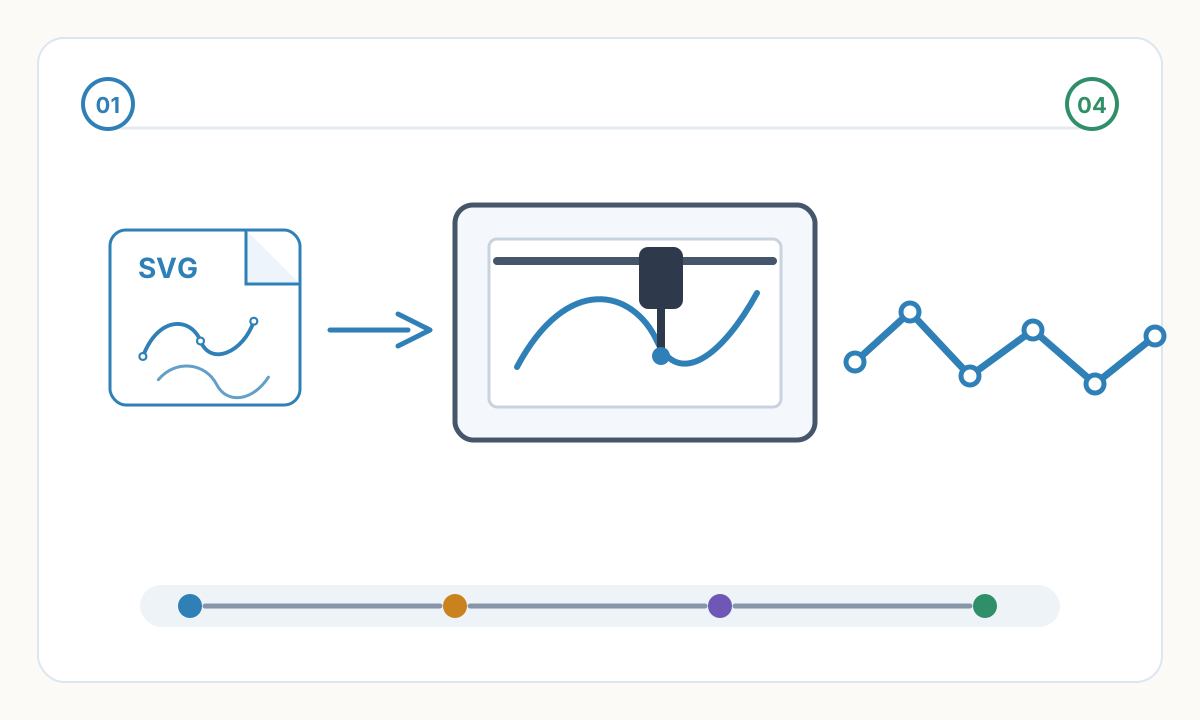
Her kalem rengi için bir katman oluşturun ve katmanları çizmeyi düşündüğünüz sıraya göre adlandırın. Yazılımınız veya çiziciniz görünür veya numaralandırılmış katmanları çizebiliyorsa, her şeyi tek bir çok katmanlı SVG'de tutun. İş akışınızın ayrı dosyalara ihtiyacı varsa, katman başına bir dosyayı dışa aktarın ancak her dışa aktarma işleminde aynı sayfa boyutunu ve kökenini koruyun.
- 2
Kayıt işaretleri ve gerçek bir renk örneği alanı ekleyin
Küçük kayıt hedeflerini son resmin dışına yerleştirin ve bunları her katmana ekleyin. Küçük bir örtüşme test alanı da ekleyin, böylece ana kompozisyon aynı örtüşmeleri gerçekleştirmeden önce gerçek kalemlerinizin gerçek kağıdınızda nasıl davrandığını görebilirsiniz.
- 3
İlk katmanı çizin ve sayfayı sabit bırakın
Kağıdı düzgün bir şekilde yükleyin, gerekirse bantlayın veya sabitleyin ve ilk rengi çizin. İş akışınız kesinlikle gerektirmedikçe sayfayı çıkarmayın. Aynı oturumda aynı sayfayı sabit tutmak, kayıt için en büyük kazançtır.
- 4
Tekrarlanabilir bir yöntemle kalemleri değiştirin
Motorlara enerji verin, bir sonraki kalemi aynı yüksekliğe yerleştirin ve namlu yönünü tutarlı tutun. Kalem gövdesindeki bir ara parça ve küçük bir yönlendirme işareti bunu çok daha kolaylaştırır. Tam katmanı çalıştırmadan önce kayıt işaretlerinin hala doğru şekilde yerleştiğinden emin olun.
- 5
Bulaşma ve görsel öncelik çevresindeki sıra katmanları
Yaygın bir strateji, önce daha açık dolgular veya geniş renk alanları ve en son koyu ana hatlardır, ancak evrensel bir düzen yoktur. Doğru sıra, daha önceki vuruşların yeniden ıslanmasını önleyen ve görsel olarak en kritik kenarları temiz tutan sıradır.
Üst Baskı ve Renk Karıştırma: Neler Tahmin Edilebilir?
Kalem katmanları, monitördeki RGB karışımları gibi davranmaz. Daha çok üst baskıya benzer şekilde davranırlar: Üstteki vuruş, alttakiyle görsel olarak birleşebilir ve sonuç, mürekkebin şeffaflığına, kağıt emilimine, vuruş yoğunluğuna ve kuruma davranışına bağlıdır. Adobe'nin üst baskı kılavuzu, yazdırma iş akışları için aynı noktaya değinmektedir: görünen şeffaflık mürekkebe, kağıda ve yazdırma yöntemine bağlıdır.
Bu nedenle fiziksel renk örnekleri dijital önizlemelerden daha önemlidir. Sarı jel kalemin üzerindeki camgöbeği görünümlü bir işaretleyici, bir kağıtta kullanışlı bir yeşil, diğerinde ise çamurlu bir kenar oluşturabilir. Gerçek kalemlerinizle basit bir renk örneği matrisi oluşturun ve bunu proje notlarınızla birlikte saklayın.
Sıkı kayıt, kontrollü kompozit renk oluşturur. Hafif bir yanlış kayıt bir hale yaratır. Teknik veya harita benzeri çalışmalarda halo genellikle bir hata olarak okunur. Poster benzeri veya dergiden ilham alan çalışmalarda bilinçli olarak grafik efekti olarak kullanılabilir. Önemli olan hata ortaya çıktıktan sonra değil, komplo kurmadan önce hangi sonucu istediğinize karar vermektir.
İş akışı kontrol altına alınana kadar paleti sınırlayın. İki renk artı siyah, güçlü bir çalışma sağlamak için yeterlidir ve kaydedilmesi dört veya beş bağımsız katmana göre çok daha kolaydır.
İnsan kısayolu
Küçük bir örnekte örtüşme yanlış görünüyorsa, tam boyutta daha iyi görünmeyecektir. Sayfanın tamamını işlemeden önce kalem seçimini, aralığını veya kağıdı düzeltin.
İlk İyi İki Renkli Grafiğiniz için Düşük Riskli Kurulum
- Markaları veya uç türlerini karıştırmadan önce aynı aileden iki kalem kullanın.
- Kalemleri dikey olarak monte edin ve bir ara parçayla tekrarlanabilir bir yüksekliğe yerleştirin.
- Mümkün olduğunca oturumun tamamı boyunca kağıdı yerinde sabit tutun.
- Renk katmanları arasında gücü kapatmak yerine çiziciye enerji verin.
- Resmin dışına hizalama işaretleri ekleyin ve her yeni katmandan önce bunları kontrol edin.
- Kurumayı, tüylenmeyi ve üst baskı rengini değerlendirebilmeniz için önce küçük bir örtüşme örneği çizin.
AxiDraw'a özel iş akışı
AxiDraw, numaralandırılmış katmanları sırayla çizebilir, gizli katmanları göz ardı edebilir, '!' ile bir katmandan önce duraklatabilir. ve '+D' içeren bir katmandan önce gecikme. Bu kontroller, sıralamanın belirli bir noktasında kalem değişimi veya kurutmaya ara verilmesi gerektiğinde kullanışlıdır.
Ayrı Dosyalar Mantıklı Olduğunda
Tek bir çok katmanlı SVG, çizici yazılımınız katmanları doğrudan seçebildiğinde genellikle en temiz seçenektir. Her rengi aynı sayfa koordinat sisteminde tutar ve çizimden önce tüm kompozisyonun ön izlemesini kolaylaştırır.
Ayrı dosyalar, G-code veya HPGL iş akışlarında veya dışa aktarma işlem hattınız dosya başına bir kalem beklediğinde hâlâ kullanışlıdır. vpype her iki yaklaşımı da açıkça destekler: her katmanı kendi dosyası olarak kaydedebilir, katmanları kalem yapılandırmalarıyla renk koduyla kodlayabilir ve dışa aktarmadan önce linesort gibi araçlarla yol sırasını optimize edebilirsiniz.
Hangi rotayı kullanırsanız kullanın, katmanlar arasında sayfa boyutunun, kökeninin veya merkezinin değişmesine asla izin vermeyin. Bir dışa aktarma sessizce yeniden ortalandığında veya farklı bir tuvale yazıldığında kayıt çok hızlı bir şekilde başarısız olur.
Yanlış kaydın makineden mi yoksa kalemlerden mi kaynaklandığını nasıl anlarım?
Hurda kağıt üzerinde basit bir dikdörtgen testi yapın. İlk önce aynı dikdörtgeni hiçbir şeyi değiştirmeden iki kez çizin. Bu örtüşmüyorsa sorun makine kurulumu veya konum kaybıdır. Daha sonra aynı kalemi çıkarıp tekrar takarken testi tekrarlayın. Bu sürüklenmeye neden oluyorsa, sorun yerleştirme yönteminizde veya kalemin merkezlenmesindedir. Son olarak aynı aileden ikinci bir kalemi test edin. Bu adım adım yöntem, doğrudan AxiDraw'un kendi hizalama kılavuzunun dışındadır ve tahmin etmek yerine değişkeni izole eder.
Renkli katmanların arasındaki kağıdı çıkarabilir miyim?
Yapabilirsiniz, ancak bu riski keskin bir şekilde artırır. En güvenilir iş akışı, tüm oturum boyunca aynı sayfayı sabit tutmaktır. Çıkarmanız gerekiyorsa tekrarlanabilir bir aparat, hizalama işaretleri ve sabit medya kullanın ve bir sonraki tam geçişten önce hizalamayı kontrol etmek için zaman harcamayı bekleyin. Neme bağlı kağıt hareketi, sıradan kağıt üzerinde gece boyunca yeniden başlatmaları özellikle riskli hale getirir.
CMYK tarzı tam renkli kalem çizimini denemeli miyim?
Ancak iki veya üç rengi güvenilir bir şekilde kaydettikten sonra. Kalem mürekkepleri standartlaştırılmış proses mürekkepleri değildir ve üst üste gelme davranışları şeffaflığa, uç genişliğine ve kağıt yüzeyine göre değişir. CMYK'den ilham alan çizim, güzel işler üretebilir ancak bu, test ağırlıklı bir tekniktir ve öngörülebilir tam renge giden bir kısayol değildir.
Renkleri bölmeden önce daha net çizgilere mi ihtiyacınız var?
Temiz bir SVG master ile başlayın. Pixel2Lines, bir fotoğrafı, taramayı veya kaba çizimi, ayrılması, optimize edilmesi ve çizilmesi daha kolay olan basitleştirilmiş vektör çizgi çalışmasına dönüştürebilir.
Çizgi Grafiği Vektörleştirme Hizmetini açın
Yorumlar
Yorumlar yükleniyor...