Eksiksiz G-Code Kılavuzu: Başlangıçtan Profesyonele
G-Code nedir, makineler onu nasıl kullanır ve SVG ve raster görüntülerden kalem çiziciler, lazer gravür makineleri, 3D yazıcılar ve CNC frezeler için makineye hazır dosyalara kadar tüm üretim hattı.
G-Code Nedir?
G-Code (Geometrik Kod), CNC makinelerini çalıştıran düz metin dilidir. Her dosya (genellikle.gcode,.nc veya.cnc) makineye nereye hareket edeceğini, ne kadar hızlı hareket edeceğini ve aracını ne zaman etkinleştireceğini söyleyen bir talimat dizisidir. Çizgiler yukarıdan aşağıya doğru teker teker yürütülür.
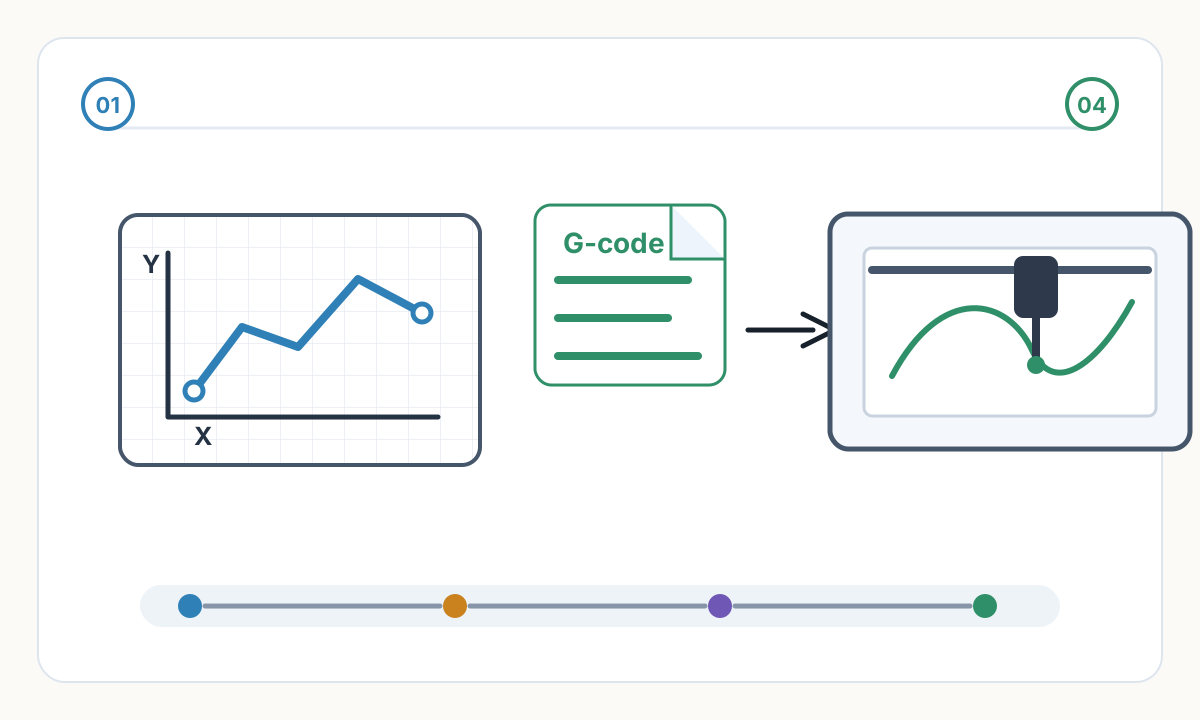
Tasarımınızı plan, G-Code'yi ise adım adım navigasyon olarak düşünün. 3D yazıcı JPG'yi işleyemez. Bir kalem çizici 'A' harfinin neye benzediğini bilmiyor. G-Code, herhangi bir hareket kontrol cihazının güvenilir bir şekilde yürütebileceği herhangi bir şekli, düz çizgiler, yaylar ve takım açma/kapama komutları gibi temel hareketlere bölerek bu sorunu çözer.
Standardın kökeni 1950'lerde MIT'ye kadar uzanır, 1963'te RS-274 olarak resmileştirilir ve 1982'de uluslararası olarak ISO 6983 olarak yayınlanır. G-Code, yaşına rağmen hobi amaçlı masaüstü yazıcılardan endüstriyel beş eksenli frezelere kadar evrensel üretim dili olmayı sürdürüyor.
G-Code Nerede Kullanılır?
- Kalem Çiziciler (AxiDraw, HP 7475A, DIY GRBL): vektör çizimlerini çoğaltmak için fiziksel bir kalemi kağıt üzerinde hareket ettirir; sanatçılar ve yapımcılar için G-Code'ye en erişilebilir giriş noktalarından biridir.
- Lazer Gravür ve Kesiciler: Tahtaya görüntü yakmak veya akrilikten şekil kesmek için gücü modüle ederken ışını yönlendirir.
- FDM 3D Yazıcılar (Prusa, Creality, Bambu Lab): filamenti beslerken baskı kafasını X, Y, Z boyunca koordine eder ve nesneleri katman katman oluşturur.
- CNC Yönlendiriciler ve Frezeler: Dönen kesme aletini oyma, cep açma ve profil oluşturma için malzeme boyunca yönlendirir.
- CNC Torna Tezgahları, Plazma Kesiciler, Su Jeti ve Tel EDM makineleri: tümü G-Code veya yakın bir türevi kullanır.
G-Code Dosyasının Anatomisi
Her satır (blok olarak adlandırılır) tam bir talimattır. Makine satırlar arasındaki durumunu hatırlar; 10. satırda ayarlanan ilerleme hızı siz onu değiştirmediğiniz sürece 200. satırda etkin kalır. Buna modal durum denir.
İşte 50×50mm kare çizen bir kalem çizici programı:
G21 ; millimeters
G90; mutlak konumlandırma
G0 Z5.0 ; lift pen
G0 X0 Y0 ; move to origin
M3 S1000 ; pen down
G1 X50.0 Y0 F2000
G1 X50.0 Y50.0
G1 X0 Y50.0
G1 X0 Y0
M5 ; pen up
M2 ; end
G1 X50.0 Y25.3 F1500: G1 = düz bir çizgi çizin, X50.0 Y25.3 = hedef, F1500 = 1500 mm/dak. G1'nin yalnızca bir kez göründüğüne dikkat edin; siz G0 veya başka bir hareket komutu yazana kadar takip eden her koordinat çizgisi onu otomatik olarak yeniden kullanır. Noktalı virgülden sonraki her şey yorumdur ve makine tarafından göz ardı edilir.
Temel G-Code Komutları
Bu komutlar, amatör GRBL'den endüstriyel Fanuc'ye kadar neredeyse tüm donanım yazılımlarında çalışır.
- G0 — Hızlı Hareket: makinenin izin verdiği hızda yeniden konumlandırma. Asla lazer veya fener mili etkinken kullanmayın.
- G1 — Doğrusal Hareket: ayarlanan ilerleme hızında (F) düz bir çizgi çizin veya kesin. Tüm CNC çalışmaları için birincil komut.
- G2 / G3 — Saat Yönünde / Saat Yönünün Tersine Yay: I/J merkez ofsetlerini veya R yarıçapını kullanarak tek bir komutla düzgün eğriler üretir. Bir G2/G3, düzinelerce küçük G1 segmentinin yerini alır.
- G4 — Bekleme: ayarlanan süre boyunca duraklatma. ⚠ P birimi değişir: GRBL = saniye (G4 P1.5 = 1.5s), Marlin = milisaniye (G4 P1500 = 1.5s).
- G20 / G21 — İnç / Milimetre birimleri. Bunu her zaman her dosyanın başında ayarlayın.
- G28 — Tüm eksenleri ana konuma getirin. Davranış ürün yazılımına göre değişir; kullanmadan önce daima doğrulayın.
- G90 / G91 — Mutlak / Göreli konumlandırma. G90 varsayılandır; G91 her koordinatı geçerli konuma göre yapar.
- G92 — Geçerli konumu hareket etmeden başlangıç noktası olarak ayarlayın. İşin ortasında bir iş kaynağını tanımlamak için kullanılır.
- M3 S[value] — Araç Açık: lazeri ateşler, iş milini döndürür veya kalem servosunu düşürür. S gücü, RPM'yi veya servo açısını kontrol eder.
- M5 — Araç Kapalı. Her zaman herhangi bir hızlı seyahat hareketinden önce dahil edin.
- M104 / M109 — Sıcak uç sıcaklığını ayarlayın (3D yazdırma). M109 devam etmeden önce hedefe ulaşılıncaya kadar bekler.
- M140 / M190 — Yatak sıcaklığını ayarlayın (3D yazdırma). M190 bekler — yazdırma başlamadan önce kullanın.
- F — mm/dak cinsinden ilerleme hızı. Modal: siz değiştirene kadar devam eder.
- S — Güç veya hız: lazer gücü (GRBL'de 0–1000), iş mili devri veya servo açısı.
- E — Ekstruder filaman mesafesi (yalnızca 3D yazdırma).
- I, J — G2 ve G3 ile kullanılan mevcut konumdan yay merkezi ofsetleri.
G4 Bekleme: Saniye ve Milisaniye
GRBL saniyeleri kullanır — G4 P1.5 1,5 saniye duraklar. Marlin milisaniye kullanır — G4 P1500 aynı duraklamadır. Yanlış ünitenin kullanılması, makinenizin ya çok az duraklaması ya da dakikalarca donması anlamına gelir. Her zaman ürün yazılımı belgelerinizi kontrol edin.
İş Akışı 1: Kalem Çizici
- 1
Vektör yazılımında tasarım
Çiziciler yalnızca yolları anlar; pikselleri, dolguları veya ham metni değil. SVG kontur yolları oluşturmak için Inkscape, Illustrator veya Affinity Designer'ı kullanın. Tüm metni ana hatlara dönüştürün. Dolguları, bitmapleri ve efektleri kaldırın; bunlar dönüştürücü tarafından sessizce göz ardı edilir.
- 2
SVG'yi optimize edin
Daha sonra DPI ölçekleme sorunlarını önlemek için yinelenen yolları birleştirin (kalem aynı çizgiyi iki kez izleyecektir), yoğun düğümleri basitleştirin ve belge boyutlarını piksel olarak değil milimetre cinsinden ayarlayın.
- 3
G-Code'ye dönüştür
Dönüştürücü, her yolu G1 hareketlerine çevirir ve bağlantısız vuruşların arasına M3/M5 kalem kaldırma komutlarını ekler. En önemli ayar, konturların hangi sırayla çizildiği yol sıralamadır. Kötü bir sıralama, kalemin sayfa boyunca binlerce kez zikzak yapmasına neden olur. En yakın komşu sıralaması, yoğun sanat eserlerinde seyahat süresini %50 veya daha fazla azaltabilir.
- 4
G-Code gönderen yoluyla gönder
Dosyayı Universal Gcode Sender (UGS) veya bCNC aracılığıyla GRBL ürün yazılımına aktarın. Gönderen, satırları tek tek iletir; GRBL her birini step motor darbelerine dönüştürür.
İş Akışı 2: Lazer Gravür / Kesici
- 1
Modunuzu seçin: vektör veya raster
Vektör modu, yolları sabit güçte izler; ana hatları ve oyulmuş çizgileri kesmek için kullanın. Tarama modu, bir yazıcı gibi ileri geri hareket eder ve gücü piksel piksel değiştirir; fotoğraflar ve gölgeli dolgular için kullanın. Tek bir iş, her iki modu da ayrı katmanlarda kullanabilir.
- 2
Lazer ayarlarıyla G-Code oluşturun
LightBurn veya LaserGRBL gibi araçlar, lazeri ateşlemek için M3 S[değeri] ve onu durdurmak için M5 çıktısı verir. Raster modunda S değeri her G1 satırında değişerek gri tonlamalı degradeler üretir. Bunun için GRBL'nin lazer modunda derlenmesi gerekir; hız artışını devre dışı bırakır ve anında güç yanıtı sağlar.
- 3
Önce hurda üzerinde test yapın
Güç ve hız malzemeye göre önemli ölçüde değişir. Gerçek işe başlamadan önce daima aynı malzeme üzerinde küçük bir güç/hız ızgarası testi yapın.
Lazer ve CNC Güvenliği
Lazer: dalga boyunuza uygun güvenlik gözlükleri takın (CO2 = 10.600 nm; diyot gravür makineleri ≈ 450 nm; bunlar farklı gözlükler gerektirir). Havalandırmayı sağlayın — gravür neredeyse tüm malzemelerden zehirli dumanlar çıkarır. Çalışan bir lazeri asla gözetimsiz bırakmayın. CNC: iş milini çalıştırmadan önce iş parçasını kelepçeleyin — sabitlenmemiş bir parça hızla fırlatılabilir. Başlamadan önce acil durdurma noktanızı öğrenin.
İş Akışı 3: 3D Yazdırma
- 1
STL veya STEP olarak modelleyin ve dışa aktarın
Fusion 360, Blender, FreeCAD veya benzeri bir programda tasarım yapın. STL standart değişim formatıdır; STEP, mühendislik parçaları için daha hassas geometri taşır.
- 2
Katmanlara dilimleyin
Bir dilimleyici (PrusaSlicer, Cura, Bambu Studio), modeli 0,1–0.3mm yatay katmanlara keser ve takım yollarını, destekleri, dolguyu ve köprüleri hesaplar. Tipik bir hareket G1 X42.5 Y88.3 E0.0234 F4500'ye benziyor - tam olarak 0.0234mm filamanı çıkarırken kafayı hareket ettirmek. Dilimleyici ayrıca, yazdırma başlamadan önce nozulu ve yatağı ısıtmak için M109 ve M190'yi de ekler.
- 3
SD kart veya ağ üzerinden gönder
Marlin, Klipper veya RepRapFirmware dosyayı yürütür. Klipper, hesaplamanın yükünü Raspberry Pi'ye aktarır ve giriş şekillendirmeyi destekler; bir ivmeölçerle çerçeve rezonansını ölçer ve hareket komutlarını filtreleyerek çınlama bozukluklarını azaltır ve daha yüksek baskı hızlarına olanak tanır.
İş Akışı 4: CNC İşleme
- 1
CAD'de model
Fusion 360, SolidWorks veya FreeCAD'i kullanın. İşlenen parçalar 0.01–0.05mm toleransları gerektirir, dolayısıyla model kalitesi doğrudan parça kalitesini belirler.
- 2
CAM'de takım yollarını tanımlayın
CAM yazılımı (Fusion 360 CAM, VCarve, Mastercam) takımı, kesme stratejisini (uyarlamalı temizleme, kontur, cep açma), kesme derinliğini, iş mili hızını ve ilerleme hızını belirlemenizi sağlar. Amaç, ucu kırmadan veya malzemeyi yakmadan verimli takım kavramasıdır.
- 3
Denetleyiciniz için işlem sonrası
Endüstriyel CNC makinelerinin her biri kendi lehçesini konuşur — Fanuc, Siemens Sinumerik, Heidenhain, Haas. CAM yazılımınızın içindeki bir son işlemci, genel takım yollarını makinenizin beklediği tam söz dizimine çevirir. Yanlış son işlemcinin kullanılması yalnızca kötü parçalar üretmekle kalmaz, aynı zamanda makinenin iş parçasına çarpmasına, takımların tahrip olmasına ve güvenlik tehlikesi oluşturmasına neden olabilir.
SVG'den G-Code'ye: Gerçekte Ne Oluyor?
SVG yolları Bézier eğrilerini, yaylarını ve düz çizgilerini kullanır. G1 yalnızca düz çizgiler çizer; dolayısıyla dönüştürücülerin aradaki boşluğu iki şekilde kapatması gerekir:
Fasetleme, eğrileri birçok küçük düz parçaya böler. Daha düzgün eğriler daha kısa bölümler gerektirir; bu da daha büyük dosyalar ve makinenin komut arabelleği buna ayak uyduramadığında olası hareket takılmaları anlamına gelir.
Ark uydurma daha akıllıdır: Kısa segmentlerden oluşan bir dizinin toplu olarak bir daire oluşturduğunu algılar ve tüm grubu tek bir G2 veya G3 komutuyla değiştirir. 360 G1 çizgisi alan bir daire, G-Code'nin bir çizgisi haline gelir. Eğeler %90'a kadar küçülür, hareket mükemmel derecede düzgündür ve makine ark boyunca sürekli bir hız sağlar. Tüm GRBL yapıları G2/G3'yi desteklemez; etkinleştirmeden önce kontrol edin.
Yanlış SVG DPI = Yanlış Boyut Çıkışı
Illustrator, 72 DPI'ye aktarılır. V0.92'den önce Inkscape, 90 DPI'yi kullanıyordu. Modern araçlar 96 DPI'yi kullanır. Dönüştürücünüz 96 DPI'yi varsayarsa ancak dosyanız Illustrator'den geldiyse, her boyut %33 fazla büyüktür — 100mm şekli 133mm'de çizilir. Düzeltme: Dönüştürücünüzün DPI ayarını kaynak uygulamanızla eşleştirin veya daha iyisi, DPI'yı tamamen önemsiz hale getirmek için SVG belge boyutlarınızı milimetre cinsinden ayarlayın.
G-Code Lehçeleri: Neden Bir Dosya Tüm Makinelere Uymuyor?
Temel hareket komutları (G0, G1, G2, G3) her yerde çalışır. Diğer her şey (başlatma sıraları, araç değişiklikleri, yorum sözdizimi) donanım yazılımı ailesine göre değişir. G-Code'yi profesyonel bir CNC makinesinde yanlış kontrol cihazından çalıştırmak yalnızca yanlış çıktı üretmekle kalmaz, aynı zamanda iş parçasının hızlı bir şekilde çarpmasına da neden olabilir.
- GRBL: hobi amaçlı kalem çiziciler, lazer gravür makineleri ve küçük CNC yönlendiriciler için baskın ürün yazılımı. Arduino tabanlı, dönüştürücüler ve CAM araçları tarafından geniş çapta desteklenir.
- Marlin: FDM 3D yazıcılar için baskındır. Standart hareket komutlarına ekstruder kontrolü, sıcaklık M kodları ve yatak seviyelendirme özelliği eklenir.
- Klipper: Raspberry Pi üzerinde çalışan modern 3D yazıcı ürün yazılımı. Aynı donanımla Marlin'de elde edilemeyen girdi şekillendirmeyi ve daha yüksek yazdırma hızlarını etkinleştirir.
- Smoothieware: Orta sınıf lazer gravür makineleri ve CNC'ler için 32 bit ARM aygıt yazılımı — Arduino tabanlı GRBL'den daha fazla işlem boşluğu.
- Fanuc: dünya çapında baskın endüstriyel CNC kontrol cihazı. Hazır çevrimleri (G81–G89) ve makro programlamayı içerir.
- Siemens Sinumerik / Heidenhain / Haas: Kendi lehçelerine sahip Avrupa ve ABD endüstriyel kontrolörleri. Fanuc son işlemcisi Sinumerik makinesinde düzgün çalışmayacaktır.
Fotoğrafları Çizilebilir Yollara Dönüştürme
Fotoğraflar yalnızca piksel içerir; yol verileri yoktur. Bir fotoğrafın çizilmesinden veya vektörle gravürlenmesinden önce SVG biçimine dönüştürülmesi gerekir. Ortak yaklaşımlar:
- Çizgi sanatı izleme: konunun ana hatlarını ve yapısal kenarlarını SVG yolları olarak çıkarır. Net hatlara sahip logolar, portreler ve illüstrasyonlar için en iyisi.
- Tarama / çapraz tarama: görüntü parlaklığını çizgi yoğunluğuyla eşleştirir; daha koyu alanlar daha yakın paketlenmiş çizgiler elde eder. Sonuçlar geleneksel gravürü çağrıştırıyor ve güzel bir şekilde çiziliyor.
- Noktalama: parlaklığı nokta yoğunluğuyla eşleştirir. Her nokta, noktasal gösterime benzer şekilde kısa bir kalem dokunuşu veya lazerle beklemedir.
- Kontur haritalama: Parlaklığı yükseklik gibi ele alır, parlaklık eşiklerinde eşmerkezli çizgiler çizer. Fotoğraflardan akıcı, organik sonuçlar üretir.
- Algoritmik stiller (Voronoi, akış alanları, dalga desenleri): soyut ancak tanınabilir makine çizimi sanatı için görüntü parlaklığıyla modüle edilen matematiksel dönüşümler.
Komple Boru Hattı: Fotoğraf → SVG → G-Code, Pixel2Lines ile
Pixel2Lines, fotoğrafınızı kalem çiziciler ve lazer gravür makineleri için tasarlanmış profesyonel stillerde temiz, makineye hazır SVG'ye dönüştürür - çizgi çizme, tarama, noktalama ve daha fazlası. Çıktı yolları, kalem kaldırma ve seyahat süresini en aza indirecek şekilde ayrı vuruşlar halinde yapılandırılmıştır.
SVG'ye sahip olduğunuzda, SVG-to-G-Code hizmeti, makine profili ayarları, ön kontrol kontrolleri ve bir önizleme yapısı içeren son dosyayı oluşturur.
Bu iki adımlı işlem hattı (Pixel2Lines aracılığıyla fotoğraftan SVG'ye, hizmet aracılığıyla SVG'den G-Code'ye), G-Code'yi elle yazmaya gerek kalmadan sizi tarama kaynağından makineyle hazırlanmış lazer veya çizici dosyasına götürür.
Uçuş Öncesi Kontrol Listesi
- Önce simülasyon yapın — makine hareket etmeden önce tam takım yolunu oluşturmak için NCViewer (tarayıcı, ücretsiz) veya CAMotics (masaüstü, ücretsiz) kullanın. Yanlış boyutları, eksik kalem kaldırma hareketlerini ve beklenmeyen hızlanmaları yakalar.
- Birimleri doğrulayın — G20 (inç) veya G21 (milimetre) beklenen boyutlarınızla eşleşmelidir.
- İşin kökenini ayarlayın — makine homlanmış, G92 veya WCS ofseti doğru yerleştirilmiş.
- Z açıklığını kontrol edin — kalem yukarı veya lazer kapalı yüksekliği, iş parçasından ve tüm kelepçelerden fiziksel olarak uzakta olmalıdır.
- Yinelenen yolları arayın; her kontur yalnızca bir kez; çift yanık veya çift kesimin kopyalarını oluşturur.
- İlerleme hızlarını gözden geçirin — çok hızlı olması adımların atlanmasına neden olur; çok yavaş zaman kaybına neden olur.
- G4 yaşam birimlerini onaylayın — GRBL için saniye, Marlin için milisaniye.
- Güvenli yükseklikte kuru çalışma — tüm seyahat zarfının makinenin çalışma alanına uygun olduğunu doğrulayın.
- Hurda üzerinde test yapın — lazer için ve CNC için, son parçayı işlemeden önce daima aynı malzemeyi hurda üzerinde kesin.
Yaygın Sorunlar ve Düzeltmeler
- Çizim yansıtılmıştır: SVG Y aşağıya doğru artar; G-Code Y yukarı doğru artar. Dönüştürücünüzde Y ekseni ters çevirmeyi etkinleştirin.
- Yanlış çıktı boyutu: DPI uyumsuzluğu. Illustrator = 72, eski Inkscape = 90, modern araçlar = 96. Dönüştürücü DPI'sını kaynak uygulamanızla eşleştirin veya SVG boyutlarını milimetre cinsinden tanımlayın.
- Makine virajlarda tekliyor: çok fazla küçük parça hareket tamponunu taşıyor. Ark uydurmayı etkinleştirin, doğrusallaştırma toleransını artırın veya ilerleme hızını düşürün.
- Kalem sürükleniyor ve hiçbir zaman kalkmıyor: M5 komutu eksik veya Z açıklığı, kağıdı fiziksel olarak kaldırmak için çok düşük.
- İş beklenenden çok daha uzun sürüyor: yol sıralaması kötü. G-Code'yi yeniden oluşturmadan önce yolları vpype ile yeniden sıralayın.
- Makine başlangıçta yanlış konuma gidiyor: işin orijini ayarlanmamış. Yeniden eve dönün, amaçlanan başlangıç noktasına doğru ilerleyin ve başlamadan önce G92 X0 Y0'yi çalıştırın.
G-Code'yi elle yazabilir miyim?
Evet, basit şekiller için faydalı bir alıştırmadır. Karmaşık herhangi bir şey için CAM yazılımını veya özel bir dönüştürücüyü kullanın.
G-Code tüm makinelerde aynı mıdır?
Çekirdek hareket komutları evrenseldir. Başlatma sıraları, takım değişiklikleri ve genişletilmiş özellikler önemli ölçüde farklılık gösterir. GRBL çizici için G-Code'nin Fanuc frezede çalışması için önemli değişiklikler yapılması gerekebilir ve endüstriyel bir makinede yanlış lehçenin kullanılması çökmeye neden olabilir.
GRBL nedir?
GRBL, Arduino sınıfı mikro denetleyicilerde çalışan açık kaynaklı bir CNC ürün yazılımıdır. Hobi amaçlı kalem çiziciler, DIY lazer gravür makineleri ve küçük CNC yönlendiriciler için standarttır. Hızlanmaya duyarlı bir hareket planlayıcı ve ileriye dönük ara belleğe alma ile çekirdek RS-274 standardını uygular.
Kalem çizimi için hangi ilerleme hızını kullanmalıyım?
Tükenmez nokta: 5000–8000 mm/dak. Keçeli kalem veya fırça kalemi: 2000–4000 mm/dak. Dolma kalem veya cam uç: 1500–3000 mm/dak. Her zaman önce hurda kağıt üzerinde test yapın.
G-Code bir hareket boyunca lazer gücünü sürekli olarak kontrol edebilir mi?
Evet. GRBL lazer modunda S, her G1 çizgisinde değişebilir; raster gravür, tek bir taramada düzgün gri tonlamalı degradeleri bu şekilde yeniden üretir.
G-Code ve HPGL arasındaki fark nedir?
HPGL (Hewlett-Packard Grafik Dili), 1970'lerden 90'lara kadar HP kalem çiziciler tarafından kullanıldı. İki harfli komutlar (PU = kalem yukarı, PD = kalem aşağı, PA = mutlak çizim) ve mm veya inç yerine milimetre başına 40'lık çizici birimleri kullanır. Çoğu modern çizici aracı her iki formatı da okuyabilir.
Çalıştırmadan önce G-Code'yi nasıl simüle edebilirim?
NCViewer (ncviewer.com) en hızlı seçenektir; dosyanızı yapıştırın ve takım yolunu anında oluşturur. CAMotics, CNC işi için 3 boyutlu malzeme kaldırma işlemini simüle eder. Universal Gcode Sender yerleşik bir yol önizlemesine sahiptir. Güvenli yükseklikte fiziksel bir deneme sürüşüyle her zaman ekrandaki simülasyonu takip edin.
SVG G-Code'yi Pixel2Lines hizmetiyle hazırlayın
Temiz bir SVG yükleyin, bir lazer veya çizici profili seçin, ön kontrol raporunu inceleyin ve bir önizleme yapısıyla birlikte makine profiline sahip G-Code'yi indirin.
SVG'den G-Code hizmetine açın
Yorumlar
Yorumlar yükleniyor...