Logo DST Formatına Nasıl Dönüştürülür
Profesyonel nakış dijitalleştirme, taramalı görüntüleri, optimize edilmiş dikiş yolları, uygun yoğunluk ve iplik rengi eşleşmesi ile makine tarafından okunabilen DST dosyalarına dönüştürür; pahalı bir yazılıma gerek yoktur.
DST Formatı Nedir ve Nakış Makinelerinin Neden Buna İhtiyacı Var?
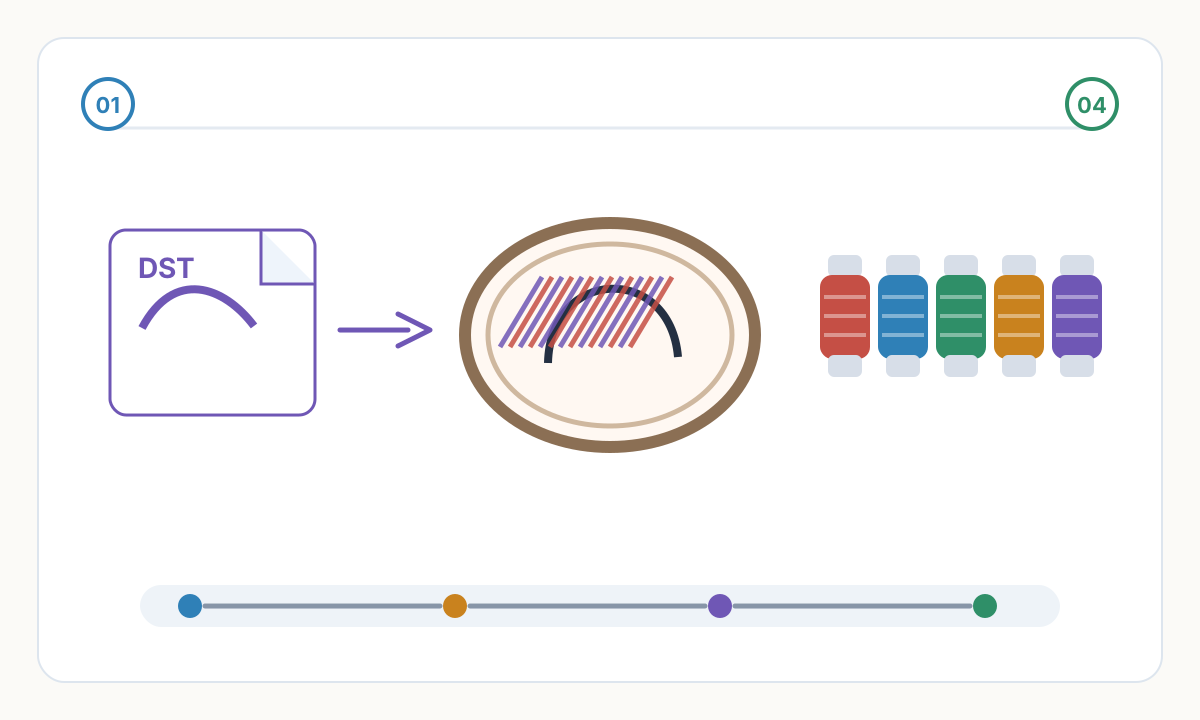
DST (Tajima formatı), ticari nakış makineleri için evrensel standart dosya formatıdır. Renkli pikselleri depolayan görüntü dosyalarının (PNG, JPG) aksine, DST dosyaları hassas dikiş koordinatlarını, iplik renklerini ve iğne konumunu, dikiş tipini ve renk değişikliklerini kontrol eden makine talimatlarını içerir.
Nakış makineleri fotoğrafları veya vektör grafiklerini doğrudan yorumlayamaz. Her bir dikiş için açık talimatlar gerektirirler: her bir iğne deliğinin nereye yerleştirileceği, ipliğin ne zaman kesileceği, renklerin ne zaman değiştirileceği ve tasarım öğeleri arasında nasıl geçiş yapılacağı. DST bu makine dilini sağlar.
Kaliteli bir DST dosyası, kumaş stabilitesi için uygun altlık dikişlerini, büzülmeyi veya boşlukları önlemek için optimize edilmiş dikiş yoğunluğunu, bozulmayı önlemek için dengeli doldurma açılarını ve iplik değişikliklerini ve üretim süresini en aza indirmek için akıllı renk sıralamasını içerir.
Logodan DST'ye dönüşüme dijitalleştirme denir; bu, kumaş davranışını, iplik gerginliğini, dikiş mekaniğini ve tasarım estetiğini anlamayı gerektiren özel bir beceridir. Profesyonel dijitalleştirme, tasarımların ilk çalıştırmada makine sıkışmaları, iplik kopmaları veya kayıt hataları olmadan temiz bir şekilde dikilmesini sağlar.
Manuel Sayısallaştırma ve Otomatik Dönüşüm: Farkı Anlamak
Geleneksel manuel sayısallaştırma, logo başına 15-50 ABD Doları tutarındadır ve Wilcom (10.000 ABD Doları+) veya Pulse (8.000 ABD Doları+) gibi yazılımlar kullanılarak 2-4 saatlik uzman çalışması gerektirir. Sayısallaştırıcı, tasarım öğelerini manuel olarak izler, dikiş türlerini atar, yoğunlukları ayarlar ve gerçek kumaş üzerinde testler yapar.
Otomatik sayısallaştırma, görüntüleri analiz etmek, sınırları tespit etmek, bölgeleri sınıflandırmak, dikişler oluşturmak ve yolları optimize etmek için gelişmiş algoritmalar kullanır ve sonuçları saatler yerine 60 saniyede sunar. Modern AI destekli sistemler, temiz, yüksek kontrastlı logolar için manuel çalışmayla karşılaştırılabilecek bir kaliteye ulaşır.
Temel fark karar vermededir. Manuel sayısallaştırıcılar detay basitleştirme, dikiş yönü ve altlık stratejisi hakkında öznel seçimler yapar. Otomatik sistemler kanıtlanmış üretim kurallarını uygular: kumaşa özgü yoğunluklar, test edilmiş dikiş açıları, standart altlık desenleri ve iplik kataloğu eşleştirmesi.
Basit ila orta düzeydeki logolar için (2-8 renk, net sınırlar, minimum gradyanlar), otomatik dijitalleştirme, maliyetin çok altında üretime hazır dosyalar üretir. İnce ayrıntılara, fotoğraf öğelerine veya sanatsal efektlere sahip karmaşık tasarımlar yine de manuel müdahaleden faydalanabilir.
Logodan DST'ye Dönüştürme İş Akışı
- 1
Logo Dosyanızı Hazırlayın
Temiz kenarlara ve düz renklere sahip, yüksek çözünürlüklü PNG veya JPG (minimum 1000 piksel genişlik) kullanın. Arka planları kaldırın, yüksek kontrast sağlayın ve degradelerden veya gölgelerden kaçının. Vektör dosyaları (SVG, AI, EPS) en iyi sonucu verir ancak gerekli değildir. Girişiniz ne kadar net olursa dikiş kalitesi de o kadar iyi olur.
- 2
Tasarım Boyutlarını Ayarla
Fiziksel genişliği milimetre cinsinden belirtin (genellikle göğüs logoları için 50-100mm, sırt tasarımları için 300-400mm). Sistem dikiş yoğunluğunu kumaş tipine ve tasarım boyutuna göre hesaplar; daha küçük tasarımlar daha yoğun dikişlere ihtiyaç duyar, daha büyük tasarımlar ise biraz daha gevşek olabilir.
- 3
Renk Sayısını ve İplik Markasını Seçin
Temiz ayırma için 4-8 renk seçin. Daha fazla renk, daha fazla iplik değişimi ve daha uzun üretim süresi anlamına gelir. 293 iplikli katalogdan doğru renk eşleştirmesi için bir iplik markası (Brother, Janome, Madeira) seçin veya mevcut en yakın renkler için evrensel eşleştirmeyi kullanın.
- 4
Kumaş Tipini Seçiniz
Standart dokuma kumaşlar normal yoğunluk kullanır. Esnek örgüler (pololar, atletik giyim) daha yoğun dikişlere ve kumaş çekişinin telafisine ihtiyaç duyar. Ağır malzemeler (kot, kanvas) sertliği önlemek için biraz azaltılmış yoğunluk kullanır. Narin kumaşların daha hafif bir altlık ve daha düşük yoğunluğa ihtiyacı vardır.
- 5
İndirin ve Test Edin
DST dosyasını indirin ve USB aracılığıyla makinenize aktarın. Önce hurda kumaş üzerinde bir deneme dikişi yapın; hizalamayı, iplik gerginliğini ve renk sırasını kontrol edin. Gerekirse makine ayarlarını düzenleyin: büzüşme için üst gerilimi azaltın, üretim çalışmaları için hızı artırın.
İyi DST Dosyalarını Kötü Dosyalardan Ayıran Kalite Faktörleri
Dikiş yoğunluğu dolgu kapsamını ve son görünümü belirler. Çok yoğun kumaşın büzülmesine, iğnenin sapmasına ve ipliğin kopmasına neden olur. Çok gevşek olması boşluklara, zayıf kaplamaya ve görünür kumaş arka planına neden olur. Uygun yoğunluk kumaşa göre değişir: standart pamuklu için 4-5 satır/mm, esnek örgüler için 5-6, ağır kanvas için 3-4.
Alt dikişler, dekoratif dikişlerden önce kumaşı sabitler. Dar sütunlar için hareketli altlık, orta alanlar için kenardan uzanan, geniş dolgular için zikzak. Uygun altlık olmadığında tasarımlar dikiş sırasında kayar, ana hatlar hizalanmaz ve kumaş demetleri oluşur. İyi DST dosyaları otomatik olarak uygun altlığı içerir.
Dikiş yönü (doldurma açısı), ışığın iplikten nasıl yansıdığını ve kumaşın nasıl sıkıştırıldığını etkiler. Bitişik renkler arasındaki değişen açılar görsel ayrım yaratır. Temas alanlarındaki paralel açılar itme/çekme ve kayıt hatalarına neden olur. Doğru açı planlaması distorsiyonu önler.
İplik rengi sıralaması değişiklikleri en aza indirir ve üretim akışını optimize eder. İyi DST dosyaları, aynı renkteki öğeleri ve diziyi içten dışa, karanlıktan aydınlığa veya mantıksal katman sırasına göre gruplandırır. Kötü sıralama, aşırı kesmeye, daha uzun üretim süresine ve potansiyel kayıt sapmasına neden olur.
İtme/çekme telafisi, dikiş gerilimi altında kumaş bozulmasını hesaba katar. Yoğun dolgular kumaşı sıkıştırır ve ana hatları kaydırır. Telafi, alttaki elemanları hafifçe genişleterek nihai dikiş sonucunun amaçlanan boyutlarla eşleşmesini sağlar. Çok katmanlı tasarımlar ve hassas metinler için kritiktir.
Üretim Öncesi Kalite Kontrol Listesi
- Tasarım boyutuna göre makul dikiş sayısı: 50-100mm logolar genellikle 3.000-8.000 dikiştir. Aşırı yüksek sayımlar aşırı yoğunluğu veya üretimi yavaşlatan gereksiz ayrıntıları gösterir.
- Renk değişiklikleri 2-8 ile sınırlıdır: her değişiklik 10-15 saniye ekler ve kuyrukları gömmek için kısaltır. Üretim verimliliği için değişiklikleri en aza indirin.
- Üst üste binen çift dikiş yok: iplik birikmesine, iğnenin sapmasına, olası iplik kopmalarına ve düzgün olmayan yüzey dokusuna neden olur.
- Uygun altlık mevcut: dar sütunlardan önce dikişlerin devam edip etmediğini, geniş dolgulardan önce kenar veya zikzak olup olmadığını kontrol edin. Eksik altlık kaymaya neden olur.
- Minimum özellik boyutu uygundur: 2mm'den küçük ayrıntılar normal yoğunluklarda temiz bir şekilde dikilemeyebilir. Küçük öğeleri basitleştirin veya kaldırın.
- Atlama dikişleri en aza indirildi: elemanlar arasındaki aşırı atlamalar ipliği boşa harcıyor ve ince iş yaratıyor. Akıllı yönlendirme atlamaları azaltır.
- Dosya makine yazılımında açılır: format uyumluluğunu doğrulamak ve hataları tespit etmek için nakış makinenizin yazılımında veya simülatöründe içe aktarmayı test edin.
Fotoğraflar dahil herhangi bir görüntüyü DST'ye dönüştürebilir miyim?
Fotoğraflar logolardan farklı bir muamele gerektirir. Degradeler, gölgeler ve karmaşık ayrıntılar içeren fotoğrafların öncelikle farklı renk blokları halinde basitleştirilmesi gerekir. Foto-gerçekçi nakış, standart DST dönüştürmenin desteklemediği özel teknikleri (fotoğraf dikişi, degrade dolgular) kullanır. En iyi sonuçları elde etmek için net logolar, simgeler veya düz renklere ve net sınırlara sahip basitleştirilmiş grafikler kullanın. Karmaşık fotoğraflar sanatsal yorumla profesyonelce dijitalleştirilmelidir.
Manuel sayısallaştırmayla karşılaştırıldığında otomatik DST dönüştürmenin maliyeti ne kadardır?
Manuel sayısallaştırma, profesyonel sayısallaştırıcılar tarafından tasarım başına genellikle 15-50 ABD Doları tutarındadır ve geri dönüş süreleri 24-48 saattir. Karmaşık tasarımlar 75-150 dolara mal olabilir. Otomatik hizmetler, anında teslimat için tasarım başına 5-20 ABD doları veya sınırsız dönüşümler için abonelik modelleri arasında değişir. Özellikle aylık olarak birden fazla tasarımı dijitalleştiren işletmeler için maliyet farkı önemlidir. Otomatik dönüştürme, yaygın logo türlerinin %70-80'inde iyi sonuç verir.
DST dosyası özel nakış makinesi markamda çalışacak mı?
DST, neredeyse tüm ticari ve ev tipi nakış makineleri tarafından desteklenen evrensel standarttır: Brother, Janome, Bernina, Singer, Babylock, Husqvarna, Pfaff ve Tajima, Barudan ve ZSK gibi ticari markalar. Bazı makineler kendi yerel formatlarını tercih eder (Brother için PES, Janome için JEF) ancak hepsi DST okur. Makine yazılımınız bir hata gösteriyorsa alternatif olarak PES biçimini deneyin; her ikisi de genellikle sağlanır.
Logomda degradeler veya fotografik öğeler varsa ne olur?
Standart nakış sayısallaştırma, düz renk bloklarla en iyi sonucu verir. Degradeler, yumuşak geçişler yerine 2-4 farklı renk adımıyla basitleştirilmelidir. Fotoğrafik gölgelendirme, yoğunluk değişimi veya çoğu otomatik sistemin desteklemediği özel iplikler gibi gelişmiş teknikler gerektirir. Degrade logolar için öncelikle düz renklere kadar basitleştirmeyi düşünün veya fotoğraf dikişi özel hizmetlerinden yararlanın. Çoğu kurumsal logo, düz renk dönüşümüyle iyi çalışır.
Pixel2Lines ile daha temiz üretim dosyaları hazırlayın
Sanat eserlerinin üretimden önce daha temiz SVG, DXF, nakış veya makineye hazır çıktılara dönüştürülmesine ihtiyaç duyduğunuzda Pixel2Lines'yi kullanın.
Pixel2Lines ile başlayın
Yorumlar
Yorumlar yükleniyor...