Yeni Başlayanlar İçin Nakış Sayısallaştırma
Nakış dijitalleştirme, resmi makine tarafından okunabilen dikiş talimatlarına dönüştürür. Temelleri anlamak, maliyetli hatalardan kaçınmanıza ve ilk projenizden profesyonel sonuçlar elde etmenize yardımcı olur.
Nakış Sayısallaştırma Nedir?
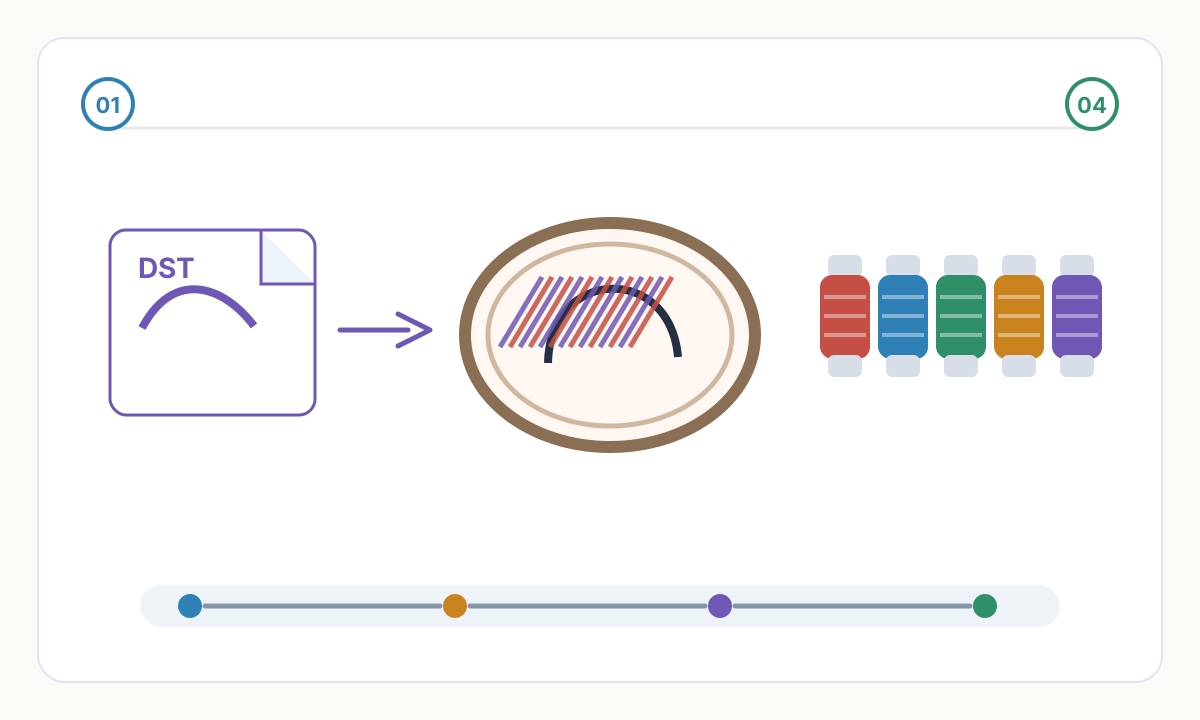
Dijitalleştirme, sanat eserlerini (logolar, resimler, tasarımlar) nakış makinesi talimatlarına dönüştürme işlemidir. Makinelerin renkleri doğrudan yeniden ürettiği baskının aksine, nakış makineleri, her bir iğne deliğinin nereye yerleştirileceği, hangi renk ipliğin kullanılacağı ve öğeler arasında nasıl geçiş yapılacağı gibi her dikişte net talimatlara ihtiyaç duyar.
Nakış makineniz JPG veya PNG'yi okuyamıyor. Geometrik koordinatları ve komutları içeren özel bir dosya formatına (DST, PES, JEF) ihtiyaç duyar. Bu dosyalar makineye, kumaş üzerine iplik kullanarak tasarımınızı tam olarak nasıl yeniden oluşturacağını anlatır.
Dijitalleştirme süreci şunları içerir: resmin analiz edilmesi, iyi dikilmeyecek ayrıntıların basitleştirilmesi, farklı öğeler için uygun dikiş türlerinin seçilmesi, uygun dikiş yoğunluğunun ayarlanması, renklerin verimli bir şekilde sıralanması ve son makine dosyasının oluşturulması.
Dijitalleştirmeyi bir kitabı başka bir dile çevirmek gibi düşünün. Çevirmen yalnızca kelimeleri değiştirmez; anlamı yorumlar, kültürel bağlama göre ayarlar ve çevirinin doğal bir şekilde okunmasını sağlar. Benzer şekilde, sayısallaştırıcılar resmi yorumluyor ve onu nakışın fiziksel kısıtlamalarına göre uyarlıyor: iplik kalınlığı, kumaşın gerilmesi ve makine sınırlamaları.
Nakış Dosyalarının Alınmasına İlişkin Üç Ana Yaklaşım
Manuel Sayısallaştırma Hizmetleri: Resminizi, özel yazılım kullanarak dosyayı manuel olarak oluşturan profesyonel bir sayısallaştırıcıya gönderin. Tasarım başına maliyeti 15-50$'dır ve 24-48 saat sürer. Karmaşık sanat eserleri, fotoğraf görüntüleri veya sanatsal yorum gerektiren tasarımlar için en iyisi. Kalite en yüksektir ancak maliyet ve geri dönüş, ara sıra kullanımla sınırlıdır.
Otomatik Sayısallaştırma Yazılımı/Hizmetleri: Resminizi, nakış dosyalarını anında analiz etmek, işlemek ve oluşturmak için algoritmalar kullanan otomatik sistemlere yükleyin. Tasarım veya abonelik modeli başına maliyeti 5-20 ABD dolarıdır. Temiz logolar ve grafikler için iyi çalışır (genel tasarımların %70-80'i). Sonuçlar günler yerine dakikalar içinde elde edilir. Kalite hizmete göre değişir; taahhütte bulunmadan önce test edin.
Kendinizi Dijitalleştirmeyi Öğrenmek: Nakış yazılımı satın alın (temel SewWhat-Pro için 100 $'dan Wilcom için 10.000 $'a kadar) ve eğitimler, pratikler ve deneme-yanılma yoluyla öğrenin. İlk öğrenme eğrisi diktir (temel yeterliliğe kadar 3-6 ay), ancak sınırsız kontrol ve sıfır tasarım başına maliyet sağlar. Düzenli olarak dijitalleşen işletmeler için buna değer.
Başlarken: İlk Nakış Dosyanız
- 1
Test Tasarımınızı Akıllıca Seçin
Basit logolar veya grafiklerle başlayın: düz renkler, net sınırlar, minimum düzeyde küçük ayrıntılar. Şunlardan kaçının: fotoğraflar, degradeler, 5mm'den küçük metinler, 10'dan fazla renkli tasarımlar. Basit tasarımlardaki başarı, karmaşık işlerle uğraşmadan önce güven oluşturur.
- 2
Makinenizin Formatını Anlayın
Makinenizin kılavuzunu kontrol edin: Brother/Babylock, PES'yi kullanır, Janome, JEF'i kullanır, diğerlerinin çoğu DST'yi okur. Öncelikle indirilen basit bir tasarımı test ederek doğrulayın. Maksimum kasnak boyutunuzu öğrenin (modele bağlı olarak genellikle 100x100 mm ila 360x200 mm).
- 3
Dosyaları Doğru Şekilde Aktarmayı Öğrenin
USB bellekleri FAT32 (exFAT değil) olarak biçimlendirin. Bazı makineler belirli klasörlerdeki dosyalara ihtiyaç duyar ('nakış', 'tasarımlar'). Boşluk veya özel karakterler içermeyen basit dosya adları kullanın. Özel dijitalleştirme için ödeme yapmadan önce aktarım sürecini ücretsiz tasarımlarla test edin.
- 4
Test Dikiş İş Akışında Ustalaşın
Her zaman önce hurda kumaş üzerinde test yapın. Kontrol edin: Tasarımın doğru şekilde ortalandığını, renklerin mantıksal sıralandığını, boyutun beklentilerle eşleştiğini, iplik kopması veya büzülme olmadığını. Üretim çalışmalarından önce makine gerginliğini ve dengeleyiciyi ayarlayın. Farklı kumaşlar için başarılı ayarlara ilişkin notlar tutun.
- 5
Bilginizi Kademeli Olarak Geliştirin
Her defasında bir kavramı öğrenin: dikiş türleri, ardından yoğunluk, ardından altlık, ardından itme/çekme telafisi. Nakış forumlarına katılın, YouTube eğitimlerini izleyin, iyi dijitalleştirilmiş tasarımlar üzerinde çalışın. Uygulama, otomatik dijitalleştirmenin nerede işe yaradığını ve manuel müdahalenin nerede yardımcı olduğunu belirler.
Yeni Başlayanlarda Yaygın Yapılan Hatalar ve Bunlardan Nasıl Kaçınılacağı
Aşırı detaylandırılmış tasarımlar: 2mm altındaki küçük özellikler, normal yoğunluklarda net bir şekilde işlenmez. Çamurlanırlar, dikişler üst üste gelir ve netlik kaybolur. Resmi dijitalleştirmeden önce basitleştirin; daha az sayıda, daha cesur öğeler, karmaşık fotoğraf ayrıntılarından daha iyi nakış yapar.
Kumaş tipinin göz ardı edilmesi: Standart pamuk ayarları, esnek örgülerde büzüşmeye neden olur ve ağır denimde çok hafif görünür. Dijitalleştirme yaparken daima kumaş tipini belirtin. Uygun stabilizatör kullanın (esnek kumaşlar için kesip, stabil dokumalar için yırtarak ayırın). Ucuz artıklar yerine gerçek üretim kumaşı üzerinde test yapın.
Çok fazla renk kullanmak: Her renk değişimi 10-15 saniye ekler ve gömülecek kırpılmış kuyruklar oluşturur. Sekiz renkli tasarımlar, dört renkli versiyonlara göre 3 kat daha uzun sürer. Dijitalleştirme sırasında renkleri azaltın; benzer tonlar genellikle görsel etkiyi kaybetmeden tek bir iplik rengini paylaşabilir.
Test dikişlerinin atlanması: Test edilmemiş dosyalarla yapılan üretim, sorunlar ortaya çıktığında zaman ve malzeme israfına neden olur. Test dikişleri 5 dakika ve bir kumaş hurdasına mal olur, ancak saatlerce yeniden çalışma, reddedilen giysiler ve müşteri şikayetlerinden tasarruf sağlar. Testi tartışılamaz hale getirin.
Kötü dosya organizasyonu: Rastgele dosya adları, karışık formatlar, sürüm takibinin olmaması, eski dosyaların veya yanlış boyutların kullanılmasına yol açar. Bir adlandırma kuralı oluşturun: client_design_size_version.dst. Kaynak resmini nakış dosyalarıyla birlikte saklayın. Başarılı makine ayarlarını belgeleyin.
Yeni Başlayanlar İçin Prodüksiyon Öncesi Kontrol Listesi
- Temel unsurlara göre basitleştirilmiş tasarım, küçük ayrıntılar kaldırıldı veya büyütüldü
- Makul üretim süresi için renk sayısı 8 veya daha azla sınırlıdır
- Dosya formatı makine gereksinimlerine uygundur (Brother için PES, Janome için JEF, DST evrensel)
- Amaçlanan giysi ve kasnak kapasitesine uygun tasarım boyutu
- USB bellek düzgün biçimlendirilmiş (FAT32) ve dosyalar doğru klasör yapısında
- Kumaş tipine göre seçilen uygun stabilizatör (kesilip çıkarılabilen, yırtılabilen veya yıkanabilir)
- Üretim malzemesine uygun test dikişi için hurda kumaş mevcuttur
- İplik ve kumaş tipine göre ayarlanan makine gerginliği, hız ve iğne ayarları
- İlk üretim parçası, tam parti çalıştırılmadan önce kalite açısından dikkatle incelenecektir.
Nakış yapmaya başlamak için pahalı dijitalleştirme yazılımına ihtiyacım var mı?
Hayır. Yeni başlayanların çoğu, önceden dijitalleştirilmiş tasarımlar satın alarak (tanesi 3-15 ABD Doları) veya özel logolar için otomatik dijitalleştirme hizmetlerini kullanarak başlar. Bu, yazılım yatırımı yapmadan makinenin çalışmasını, kumaş işlemeyi ve bitirme tekniklerini öğrenmenizi sağlar. Daha sonra düzenli olarak dijitalleşmeye karar verirseniz, profesyonel yazılıma (5.000-15.000 $) geçmeden önce SewWhat-Pro (70 $), Embrilliance Essentials (170 $) veya PE-Design (1.000 $) gibi uygun fiyatlı seçeneklerle başlayın. Pek çok başarılı nakış işletmesi asla dijitalleştirme yazılımı satın almaz; dijitalleştirmeyi dış kaynaklardan sağlar ve müşteri hizmetlerine ve sonlandırma kalitesine odaklanır.
Nakış dijitalleştirmeyi öğrenmek ne kadar sürer?
Temel yeterlilik (basit logolar için kullanılabilir dosyalar oluşturmak) 40-80 saatlik odaklanmış pratik gerektirir (hobi hızında 3-6 ay). Karmaşık tasarımları, özel teknikleri ve problem çözmeyi ele alan profesyonel düzeyde dijitalleştirme, 1-2 yıllık düzenli uygulama gerektirir. Ancak, basit tasarımlara odaklanarak ve temel dijitalleştirme için otomatikleştirilmiş araçlar kullanarak, ardından sorunlu alanları manuel olarak hassaslaştırarak satılabilir işler üretmeye çok daha erken başlayabilirsiniz. Çoğu profesyonel nakışçı, kaliteyi değerlendirmek ve küçük düzenlemeler yapmak için yeterli dijitalleştirmeyi öğrenir ve karmaşık işleri uzmanlara yaptırır.
Küçük bir nakış işine başlamak için gereken minimum ekipman nedir?
Tek kafalı ev makinesi (500-3.000 $), dosya yönetimi için bilgisayar, USB bellekler, temel iplik toplama (8-12 temel renk), sabitleyici çeşitli paket, 2-3 boyutta kasnaklar, bitirme için makas ve dikiş sökücü. Başlangıçta pahalı dijitalleştirme yazılımlarını atlayın; otomatik hizmetleri veya önceden hazırlanmış tasarımları kullanın. Bütçenizi iyi desteğe sahip güvenilir bir makineye odaklayın. Birçok başarılı işletme, tek bir Brother PE800 veya Janome MB-4S ile başladı ve oradan büyüdü. Kalitenin uygulanması, ekipman miktarından daha önemlidir.
Nakış için fotoğrafları dijitalleştirebilir miyim?
Fotoğraflar, temel dijitalleştirmenin ötesinde özel teknikler gerektirir. Fotoğraf dikişi, ton gölgelendirmesi oluşturmak için yoğunluk değişimini kullanır; 4x4 inçlik bir portre için genellikle 20.000-100.000 dikişe ihtiyaç duyar. Otomatik sayısallaştırma sistemleri kaliteli fotoğraf dikişi oluşturamaz; görüntü başına 75-200 dolar ücret alan deneyimli sayısallaştırıcıların manuel çalışmasını gerektirir. Fotoğraf benzeri sonuçlar için alternatifleri göz önünde bulundurun: fotoğrafları yüksek kontrastlı grafiklere (4-8 renk) basitleştirin, işlemeli ayrıntılara sahip cilt tonları için aplike kullanın veya işlemeli kenarlıklara sahip basılı yamaları keşfedin. Çoğu işletme, karmaşıklık ve zaman yatırımı nedeniyle fotoğraf dikişinden kaçınır.
Pixel2Lines ile daha temiz üretim dosyaları hazırlayın
Sanat eserlerinin üretimden önce daha temiz SVG, DXF, nakış veya makineye hazır çıktılara dönüştürülmesine ihtiyaç duyduğunuzda Pixel2Lines'yi kullanın.
Pixel2Lines ile başlayın
Yorumlar
Yorumlar yükleniyor...