Bitmapa (rastr) vs vektorové laserové gravírování
Laserové gravírování používá dva základní režimy – rastr pro obrázky a výplně, vektor pro čáry a obrysy. Každý režim se optimalizuje pro různé typy obsahu s odlišnými charakteristikami rychlosti a kvality.
Jak jednotlivé režimy fungují
Rastrové gravírování: laserová hlava skenuje tam a zpět jako inkoustová tiskárna a vytváří obraz puls po pulsu. Každý vodorovný řádek se naskenuje úplně a poté se posune svisle na další řádek. Používá se pro fotografie, vyplněné oblasti, přechody, textové výplně. Kvalita závisí na DPI – vyšší DPI = více skenovacích řádků = jemnější detaily, ale delší doba.
Vektorové gravírování (vektorové značení/bodování): laser sleduje dráhy jako perový plotr, obkresluje obrysové tvary. Pohybuje se pouze podél definovaných čar, nikoli po celé ploše. Používá se pro čárovou grafiku, obrysy, nevyplněný text, technické výkresy. Rychlost závisí na délce cesty, nikoli na vyplněné ploše. Složité cesty s mnoha změnami směru jsou pomalejší než jednoduché tvary.
Automatický výběr režimu ve většině softwaru: bitmapový/rastrový obsah (fotografie, vyplněné tvary) zpracovaný jako rastrové gravírování. Obsah čáry/tahu (nevyplněné obrysy, perokresby) zpracovaný jako vektor. Smíšené soubory používají oba režimy — vektor pro obrysy, rastr pro výplně.
Základní rozdíl: rastr vytváří tón změnou hustoty bodů (půltón/rozklad). Vektor vytváří linie jednotné hloubky. Kombinací obou režimů v jednom projektu vzniká rozměrnost – vektorové obrysy ostře definují oblasti vyplněné rastrem.
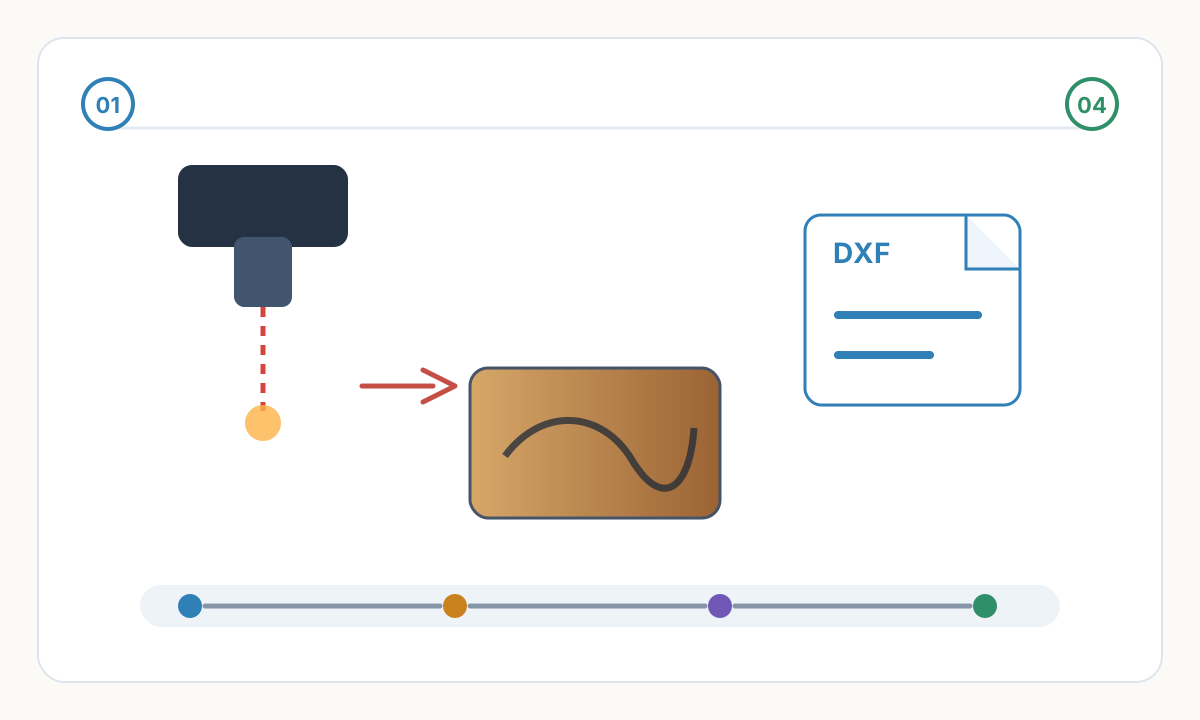

Charakteristika rastrového gravírování
Vytváří fotografické efekty: plynulé přechody tónů, jemné stínování, vzhled souvislých tónů z dálky. Nezbytné pro portréty, krajiny, produktové fotografie. Vektor nemůže reprodukovat tyto efekty – pouze plné čáry.
Rychlost nepřímo úměrná ploše: malá palcová fotografie 2×2 rychlejší než velká palcová fotografie 8×8 při stejném DPI. Laser skenuje každou vodorovnou čáru v ohraničovacím rámečku, i když je většinou prázdný. Pevně ořízněte, abyste minimalizovali oblast skenování a zkrátili čas.
DPI určuje kvalitu a čas: 300 DPI standardní kvalita, 400-600 DPI vysoká kvalita (2-4× delší), 200 DPI přijatelné pro hrubé materiály nebo velkoformáty. Každé zvýšení DPI proporcionálně přidává skenovací řádky – 400 DPI trvá o 1.78× déle než 300 DPI (400÷300 = 1.33, na druhou = 1.78, protože se zvýší horizontální i vertikální rozlišení).
Možné směrové efekty: skenování horizontálně a vertikálně vytváří mírně odlišný vzhled díky interakci zrn. Některé materiály vykazují viditelné skenovací čáry – pro minimalizaci otočte o 45°. Obousměrné skenování (skenuje oba směry) rychleji, ale může vykazovat posuny zarovnání při velmi detailní práci.
Charakteristiky vektorového gravírování
Vytváří čisté obrysy a čáry: technické výkresy, loga s obrysy, ozdobné okraje, složité vzory. Čáry jednotné šířky a hloubky po celé cestě. Ideální pro architektonické plány, rozvržení desek plošných spojů, grafiku ve stylu omalovánky.
Rychlost závisí na složitosti cesty: jednoduchý kruh vyryje rychle. Složitý keltský uzel se stovkami změn směru je mnohem pomalejší – laser musí v každém rohu zpomalovat a zrychlovat. Optimalizujte cesty: omezte kotevní body, vyhlaďte křivky, odstraňte nadbytečnou geometrii.
Žádná změna tónu ve vektorovém režimu: čára buď přítomná, nebo nepřítomná. Nelze vytvořit šedou – pouze plné značky. Pro vyplněný vzhled použijte rastrový režim nebo vytvořte vzor šrafování (stále vektorový, ale vypadá jako vyplněný). Některé pokročilé systémy podporují nárůst výkonu podél vektorových drah pro efekty s proměnnou hloubkou.
Výhoda přesnosti: vektor zachovává přesné rozměry bez ohledu na měřítko. Kvalita rastru se zhoršuje, když je škálováno nad původní DPI. Rozhodující pro díly vyžadující rozměrovou přesnost – montážní otvory, registrační značky, montážní přípravky. Vector je dokonale zachovává.
Výběr správného režimu
- 1
Vyhodnotit typ obsahu
Fotografie, vyplněná grafika, přechody → rastrový režim. Perokresby, nevyplněné obrysy, technické výkresy → vektorový režim. Smíšený obsah (obrysové tvary s fotografickými výplněmi) → kombinovaný rastr + vektor. Většina laserového softwaru automaticky přiřadí režim podle typu obsahu souboru.
- 2
Zvažte dobu výroby
Rychlejší vektor pro: jednoduché tvary, malé prvky, návrhy s velkým množstvím čar. Rychlejší rastr pro: malé vyplněné oblasti při nízkém DPI, obsah s mnoha malými vektorovými cestami, které by vyžadovaly neustálé změny směru. Vyzkoušejte obojí na složitých návrzích – někdy vektorový obrys + rastrové vyplnění rychleji než čistý rastr.
- 3
Požadavky na kvalitu
Rastr pro fotografickou kvalitu – tonální gradace a realistické vykreslení. Vektor pro ostré a čisté hrany – technická přesnost a rovnoměrná tloušťka čáry. Kombinace pro maximální kvalitu: rastrové výplně poskytují tón, vektorové obrysy poskytují ostré rozlišení.
- 4
Materiálové aspekty
Hrubé materiály (korek, hrubé dřevo, kámen) těží z rastru – zrnitá textura každopádně překonává přesnost vektorových čar. Hladké materiály (akryl, leštěný kov, kůže) vykazují vektorovou kvalitu – vyniknou čisté linie. Odrazivost materiálu ovlivňuje rastr (eloxovaný hliník odráží, vytváří nerovnoměrný rastr, ale čistý vektor).
Aplikace v kombinovaném režimu
Fotografie s okrajem: rastrová gravírovaná fotografie, vektorové gravírování dekorativního okraje. Ohraničení trvá sekundy, fotografie minuty. Celkový čas sotva delší než samotná fotka. Border dodává lesk a jasně definuje hrany.
Logo s obrysem a výplní: vektorový gravírovaný obrys pro ostrou definici hran, rastrová výplň vnitřku pro celistvý vzhled nebo efekty přechodu. Společné pro firemní loga – čisté obrysy vyjadřují profesionalitu, vyplněné oblasti poskytují vizuální váhu.
Architektonické vykreslování: vektorové čáry pro stěny, okna, konstrukční prvky (zachovává přesnost), rastrové stínování pro materiály, stíny, kontext (dodává realismus). Kombinuje technickou přesnost s estetickou prezentací.
Modely produktů: vektorový gravírovaný obrys a vlastnosti produktu (kritické rozměry), rastrové gravírování značky, textury, obrázky na produktu (vizuální přitažlivost). Vyvažuje funkční přesnost s marketingovou estetikou.
Mohu převést rastr na vektor nebo naopak?
Rastr na vektor (trasování): Software jako Inkscape, Adobe Illustrator převádí okraje pixelů na vektorové cesty. Funguje dobře pro jednoduchou grafiku s vysokým kontrastem, špatně pro fotografie (vytváří tisíce malých cest, velký soubor, pomalé gravírování). Fotografie by měly zůstat rastrové. Vektor na rastr: vždy možné, stačí 'rastrovat' nebo exportovat jako bitmapu v požadovaném DPI. Běžné, když je vektor příliš složitý (tisíce malých cest), aby bylo možné efektivně gravírovat – rastrování může být rychlejší.
Proč moje vektorová rytina vypadá v různých oblastech různě tlustě?
Vektorové značky mají stejnoměrnou hloubku, ale zdánlivá tloušťka se liší v závislosti na: směru zrn (příčné zrno se jeví silnější než se zrnem), změně hustoty materiálu (měkké oblasti se rozpalují širší), výšce laserového ostření (rozšíří značku mimo zaostření), kolísání rychlosti v rozích (laser zpomaluje = hlubší propal = širší vzhled). Zajistěte, aby byl materiál plochý, správné zaostření a při příliš širokém vypalování zvažte o něco vyšší rychlost. Některé odchylky normální u přírodních materiálů.
Který režim je rychlejší pro vyplnění velkých ploch?
Závisí na DPI a strategii plnění. Rastr při 150-200 DPI může být rychlejší než vektorové šrafování pro velké plochy. Vektorové výplně pomocí široce rozmístěných paralelních čar (rozteč 3-5mm) rychleji než rastr. Pro plné výplně rastrujte při středních DPI (200-250) obvykle rychleji. Vyzkoušejte oba – překvapivé výsledky jsou běžné. Husté vektorové vzory (mnoho řádků blízko sebe) téměř vždy pomalejší než ekvivalentní rastr.
Kontrolní seznam před výrobou
- Ověřte konečnou velikost, jednotky a orientaci v cílovém softwaru
- Zkontrolujte soubor, zda neobsahuje skrytou, duplicitní nebo irelevantní geometrii
- Před plnou výrobou proveďte test malého materiálu nebo šití
- Uložte společně schválená nastavení, zdrojový soubor a exportovaný produkční soubor
Připravte čistší produkční soubory pomocí Pixel2Lines
Použijte Pixel2Lines, když potřebujete před výrobou předlohu převést na čistší SVG, DXF, výšivky nebo výstupy připravené pro stroj.
Začněte s Pixel2Lines
Komentáře
Načítání komentářů...