Jak sledovat logo v LightBurn
Vestavěný nástroj Trace Image LightBurn převádí rastrová loga na vektorové cesty přímo ve vašem laserovém softwaru. Tato příručka pokrývá všechna nastavení, vysvětluje, co funguje a co selhává, a ukazuje, jak Pixel2Lines zpracovává složitá loga, která vestavěné trasování nedokáže.
Co tento průvodce pokrývá
LightBurn obsahuje funkci Trace Image, která převádí rastrové obrázky — JPG, PNG, BMP — na vektorové cesty, aniž byste museli opustit laserový software. Pro čistá, vysoce kontrastní loga poskytuje rychle použitelné výsledky. U log s přechody, jemnými detaily nebo kompresí JPEG dosáhne svých limitů rychle.
Tato příručka vás provede přesnými kroky, vysvětlí každý parametr v dialogu trasování, ukáže, která loga se trasují dobře a která selžou, a vysvětluje, kdy vám Pixel2Lines poskytne vícevrstvý výstup SVG, který trasování LightBurn nedokáže vytvořit.
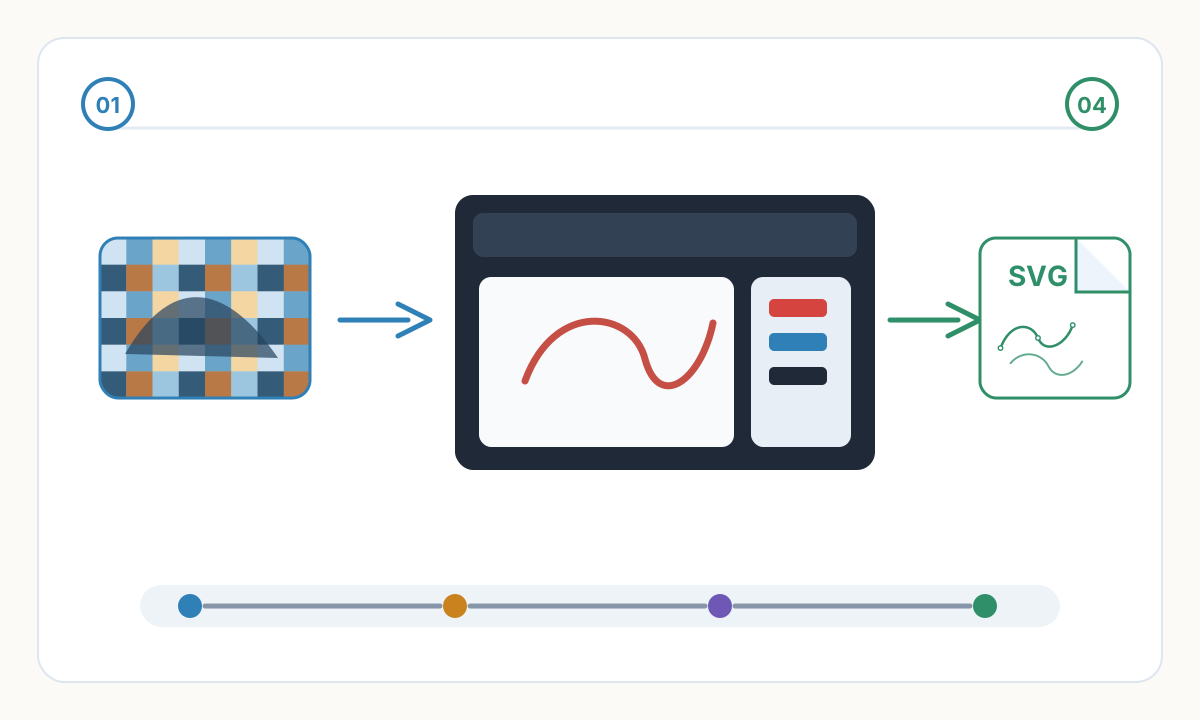
Jak sledovat logo v LightBurn: Krok za krokem
- 1
Importujte soubor s logem
Přejděte na Soubor > Importovat (Ctrl+I na Windows, Cmd+I na Macu) a vyberte své logo. LightBurn podporuje PNG, JPG, BMP, GIF a TIFF. Vždy používejte PNG přes JPG — komprese JPEG vytváří blokové artefakty na každém okraji, které se vyznačují stovkami nežádoucích malých oblastí. Přetažením obrázek umístěte do pracovního prostoru po importu.
- 2
Vyberte obrázek
Kliknutím na obrázek jej vyberete. Kolem se objeví ohraničující rámeček s úchyty. Možnost Trace Image v nabídce Nástroje je dostupná pouze tehdy, když je vybrán obrázek – pokud je položka nabídky zašedlá, obrázek není vybrán.
- 3
Otevřete trasovací obrázek
Přejděte do nabídky Nástroje > Trace Image. Dialog se otevře s živým náhledem, který se aktualizuje v reálném čase při nastavování posuvníků. Náhled zobrazuje vektorový obrys, který bude vygenerován jako překrytí na vašem obrázku – to, co vidíte v náhledu, je přesně to, co se umístí na plátno.
- 4
Nastavte Threshold
Posuvník Threshold (0–255) je nejkritičtější nastavení. Před trasováním převede váš obrázek na čistě černobílý: pixely pod prahovou hodnotou se stanou černými (vyryté), pixely nad bílými (nevyryté). U černého loga na bílém začněte na 128 a upravujte, dokud náhled neukáže čisté tvary loga bez zahrnutí oblastí na pozadí.
- 5
Upravte Vyhladit rohy a Optimalizovat
Hladké rohy (0–1) řídí, jak agresivně jsou okraje s odstupňováním pixelů změkčeny do křivek – 0,2 až 0,4 funguje dobře pro většinu log. Optimalizace odstraňuje kotevní body, které spadají do nastavené vzdálenosti přímky mezi svými sousedy, čímž se snižuje celkový počet uzlů. Vyšší hodnoty Optimalizace produkují méně uzlů, hladší dráhy laserového nástroje a vyšší rychlosti gravírování.
- 6
Použijte a odstraňte rastrový obrázek
Klepněte na tlačítko OK. LightBurn umístí trasovaný vektor na původní rastrový obrázek. Klepnutím na rastrový obrázek jej vyberte (klikněte mírně mimo hranice vektoru nebo použijte Úpravy > Vybrat vše a zrušte výběr vektoru) a stiskněte Delete. Vysledovaný vektor zůstává. Přiřaďte jej k cílové vrstvě řezu a nastavte parametry laseru.
Připravte si obrázek před trasováním
Použijte PNG, nikoli JPEG. Komprese JPEG vytváří barevně promíchané pixely na každém okraji – každý shluk se vykresluje jako samostatná uzavřená oblast obklopující vaše logo stovkami drobných nežádoucích tvarů. Použijte obyčejné bílé pozadí bez stínů nebo prolnutých okrajů. Minimální 300 DPI při zamýšlené velikosti rytiny; 600 DPI pro loga s tenkými tahy nebo jemným textem. Před importem odstraňte veškeré vržené stíny, záře nebo měkkou průhlednost.
Pochopení nastavení trasování
Práh (0–255): Každý pixel je na základě tohoto omezení klasifikován jako černý nebo bílý. Pixely pod hodnotou se stanou vyrytými oblastmi; pixely nahoře se stanou prázdným místem. U log na barevném pozadí může být nutné předběžně zpracovat obrázek v editoru, aby bylo logo izolováno na plném bílém pozadí, než bude moci práh čistě oddělit popředí od pozadí.
Ignorovat méně než (mm²): Po trasování odstraní uzavřené oblasti menší než tato oblast. Zvýšení této hodnoty eliminuje šumové skvrny a kompresní artefakty, aniž by to ovlivnilo hlavní tvary loga. Začněte na 0.5 mm² a zvyšujte, dokud nezmizí zatoulané skvrny, aniž byste odstranili záměrné malé designové prvky.
Hladké rohy: Použije se po trasování k převodu okrajů s odstupňovanými pixely na hladké křivky Bézier. Hodnota 0 zachová každý původní roh; 1.0 používá maximální vyhlazování. U log 0,2–0,5 vyhlazuje artefakty vyhlazování při zachování záměrných ostrých rohů v návrhu.
Optimalizovat: Odstraní nadbytečné kotevní body, které leží v rámci nastavené tolerance čáry mezi svými sousedy. To přímo snižuje počet uzlů. Méně uzlů znamená jednodušší dráhy nástroje, konzistentnější rychlost laseru a čistší kvalitu vypalování – zvláště důležité u křivek a rohů, kde příliš složité dráhy způsobují mikro-zaváhání viditelné v hotovém gravírování.
Když trasování LightBurn funguje dobře
Vestavěný trasovací nástroj vyniká při specifické sadě vstupů. Přizpůsobte tyto vlastnosti a získáte čisté a použitelné výsledky za méně než minutu:
- Jednoduchá loga s 1–2 plnými barvami a bez přechodů – jedna prahová hodnota čistě odděluje popředí od pozadí
- Černobílé kresby: slovní značky, monogramy, siluety a jednoduché ikony s plnými tvary
- Exporty PNG z vektorového softwaru (Illustrator, Inkscape, CorelDRAW) bez anti-aliasingu nebo průhlednosti
- Technická schémata a perokresby s plnými černými tahy na čistém bílém pozadí
- Obrázky speciálně předem zpracované na čistě černobílé před importem
Když selže trasování LightBurn
Pochopení těchto poruchových režimů vám ušetří hodiny řešení problémů. Pokud váš vstup odpovídá některému z těchto, očekávejte špatné výsledky:
- Fotografie a fotorealistické obrázky — tonální přechody vytvářejí tisíce fragmentovaných oblastí bez smysluplných hranic
- Obrazy JPEG — artefakty kompresního bloku jsou sledovány jako mřížka malých obdélníkových oblastí šumu kolem každého okraje
- Loga s přechody, měkkými stíny nebo světly — okraje jsou nejednoznačné; žádná prahová hodnota je čistě neodděluje
- Vstupy s nízkým kontrastem — světle šedé logo na bílém nebo tmavě modré na černé — práh nemůže spolehlivě najít hranici
- Složitá loga s jemnými detaily, tenkými tahy nebo malým textem – jemné prvky se hroutí nebo se stávají kuličkami v závislosti na prahové hodnotě
- Vícebarevná loga vyžadující samostatné gravírovací průchody — LightBurn trasovací výstupy pouze binárně (černá/bílá), žádný vrstvený výstup
- Snímky obrazovky webových stránek nebo PDF – obvykle komprimované JPEG, nízké rozlišení a vyhlazené okraje
Problém artefaktu JPEG — a jak jej opravit
Komprese JPEG seskupuje pixely do bloků 8×8 a aproximuje hodnoty barev v každém bloku. Na okrajích loga to vytváří viditelný prstenec smíšených barevných pixelů. Prahová hodnota LightBurn sleduje každý shluk jako samostatnou uzavřenou oblast, která vytváří husté halo drobných tvarů kolem každé hrany. Oprava: otevřete JPEG v libovolném editoru obrázků, přidejte čisté bílé pozadí a exportujte jako PNG. Znovu naimportujte PNG a zopakujte jej – oblasti artefaktů okamžitě zmizí.
Když potřebujete více: Pixel2Lines pro komplexní gravírování loga
Stopa LightBurn je binární nástroj — černý nebo bílý, rytý nebo ne. Skutečná loga takto fungují jen zřídka. Pixel2Lines byl účelově vytvořen pro laserovou přípravu souboru pro gravírování a poradí si s případy, které zabudovaná stopa nedokáže.
Pixel2Lines analyzuje celý tónový rozsah vašeho obrazu pomocí algoritmů detekce čar poháněných AI. Namísto jediného prahového rozhodnutí mapuje různé tónové rozsahy do samostatných vektorových vrstev – každá vrstva odpovídá jinému gravírovacímu průchodu na jiné úrovni výkonu. Výstupem je vícevrstvý SVG, kde každá skupina představuje odlišnou hloubku gravírování.
Při importu do LightBurn se každá skupina vrstev SVG objeví jako samostatná položka v panelu Cuts/Layers. Každé vrstvě přiřadíte různá nastavení rychlosti a výkonu, abyste vytvořili hloubkové variace ve vašem gravírování – přinášející výsledky, kterých nelze jediným binárním trasováním dosáhnout. Optimalizace dráhy se aplikuje automaticky a vytváří křivky Bézier s minimálními uzly, které se přímo promítají do konzistentní rychlosti laseru a čistých hran propalů.
Jak importovat Pixel2Lines SVG do LightBurn
- 1
Nahrajte své logo na Pixel2Lines
Otevřete pracovní plochu Pixel2Lines a nahrajte soubor s logem. Ideální je PNG. Vyberte předvolbu laserového gravírování – předvolba Vektorizace liniové grafiky funguje dobře pro loga s jasnými liniemi; vícevrstvé předvolby vyhovují logům s tonálními variacemi nebo jemnými detaily. U log je zpracování obvykle dokončeno do 2 minut.
- 2
Stáhněte si soubor SVG
Po zpracování stáhněte výstup SVG. Soubor obsahuje několik skupin cest uspořádaných podle tónového rozsahu, z nichž každá představuje jinou hloubku gravírování. Všechny cesty jsou již optimalizovány — minimální počet uzlů, čisté křivky Bézier, žádná duplicitní geometrie.
- 3
Import do LightBurn
V LightBurn přejděte na Soubor > Importovat (Ctrl+I) a vyberte stažený SVG. LightBurn čte každou skupinu SVG jako samostatný prvek. V panelu Cuts/Layers vpravo se každá vrstva objeví s vlastním barevným indikátorem připraveným pro individuální přiřazení parametrů.
- 4
Přiřaďte nastavení laseru pro každou vrstvu
Klikněte na každou vrstvu na panelu Cuts/Layers a nastavte rychlost a výkon pro hloubku gravírování, kterou představuje. Tmavší/těžší oblasti obvykle vyžadují vyšší výkon nebo nižší rychlost. Světlejší vrstvy detailů využívají sníženou sílu pro jemné povrchové stopy. Před gravírováním konečného obrobku proveďte zkušební vypalování na odpadovém materiálu stejného typu a tloušťky.
- 5
Náhled a gravírování
Stisknutím Alt+P v LightBurn otevřete Náhled a ověřte pořadí vypalování a pořadí vrstev. Spusťte rámovací průchod (laser při 0% výkonu), abyste potvrdili zarovnání na vašem materiálu. Až budete spokojeni, pokračujte v gravírování.
Kontrolní seznam kvality před rytím
- Všechny dráhy jsou uzavřené – žádné mezery, které by způsobovaly neočekávané spuštění a zastavení laseru uprostřed tvaru
- Žádné překrývající se nebo duplicitní cesty – duplicitní geometrie způsobuje dvojité vypalování a nerovnoměrnou hloubku
- Minimální velikost prvku je větší než průměr vašeho laserového paprsku – prvky menší než šířka zářezu nelze čistě vyryt
- Všem vrstvám je přiřazeno správné nastavení řezu – žádná vrstva nezůstala ve výchozím nastavení z předchozí zakázky
- Rastrový obrázek byl odstraněn – v pracovním prostoru zůstanou pouze vektorové cesty
- Náhled zkontrolován v plném rozsahu — před vypálením laseru ověřte pořadí vypalování a pořadí vrstev
- Zkušební gravírování dokončeno na odpadovém materiálu stejného typu a tloušťky jako váš obrobek
Proč má moje trasované logo kolem okrajů stovky malých tvarů?
Toto je problém artefaktu JPEG. Komprese JPEG vytváří smíšené barevné pixely na každém okraji a práh LightBurn sleduje každý shluk jako samostatnou uzavřenou oblast – kolem vašeho loga vytváří hustou aureolu drobných tvarů. Oprava: otevřete JPEG v libovolném editoru obrázků, umístěte jej na čisté bílé pozadí, exportujte jako PNG a znovu sledujte PNG. Oblasti artefaktů zmizí.
Moje logo se zobrazuje správně, ale má neostré okraje a nerovnoměrnou hloubku. Proč?
Příliš složité dráhy způsobují, že laser zpomaluje a zrychluje v každém kotevním bodě, čímž vytváří viditelné stopy zaváhání a kolísání hloubky. To je běžné u trasovaných rastrových obrázků. Zvyšte hodnotu Optimalizovat v dialogovém okně trasování LightBurn, abyste snížili počet uzlů, nebo použijte Pixel2Lines, který automaticky použije optimalizaci cesty kalibrovanou pro výstup gravírování.
Mohu sledovat vícebarevné logo v LightBurn?
Vestavěné trasování LightBurn vytváří binární (černobílý) výstup z jediné prahové hodnoty – nelze trasovat více barevných vrstev v jedné operaci. Chcete-li oddělit barvy, musíte izolovat každou barvu v editoru obrázků a sledovat každou vrstvu nezávisle, nebo použít Pixel2Lines, který automaticky rozdělí tónové rozsahy do samostatných vrstev SVG, které se importují přímo do systému vrstev LightBurn.
Jaké rozlišení by mělo mít moje logo PNG pro nejlepší výsledky trasování?
Minimálně 300 DPI ve fyzické velikosti, kterou hodláte gravírovat. Pro široké logo 100mm je to minimálně 1181 pixelů. 600 DPI (2362px u 100mm) poskytuje výrazně čistší rozlišení hran, zejména pro tenké tahy nebo malý text. Rozlišení nad 1200 DPI poskytují klesající výnosy a znatelně zpomalují zpracování trasování LightBurn.
Funguje Pixel2Lines SVG přímo v RDWorks stejně jako LightBurn?
Ano. Pixel2Lines vydává standardní soubory SVG s čistými cestami organizovanými ve skupinách. LightBurn i RDWorks importují SVG s plnou podporou vrstev. V RDWorks použijte Soubor > Importovat a každá skupina vektorů se zobrazí jako samostatná vrstva na panelu správy vrstev. Použijte stejný přístup výkonu na vrstvu pro gravírování s různou hloubkou.
Převeďte své logo na laserové SVG
Nahrajte své logo na Pixel2Lines a získejte vícevrstvý SVG kompatibilní se SVG optimalizovaný pro gravírování. Žádné odhady prahových hodnot – nahrát, vybrat předvolbu, stáhnout.
Převeďte své logo hned teď
Komentáře
Načítání komentářů...