Optimalizace souborů SVG pro efektivní vykreslování perem
Neoptimalizované vektorové soubory plýtvají hodiny zbytečnými pohyby pera. Strategická organizace cesty a optimalizační techniky dramaticky zkracují dobu vykreslování a zároveň zlepšují kvalitu výstupu.
Pochopení neefektivnosti spiknutí
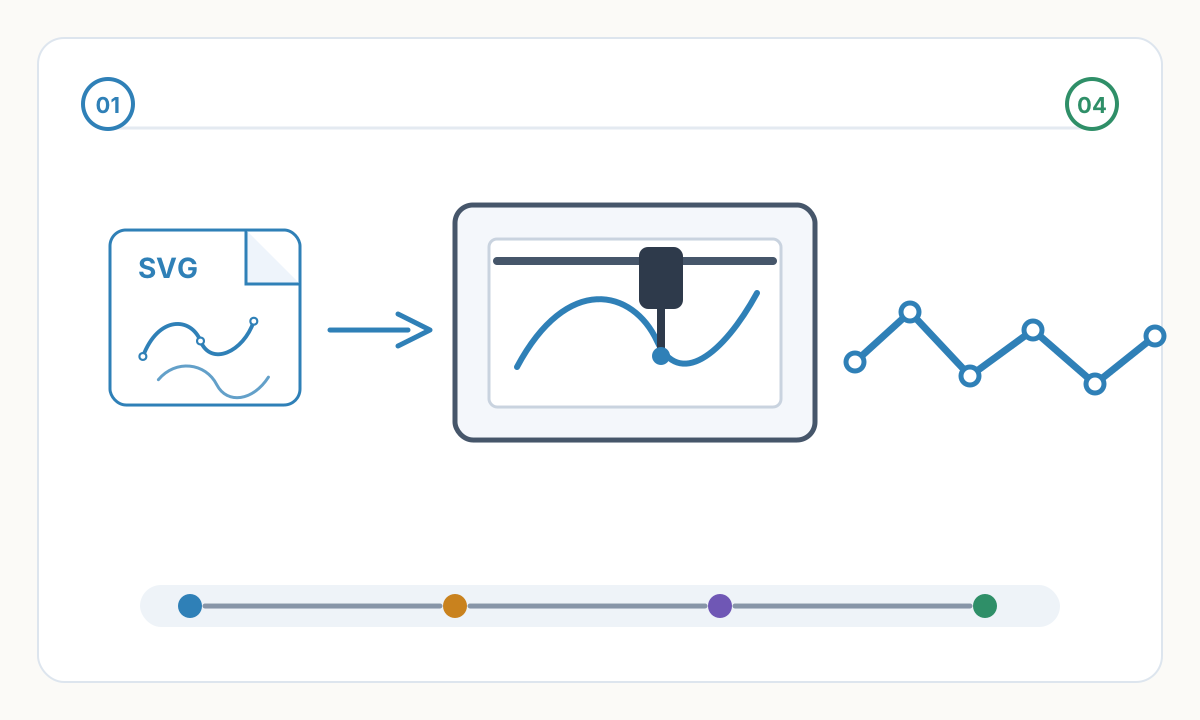
Nezpracované soubory SVG exportované z návrhového softwaru obsahují cesty v libovolném pořadí – pořadí vytvoření, organizace vrstev nebo náhodné. Plotr provádí cesty v pořadí souborů, což způsobuje nadměrné pohyby pera. Příklad: vykreslení čáry nahoře, skok dolů, návrat nahoru pro sousední čáru. Pero tráví více času cestováním než kreslením.
Zvednutí kotce jsou drahé: zvedání kotce, přesun do nové polohy, spouštění kotce vyžaduje čas a představuje riziko registrace. Neoptimalizovaný soubor může zbytečně zvedat pero tisíckrát. Každý zdvih: ~0,1-0,3 sekundy plus doba jízdy. 1000 zbytečných výtahů = 2-5 promarněných minut, při dlouhých dojezdech často mnohem více.
Na směru tahu záleží: plotr může projíždět cestu vpřed nebo vzad. Neoptimalizované vykreslování může ukončit cestu, zvednout pero, cestovat daleko, když obrácení předchozí cesty a pokračování by odstranilo zdvih. Chytrá optimalizace detekuje tyto příležitosti a řetězí cesty.
Duplicitní geometrie běžná v souborech návrhů: skryté duplikáty, seskupené originály + kopie, překrývající se identické cesty. Plotr kreslí vše, co způsobuje ztrátu času a potenciálně tmavší čáry z dvojitého vykreslování. Důležité pro detekci a odstranění duplikátů před vykreslením.
Organizace vrstev v návrhovém softwaru jen zřídka optimalizuje efektivitu vykreslování. Návrháři organizují podle vizuální logiky (popředí/pozadí) nebo podle pohodlí úprav, nikoli podle pohybu pera. Vykreslování vrstev tak, jak jsou, ztrácí čas. Reorganizace pomocí prostorové blízkosti snižuje cestování.
Strategie řazení cest
Třídění podle nejbližšího souseda: po dokončení cesty se přesuňte na nejbližší nevykreslenou cestu bez ohledu na původní pořadí. Chamtivý algoritmus – není globálně optimální, ale výrazně lepší než netříděný. Snižuje pohyb pera obvykle o 60-80 %. Nejjednodušší implementace optimalizace, dostupná ve většině softwaru pro plotry.
Třídění na základě vrstev: vykreslete všechny cesty do jedné oblasti před přesunem do jiné. Rozdělte kresbu do mřížky, seřaďte cesty podle buňky mřížky. Sofistikovanější než nejbližší soused, odpovídá za shlukování. Zabraňuje klikatým vzorům mezi stránkami. Užitečné pro velkoformátové výkresy, kde je cestovní vzdálenost významná vzhledem k velikosti výkresu.
Třídění na základě barev pro vícebarevné vykreslování: seskupte všechny cesty podle barvy pera, vykreslete všechny výskyty jedné barvy před výměnou per. Minimalizuje změny per (časově náročný ruční proces na mnoha plotrech). Kompromis: může zvýšit celkovou dráhu pera, ale sníží zásahy uživatele. Spočítejte čas ušetřený při výměně pera oproti času ztracenému při cestování.
Inside-out nebo outside-in: pro vnořené tvary (kruhy v kruzích, soustředné vzory) vykreslujte od středu ven nebo od okraje dovnitř. Snižuje zdvih pera při cestování mezi vnořenými prvky. Závisí na designu – vyberte směr, který minimalizuje celkový pohyb v daném uspořádání.
Algoritmy optimalizace dráhy nástroje: Cestující obchodníci řešící problémy najdou téměř optimální pořadí dráhy. Sofistikovaná optimalizace snižující cestování o 70–90 % ve srovnání s netříděným. Výpočetně náročné pro velké soubory – optimalizace tisíců cest může trvat minuty, ale ušetří hodiny při vykreslování. Vyplatí se investovat do opakovaných pozemků nebo velmi dlouhých pozemků.
Pracovní postup optimalizace
- 1
Vyčistěte soubor SVG
Odstraňte skryté vrstvy, odstraňte konstrukční vodítka, která nejsou určena pro vykreslování, oddělte vše na jednotlivé cesty, v případě potřeby převeďte tahy na cesty, odstraňte výplně (plotry kreslí pouze tahy). Použijte „zjednodušení cesty“ vektorového softwaru ke snížení zbytečných kotevních bodů – méně bodů = rychlejší zpracování a plynulejší vykreslování. Ověřte, že nejsou duplicitní cesty (vyberte vše, zkontrolujte počet, zrušte a ručně zrušte výběr zjevných cest, zbývající výběr je duplicitní).
- 2
Uspořádejte podle strategie pozemku
Jednobarevné: řazení podle prostorové blízkosti pomocí optimalizačního softwaru. Vícebarevné: oddělte cesty podle barvy do vrstev, seřaďte každou barevnou vrstvu nezávisle, určete pořadí vykreslování (od pozadí do popředí nebo podle frekvence výměny pera). Komplexní návrhy: ručně organizujte kritické sekce, automaticky optimalizujte zbytek. Vždy zachovejte estetický záměr – neobětujte kvalitu designu kvůli marginálním úsporám času.
- 3
Použijte optimalizační software
Nástroje: vpype (nástroj příkazového řádku Python, výkonný), software AxiDraw (vestavěná optimalizace), Inkscape s pluginy pro plotry, vlastní skripty. Spusťte optimalizaci: nejbližší soused jako základní linie, vyzkoušejte pokročilé algoritmy, pokud to čas dovolí, zobrazte náhled optimalizovaného pořadí trasy (vizualizace mnoha nástrojů), odhadněte úsporu času (porovnejte metriky délky trasy). Před úplným vykreslením otestujte část návrhu.
- 4
Ověřte a otestujte graf
Optimalizace kontroly nezměnila cesty vizuálně (přiblížení, porovnání před/po), nezajistila přítomnost všech cest (počet před/po optimalizaci), testovací vykreslování malé části pro ověření, že pero nepřeskakuje kvůli změnám rychlosti z optimalizace, změřte skutečnou úsporu času na testovacím grafu, opakujte, pokud jsou výsledky neuspokojivé. Nastavení optimalizace dokumentů pro podobné budoucí projekty.
Pokročilé optimalizační techniky
Slučování cest: když více liniových segmentů tvoří souvislou cestu bez odboček, sloučit se do jediné cesty, čímž se eliminuje vztlak. Příklad: šrafovací vzor se může exportovat jako jednotlivé čáry – sloučení do souvislého klikatého oblouku eliminuje zdvihy mezi jednotlivými čarami. Některé programy to dělají automaticky, jiné vyžadují ruční zásah nebo skriptování.
Konsolidace tahů: pokud je to možné, spojte sousední paralelní tahy do jedné cesty. Tlustý vzhled z těsně rozmístěných tenkých čar se někdy může stát jedinou tlustší cestou. Kompromis: mírně změní vykreslování, výrazně zkrátí dobu vykreslování. Pouze pokud je vizuální rozdíl přijatelný.
Strategické prolamování cest: neintuitivně někdy prolomení cest zkracuje celkový čas. Dlouhá cesta protínající celý výkres může být rychleji rozdělena do segmentů vykreslených pomocí místních shluků. Vzácná optimalizace, ale užitečná pro konkrétní rozvržení (vzory mřížky, rozptýlené prvky).
Optimalizace sekvence barev: analyzujte vícebarevný design pro frekvenci výměny pera. Pokud návrh používá 5 barev, ale jednu barvu pouze na malé ploše, vykreslete tuto oblast jako poslední s jinými barvami navzdory prostorové neefektivitě – šetří čas na výměnu pera. Vyvážení prostorové a barevné optimalizace na základě specifik návrhu a rychlosti výměny pera plotru.
Adaptivní detaily: Měňte hustotu dráhy na základě pozorovací vzdálenosti. Oblasti viděné zblízka získají plné detaily, vzdálené oblasti jsou zjednodušené. Snižuje počet cest, rychlejší vykreslování, nepostřehnutelnou ztrátu kvality. Vyžaduje ruční posouzení – automatizujte opatrně. Nejvhodnější pro velkoformátové práce, kde se pozorovací vzdálenost u jednotlivých kusů liší.
Softwarové nástroje pro optimalizaci
vpype (open source Python): nástroj příkazového řádku, extrémně výkonný. Příkazy: linemerge (spojuje kolineární segmenty), linesort (optimalizuje pořadí cesty), reloop (optimalizuje směr smyčky), operace oříznutí/filtru/transformace. Strmá křivka učení, ale bezkonkurenční ovládání. Nezbytné pro seriózní uživatele plotrů. Instalace přes pip, použití ve skriptech pro dávkové zpracování.
Inkscape s rozšířením AxiDraw: vizuální rozhraní, dobré pro začátečníky. Vestavěné třídění cest, náhled pořadí vykreslování, možnosti ručního přepsání. Omezení: méně sofistikovaný než vpype, pomalejší u velkých souborů. Výhoda: vizuální zpětná vazba, snadnější křivka učení. Vhodné pro většinu uživatelů.
Software AxiDraw: pokud používáte plotr AxiDraw, přiložený software má optimalizaci. Automatické třídění podle nejbližšího souseda, správa vrstev, řízení směru cesty. Optimalizuje pro specifika AxiDraw. Funguje dobře, ale je vázán na konkrétní hardware.
Vlastní skripty: Python s knihovnami svgpathtools nebo svg.path. Napište vlastní optimalizaci pro jedinečné potřeby. Příklady: doménově specifické řazení cest, integrace s automatizací návrhu, dávkové optimalizační kanály. Vyžaduje znalosti programování, ale maximální flexibilitu.
Komerční plotry: některé špičkové plotry (HP, Roland) obsahují optimalizaci softwaru ovladače. Liší se podle modelu – zkontrolujte dokumentaci. Obecně méně flexibilní než specializované nástroje, ale pohodlné, pokud jsou k dispozici.
Kolik času může optimalizace skutečně ušetřit?
Závisí na složitosti souboru a počáteční organizaci. Typické úspory: jednoduché návrhy 20–30 % (většinou z odstranění duplicit), složité návrhy 40–60 % (hlavní dopad třídění cest), velmi neefektivní soubory 70–80 % (špatná počáteční organizace). Příklad: neoptimalizovaný portrét šrafování 3 hodiny → optimalizovaný 45 minut. Čas investovaný do optimalizace (5–15 minut) se rychle obnovil. U jednorázových pozemků se základní optimalizace vyplatí. Pro opakované vykreslování nebo edice je nezbytná pokročilá optimalizace – šetří hodiny při tisku.
Změní optimalizace vzhled mého návrhu?
Správná optimalizace změní pouze pořadí a směr cesty, nikoli geometrii. Vizuální výstup identický. Pozor: některé agresivní optimalizace (slučování cest, zjednodušení) mohou změnit vzhled. Vždy: zobrazte náhled optimalizovaných cest před vykreslením, otestujte tisk malé části, porovnejte s původním záměrem návrhu. Pokud optimalizace změní vzhled, použijte buď méně agresivní nastavení, nebo přijměte delší dobu vykreslování. Nikdy neobětujte kvalitu designu pro úsporu času, pokud to není záměrná umělecká volba.
Mám optimalizovat jednou a uložit soubor nebo optimalizovat pokaždé, když vykresluji?
Platí oba přístupy. Uložte optimalizovaný soubor, pokud: vykreslování stejného návrhu vícekrát, optimalizace je časově náročná (velký soubor, složitý algoritmus), použití správy verzí (sledování optimalizované verze samostatně). Pokaždé znovu optimalizujte, pokud: často upravujete design, používáte různé velikosti papíru (optimalizace se liší), experimentujete s různými strategiemi optimalizace. Doporučeno: ponechat původní neoptimalizovaný soubor návrhu jako hlavní, podle potřeby vygenerovat optimalizovaný soubor výkresu. Nikdy nepřepisujte originál optimalizovanou verzí – ztratíte možnosti úprav.
Kontrolní seznam před výrobou
- Ověřte konečnou velikost, jednotky a orientaci v cílovém softwaru
- Zkontrolujte soubor, zda neobsahuje skrytou, duplicitní nebo irelevantní geometrii
- Před plnou výrobou proveďte test malého materiálu nebo šití
- Uložte společně schválená nastavení, zdrojový soubor a exportovaný produkční soubor
Připravte čistší produkční soubory pomocí Pixel2Lines
Použijte Pixel2Lines, když potřebujete před výrobou předlohu převést na čistší SVG, DXF, výšivky nebo výstupy připravené pro stroj.
Začněte s Pixel2Lines
Komentáře
Načítání komentářů...