Vícebarevné kreslení perovým plotrem
Naučte se pracovní postup, na kterém záleží nejvíce: čistě oddělujte vrstvy, udržujte list fixovaný, důsledně vyměňujte pera a otestujte přetisky na stejném papíru, který plánujete použít pro finální vykreslení.
Co vícebarevné vykreslování skutečně vyžaduje
Většina vícebarevných kreseb perovým plotrem vzniká po jednotlivých vrstvách: jedno pero, jedna vrstva, potom řízená výměna pera. Tento přístup podporuje jak vrstvený postup AxiDraw, tak vícevrstvé exportní nástroje ve vpype, a je to nejbezpečnější způsob, jak udržet kresbu přehledně uspořádanou.
Dobré výsledky závisí na třech věcech, které zůstanou stabilní po celou dobu relace: XY pozice plotru, pozice listu na lůžku a pozice hrotu pera v držáku. Pokud se kterýkoli z těchto posunů, další barva nedopadne tam, kde ta první.
Považujte fyzické nastavení za součást návrhu. Barvy obrazovky vám neřeknou, jak se budou dvě skutečná pera překrývat, zda se hrot ohne nebo zda se povrch papíru bude prolínat. Vícebarevné vykreslování je předvídatelné až poté, co byla otestována skutečná kombinace pera a papíru.
Nejlepší první nastavení
Začněte se dvěma barvami, dvěma pery ze stejné rodiny a hladkým těžkým papírem nebo stabilní fólií. To vám dává nejlepší šanci naučit se registraci, než přidáte další proměnné.
Odkud opravdu pocházejí chyby registrace
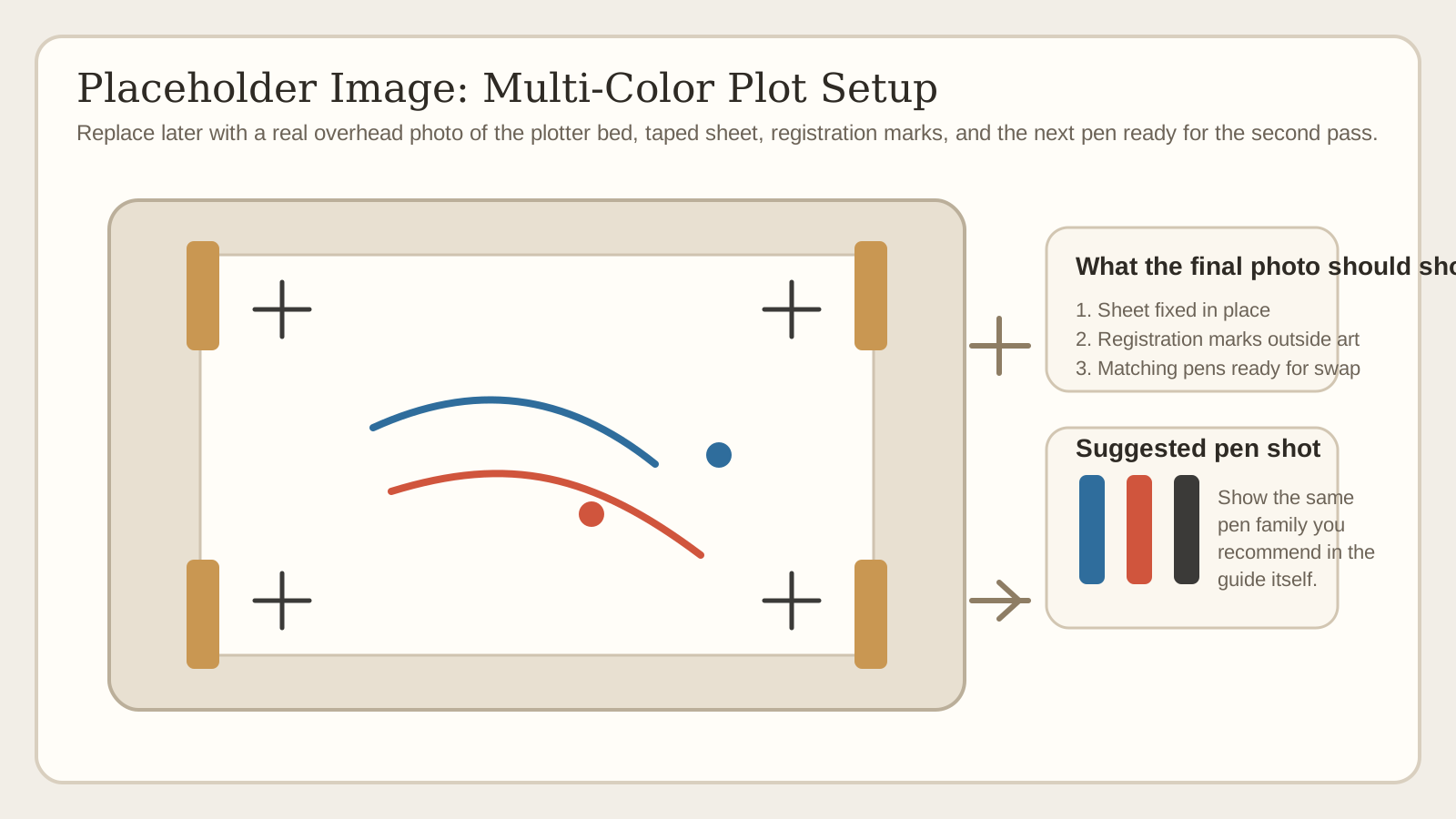
Zjevným způsobem selhání je pohyb listu nebo náraz stroje během výměny pera. Méně zřejmá je ztráta motorické polohy. Evil Mad Scientist výslovně doporučuje ponechat motory XY pod napětím po celou dobu vykreslování, protože jakmile jsou deaktivovány, nemůžete předpokládat, že další vrstva začne přesně ze stejných souřadnic.
Změna pera přináší vlastní odchylky. Různé rodiny per mívají jiný průměr těla, jiné vystředění hrotu i odlišné pružení. Oficiální doporučení AxiDraw pro vícebarevné kreslení proto radí používat stejnou rodinu per, montovat je svisle místo šikmo a zasouvat každé pero do stejné výšky lehkým, opakovatelným tlakem.
Papír není rozměrově neutrální. Manuály kreslicího plotru Roland uvádějí, že papír se roztahuje a smršťuje, protože absorbuje vlhkost ze vzduchu, což může způsobit ofset a skvrny inkoustu. Také označují průtahovou fólii nebo polyesterovou fólii jako stabilnější, pokud jde o přesnost. V praxi to znamená nechat papír aklimatizovat, vyhnout se mastným otiskům prstů na kreslicí ploše a používat stabilnější média pro těsnou registraci.
Registrační značky jsou diagnostický nástroj, ne zázračná oprava. Umístěte na každou vrstvu jednoduchý nitkový kříž nebo malé rámečky mimo oblast kresby. Před spuštěním další barvy tyto značky zkontrolujte. Pokud nesedí, zastavte se a opravte nastavení dřív, než promarníte celou kresbu.
Spolehlivý pracovní postup vícebarevného vykreslování
- 1
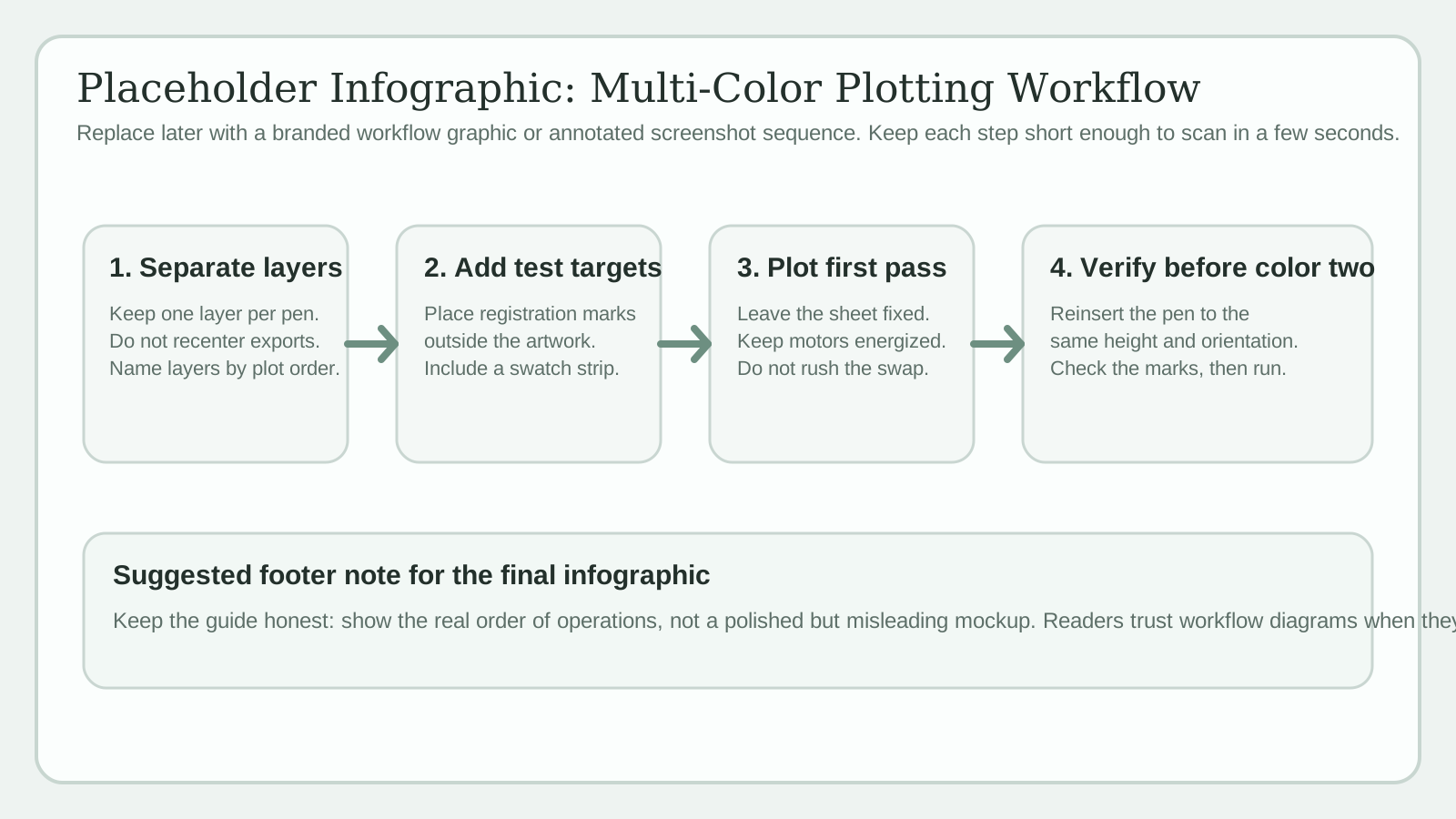
Oddělte kresbu podle barvy a pořadí vykreslování
Vytvořte jednu vrstvu pro každou barvu pera a pojmenujte vrstvy v pořadí, v jakém je chcete nakreslit. Pokud váš software nebo plotr umí vykreslovat viditelné nebo očíslované vrstvy, ponechte vše v jedné vícevrstvé SVG. Pokud váš pracovní postup vyžaduje samostatné soubory, exportujte jeden soubor na vrstvu, ale při každém exportu zachovejte stejnou velikost stránky a původ.
- 2
Přidejte registrační značky a skutečnou oblast vzorníku
Umístěte malé registrační značky mimo finální kresbu a zahrňte je do každé vrstvy. Přidejte i drobnou testovací oblast přetisku, abyste viděli, jak se konkrétní pera chovají na konkrétním papíru, ještě než stejný překryv použijete v hlavní kresbě.
- 3
Nakreslete první vrstvu a nechte list fixovaný
Vložte papír rovně, v případě potřeby jej přilepte páskou nebo ji zajistěte a nakreslete první barvu. Nevyjímejte list, pokud to váš pracovní postup absolutně nevyžaduje. Zachování stejného listu ve stejné relaci je největší výhrou pro registraci.
- 4
Vyměňte pera za opakovatelnou metodu
Udržujte motory pod napětím, vložte další pero do stejné výšky a udržujte jeho válcovou orientaci konzistentní. Distanční vložka a malá orientační značka na těle pera to značně usnadňují. Před spuštěním celé vrstvy se ujistěte, že registrační značky stále správně přiléhají.
- 5
Sekvenční vrstvy kolem rozmazání a vizuální priority
Běžnou strategií jsou světlejší výplně nebo široká barevná pole jako první a tmavé obrysy jako poslední, ale neexistuje univerzální pořadí. Správné pořadí je takové, které zabrání opětovnému smáčení dřívějších tahů a udržuje vizuálně nejkritičtější hrany čisté.
Přetisk a míchání barev: Co je předvídatelné
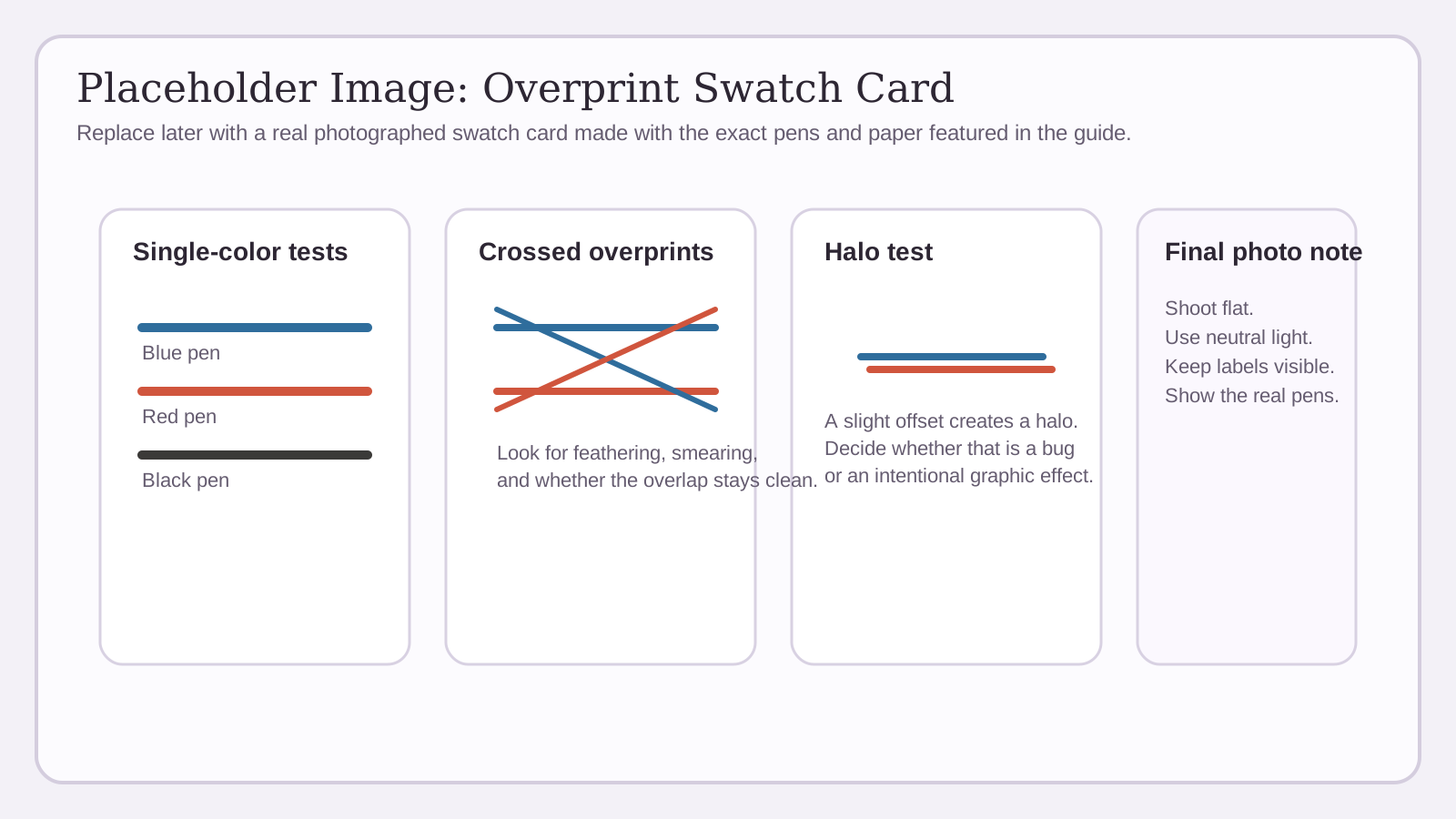
Vrstvy pera se na monitoru nechovají jako prolnutí RGB. Chovají se spíše jako přetisk: horní tah se může vizuálně kombinovat s tím, co je pod ním, a výsledek závisí na průhlednosti inkoustu, absorpci papíru, hustotě tahu a chování při sušení. Návod Adobe pro přetisk uvádí stejný bod pro tiskové pracovní postupy: zdánlivá průhlednost závisí na inkoustu, papíru a metodě tisku.
Proto na fyzických vzorcích záleží více než na digitálních náhledech. Azurově vypadající fix na žlutém gelovém peru může na jednom papíře vytvořit užitečnou zelenou a na druhém zablácený okraj. Sestavte jednoduchou matici vzorníku pomocí svých skutečných per a uschovejte ji s poznámkami k projektu.
Přesná registrace vytváří kontrolovanou kombinovanou barvu. Mírné rozhození vrstev vytváří barevný lem. V technické nebo mapové kresbě takový lem obvykle působí jako chyba. U výstupů inspirovaných plakáty nebo ziny může naopak fungovat jako záměrný grafický efekt. Klíčové je rozhodnout se pro jeden z těchto výsledků ještě před vykreslením, ne až ve chvíli, kdy se chyba objeví.
Omezte paletu, dokud nebude pracovní postup pod kontrolou. Dvě barvy plus černá stačí k vytvoření silné práce a výrazně snadněji se registrují než čtyři nebo pět nezávislých vrstev.
Lidská zkratka
Pokud překrytí vypadá špatně v malém vzorníku, nebude vypadat lépe v plné velikosti. Před odesláním celého listu opravte volbu pera, mezery nebo papír.
Nízkorizikové nastavení pro první povedenou dvoubarevnou kresbu
- Před smícháním značek nebo typů hrotů použijte dvě pera ze stejné rodiny.
- Namontujte pera svisle a vložte je do opakovatelné výšky pomocí distanční vložky.
- Kdykoli je to možné, mějte papír pevně na místě po celou dobu sezení.
- Udržujte plotr pod napětím, místo abyste jej mezi jednotlivými barevnými vrstvami vypínali.
- Přidejte registrační značky mimo kresbu a zkontrolujte je před každou novou vrstvou.
- Nejprve nakreslete malý vzorek překrytí, abyste mohli posoudit zasychání, opeření a barvu přetisku.
Pracovní postup specifický pro AxiDraw
AxiDraw umí vykreslovat očíslované vrstvy v pořadí, ignorovat skryté vrstvy, zastavit se před vrstvou označenou '!' a vložit prodlevu před vrstvu označenou '+D'. Tyto volby se hodí, když potřebujete přesně v určitém bodě sekvence provést výměnu pera nebo nechat vrstvu zaschnout.
Když mají samostatné soubory smysl
Jedna vícevrstvá SVG je obvykle nejčistší možností, když váš software plotru může vybírat vrstvy přímo. Zachovává všechny barvy ve stejném systému souřadnic stránky a usnadňuje náhled celé kompozice před vykreslováním.
Samostatné soubory jsou stále užitečné v pracovních postupech G-code nebo HPGL, případně když váš exportní řetězec očekává jedno pero na soubor. vpype výslovně podporuje oba přístupy: můžete uložit každou vrstvu jako samostatný soubor, přiřadit vrstvám konfigurace per a před exportem optimalizovat pořadí cest nástroji, jako je `linesort`.
Ať zvolíte jakýkoli postup, nikdy nedovolte, aby se mezi vrstvami změnila velikost stránky, počátek nebo centrování. Registrace selže velmi rychle ve chvíli, kdy se jeden export tiše znovu vycentruje nebo zapíše na jiné plátno.
Jak zjistím, zda chybná registrace pochází ze stroje nebo z per?
Proveďte jednoduchý obdélníkový test na odpadovém papíru. Nejprve nakreslete dvakrát stejný obdélník, aniž byste cokoli změnili. Pokud se nepřekrývá, problém je v nastavení stroje nebo ve ztracené poloze. Poté test zopakujte a přitom vyjměte a znovu vložte stejné pero. Pokud tím vznikne posun, problém je ve způsobu vložení nebo vystředění pera. Nakonec vyzkoušejte druhé pero ze stejné řady. Tento postup vychází přímo z oficiálního návodu AxiDraw k zarovnání a místo hádání izoluje konkrétní proměnnou.
Mohu odstranit papír mezi barevnými vrstvami?
Můžete, ale prudce to zvyšuje riziko. Nejspolehlivějším pracovním postupem je ponechat stejný list na místě po celou dobu relace. Pokud jej musíte odstranit, použijte opakovatelný přípravek, registrační značky a stabilní médium a počítejte s tím, že před dalším úplným průchodem strávíte čas kontrolou zarovnání. Pohyb papíru související s vlhkostí způsobuje, že noční restarty jsou u běžného papíru obzvláště riskantní.
Mám zkusit vykreslování barevným perem ve stylu CMYK?
Teprve poté, co spolehlivě zaregistrujete dvě nebo tři barvy. Inkousty pera nejsou standardizované výtažkové inkousty a jejich chování při překrývání se mění s průhledností, šířkou hrotu a povrchem papíru. Vykreslování inspirované CMYK může vytvořit krásnou práci, ale je to technika náročná na testování, nikoli zkratka k předvídatelným plným barvám.
Potřebujete čistší linii před rozdělením barev?
Začněte s čistou předlohou SVG. Pixel2Lines dokáže proměnit fotografii, sken nebo hrubý výkres na zjednodušené vektorové čáry, které lze snadněji oddělit, optimalizovat a vykreslit.
Otevřít službu SVG kresby
Komentáře
Načítání komentářů...