DXF vs. SVG fürs Laserschneiden
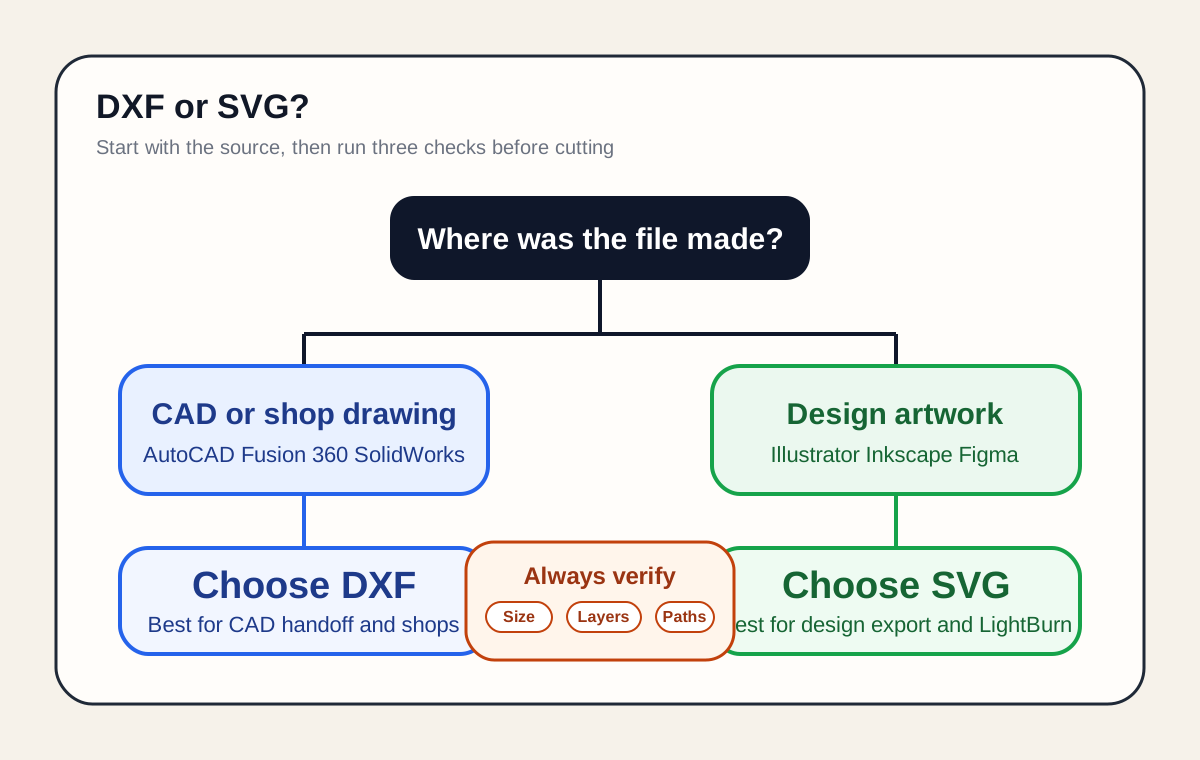
Wenn die Datei in CAD beginnt oder an einen Fertigungsbetrieb geht, ist DXF meist die sicherere Wahl. Wenn sie in einem Designtool entsteht und sauber in LightBurn importiert, ist SVG oft die einfachere Option. Wichtiger als das Format sind Maßstab, Ebenen, Text und saubere Pfade.
Schnellregel
Wähle das Format, das zur nächsten echten Übergabe passt, nicht das, das technischer klingt. Wenn beide Formate sauber importieren, vermeide eine Umwandlung in letzter Minute.
Kurze Antwort
DXF ist meist die bessere Wahl für CAD-native Teile, die Übergabe an Fertigungsbetriebe und Jobs mit einem vorhersehbaren Produktionsworkflow.
SVG ist meist die bessere Wahl für designgetriebene Motive, LightBurn-Importe und Jobs, die von einer einfachen, farbbasierten Ebenenzuordnung profitieren.
Keines der beiden Formate ist automatisch genauer. Saubere Geometrie, korrekte Einheiten und ein geprüfter Import entscheiden darüber, ob der Schnitt stimmt.
- Start in CAD -> DXF
- Start in Illustrator, Inkscape oder Figma -> SVG
- Betrieb verlangt DXF -> DXF senden
- Beide Formate importieren sauber -> im Quellformat bleiben
Warum sich die Formate unterschiedlich verhalten
DXF ist Autodesks Austauschformat für CAD-Zeichnungen. Es basiert auf CAD-Entitäten, Ebenen und optionalen Einheitendaten wie $INSUNITS.
SVG ist ein XML-basiertes W3C-Vektorformat. Seine Größe wird über width, height und viewBox bestimmt. Deshalb sind SVG-Importprobleme häufig eher Größenprobleme als Geometrieprobleme.
Beim Laserschneiden wirkt sich dieser Unterschied stärker auf Workflow-Kompatibilität und Importverhalten aus als auf die reine Schnittpräzision.
DXF verwenden, wenn
Verwende DXF, wenn das Design in AutoCAD, Fusion 360, SolidWorks, FreeCAD oder einem anderen CAD-Programm entstanden ist.
Verwende DXF, wenn ein anderer Operator, ein Fertigungsbetrieb oder ein nachgelagerter CAD/CAM-Schritt es erwartet. In diesem Fall ist DXF die sicherere Übergabe, weil du im selben produktionsnahen Workflow bleibst.
Der eigentliche Vorteil von DXF ist keine magische Präzision. CAD-Anwender und Fertigungsbetriebe erwarten es, verstehen es und haben dafür meist sauberere Importeinstellungen.
- Paneele, Halterungen, Vorrichtungen, Gehäuse und mechanische Teile
- Dateien, die aus CAD in Laser-, CNC- oder Fertigungs-Workflows gehen
- Projekte, bei denen benannte Ebenen eine Bearbeitungsabsicht tragen
- Jeder Job, bei dem die empfangende Seite ausdrücklich DXF verlangt
SVG verwenden, wenn
Verwende SVG, wenn das Artwork in Illustrator, Inkscape, Affinity Designer, Figma oder einem anderen Designtool entsteht, das SVG sauber exportiert.
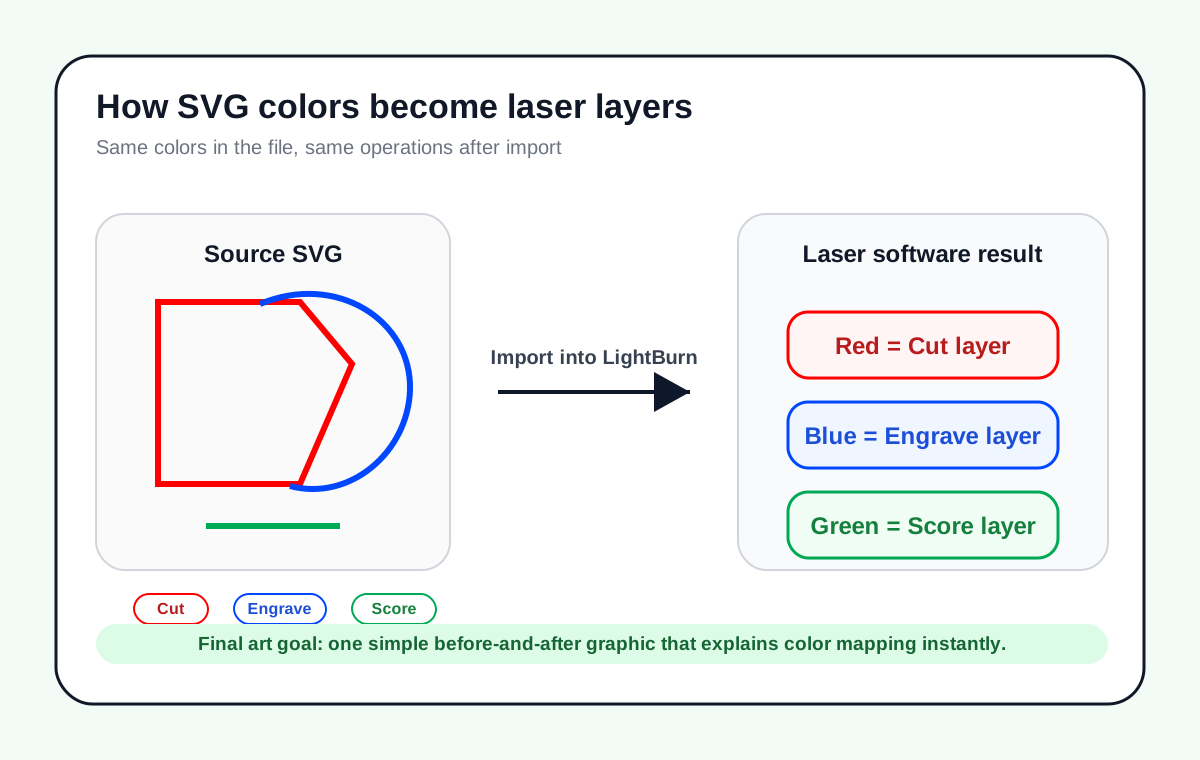
SVG ist besonders in LightBurn praktisch, weil importierte Objektfarben die Ebenenzuweisung steuern können. Dadurch bleiben Schneid-, Ritz- und Gravur-Workflows gut lesbar, wenn du die Zielfarbpalette konsequent verwendest.
SVG lässt sich außerdem leichter manuell prüfen, weil es lesbares XML ist. Das hilft, wenn du eine Datei debuggen musst, statt sie neu zu zeichnen.
- Logos, Beschilderung, dekorative Motive und typografiegetriebene Schnitte
- LightBurn-Workflows, die von farbbasierter Ebenenzuordnung abhängen
- Designgetriebene Jobs, bei denen SVG das native Exportformat ist
- Fälle, in denen eine Umwandlung nach DXF nur einen weiteren Fehlerpunkt hinzufügen würde
Was schlechte Schnitte wirklich verursacht
Die meisten fehlgeschlagenen Jobs, die dem Dateiformat zugeschrieben werden, sind in Wahrheit Import- oder Bereinigungsprobleme.
- Maßstabsfehler: SVG kann in falscher Größe importieren, wenn Export- und Importsoftware 96 DPI bzw. 72 DPI unterschiedlich interpretieren oder Metadaten zur Größe anders lesen.
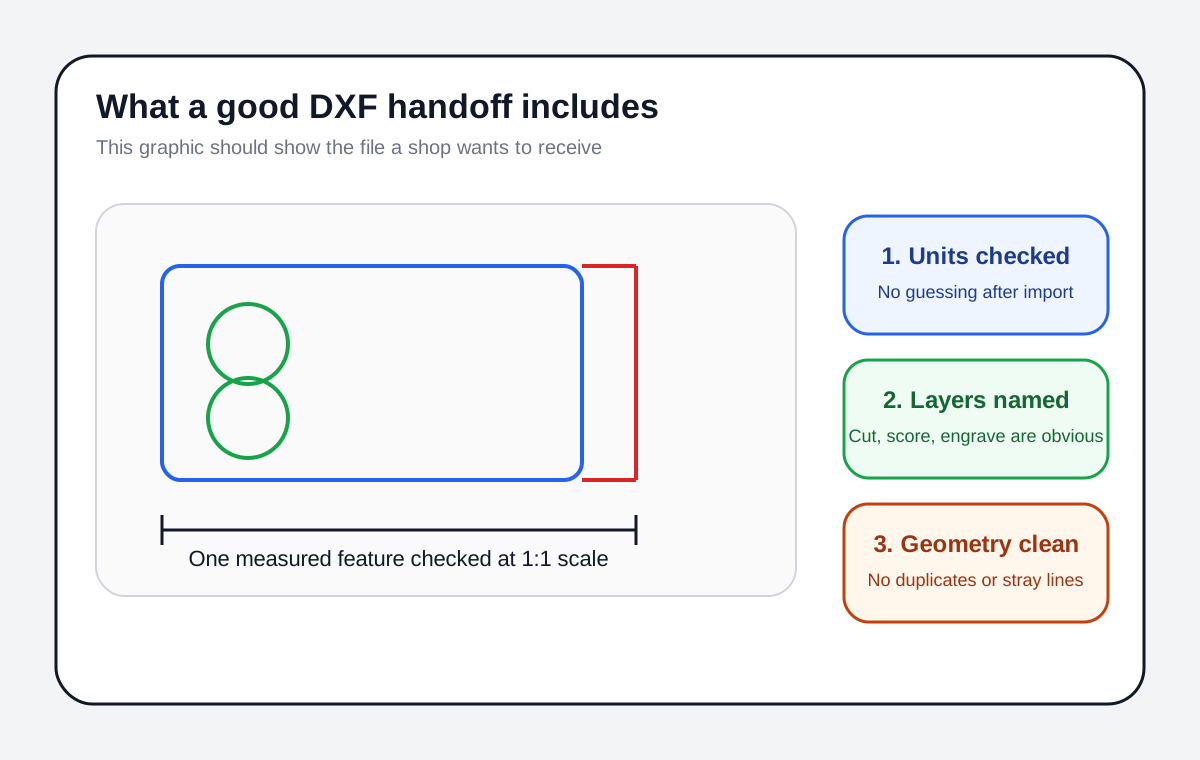
- Einheitenfehler: DXF kann Einheitenmetadaten enthalten, trotzdem solltest du nach dem Import immer ein bekanntes Maß nachmessen.
- Textprobleme: Wenn das empfangende System die Schriftart nicht hat, kann Text sich verändern oder verschwinden. Für die Übergabe ist es sicherer, Text in Pfade umzuwandeln.
- Offene Pfade, obwohl geschlossene Konturen nötig sind: Offene Linien sind für manche Schnitte und Ritzungen in Ordnung, aber nicht für jeden Fill-, Offset- oder geschlossenen Form-Workflow.
- Doppelte oder überlappende Geometrie: Doppelte Linien verursachen Doppelschnitte, unsaubere Füllungen oder vergeudete Maschinenzeit.
- Kurven ändern sich nach der Konvertierung: Splines, Bögen und Script-Schriften verdienen nach dem Export immer eine Sichtprüfung.
Vor dem Schneiden
Miss nach dem Import ein bekanntes Maß nach. Wenn Größe, Ebenenzuordnung und Pfadbereinigung am Bildschirm schon falsch sind, macht die Maschine den Fehler nur dauerhaft.
Übergabe-Workflow für produktionsreife Dateien
- 1
Eine Masterdatei in der Quellanwendung behalten
Behandle den Export nicht als Quelle der Wahrheit. Behalte die editierbare CAD- oder Designdatei und exportiere das Lieferformat erst von dort aus.
- 2
Riskante Objekte vor dem Export umwandeln
Wandle Text in Pfade um, entferne versehentliche Konstruktionsgeometrie und stelle sicher, dass der eigentliche Schnittpfad genau der Vektorpfad ist, den du senden willst.
- 3
In die Ziel-Lasersoftware importieren und prüfen
Prüfe Größe, Ebenen- oder Farbzuordnung, Kurvenglätte und ob geschlossene Formen dort wirklich geschlossen sind, wo der Workflow es verlangt.
- 4
Eine maschinengeprüfte Version speichern
Wenn die Datei korrekt importiert, speichere eine geprüfte Version für genau diese Maschinen- und Softwarekombination, damit die Bereinigung beim nächsten Mal nicht wiederholt werden muss.
Datei-Checkliste vor dem Schneiden
- Ein bekanntes Maß stimmt nach dem Import exakt
- Schneid-, Ritz- und Gravurgeometrie liegen auf den vorgesehenen Ebenen oder Farben
- Text wurde in Pfade umgewandelt, wenn irgendeine Schriftabhängigkeit besteht
- Geschlossene Formen sind dort wirklich geschlossen, wo Fill-, Offset- oder Boolesche Operationen das verlangen
- Es bleiben keine doppelten Linien, verirrten Punkte oder versteckten Konstruktionsobjekte übrig
- Die Software-Vorschau entspricht der erwarteten Reihenfolge und Abdeckung
Ist DXF fürs Laserschneiden präziser als SVG?
Nicht von selbst. Beide Formate können Vektorgeometrie für Laserarbeiten ausreichend präzise abbilden. Entscheidend ist, wie Export- und Importprozess mit Einheiten, Kurven, Text und Ebenen umgehen. Ein sauberes SVG kann präziser schneiden als ein schlecht exportiertes DXF, und umgekehrt genauso.
Warum importiert mein SVG in der falschen Größe?
Meist weil Export- und Importsoftware SVG-Größen unterschiedlich interpretieren. SVG nutzt width, height und viewBox, und manche Workflows gehen von 96 DPI aus, während ältere Illustrator-basierte Workflows 72 DPI verwendet haben. In LightBurn gehört die SVG-Import-DPI-Einstellung zu den ersten Punkten, die du prüfen solltest.
Sollte ich Text vor dem Versenden in Pfade umwandeln?
Ja, wenn die Datei deinen Rechner verlässt oder du nicht sicher bist, dass die empfangende Software dieselbe Schrift installiert hat. Das Umwandeln von Text in Pfade beseitigt einen häufigen Fehler bei der Übergabe.
Brauche ich fürs Laserschneiden geschlossene Pfade?
Für Linien- und Ritzschnitte können offene Pfade gewollt sein. Für geschlossene Formen, Fülloperationen, Offsets und viele Bereinigungstools sind geschlossene Schleifen meist erforderlich. Wenn die Software zwischen innen und außen unterscheiden muss, schließe den Pfad.
Was sollte ich an einen externen Laserschneidbetrieb schicken?
Schicke das Format, das der Betrieb verlangt. Wenn es keine Vorgabe gibt, ist DXF für CAD-nahe Teile meist die sicherere Fertigungsübergabe, während ein sauberes SVG gut funktioniert, wenn der Betrieb es klar unterstützt und der Job stärker designgetrieben ist.
Du brauchst eine saubere, laserfähige Vektordatei?
Gute Maschineneinstellungen können unordentliche Geometrie nicht reparieren. Starte mit einer geprüften Vektordatei, die in der richtigen Größe importiert und sich sauber weiterbearbeiten lässt.
SVG-Lasergravur-Service
Kommentare
Kommentare werden geladen...