SVG vs. DXF: Welches Vektorformat sollten Sie verwenden?
SVG ist ein W3C XML-Grafikformat. DXF ist das Zeichnungsaustauschformat von Autodesk für CAD-Daten. Beide können Vektorgeometrie übertragen, lösen jedoch unterschiedliche Workflow-Probleme.
Kurze Antwort
Verwenden Sie SVG, wenn die Datei durch design-, web- oder illustrationsorientierte Tools bewegt wird oder wenn Ihre Lasersoftware SVG zuverlässig importiert.
Verwenden Sie DXF, wenn der nächste Schritt CAD/CAM ist, die empfangende Werkstatt ausdrücklich nach DXF fragt oder der Arbeitsablauf von CAD-Elementen wie Layern, Blöcken, Bemaßungen oder Zeichnungsanmerkungen abhängt.
Das beste Format ist dasjenige, das die Absicht in der nächsten Anwendung bewahrt, und nicht dasjenige, das technischer klingt.
- Design und Browsergrafiken -> SVG
- CAD/CAM-Austausch -> DXF
- Laser-Workflow mit moderner Design-First-Software -> normalerweise SVG
- Fertigungsworkflow, der in der Spezifikation DXF nennt -> DXF
Was DXF eigentlich ist
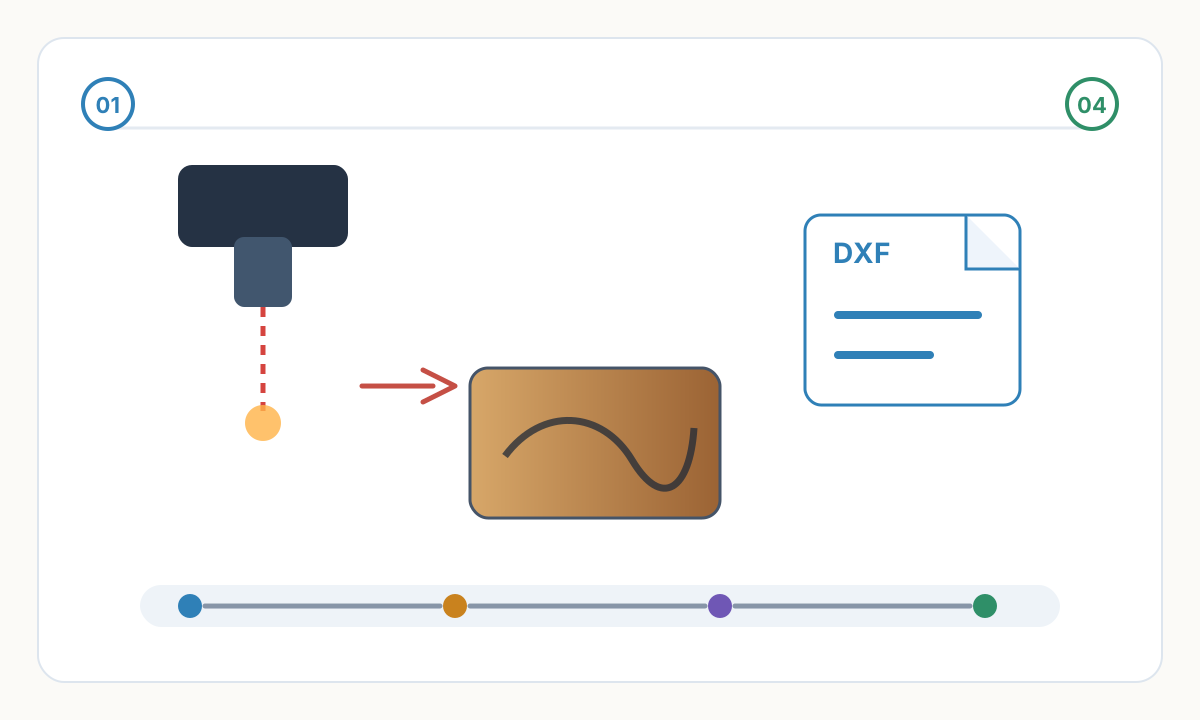
DXF (Drawing Exchange Format) ist das Austauschformat von Autodesk für AutoCAD-Zeichnungsdaten. Es handelt sich um ein getaggtes Datenformat, das üblicherweise als ASCII-Text gespeichert wird, aber auch in binärer Form verfügbar ist.
DXF basiert auf CAD-ähnlichen Elementen und Zeichnungsstrukturen: Ebenen, Blöcke, Text, Bemaßungen, Schraffuren und geometrische Elemente wie Linien, Bögen, Kreise, Polylinien, Ellipsen und Splines.
Das macht DXF zu einem praktischen Übergabeformat für CAD, CAM, CNC und Fertigungssoftware, insbesondere wenn das empfangende System Zeichnungsdaten im AutoCAD-Stil erwartet.
- CAD- und Engineering-Workflows
- CNC Bearbeitung und Fertigung
- Architektur und technische Zeichnungen
- Ältere Industriesysteme
Was SVG eigentlich ist
SVG (Scalable Vector Graphics) ist ein W3C-Standard, der auf XML für 2D-Vektorgrafiken und gemischte Vektor-/Rastergrafiken basiert.
SVG wurde für visuelle Ausgabe und Styling entwickelt. Es kann Füllungen, Striche, Verläufe, Ausschnitte, Masken, Filter, Text und interaktives oder animiertes Verhalten beschreiben.
Dadurch eignet sich SVG ideal für Browser, Designtools, illustrierte Grafiken und jeden Arbeitsablauf, bei dem das visuelle Erscheinungsbild genauso wichtig ist wie die Geometrie.
Der praktische Unterschied
SVG beschreibt, wie Grafiken aussehen sollten. DXF beschreibt Zeichnungsdaten in einer CAD-freundlichen Struktur.
Beide Formate können genaue 2D-Vektorformen darstellen. DXF ist nicht von Natur aus präziser als SVG, nur weil es im CAD verwendet wird; Sein eigentlicher Vorteil ist die bessere Anpassung an CAD/CAM-Konventionen und Importeure.
Der eigentliche Vorteil von SVG ist die umfassende Unterstützung in Browsern und Illustrationstools sowie ein umfassenderes Design und eine einfachere visuelle Überprüfung.
- Aussehen-erste Grafiken -> SVG
- CAD-erster Zeichnungsaustausch -> DXF
- Wählen Sie nicht aus Gewohnheit; Wählen Sie das nächste Werkzeug in der Kette aus
Wenn SVG normalerweise die bessere Wahl ist
Wählen Sie SVG, wenn es sich bei der Quelldatei um Grafiken, Branding, Illustrationen, UI-Grafiken oder designorientierte Laserarbeiten handelt, die mit Tools wie Illustrator, Inkscape, Affinity Designer oder Figma erstellt wurden.
SVG ist auch das richtige Format für die Verwendung im Browser, da moderne Browser es nativ rendern.
LightBurn unterstützt den Import und Export von SVG, daher ist SVG oft der einfachere Weg für Laseranwender, die mit der Designsoftware statt mit CAD beginnen.
- Webgrafiken und App-Assets
- Logos, Symbole, Illustrationen und dekorative Vektoren
- Designorientierte Laser-Workflows
- Dateien, die Stil, Zuschnitt, Masken, Verläufe oder gemischte Raster-/Vektorinhalte benötigen
Wenn DXF normalerweise die bessere Wahl ist
Wählen Sie DXF, wenn die empfangende Software oder der Anbieter CAD-Austauschdaten erwartet, insbesondere bei AutoCAD-zentrierten Arbeitsabläufen und vielen CNC- oder Fertigungsübergaben.
DXF ist häufig das sicherere Lieferformat für flache Teile, Profile und technische Zeichnungen, da viele CAM-Tools DXF direkt lesen und schichtgesteuerte Vorgänge gut beibehalten.
Wenn in einer Werkstatt, einem Maschinenhersteller oder einer Workflow-Spezifikation ausdrücklich DXF angegeben ist, betrachten Sie diese Anforderung als wichtiger als alle allgemeinen Formathinweise.
- AutoCAD, LibreCAD oder ein anderer CAD-Zeichnungsaustausch
- CNC Router, Plasma, Wasserstrahl und Fertigungsübergabe
- Dateien, bei denen Bemaßungen, Anmerkungen oder CAD-Ebenen wichtig sind
- Legacy- oder Industriesoftware, die SVG nicht gut importiert
Die wirklichen Importprobleme: Maßstab, Text und Kurven
Skalierungsprobleme treten bei beiden Formaten häufig auf, allerdings aus unterschiedlichen Gründen. SVG-Importe können in der falschen Größe erfolgen, wenn Anwendungen sich über die DPI nicht einig sind. LightBurn enthält beispielsweise separate SVG-Importeinstellungen für 96 DPI und 72 DPI.
DXF kann auch in der falschen Größe importiert werden, da die Einheiten möglicherweise nicht angegeben sind. Die INSUNITS-Variable von Autodesk kann Zeichnungseinheiten definieren, aber einige DXF-Dateien werden immer noch als einheitenlose Geometrie geliefert, sodass die empfangende Software Sie möglicherweise auffordert, Zoll oder Millimeter auszuwählen.
Text ist ein weiterer häufiger Fehlerpunkt. SVG und DXF können beide Text enthalten, aber die Produktionsübergabe ist sicherer, wenn Sie Text in Konturen konvertieren, wenn der Empfänger möglicherweise nicht über dieselben Schriftarten verfügt oder wenn der Importer den Text nicht zuverlässig beibehält.
Kurven sind die dritte Falle. Einige DXF-Import-/Exporteinstellungen konvertieren Bögen oder Splines in viele kurze Liniensegmente. Dies kann dazu führen, dass die Dateien schwerer werden und die Bewegungen auf Schneideplottern oder Plottern rauer werden.
Gehen Sie nicht davon aus, dass die Konvertierung verlustfrei ist
SVG zu DXF ist kein neutraler Formataustausch. Visuelle Funktionen wie Verläufe, Filter, Masken, CSS-Stil, Animation und eingebettete Rasterinhalte werden nicht sauber in DXF abgebildet.
DXF bis SVG müssen möglicherweise ebenfalls bereinigt werden. Blöcke, Schraffuren, Bemaßungen, Linientypen, Anmerkungsverhalten und einige 3D-Elemente lassen sich möglicherweise nicht in ein sauberes SVG umwandeln, das Ihren Erwartungen entspricht.
Wenn das Ziel die Herstellung ist, vereinfachen Sie die Datei vor der Konvertierung. Wenn das Ziel die Präsentation ist, formatieren Sie das Ergebnis neu und überprüfen Sie es nach der Konvertierung.
Preflight-Checkliste, bevor Sie die Datei senden
- Bestätigen Sie, welches Format die empfangende Software oder der Anbieter tatsächlich möchte
- Messen Sie nach dem Import ein bekanntes Merkmal, um Einheiten- oder DPI-Fehler zu erkennen
- Konvertieren Sie Live-Text in Konturen, es sei denn, bearbeitbarer Text ist ausdrücklich erforderlich
- Entfernen Sie Farbverläufe, Masken, Filter und Rastereffekte vor dem Export von SVG nach DXF
- Explodieren oder vereinfachen Sie Blöcke, Bemaßungen und Schraffuren, wenn das Werkzeug CAM nur Schnittgeometrie benötigt
- Suchen Sie nach offenen Pfaden, doppelten Linien und unnötigen Knoten
- Überprüfen Sie die Kurven, um sicherzustellen, dass sie sich nicht in gezackte Polylinien verwandeln
Best Practice für Master und Exporte
Bewahren Sie Ihren bearbeitbaren Master in dem nativen Tool auf, das am besten zum Job passt. Für designorientierte Grafiken, bei denen es sich möglicherweise um eine SVG-fähige Illustrationsdatei handelt. Bei konstruierten Teilen ist dies normalerweise die native CAD-Datei.
Exportieren Sie SVG, wenn Sie eine optisch originalgetreue, designfreundliche Vektordatei benötigen. Exportieren Sie DXF, wenn Sie eine CAD/CAM-freundliche Austauschdatei benötigen.
Führen Sie vor Ablauf der Produktionsfrist einen Roundtrip-Test in der Zielsoftware durch. Formatunterstützung auf dem Papier ist nicht dasselbe wie sauberes Importverhalten im realen Job.
Werkstattregel
Wenn ein Maschinenhersteller, eine Fertigungswerkstatt oder eine CAM-Vorlage nach einer bestimmten DXF-Version oder nur nach umrissenem Text fragt, befolgen Sie diese Anweisungen anstelle aller allgemeinen Best-Practice-Artikel.
Kurzanleitung zur Entscheidungsfindung
Nutzen Sie diese Regeln, wenn Sie eine schnelle Antwort benötigen und keine Zeit für einen langen Kompatibilitätstest haben.
- Browser, UI-Asset, Logo oder Illustration -> SVG
- Illustrator- oder Inkscape-Bildmaterial geht in LightBurn -> normalerweise SVG, dann überprüfen Sie den Maßstab
- AutoCAD Austausch oder technische Zeichnungsübergabe -> DXF
- Die Fertigungswerkstatt fordert explizit DXF -> DXF an
- Benötigen Sie Farbverläufe, Masken, Filter oder eine gemischte Raster-/Vektorausgabe -> SVG
- CAD-Elemente, Bemaßungen oder blockbasierte Zeichnungsdaten müssen erhalten bleiben -> DXF
- Unsicher, was der Empfänger unterstützt -> fragen Sie zuerst und testen Sie eine Beispieldatei
Benötigen Sie eine saubere Vektordatei für die Produktion?
Wir können einen sauberen SVG-Master für grafikbasierte Aufträge vorbereiten und sicherstellen, dass er bei Bedarf für die nachgelagerte Konvertierung bereit ist.
Foto zur Liniengrafik-Vektorisierung
Kommentare
Kommentare werden geladen...