Foto in SVG für die Lasergravur umwandeln

...Creditspro Rendering
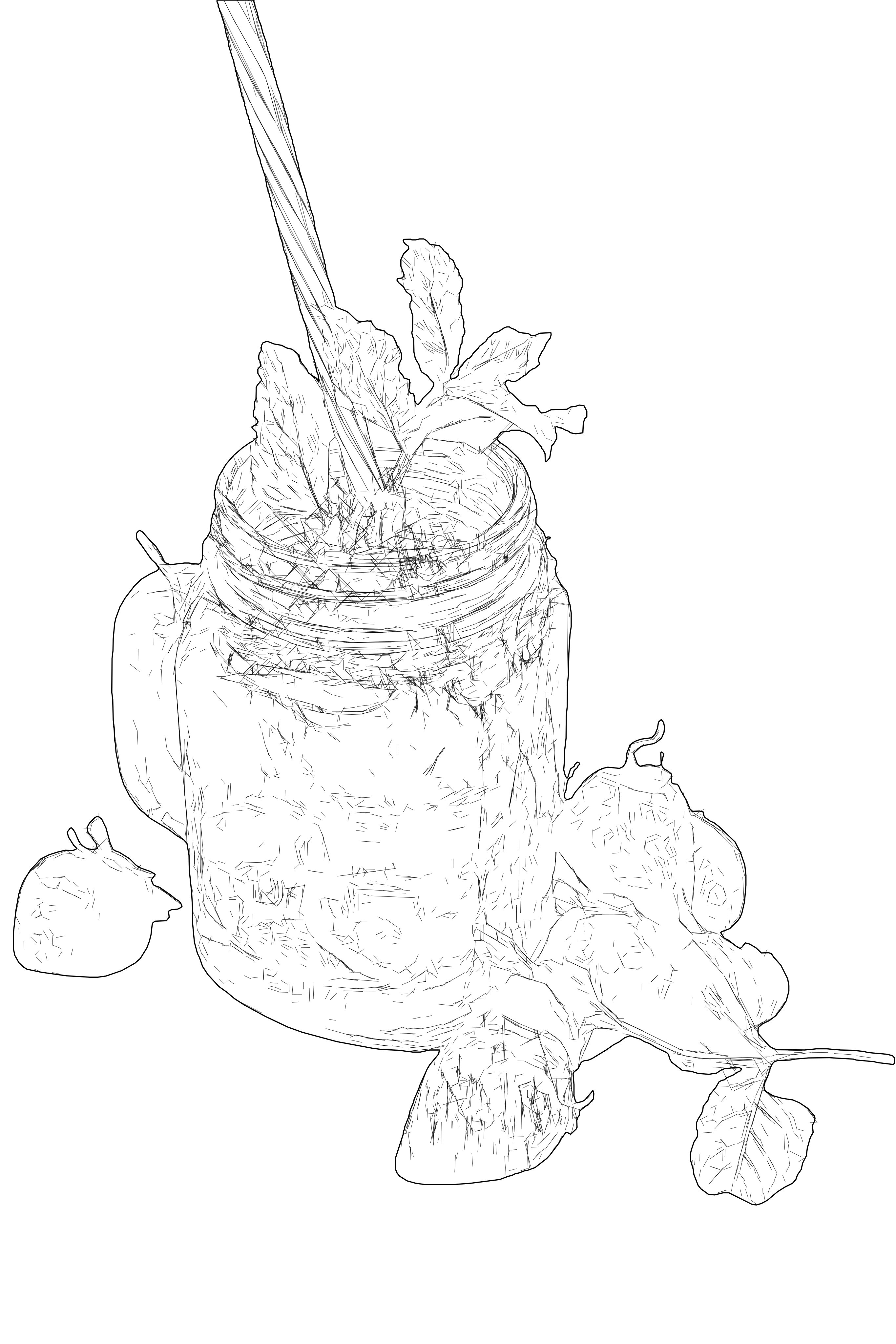
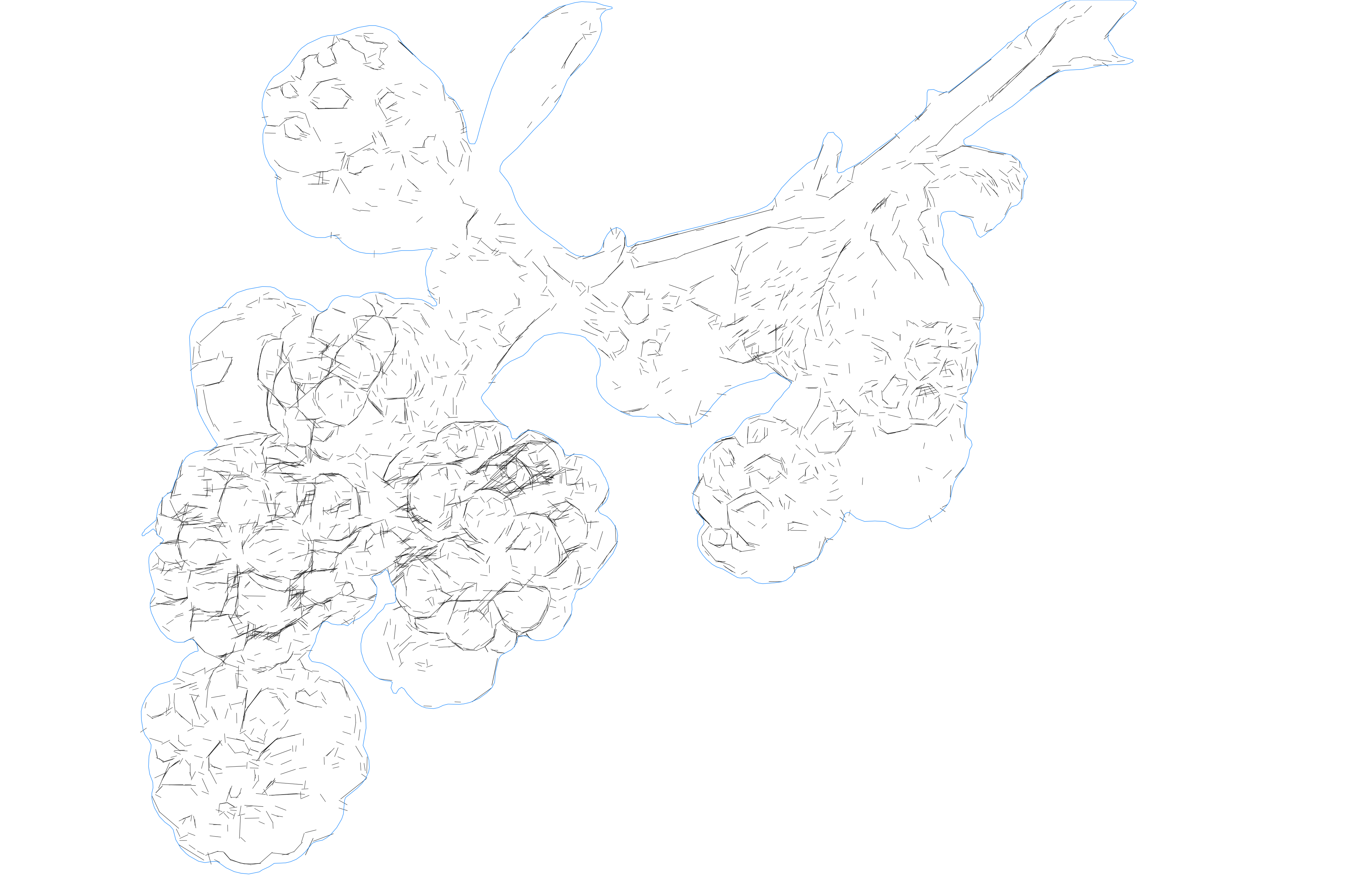
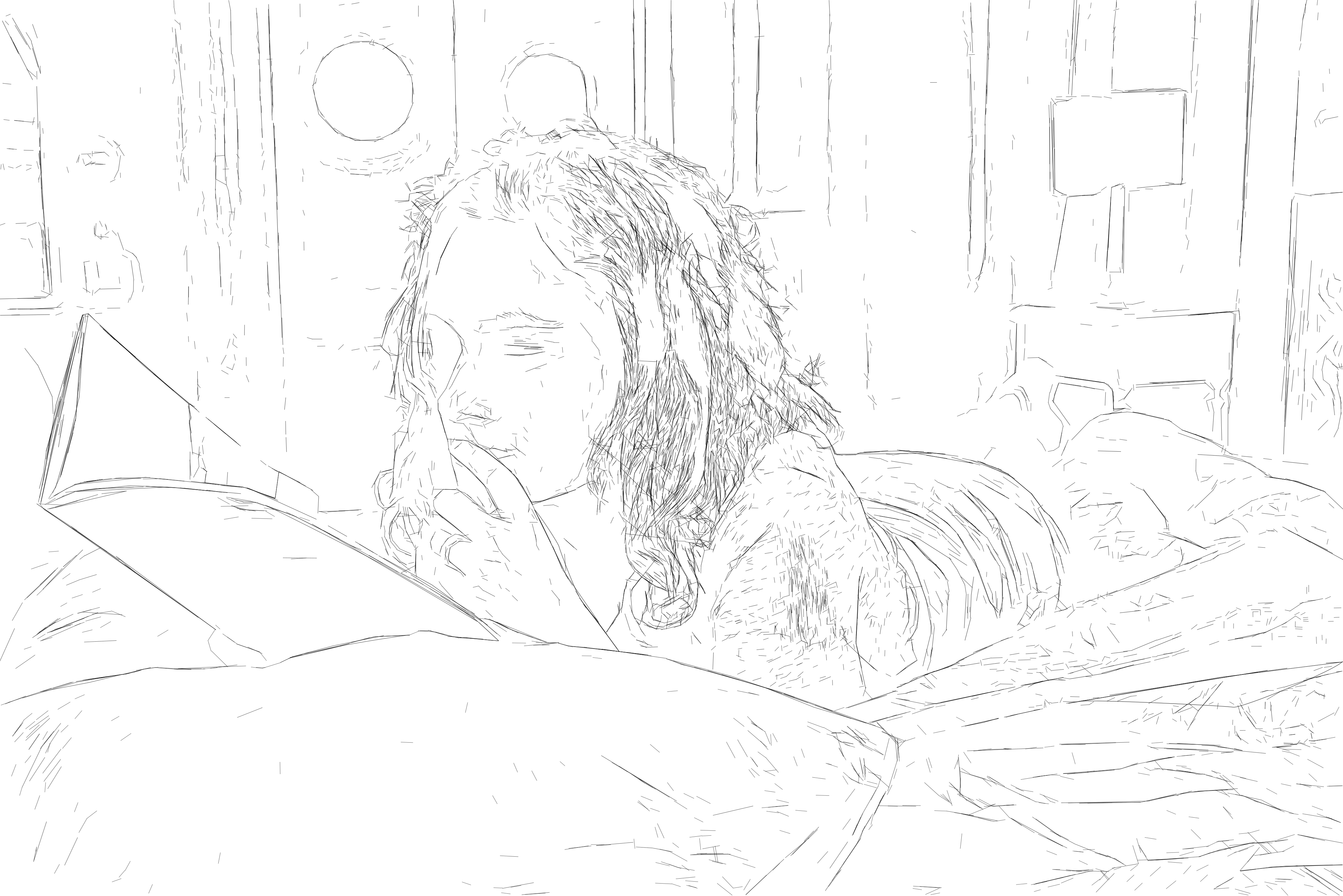
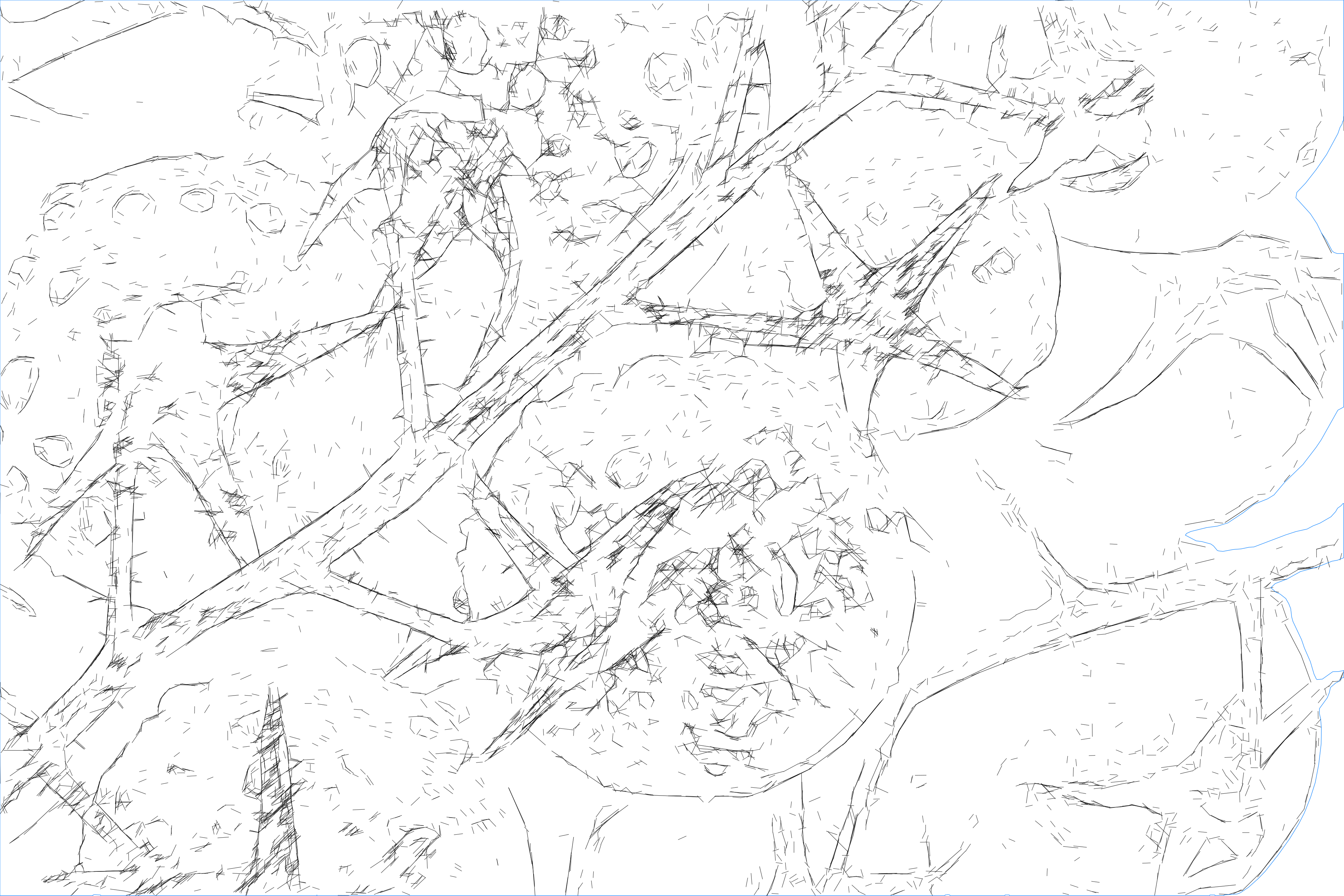
Detailed SVG line vectors for laser engraving
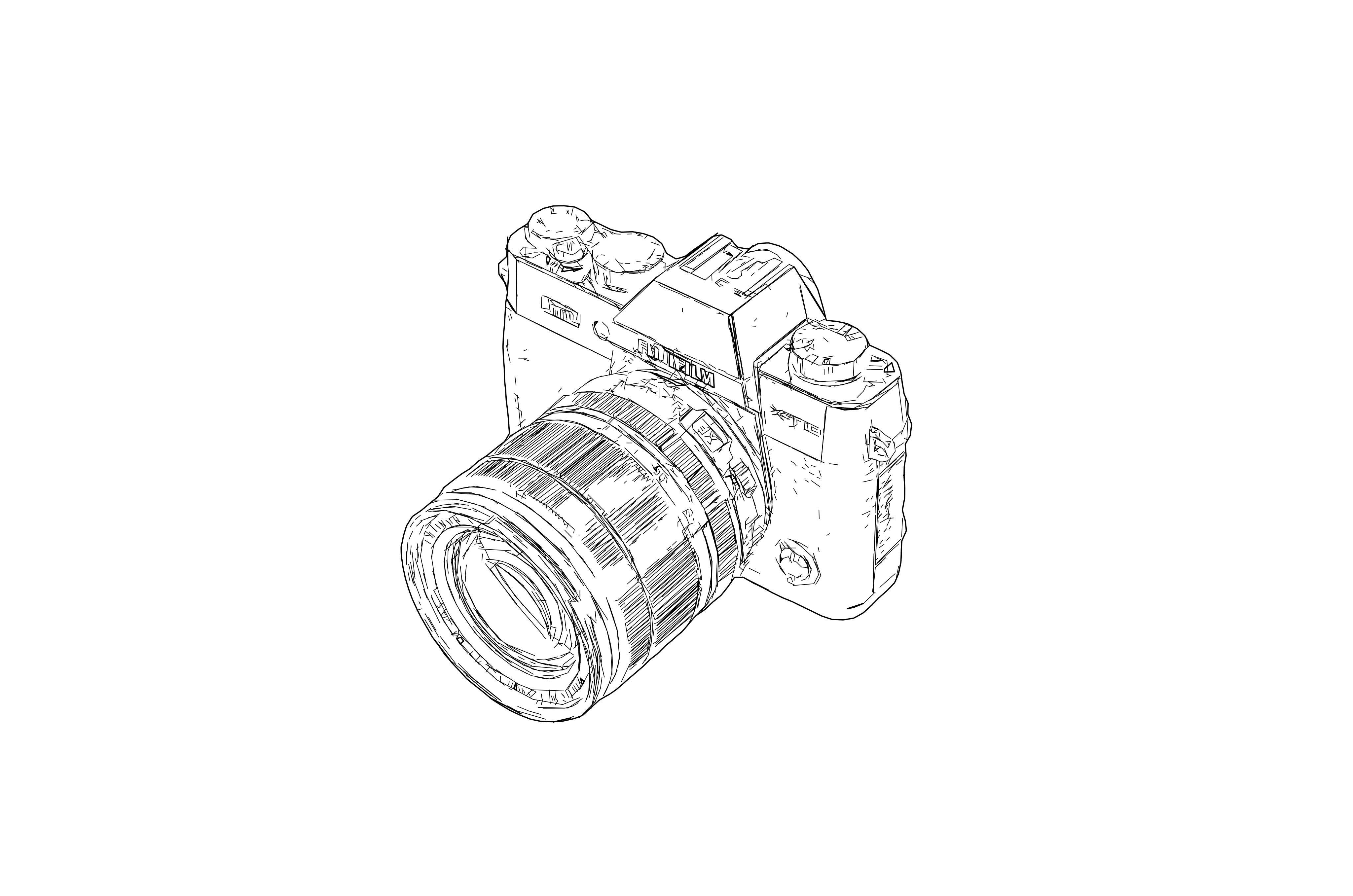
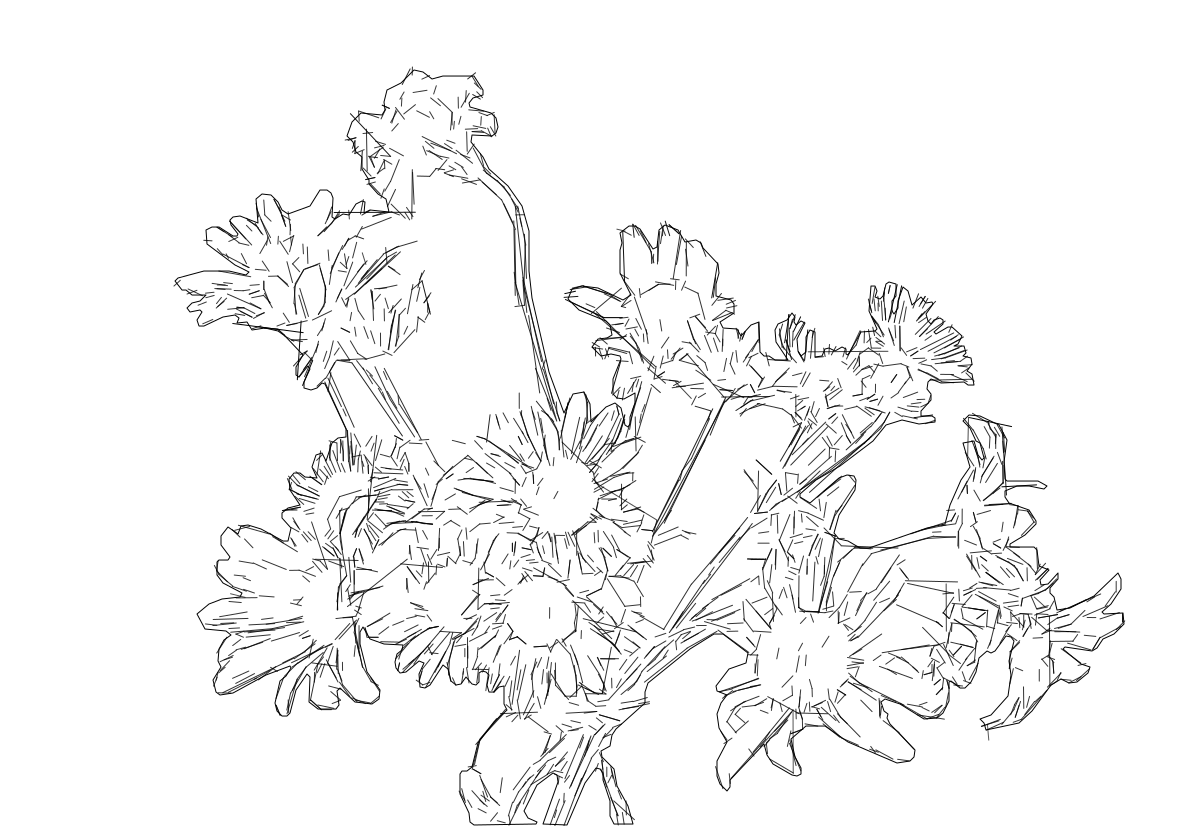
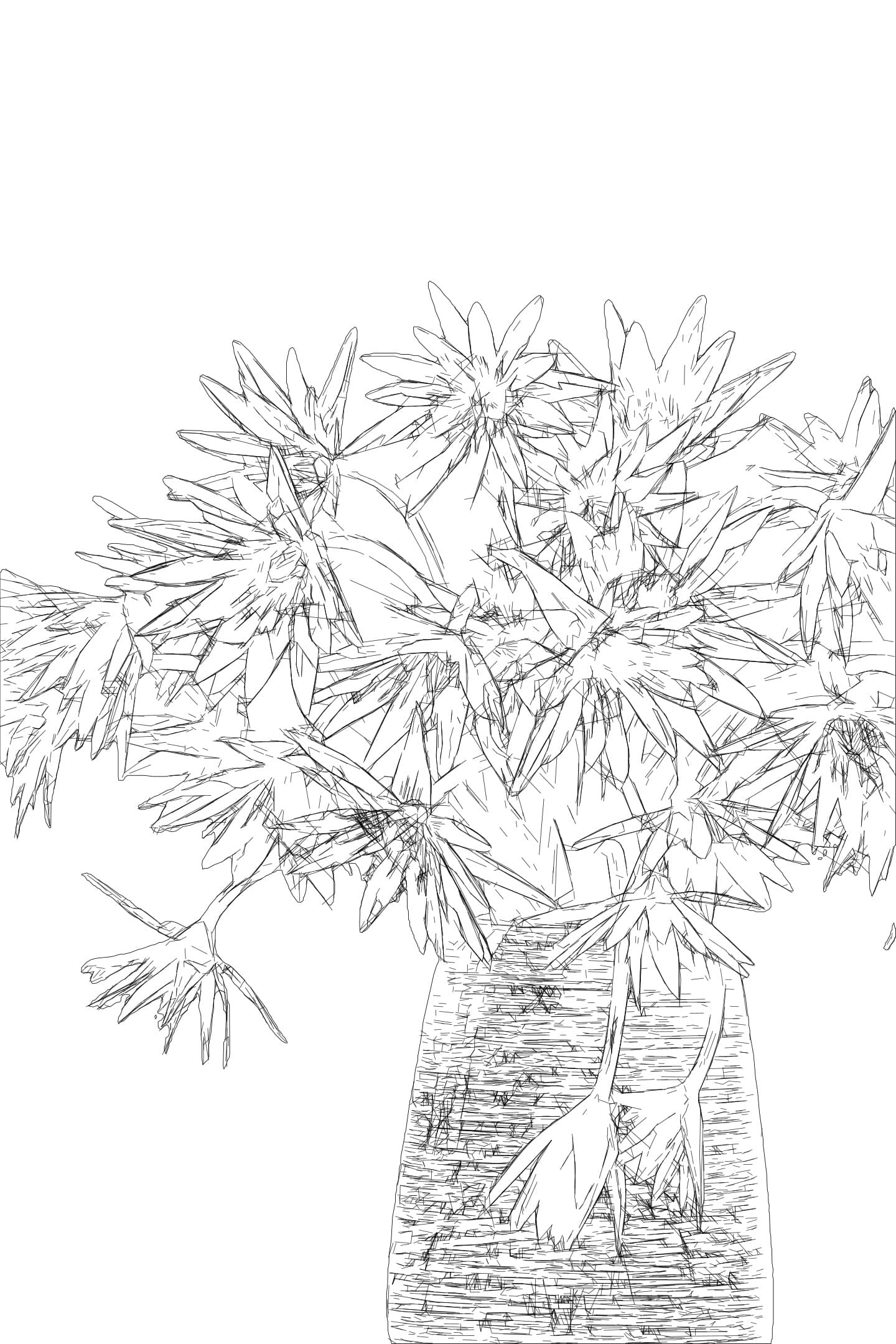
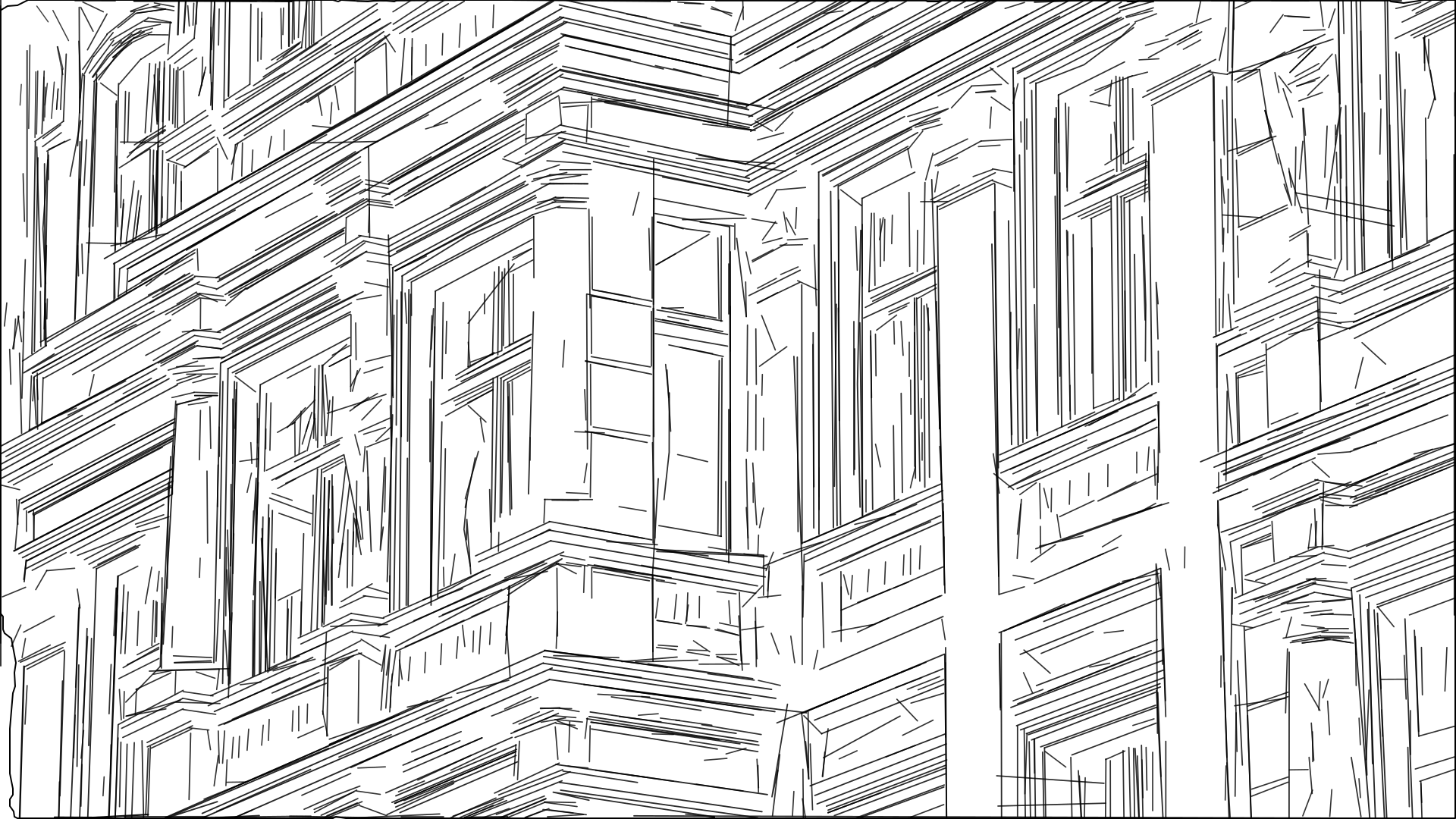
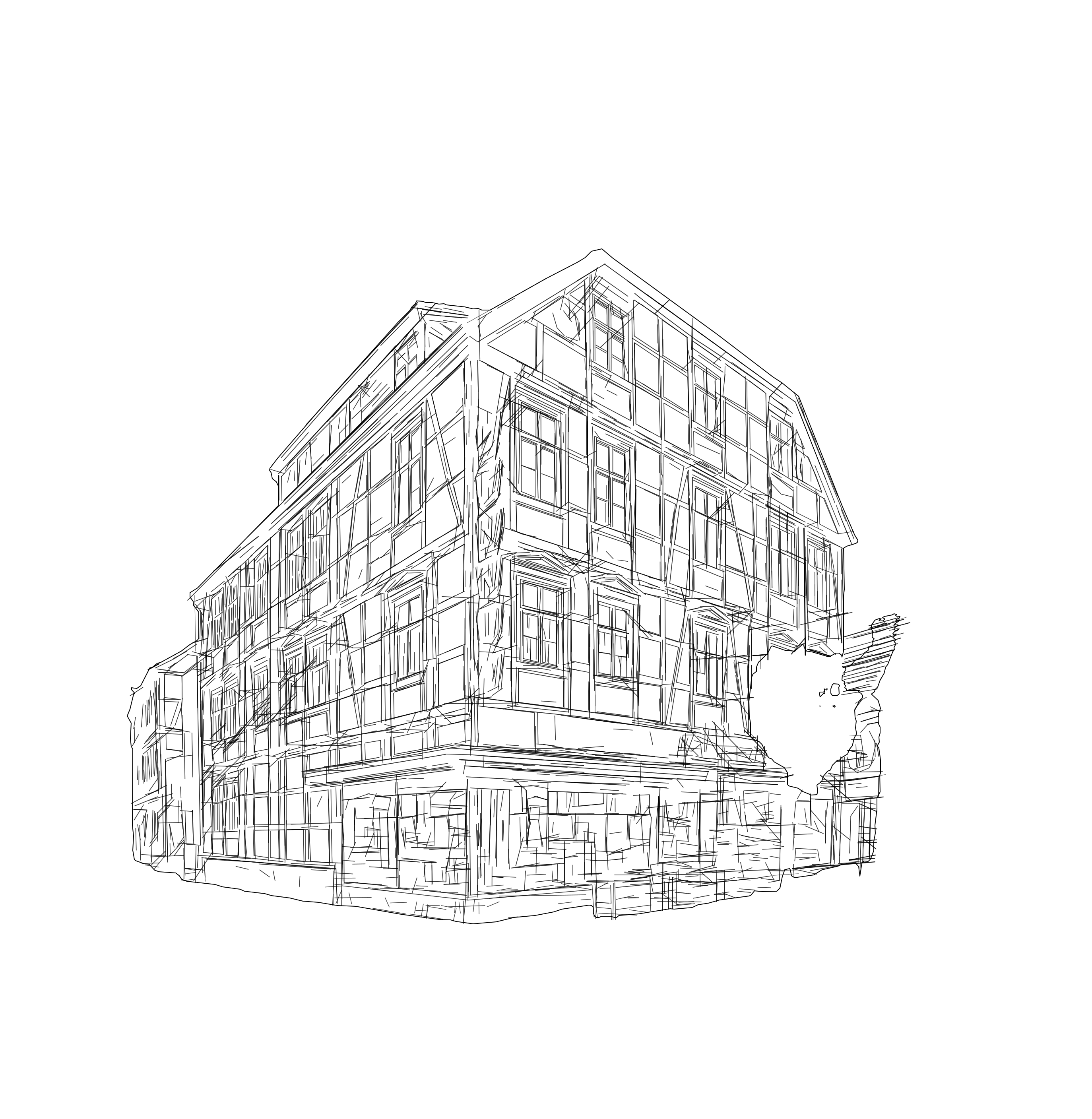
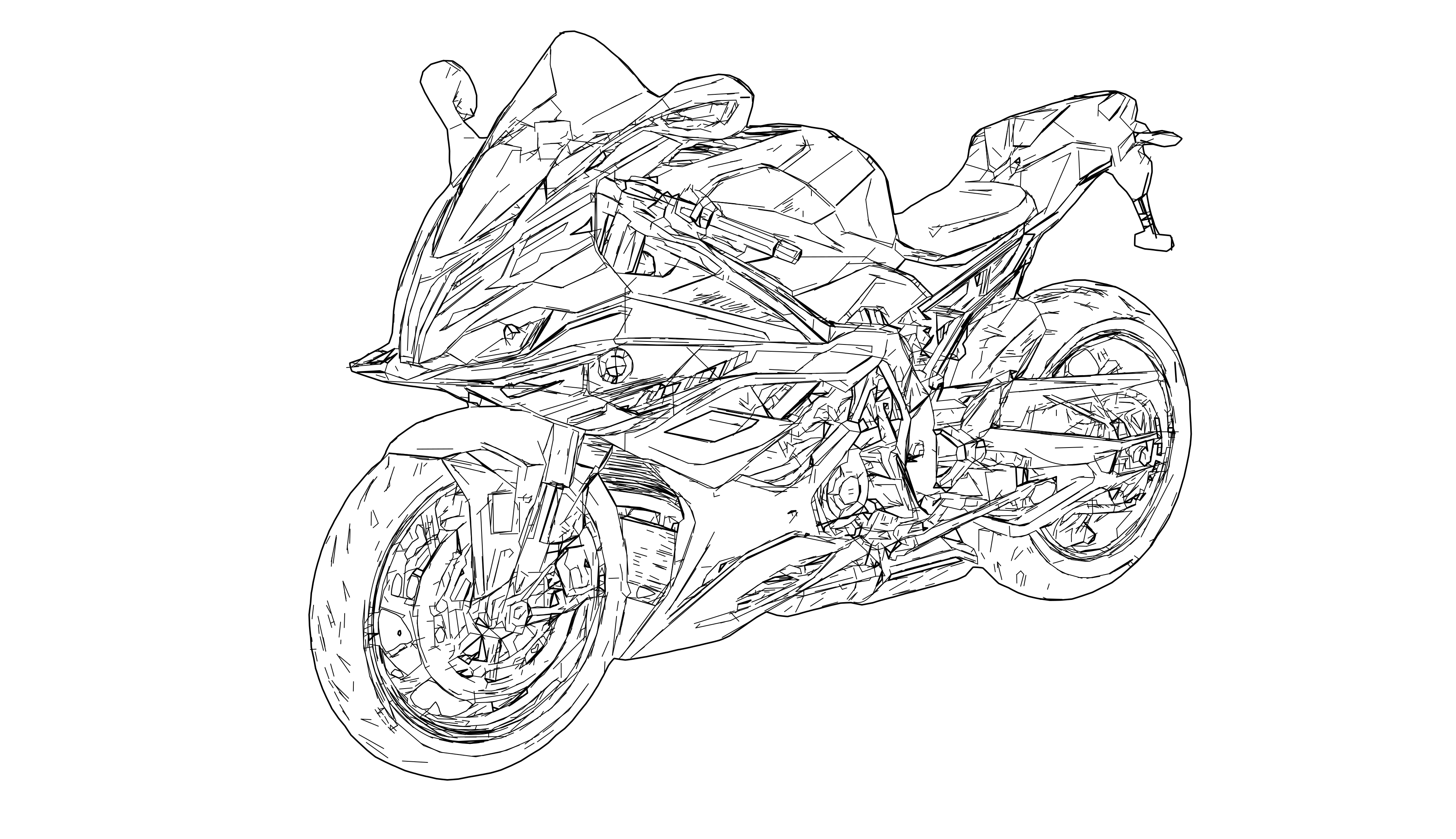
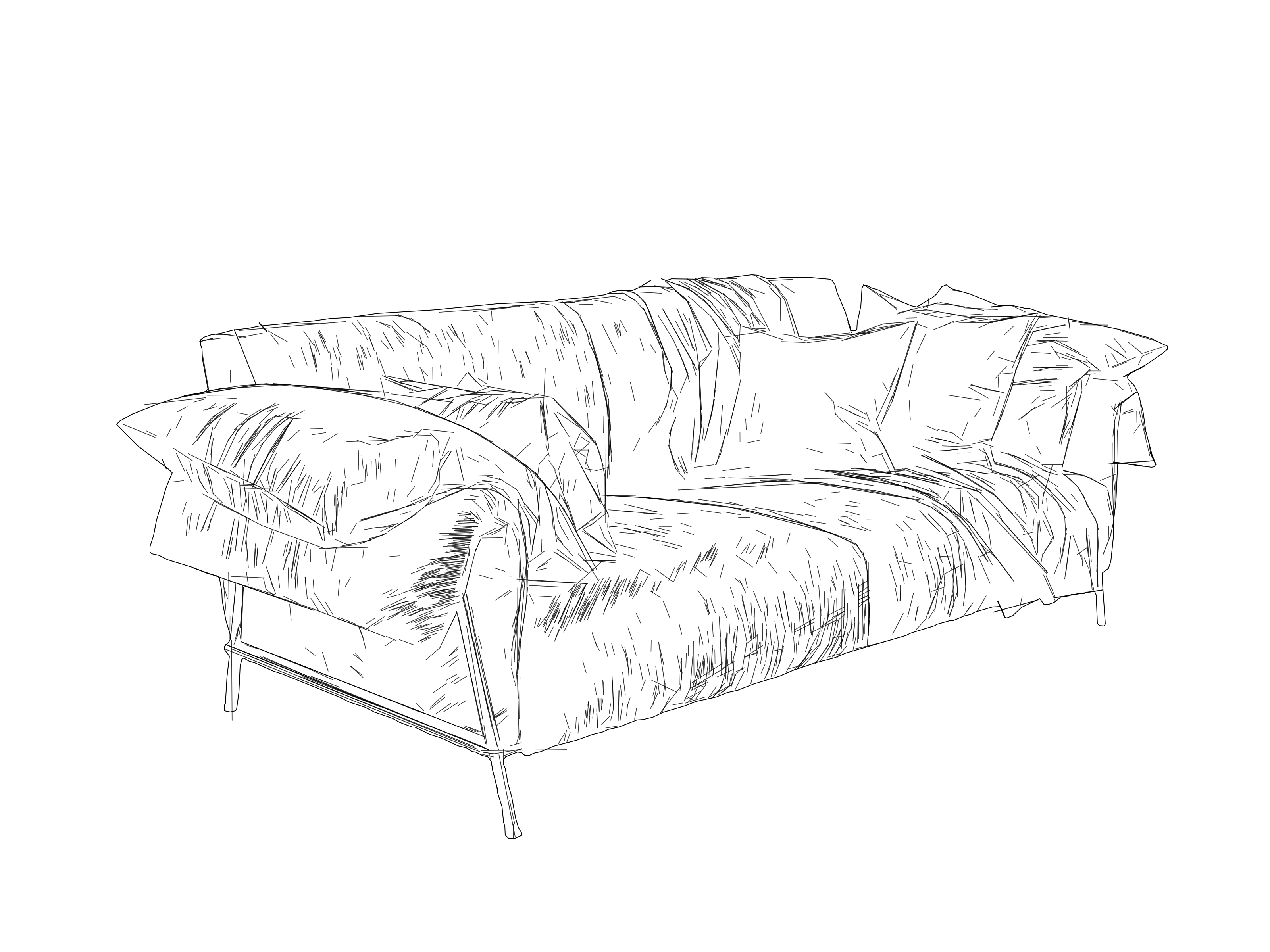
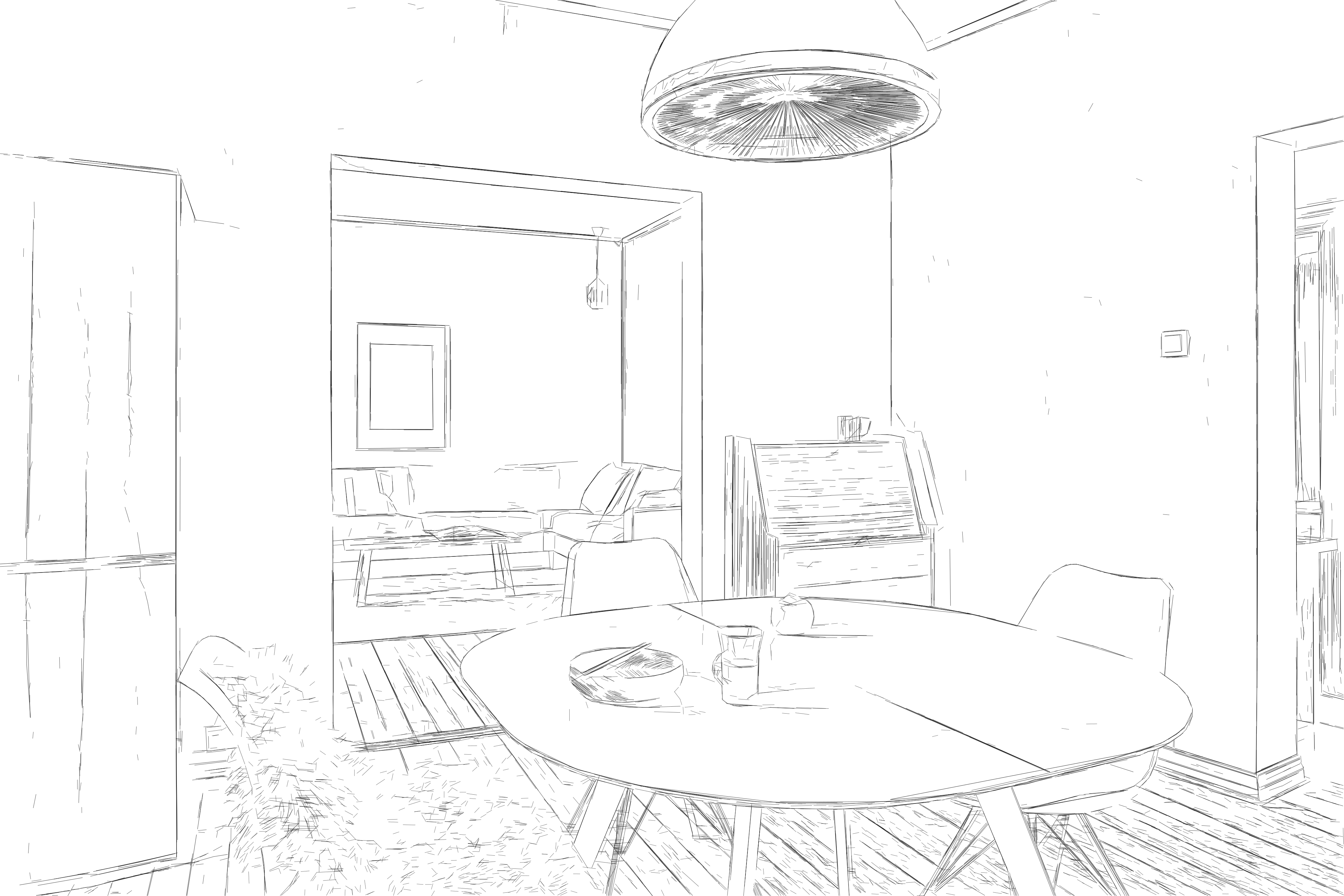
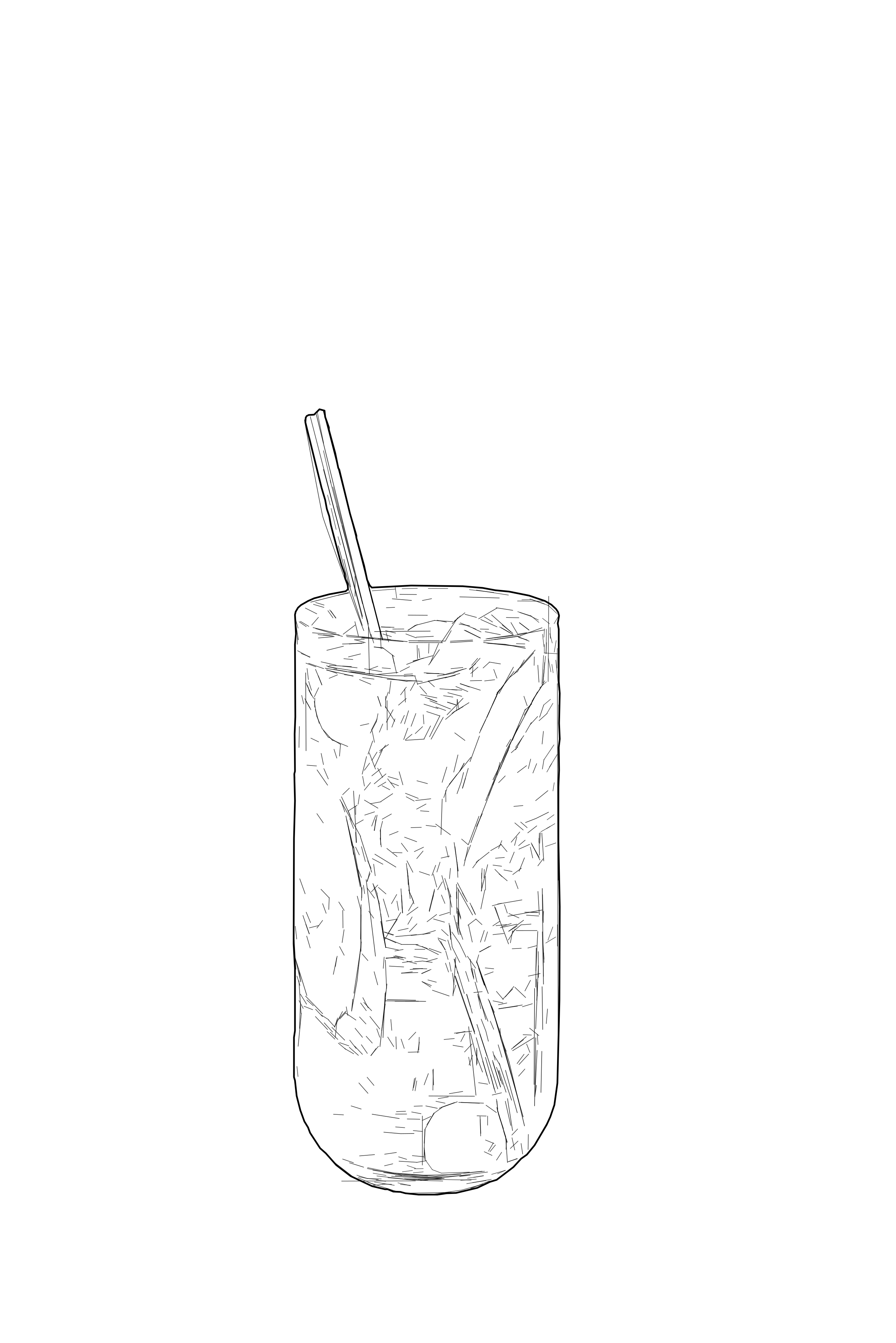
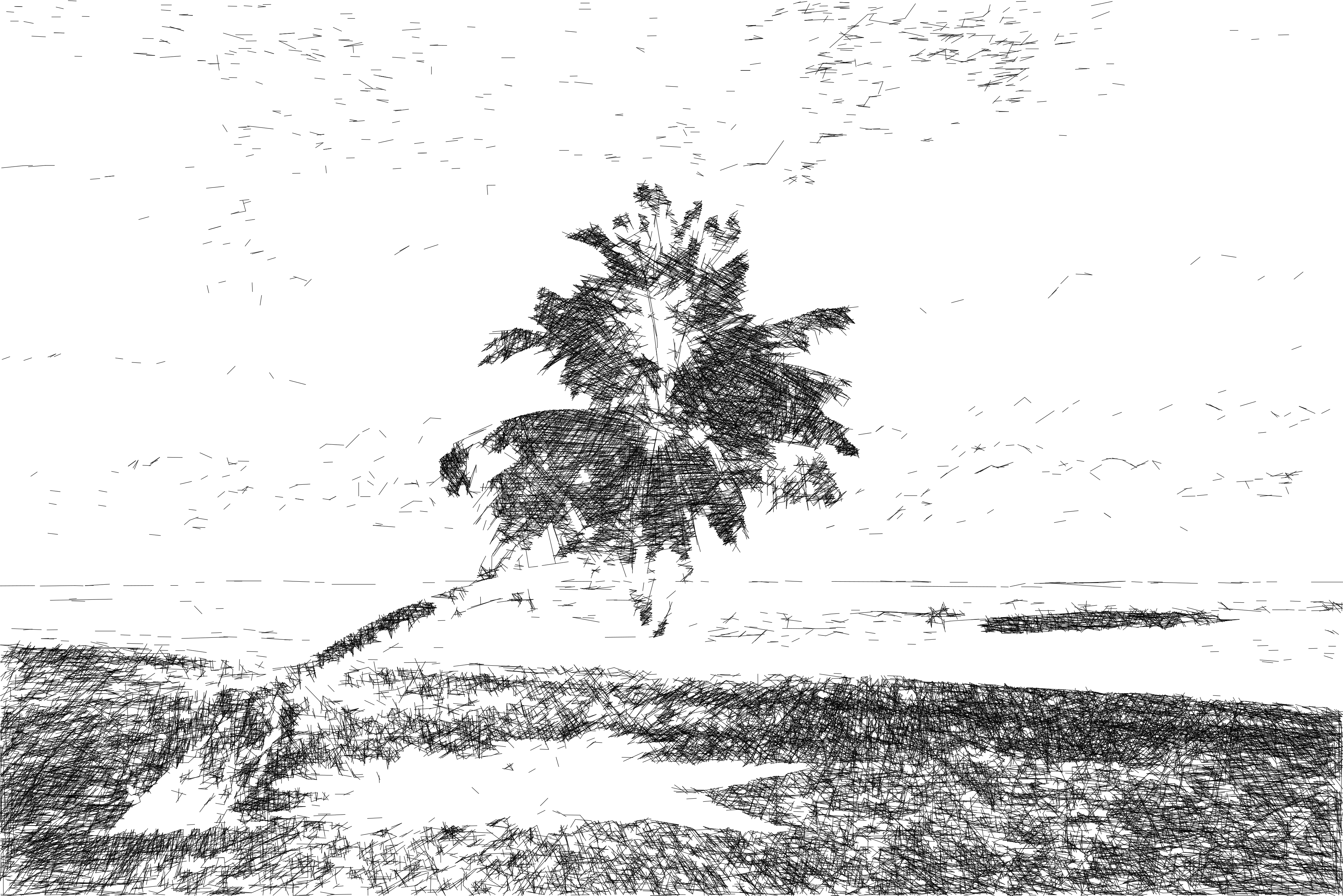
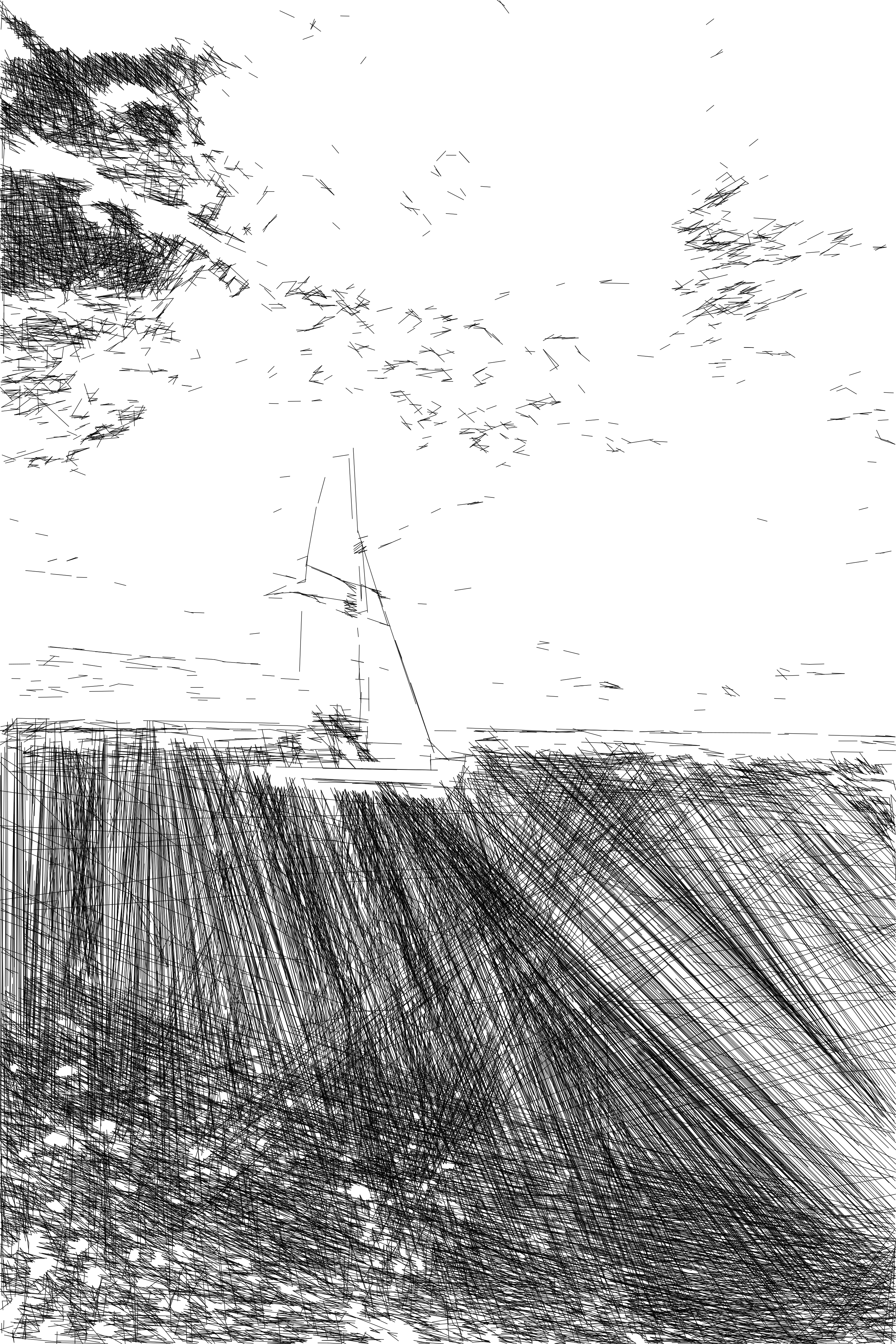
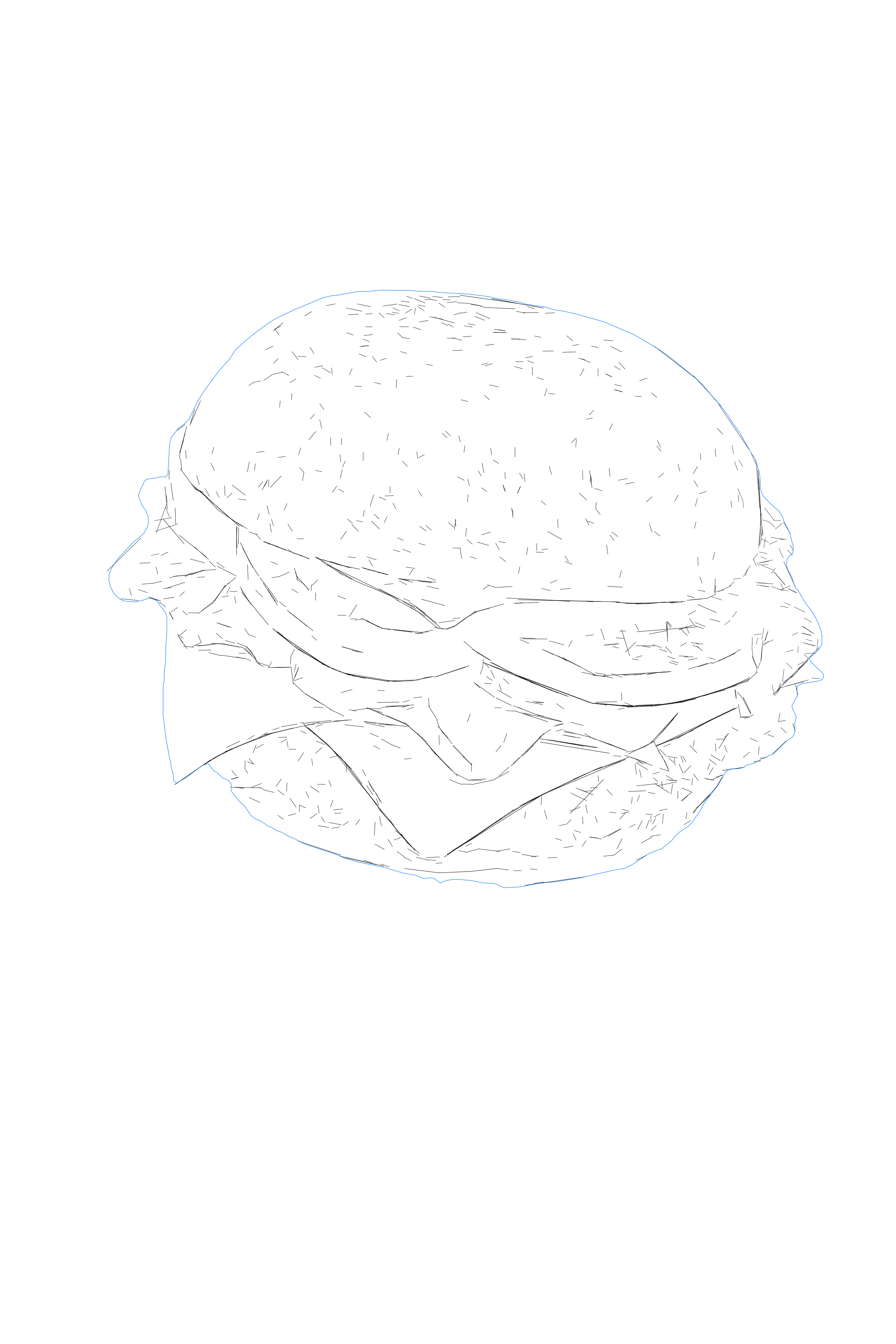
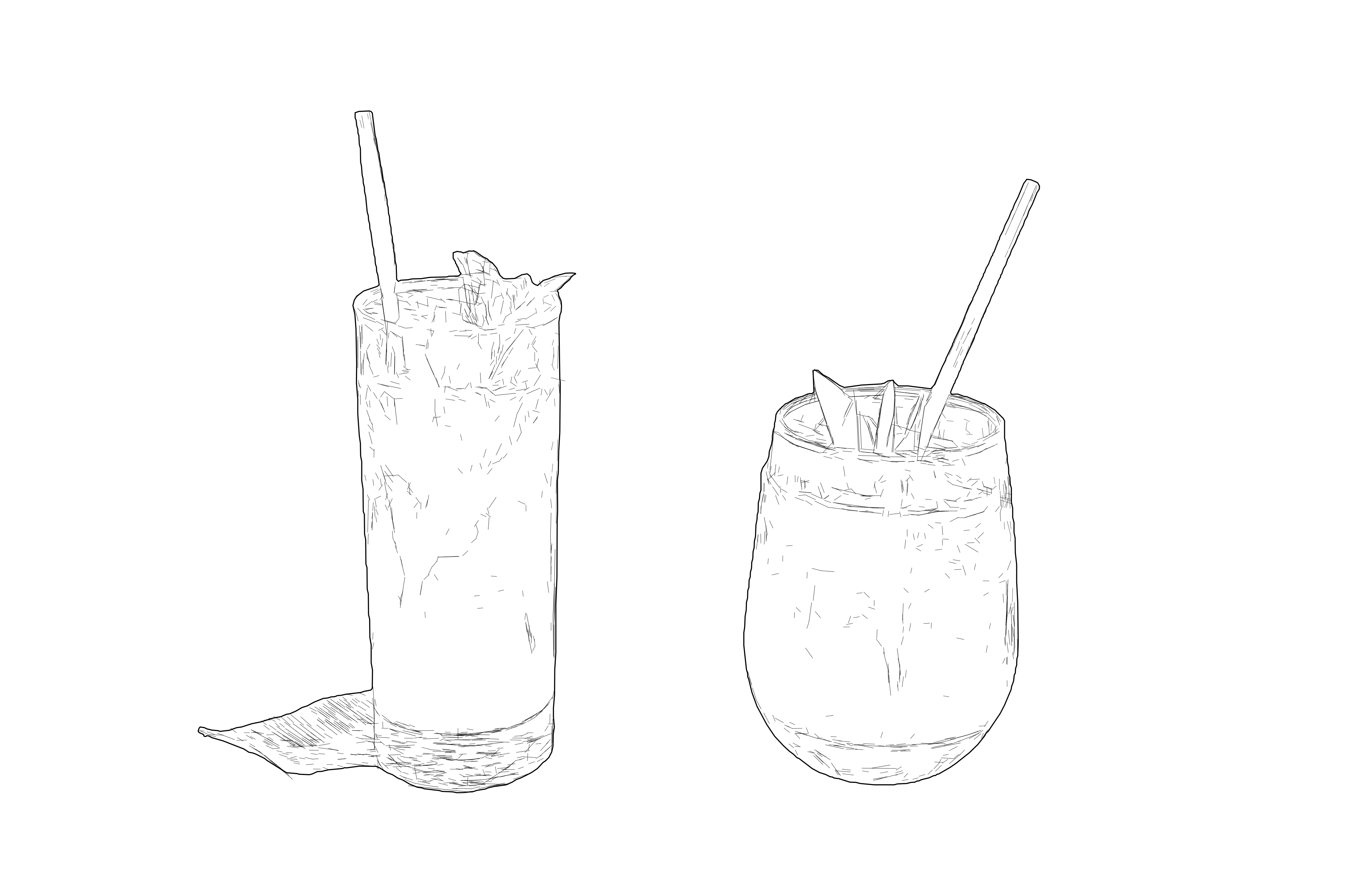
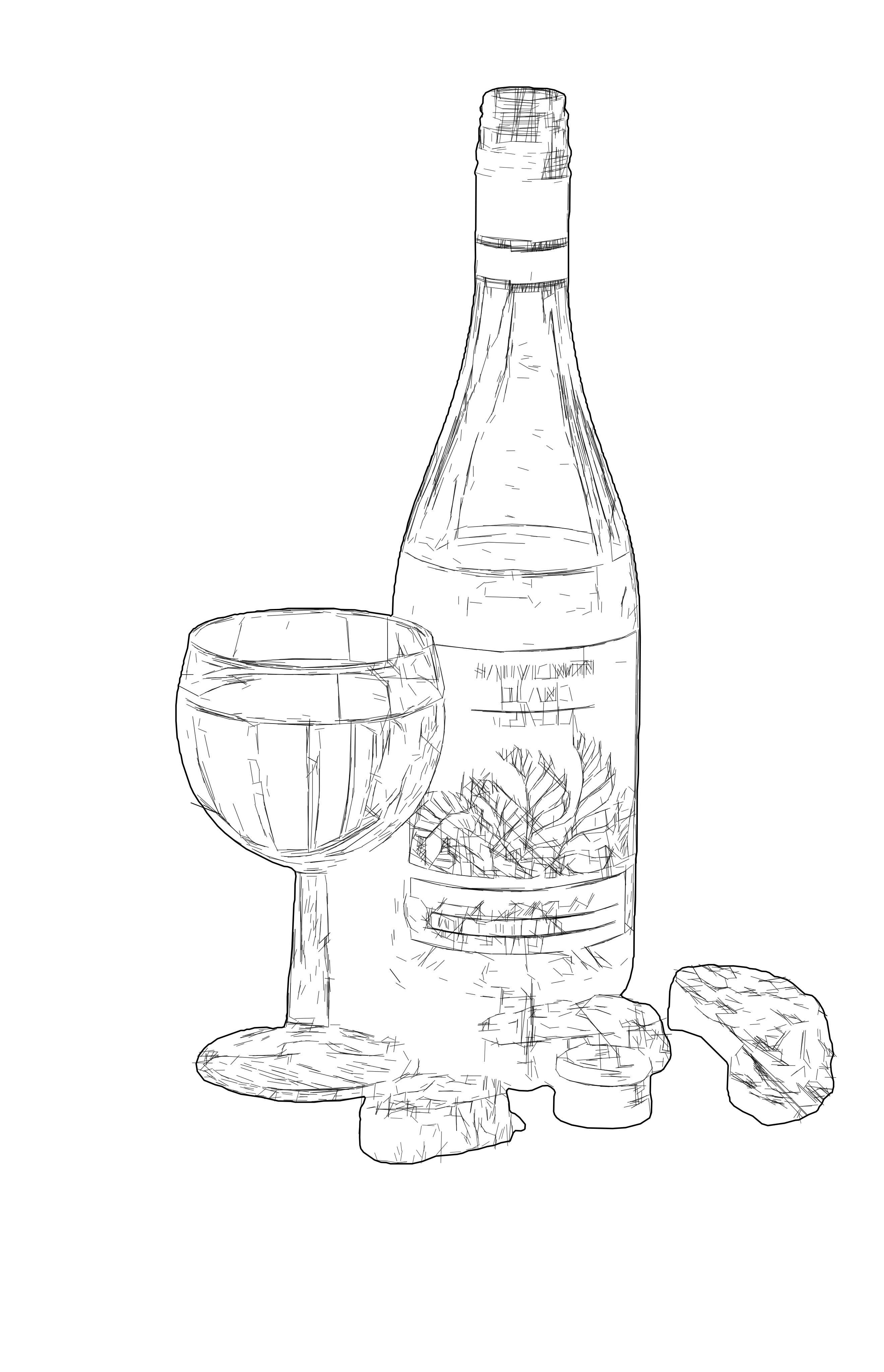
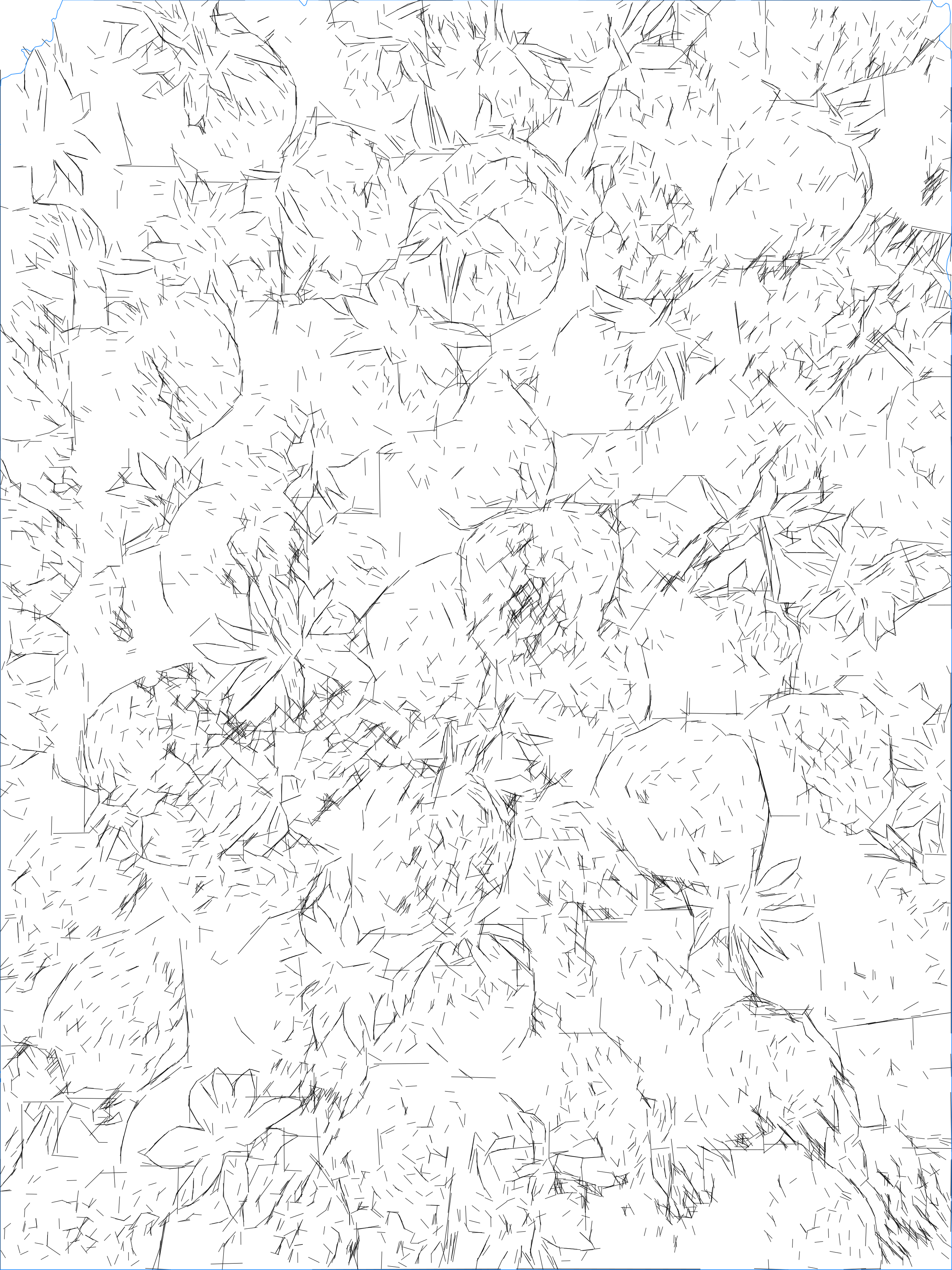
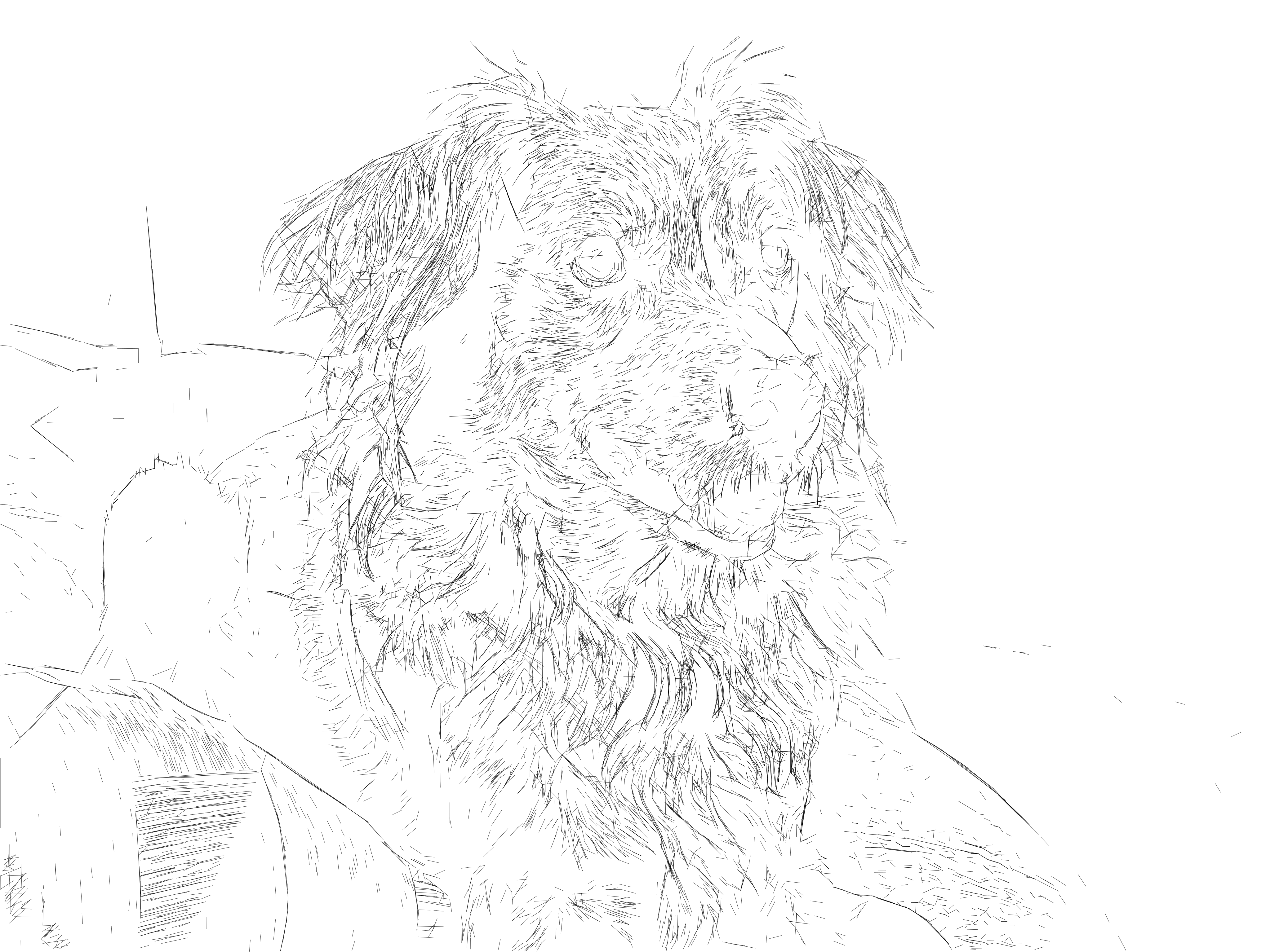
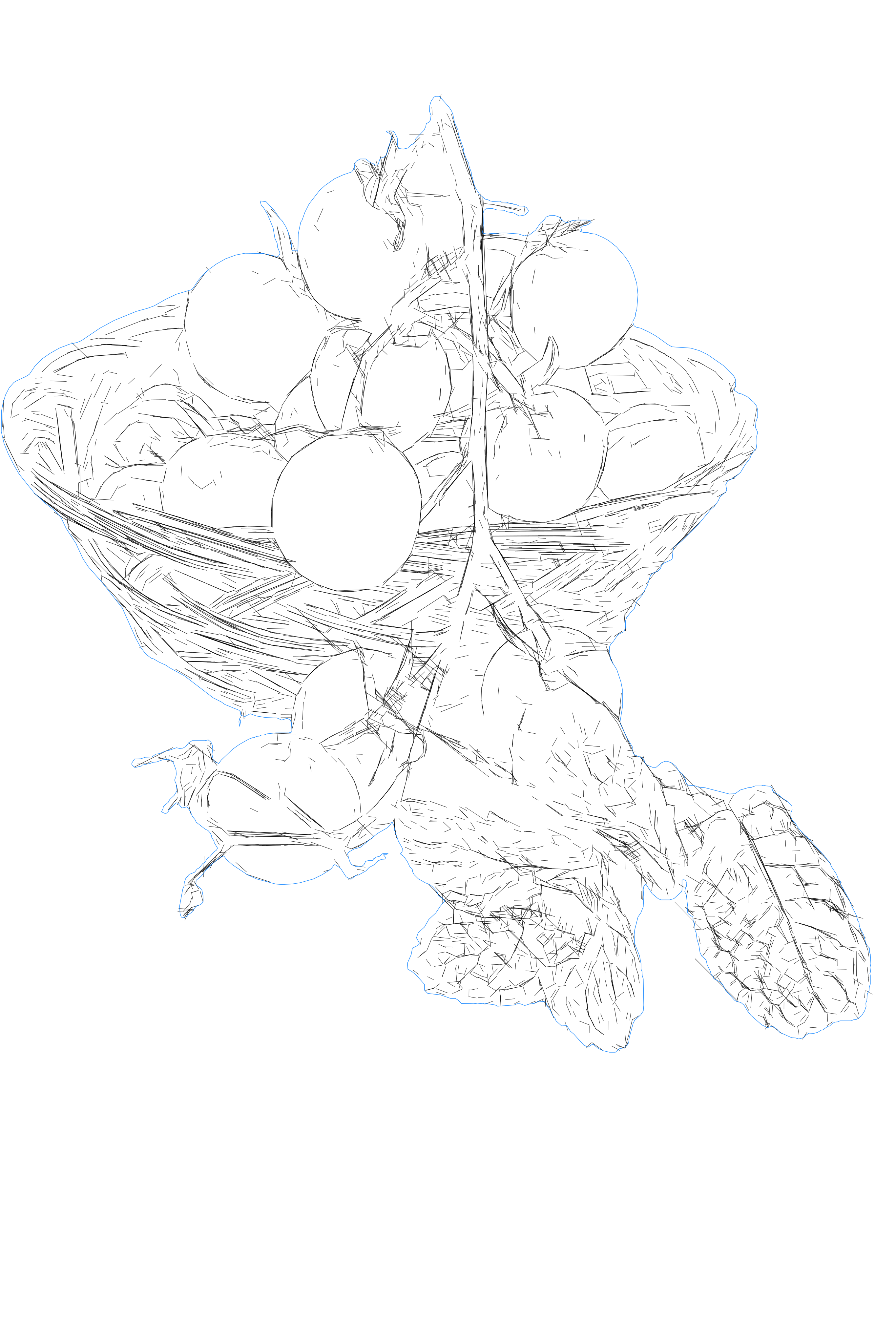
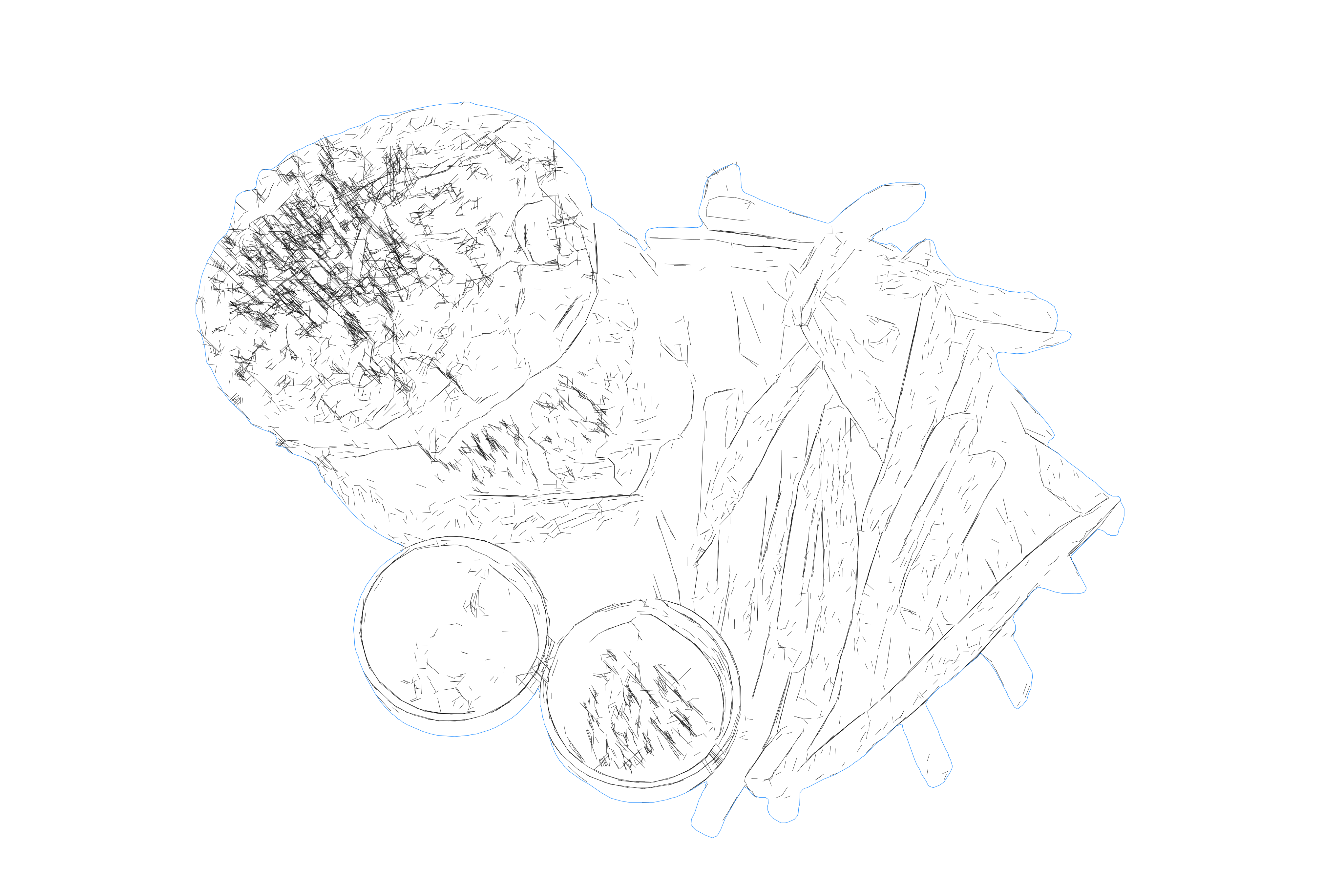
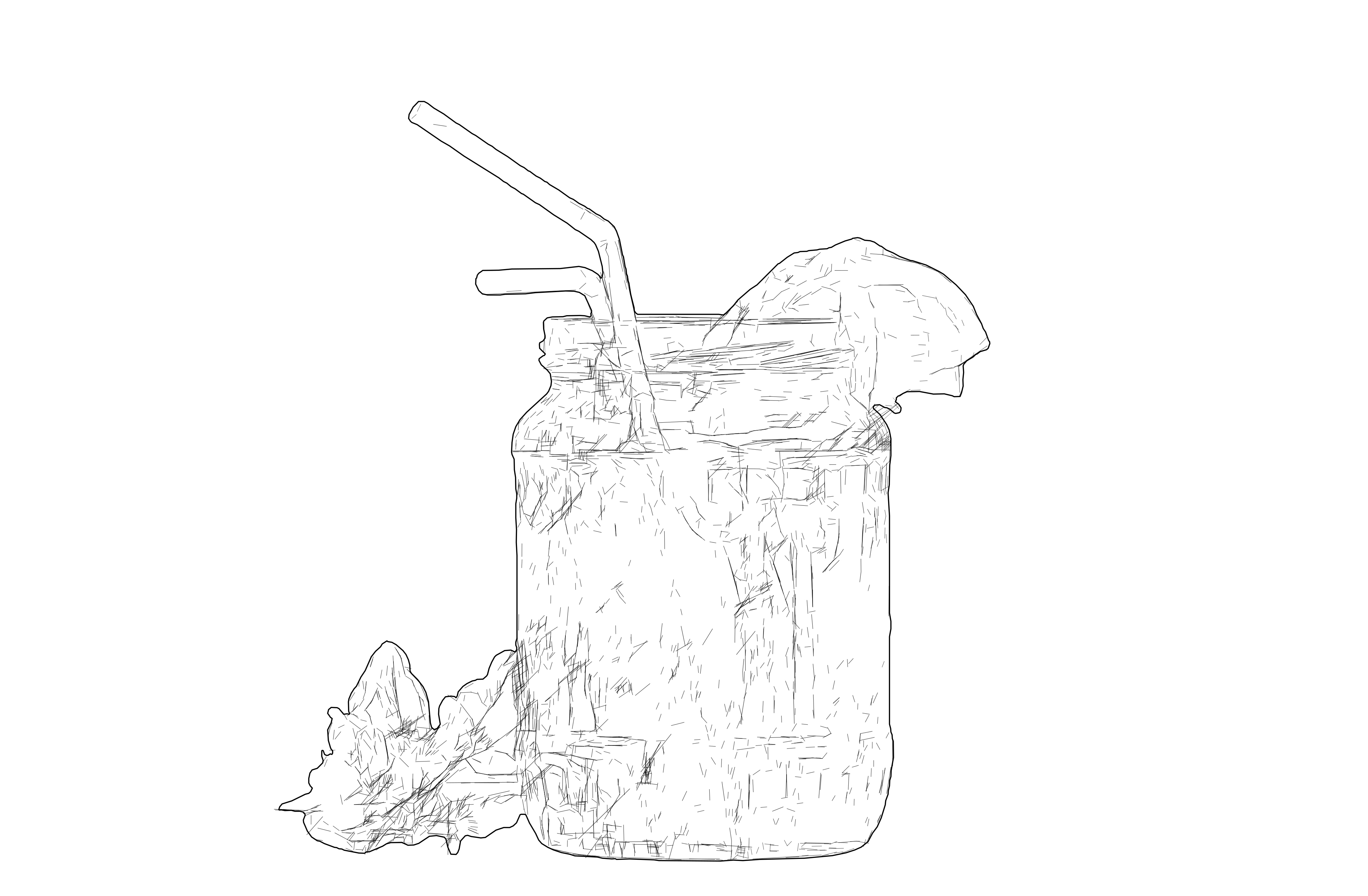
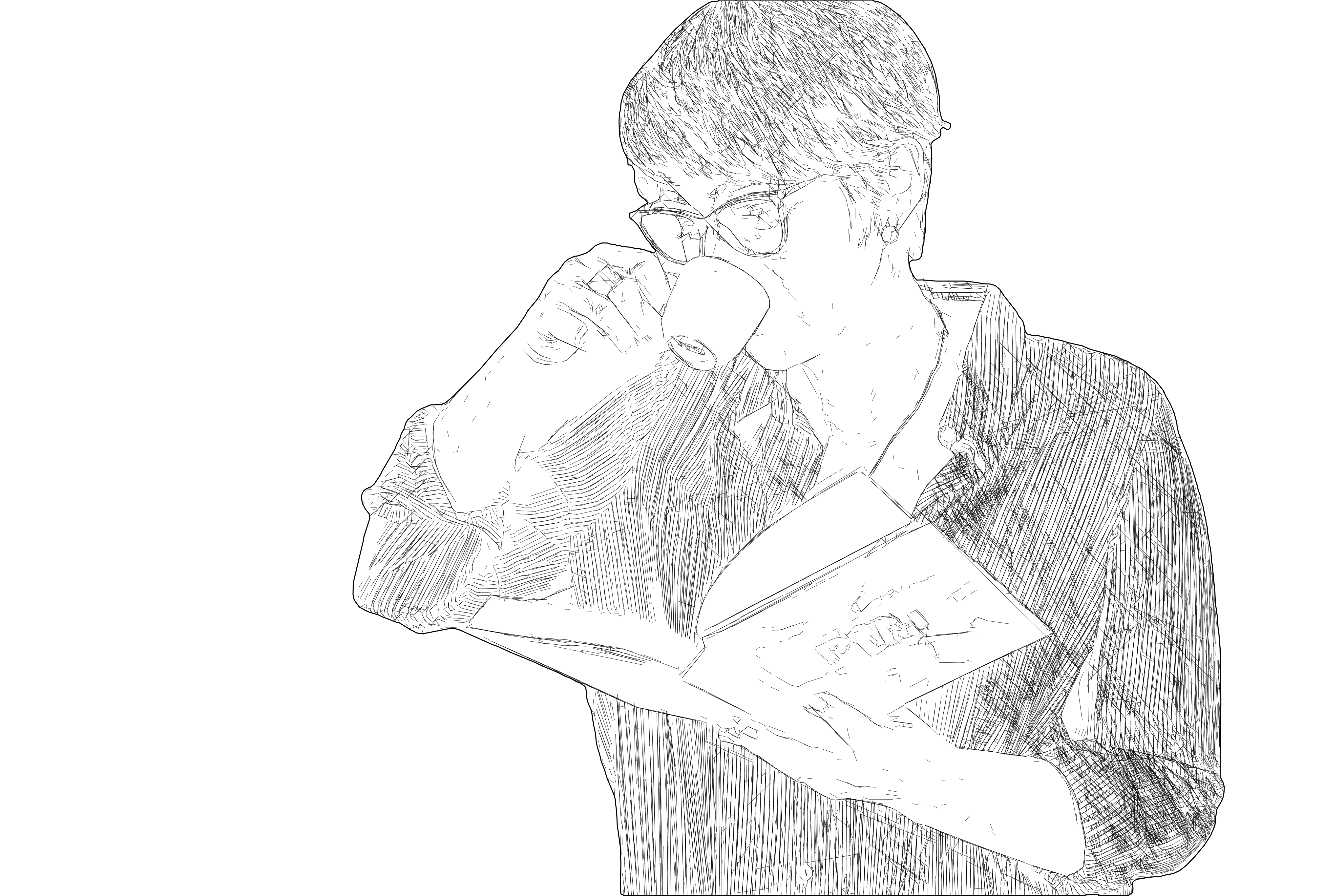
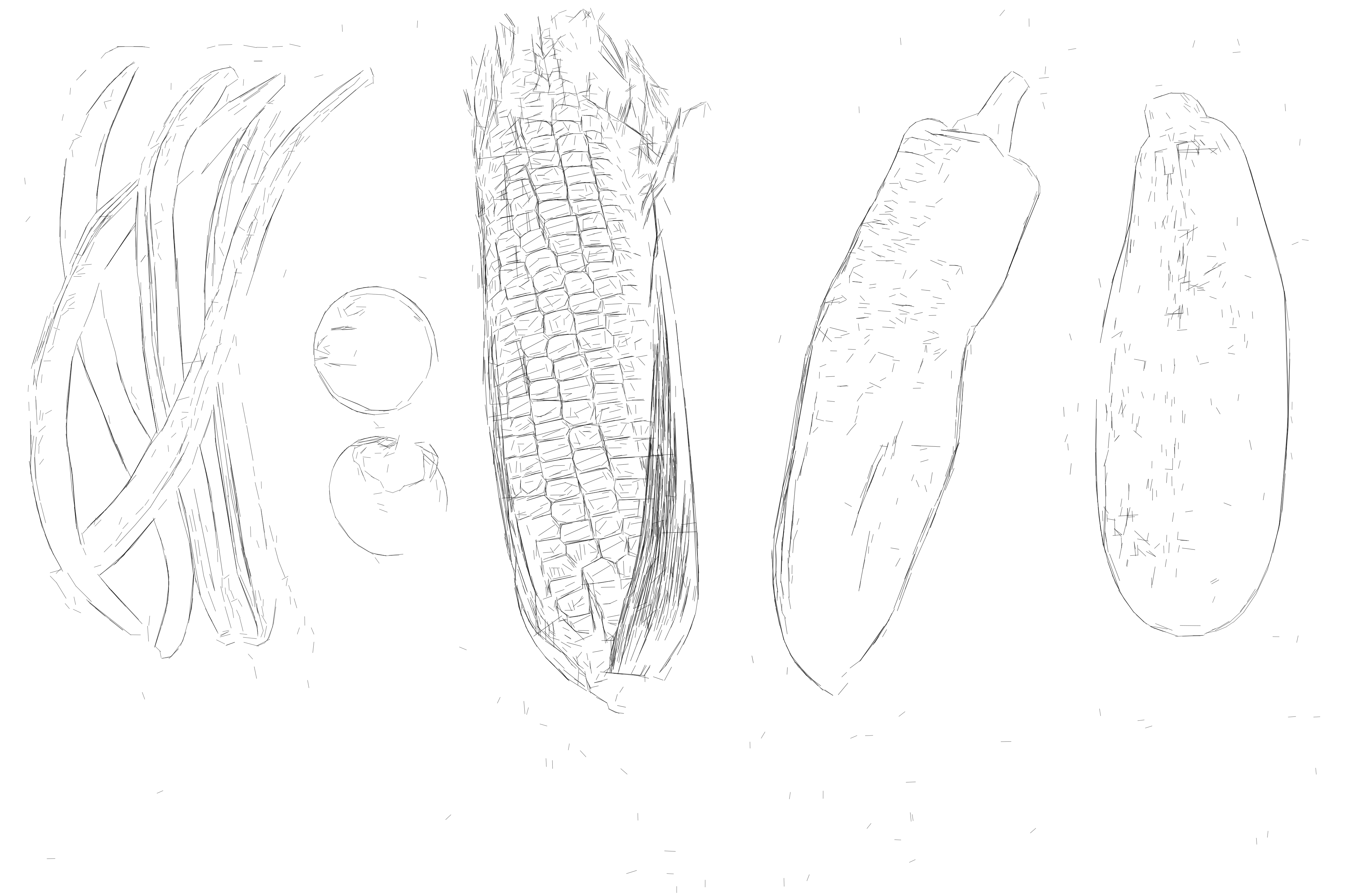
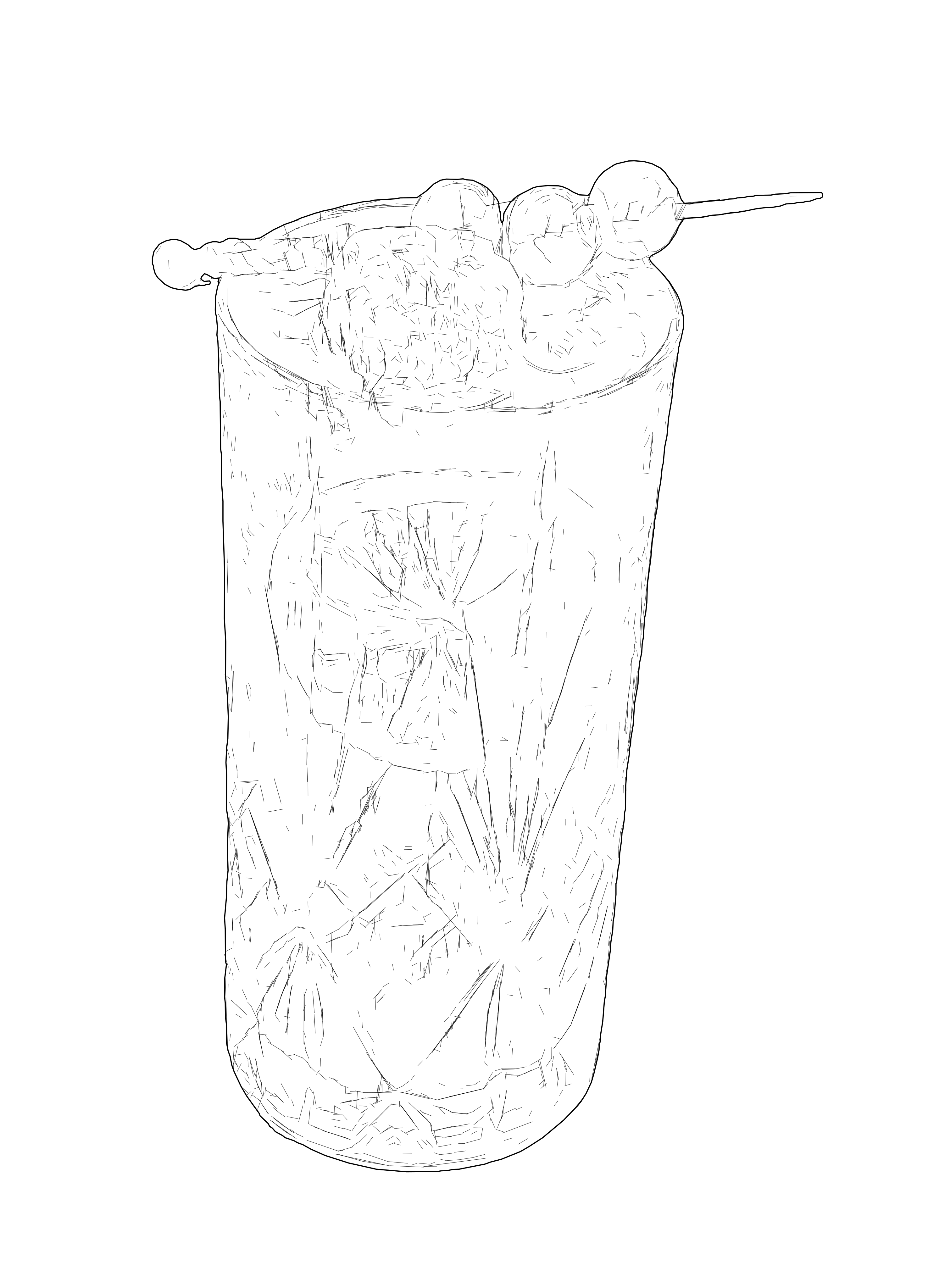
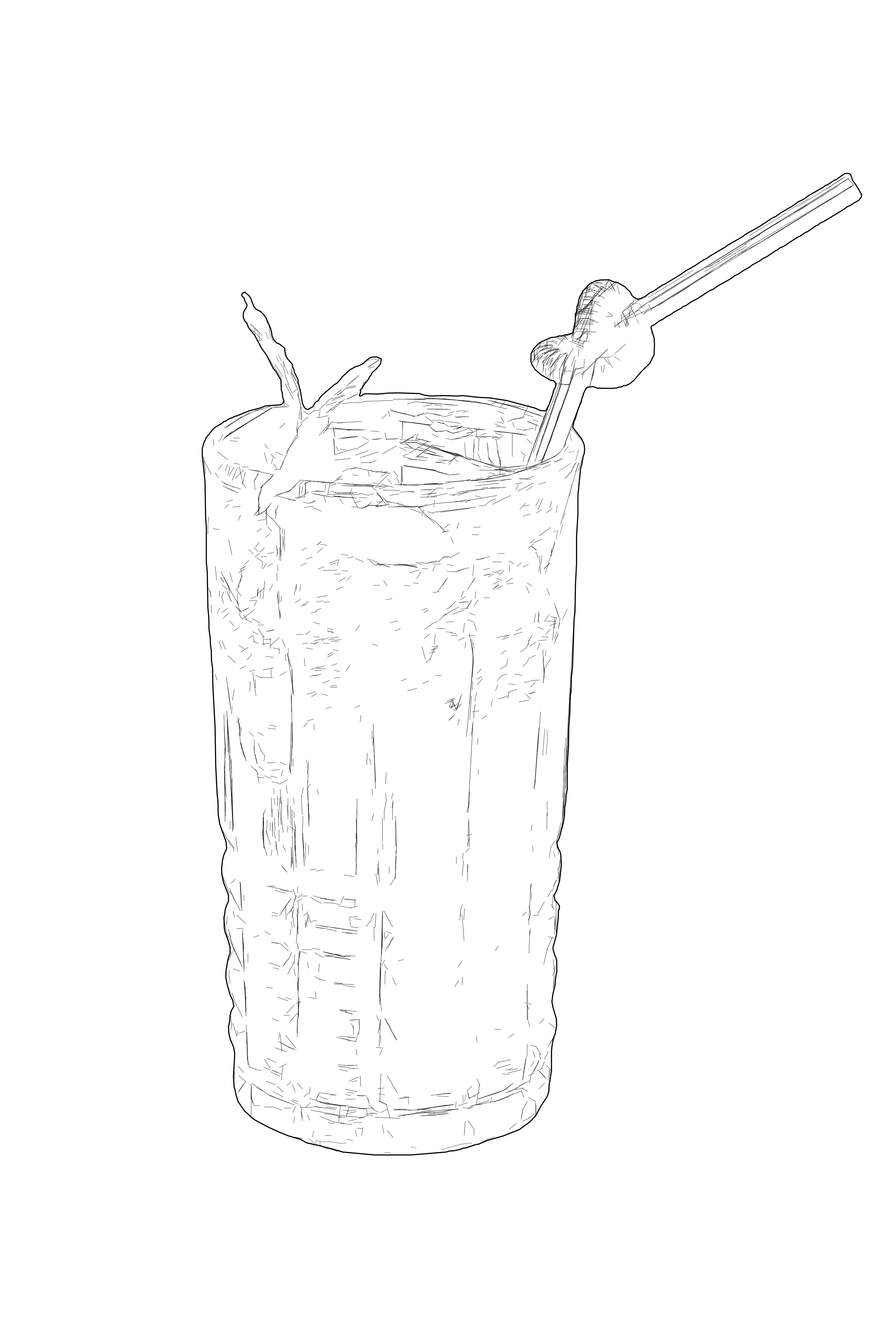
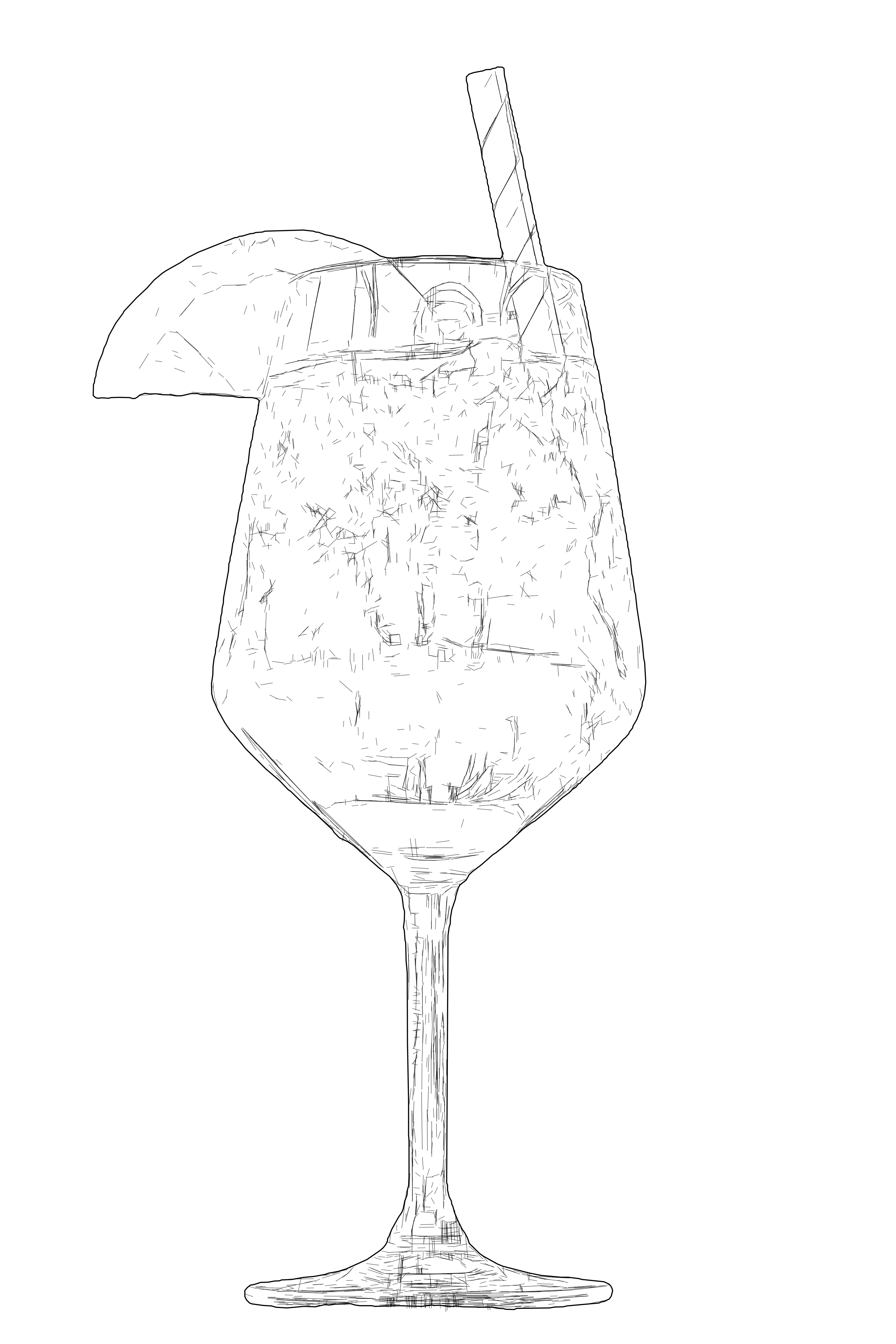
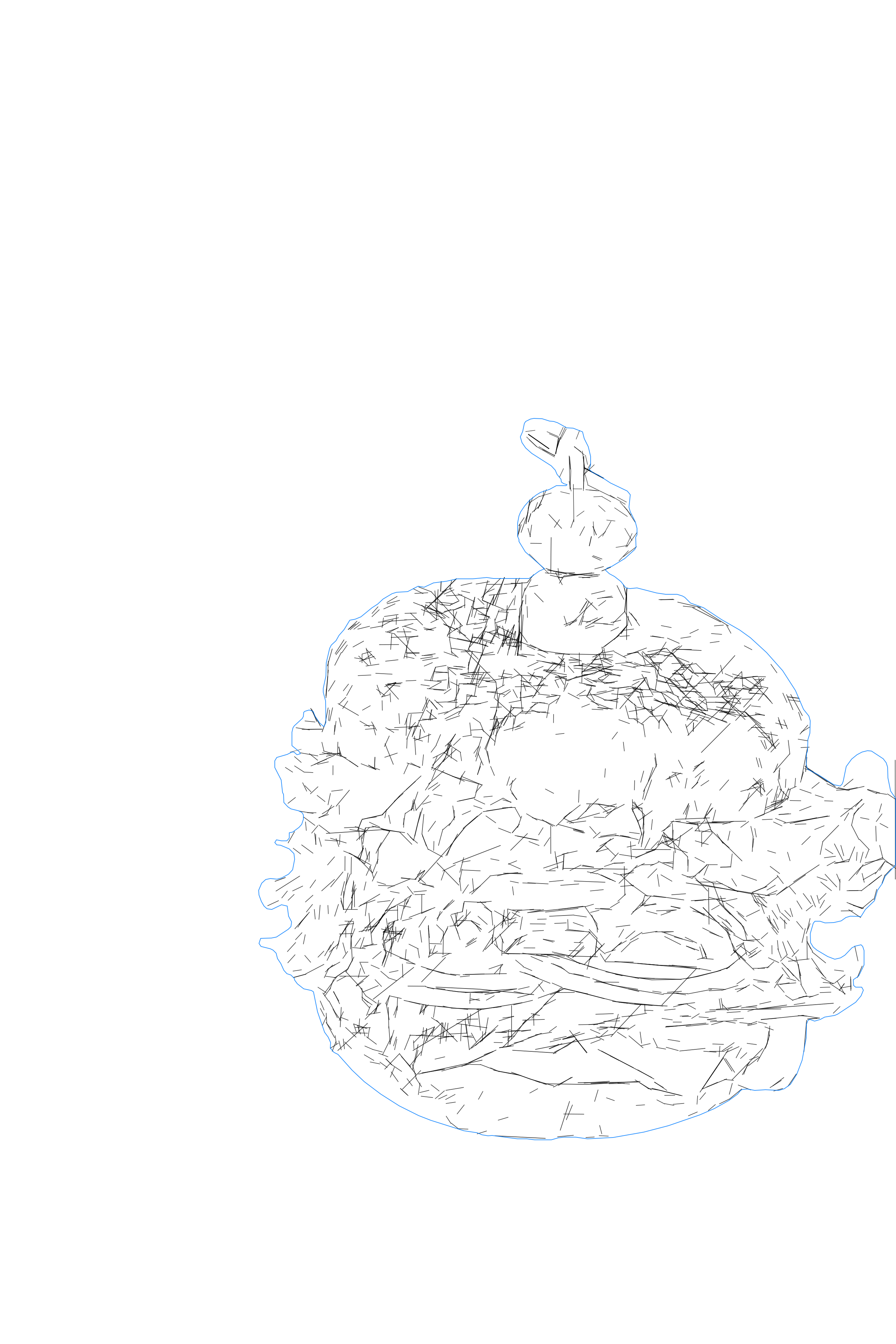
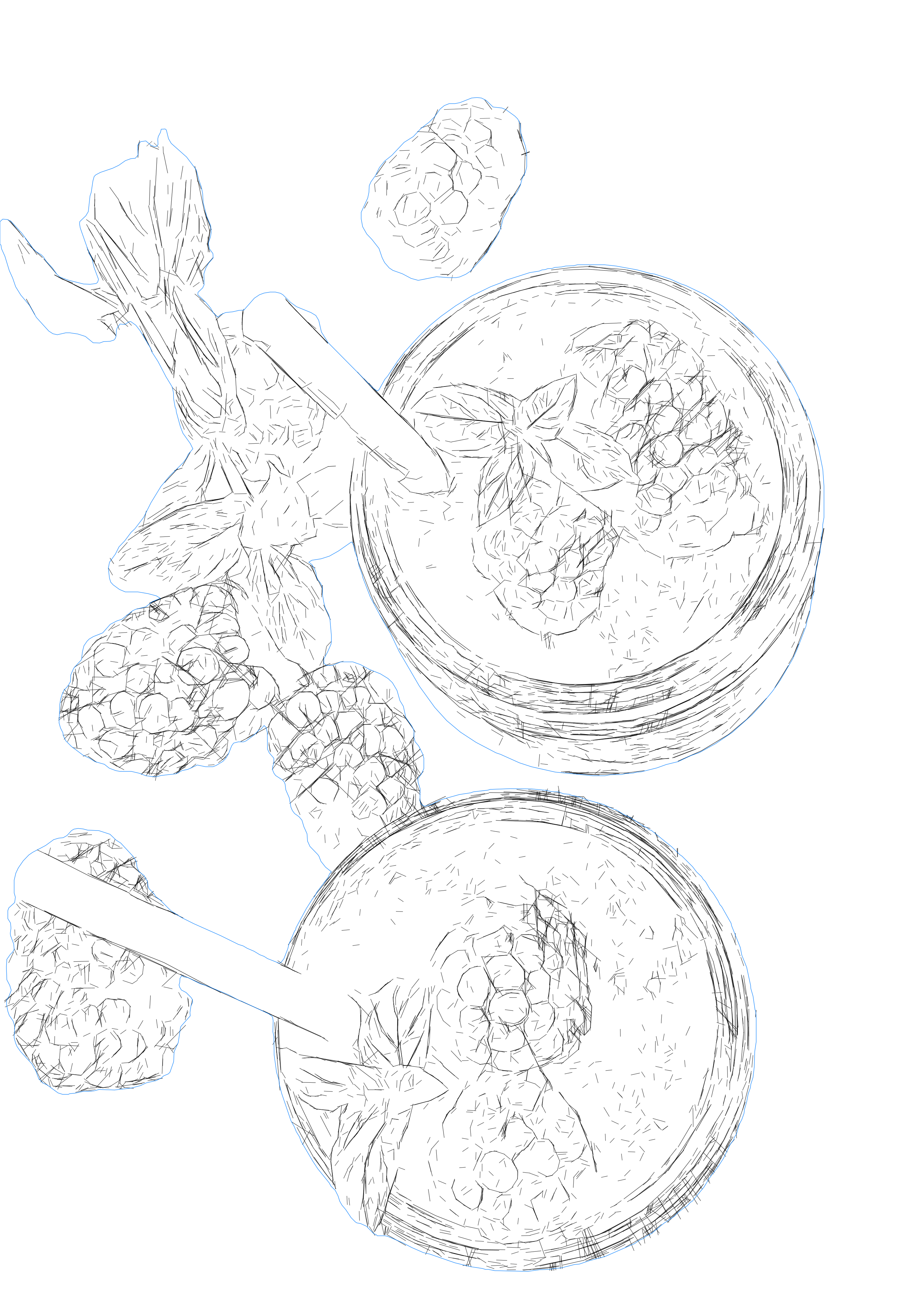
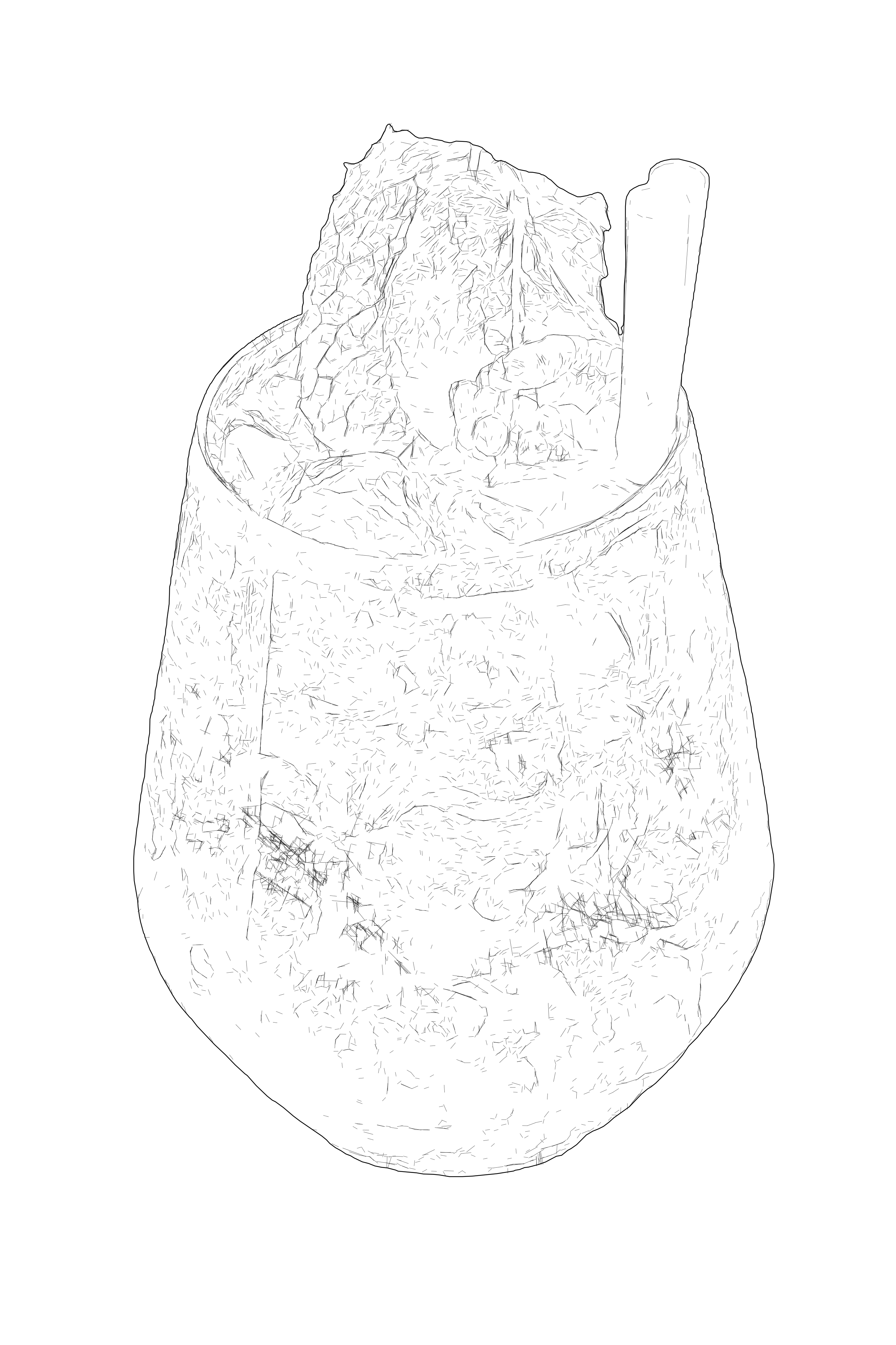
Die Liniengrafik-Vektorisierung wandelt Fotos und Rasterbilder in detailreiche, strukturierte SVG-Linienvektoren um – jene dichte, mehrlinige Geometrie, die Porträts, Architektur, Stadtansichten und andere komplexe Motive einfängt. Anders als eine einlinige Mittellinien-Vektorisierung bewahrt sie die feinen Konturen und die Tiefe des Originals, sodass das gravierte Ergebnis wie ein fertiges, detailliertes Design wirkt und nicht wie eine flache Umrisslinie.
Wenn Ihr Ziel die Lasergravur ist, aktivieren Sie „Für Lasergravur optimieren“. Damit wird genau dieselbe Grafik in einen effizienten Werkzeugweg umstrukturiert: doppelte Vektoren werden entfernt (keine doppelten Gravuren, keine „Duplicate Vector“-Warnungen), die Pfade werden entlang des kürzesten Gravurwegs neu sortiert, und es werden explizite Abmessungen hinterlegt, damit die Datei in LightBurn und anderer CAM-Software maßstabsgetreu importiert wird. Das Design sieht exakt gleich aus – es graviert nur in einem Bruchteil der Zeit. Für maximale Details verwenden Sie Eingabebilder, deren kürzere Seite größer als ca. 2000 px ist; kleinere Vorlagen ergeben feinere, sparsamere Linienführung, und Sie steuern den Detailgrad vor dem Export selbst. Sie brauchen saubere, schnittfertige geschlossene Konturen für Logos und Grafiken oder einzelne, nicht doppelte Linien für feine Schrift und Gravurlinien? Nutzen Sie die Workflows Contour Vectorization oder Centerline Vectorization.
Eingabe - Raster
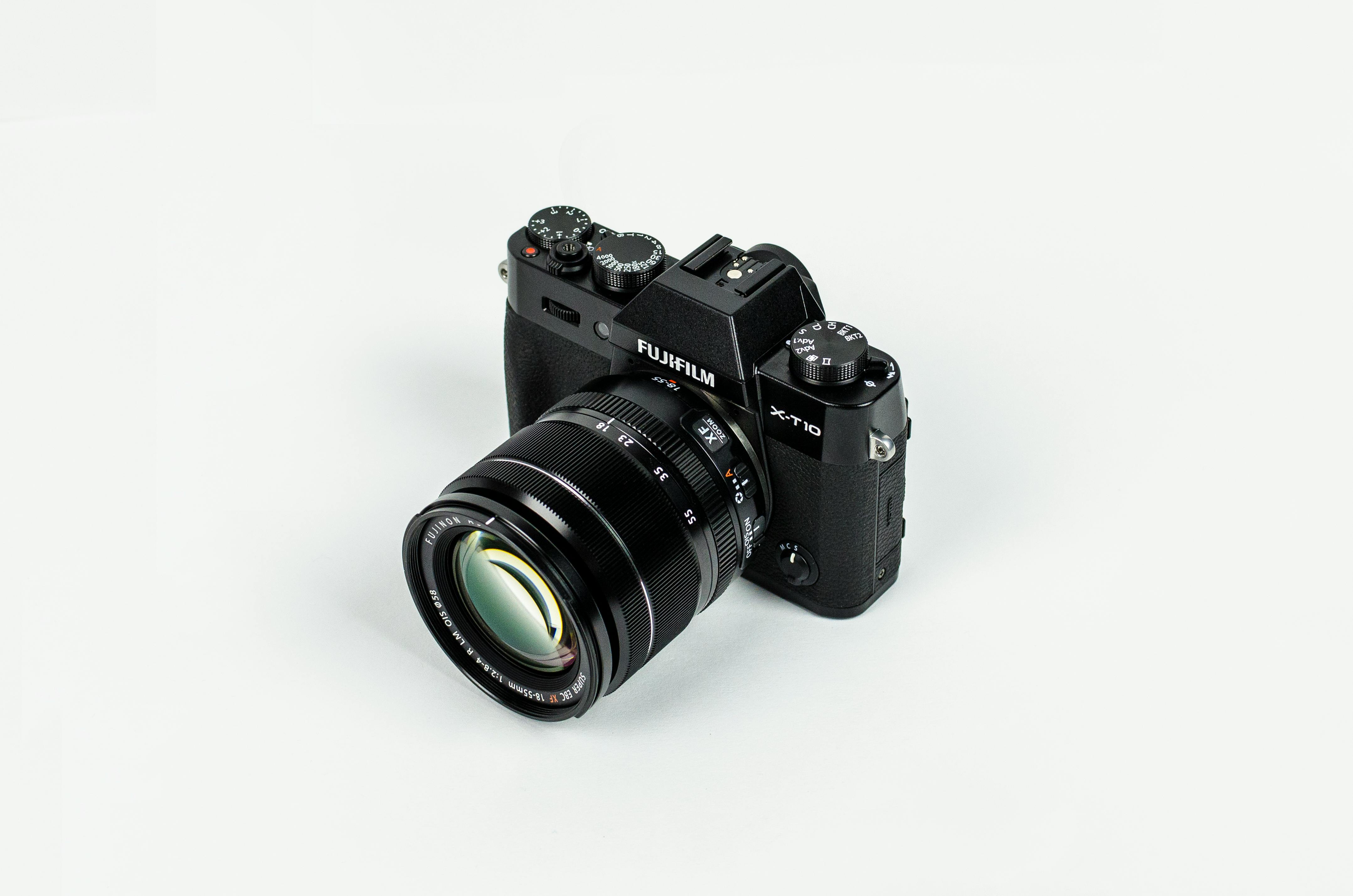
Fotos, Porträts, Produktaufnahmen, Architektur und andere detailreiche Motive mit gut lesbaren Konturen und Tiefe.
Ausgabe - Detaillierter Vektor
Detailreiches SVG-Linienführung mit strukturierter, geschichteter Geometrie – auf Wunsch zu einem effizienten Werkzeugweg für die Lasergravur optimiert.
Ideal für - Lasergravierer
Lasergravierer und Maker, die detaillierte Foto-, Porträt- und Landschaftsgravuren erstellen – sowie Produktdesigner und Stiftplotter-Nutzer, die reichhaltige, kontrollierte Vektorlinien benötigen.
Unterschied zu - Mittellinien-Vektorisierung
Einliniger Mittellinien-Vektorisierung und generischem Auto-Tracing. Dieses Preset erhält dichte, detaillierte Linienführung; für saubere, schnittfertige geschlossene Konturen nutzen Sie Contour Vectorization, für einzelne, nicht doppelte Linien Centerline Vectorization.
Unterstützte Formate
SVG - Detailreiches Linien-SVG
Detailreiches, strukturierte SVG-Linienführung – auf Wunsch laseroptimiert für saubere Werkzeugwege und eine schnelle, fehlerfreie Gravur in LightBurn und anderer CAM-Software.
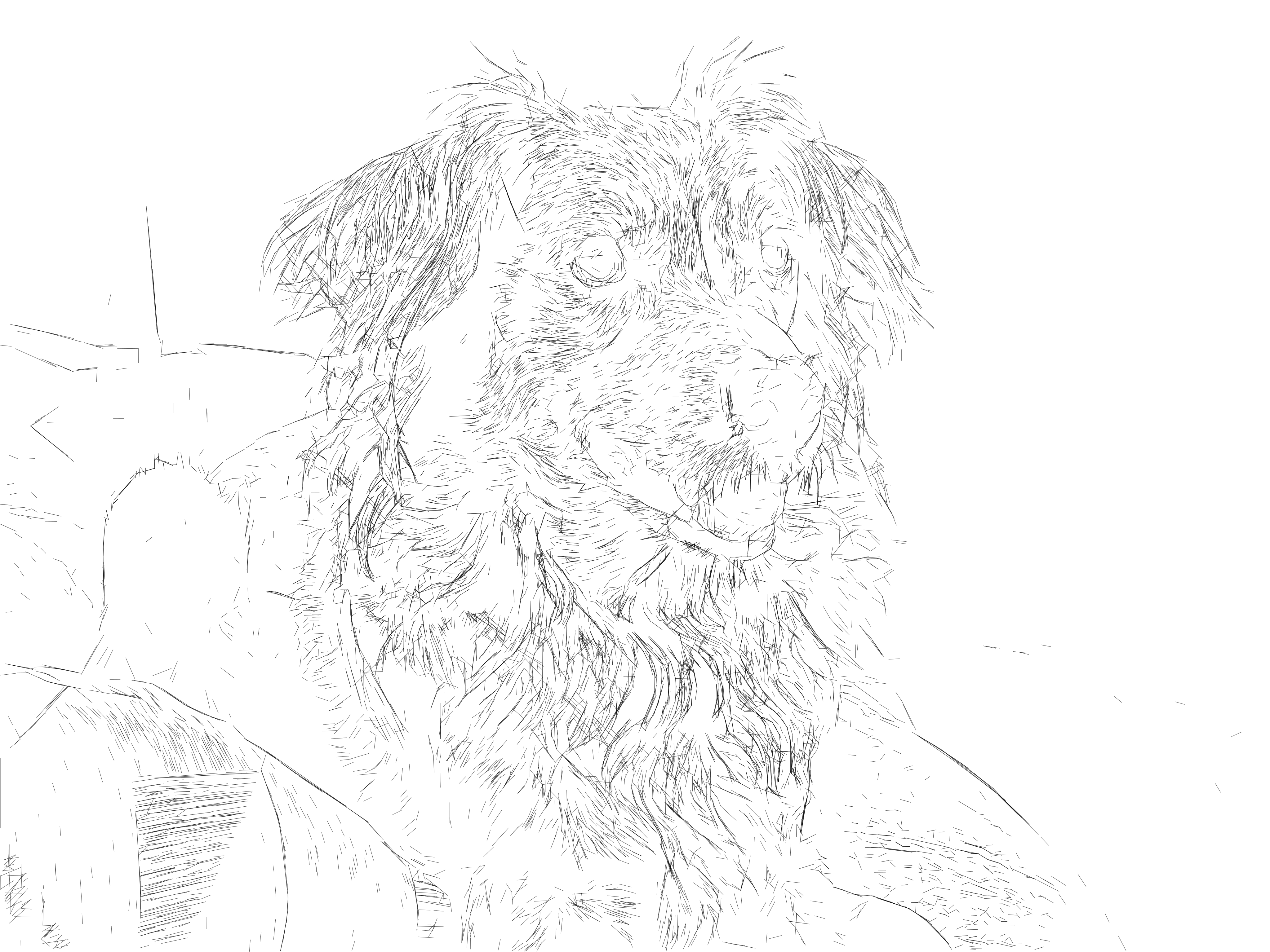
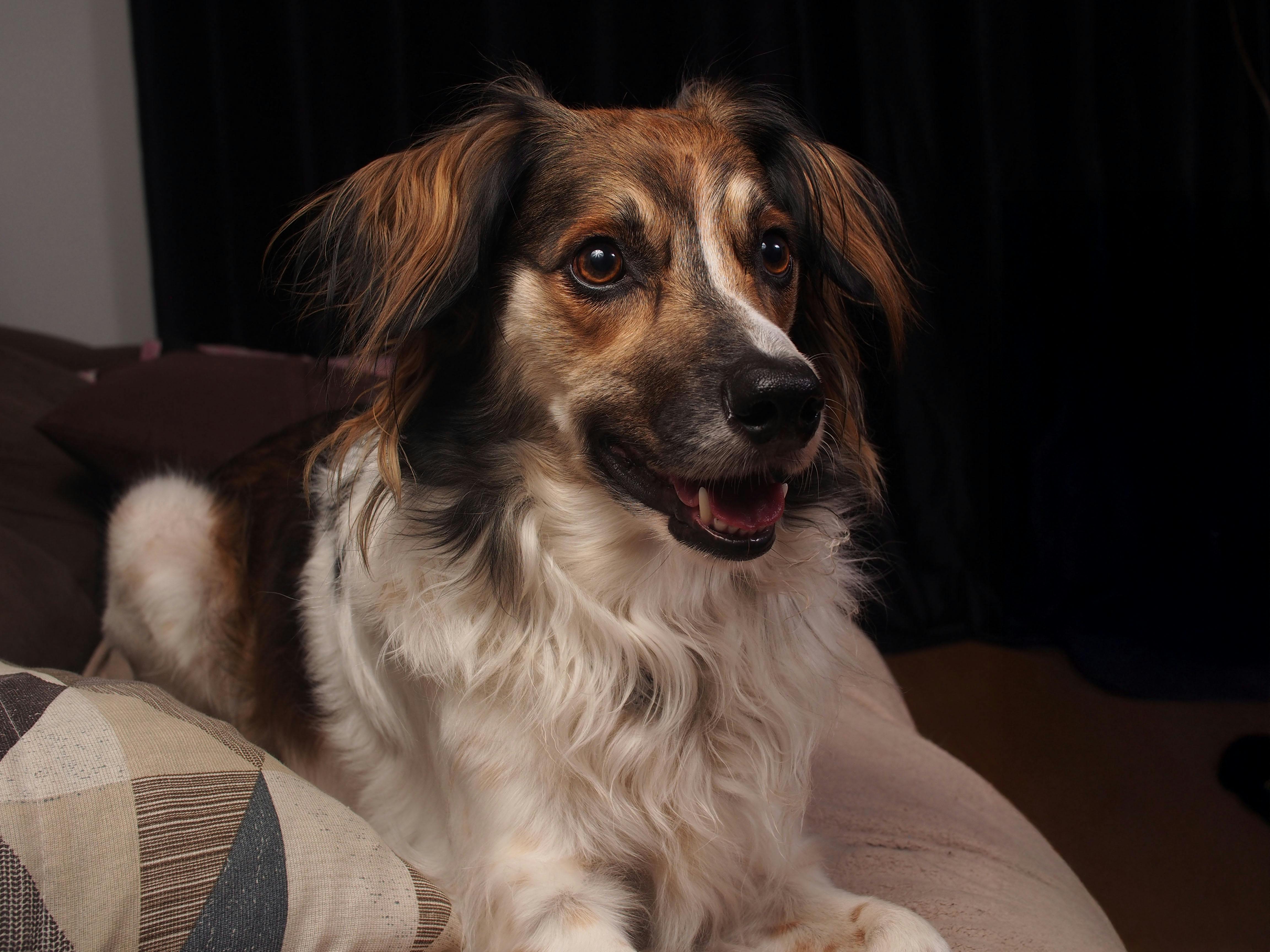

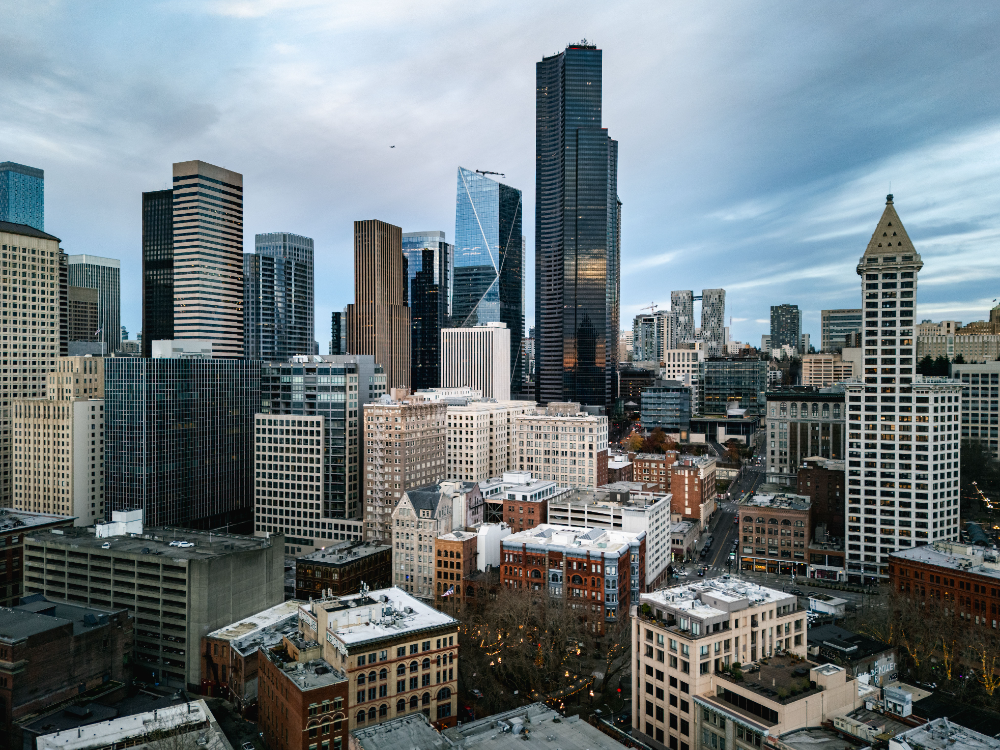
Beispiele
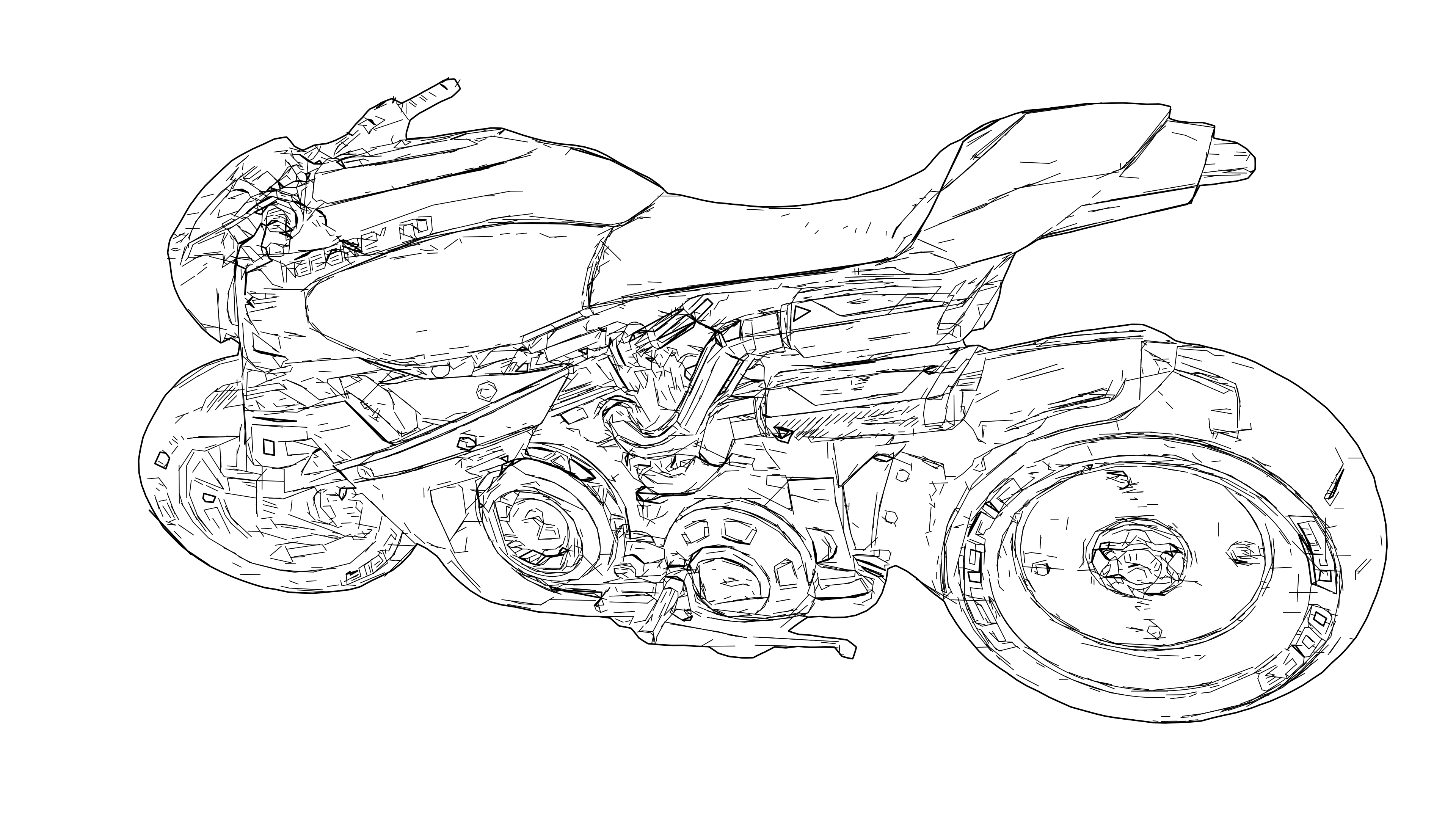
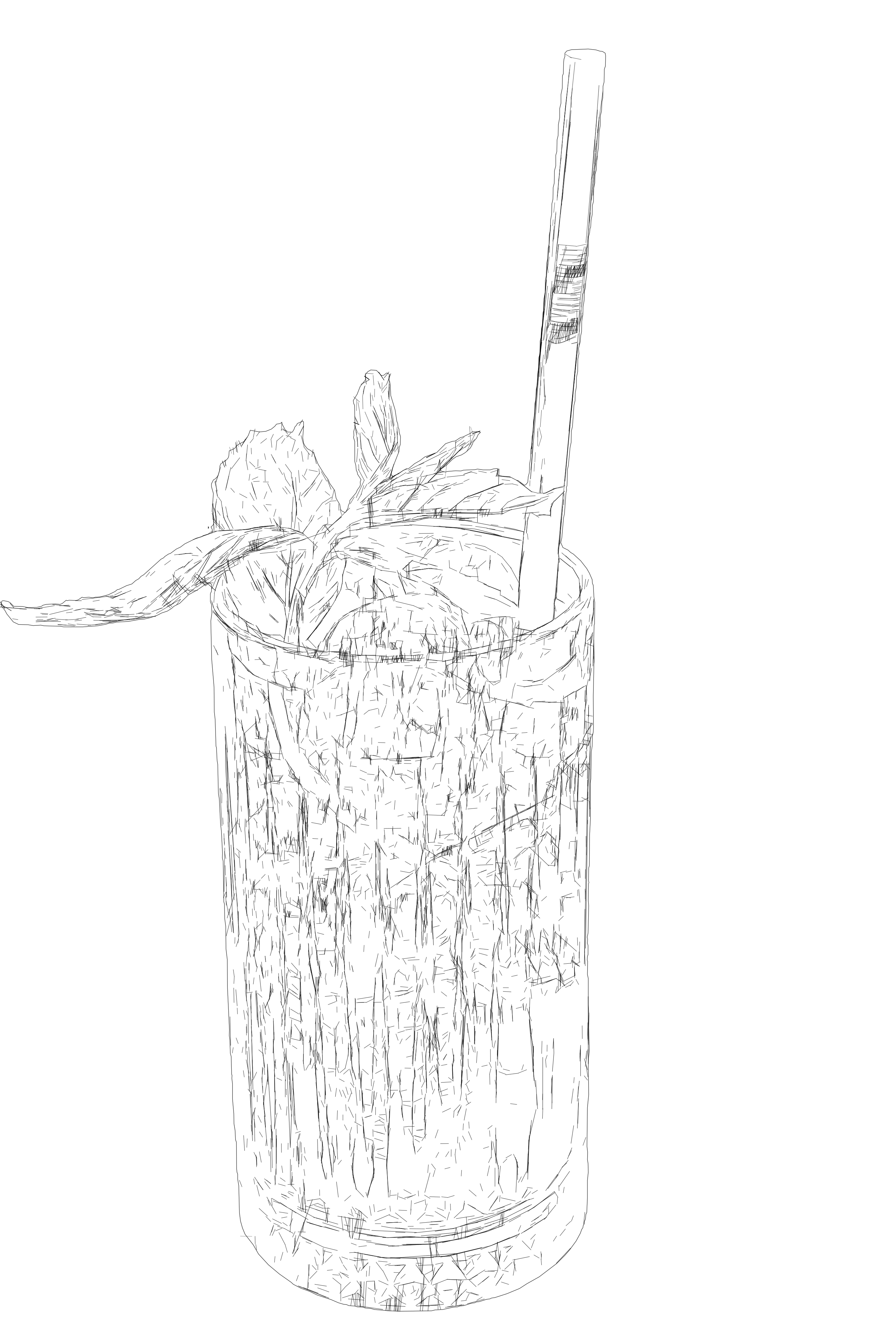
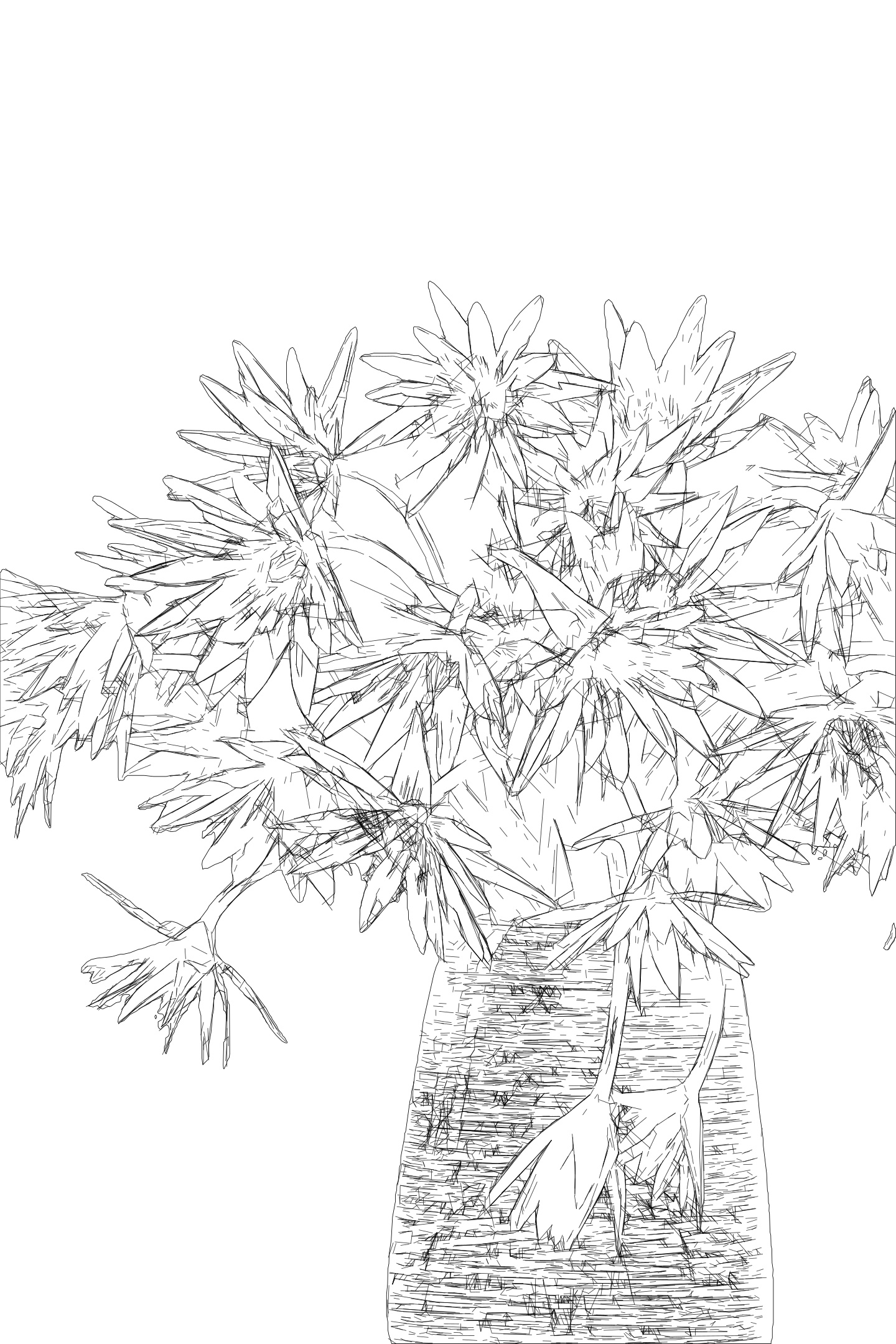
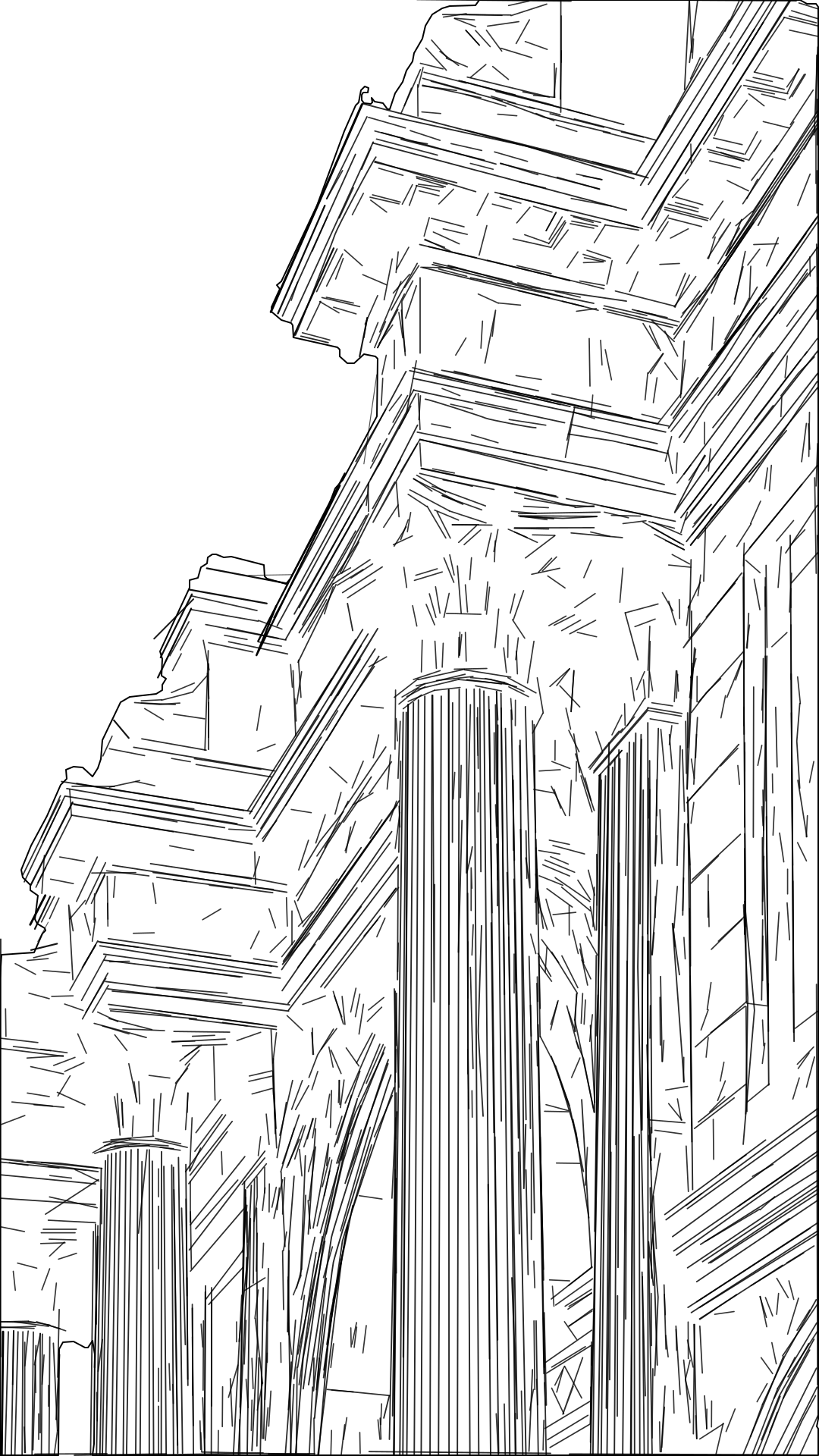
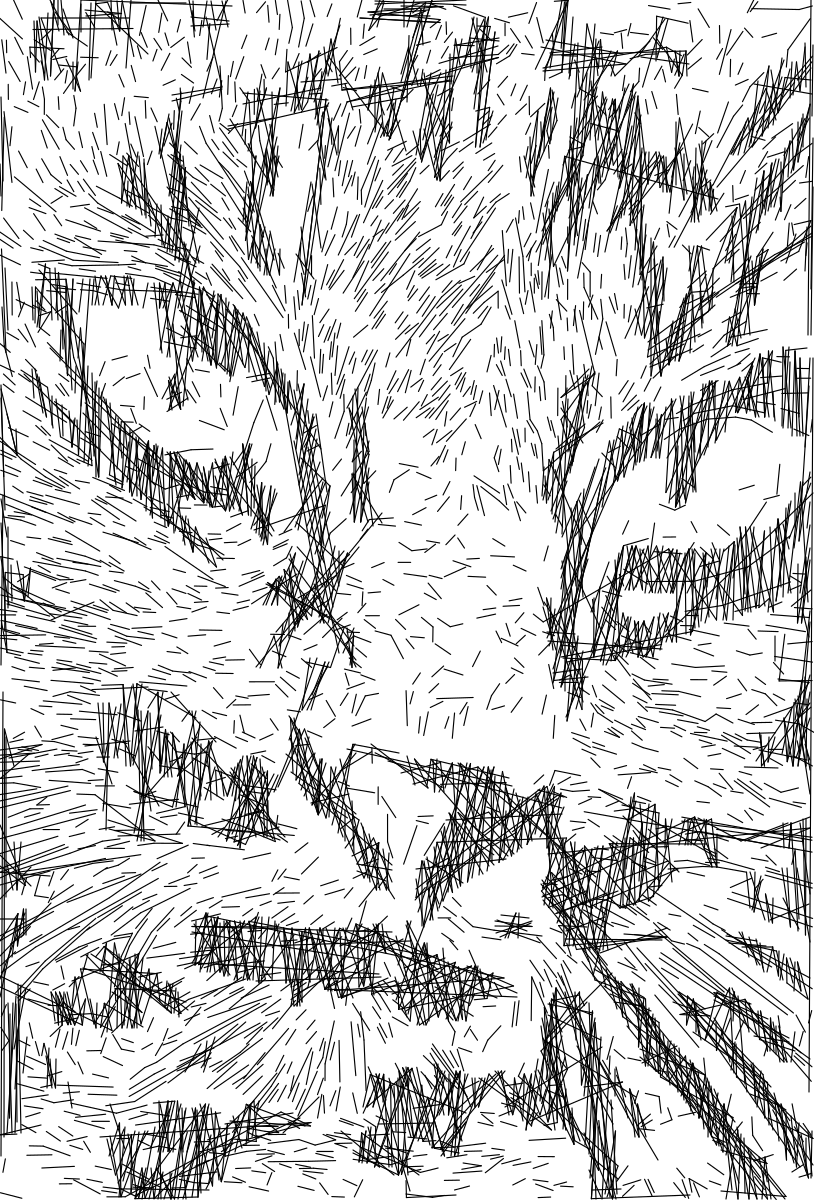
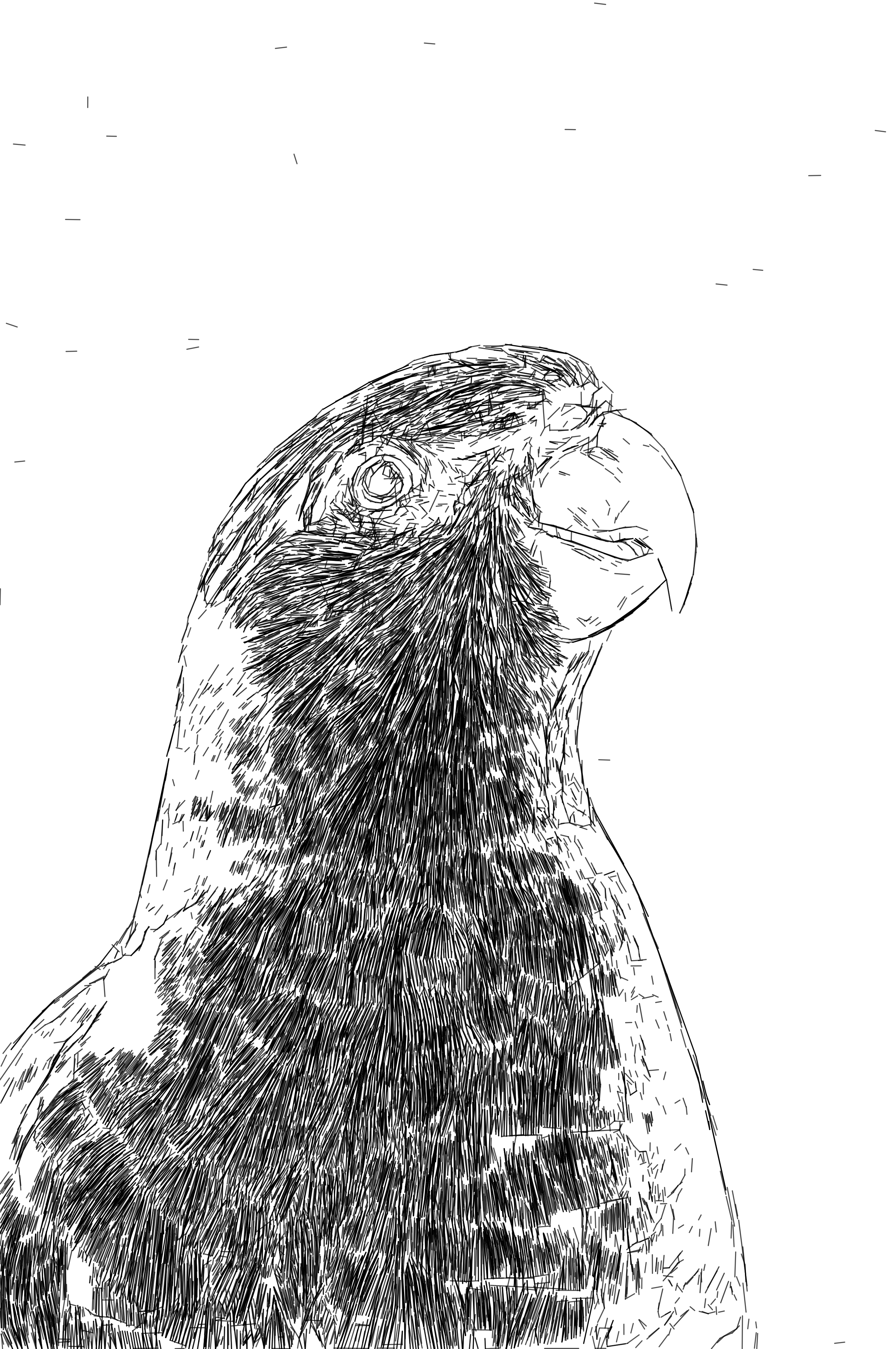
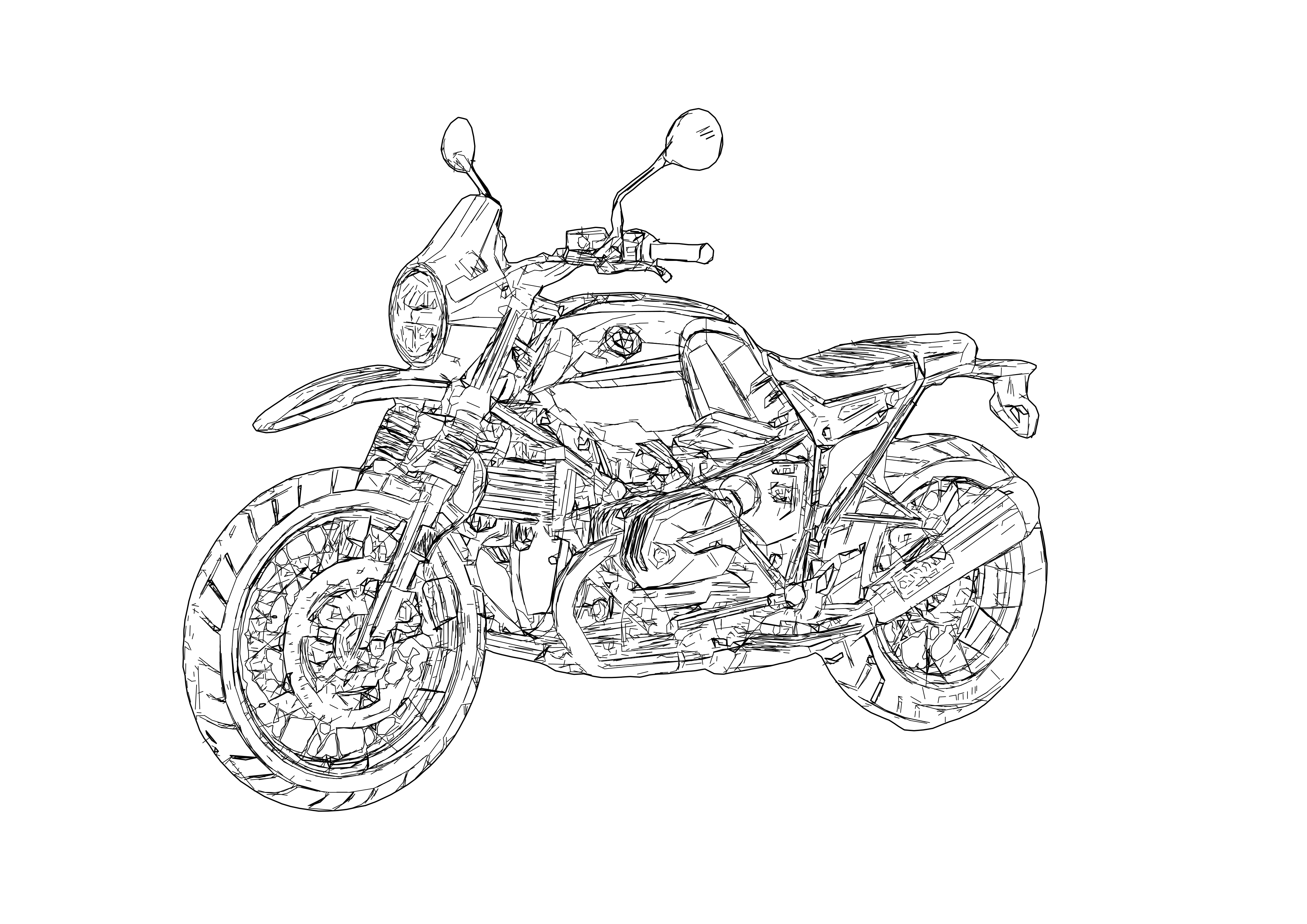
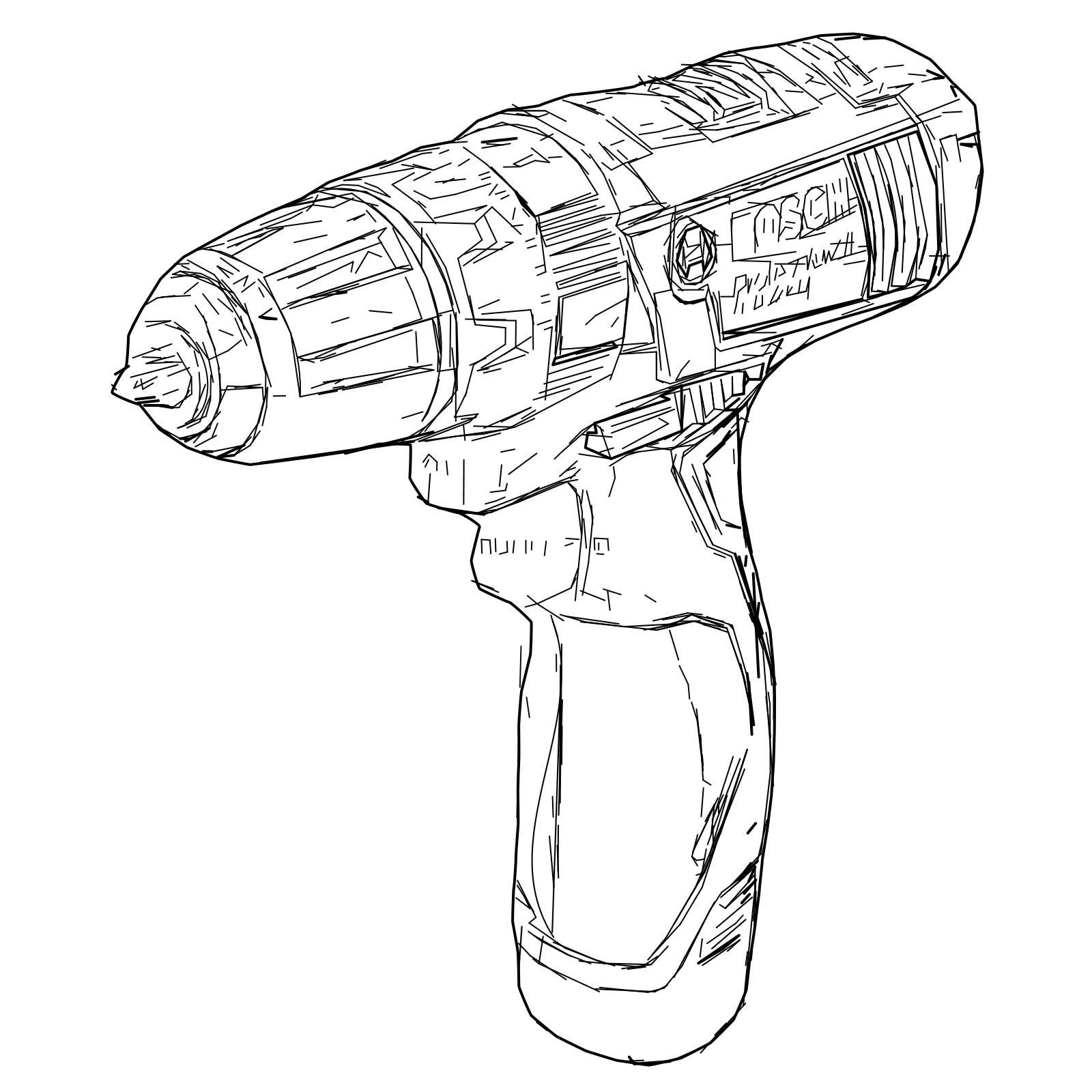
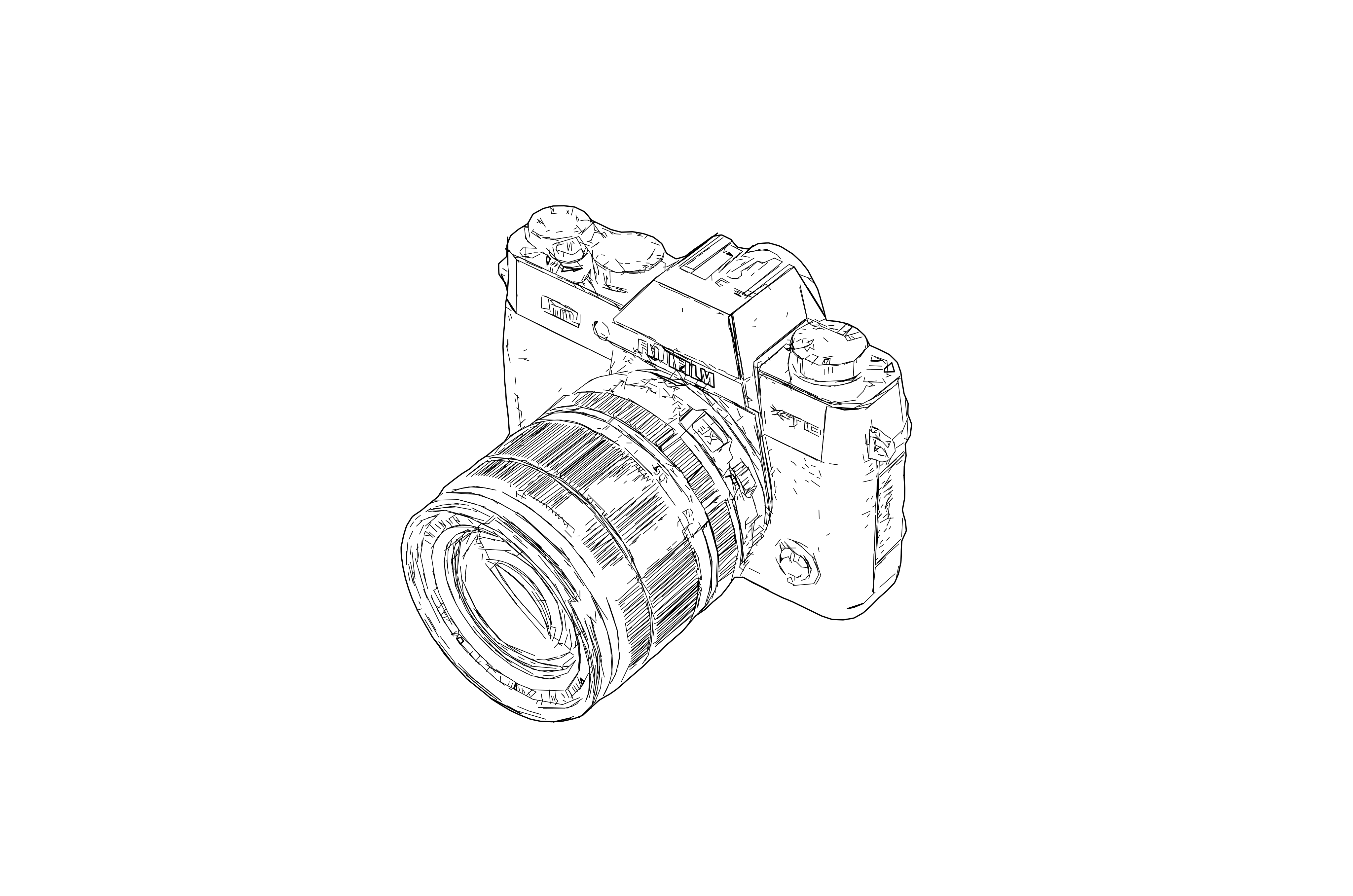
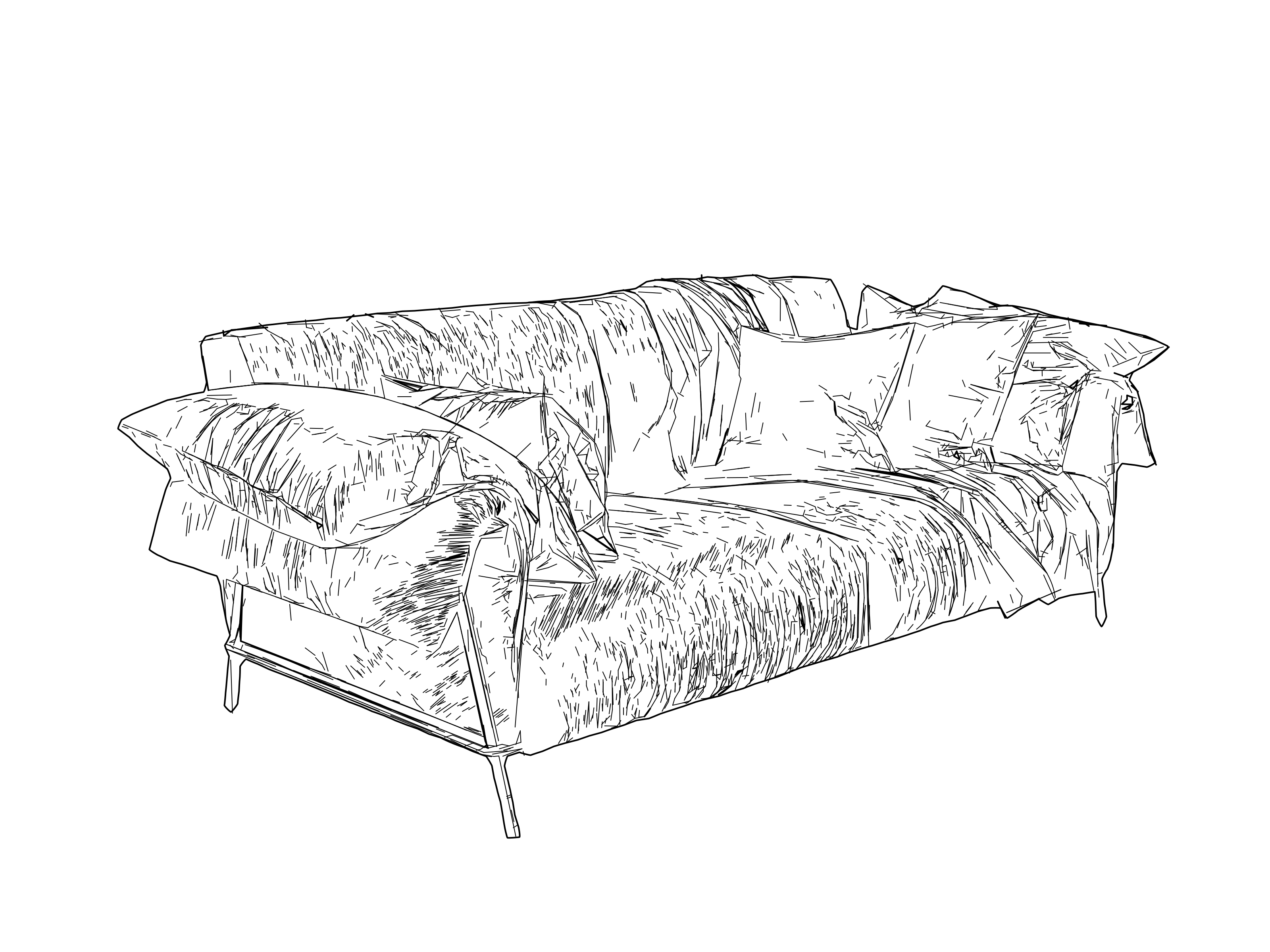
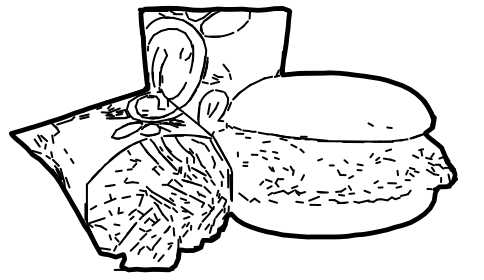
So funktioniert es
- 1
Bild ablegen
Laden Sie ein Foto oder Rasterbild hoch und öffnen Sie es im Workspace.
- 2
Vektorisieren und optimieren
Wählen Sie die Liniengrafik-Vektorisierung, stellen Sie den Detailgrad ein und aktivieren Sie „Für Lasergravur optimieren“, wenn Ihr Ziel die Lasergravur ist.
- 3
Lasertaugliches SVG exportieren
Laden Sie ein sauberes, detailreiches SVG herunter, das maßstabsgetreu importiert und schnell graviert – ohne doppelte Vektoren, ohne verworrene Werkzeugwege.

Anwendungsfälle
Foto- & Porträtgravur
Gravieren Sie detaillierte Porträts und Fotografien als reichhaltige Vektorlinien auf Holz, Acryl und mehr.
Detaillierte Vektorlinien
Verwandeln Sie komplexe Bilder in feingliedrige, gravierbare Vektorlinien – mit voller Kontrolle über den Detailgrad.
Schnittfertig? Kontur nutzen
Sie brauchen saubere, schnittfertige geschlossene Konturen für Logos und Grafiken? Wechseln Sie zum Workflow Contour Vectorization.
Architektur & Stadtansichten
Wandeln Sie Gebäude, Skylines und Fassaden in detaillierte Linien-Panels für Gravur und Präsentation um.
Stiftplotten
Erzeugen Sie detaillierte, saubere Vektorlinien, die auf Stiftplottern und Einlinien-Ausgabegeräten zuverlässig geplottet werden.
Vektorgravur
Gravieren Sie das Design als gestochen scharfe Vektorpfade – saubere Liniengravur auf Holz, Acryl, Leder und mehr, kein gerastertes Halbtonbild.
FAQ — Deutsch
Worin unterscheidet sich das von Contour Vectorization und Centerline Vectorization?
Die Liniengrafik-Vektorisierung erzeugt detailreiche, mehrlinige Vektoren, die Tiefe und Konturen des Originalfotos bewahren – ideal für Porträts, Fotos und komplexe Szenen. Für Logos und Grafiken, die Sie schneiden oder sauber gravieren, nutzen Sie Contour Vectorization (saubere geschlossene Konturen, schnittfertig); für einzelne, nicht doppelte Linien und feine Schrift nutzen Sie Centerline Vectorization. Wählen Sie diesen hier für detaillierte Foto-Gravuren.
Lassen sich die Dateien in LightBurn gut gravieren?
Ja. Mit aktivierter Option „Für Lasergravur optimieren“ wird das SVG für die Maschine umstrukturiert: doppelte Vektoren werden entfernt, Pfade entlang des kürzesten Wegs sortiert und die echten Abmessungen eingebettet – so importiert es im korrekten Maßstab und graviert deutlich schneller, ohne die „Duplicate Vector“-Warnungen, die dichte Grafiken sonst auslösen.
Welche Eingabebilder eignen sich am besten?
Scharfe, gut ausgeleuchtete Bilder mit klaren Konturen. Für maximale Details verwenden Sie Vorlagen, deren kürzere Seite größer als ca. 2000 px ist; kleinere Bilder ergeben einfachere, sparsamere Linienführung. Den Detailgrad bestimmen Sie vor dem Export selbst.