Logos & Grafiken für den Laserschnitt vektorisieren
...Creditspro Rendering
Cut-ready SVG and DXF contours for laser and CNC
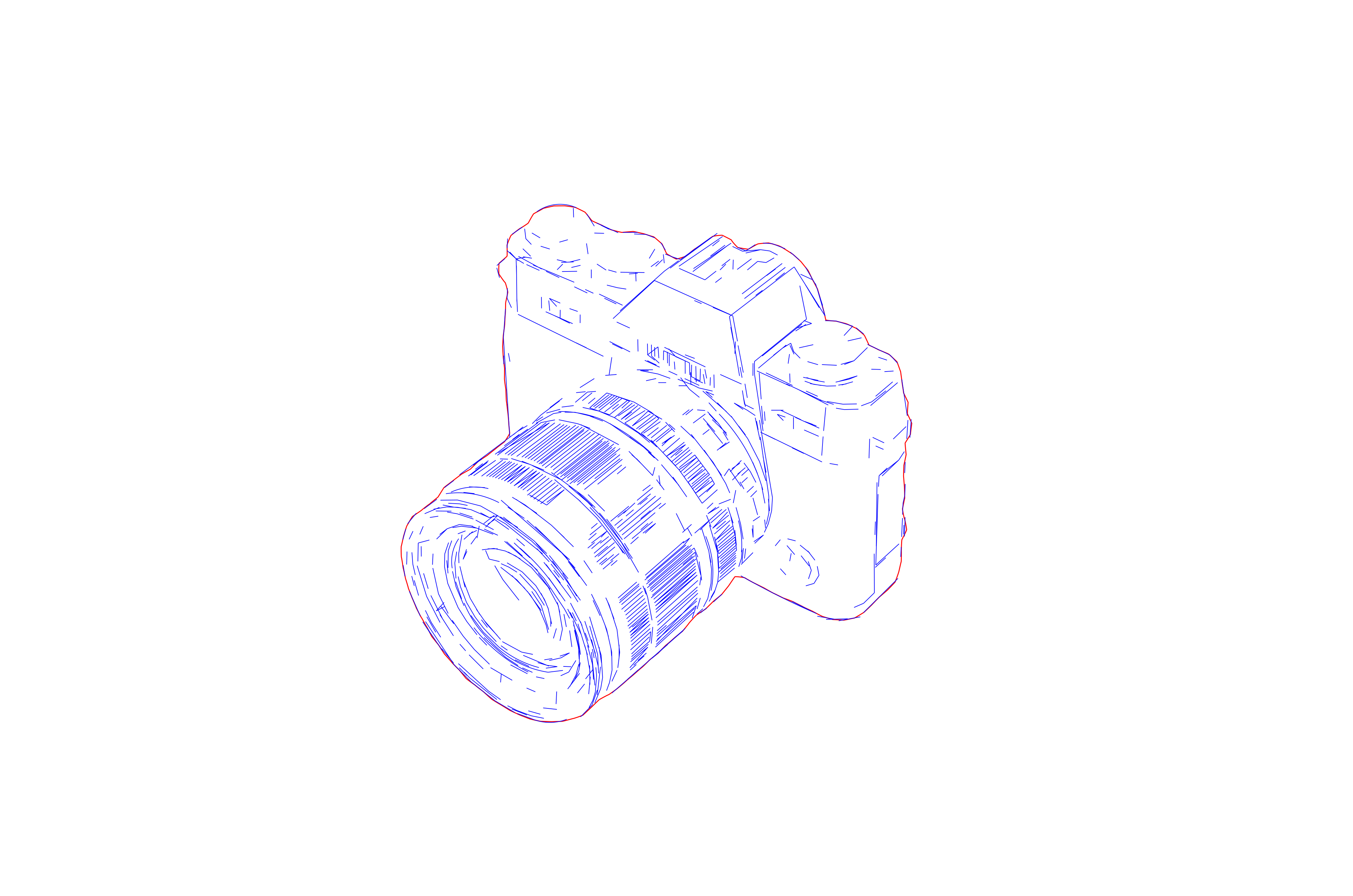
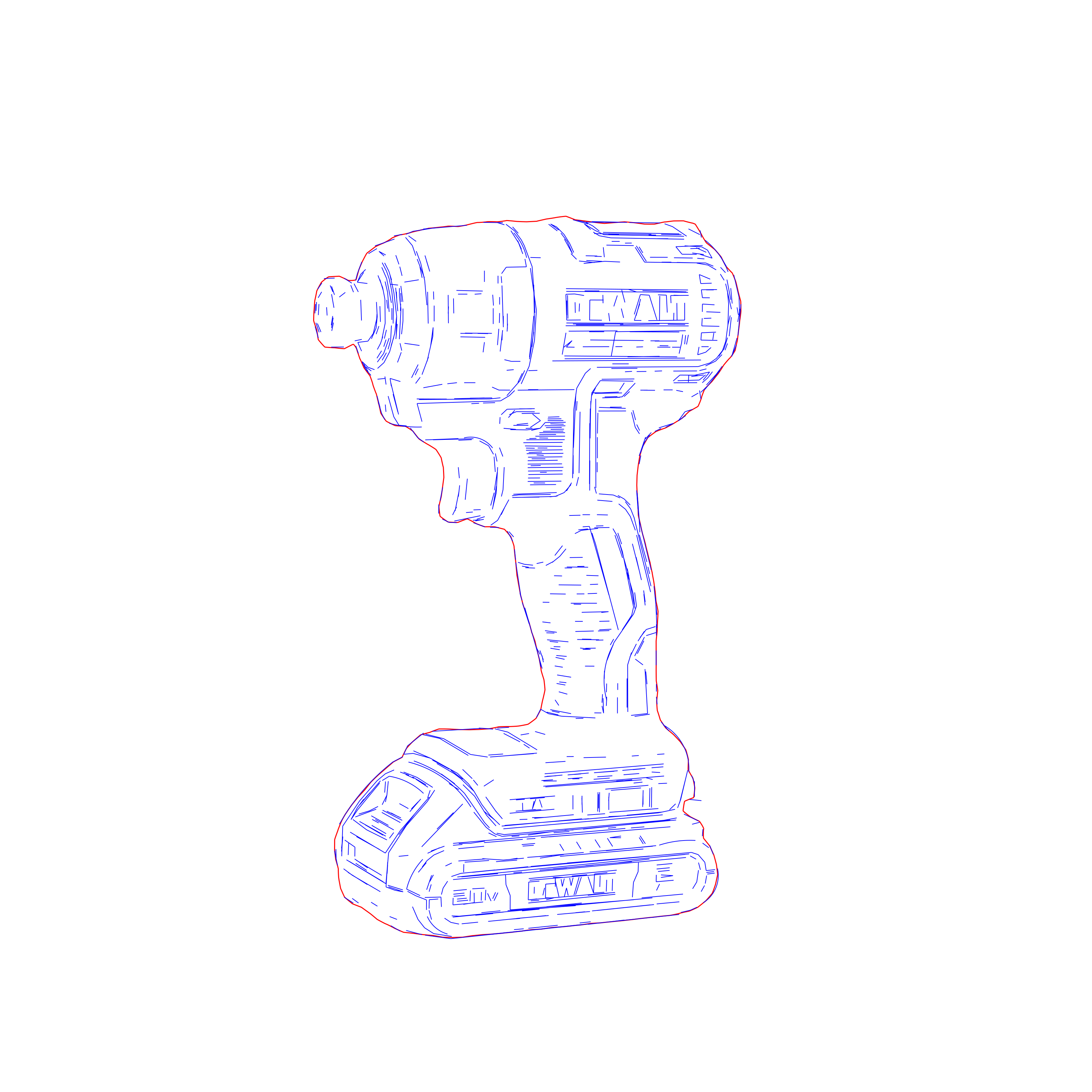
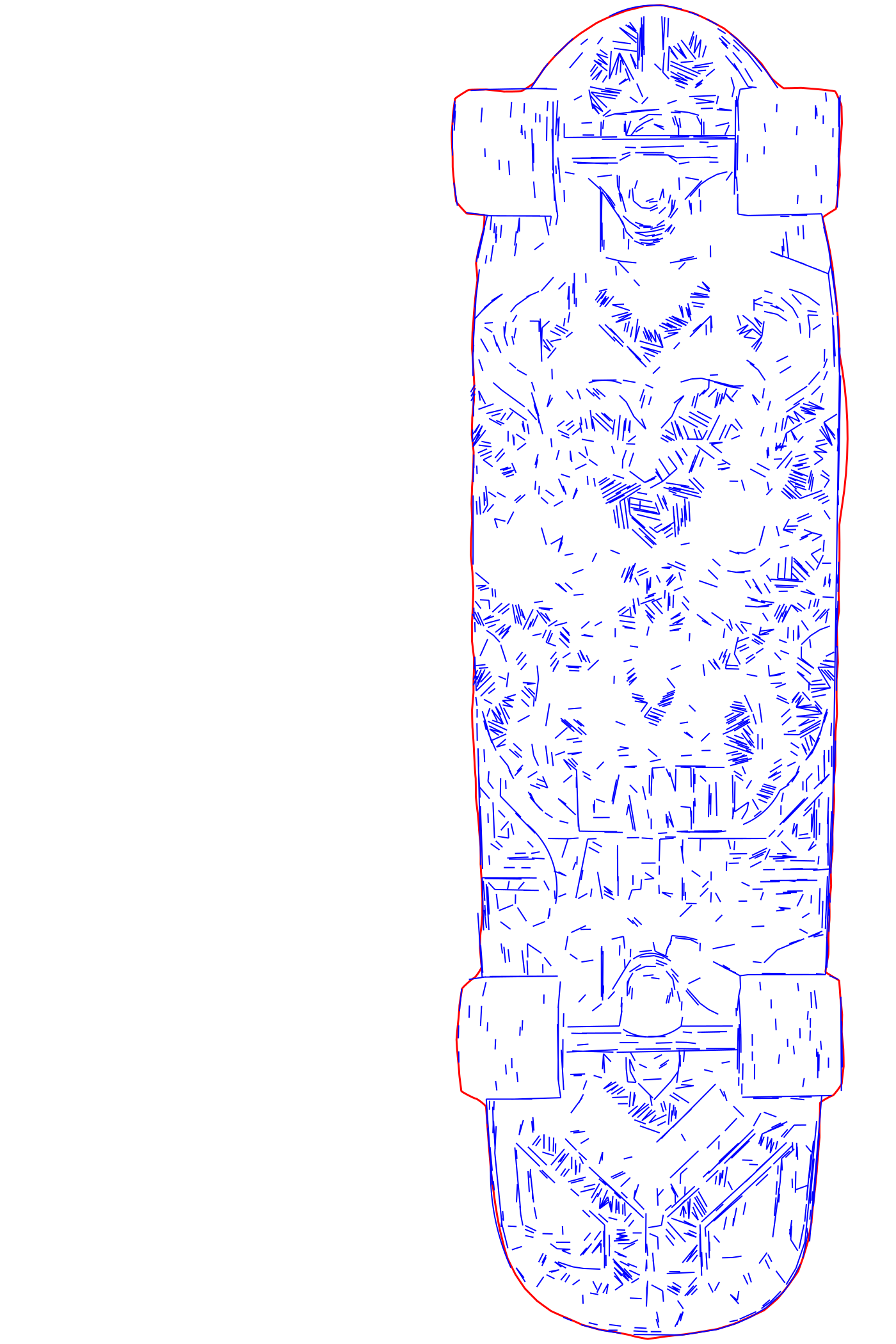
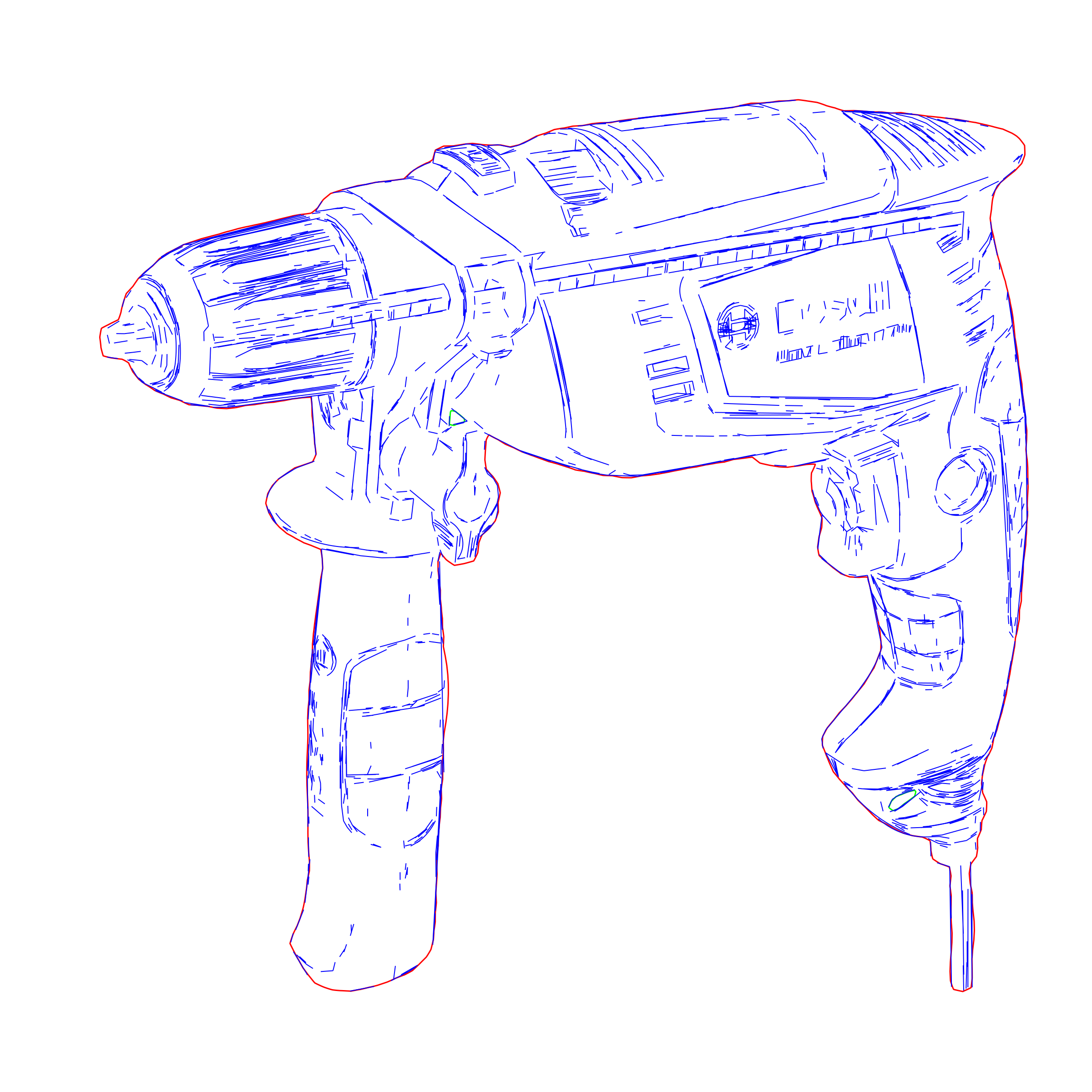
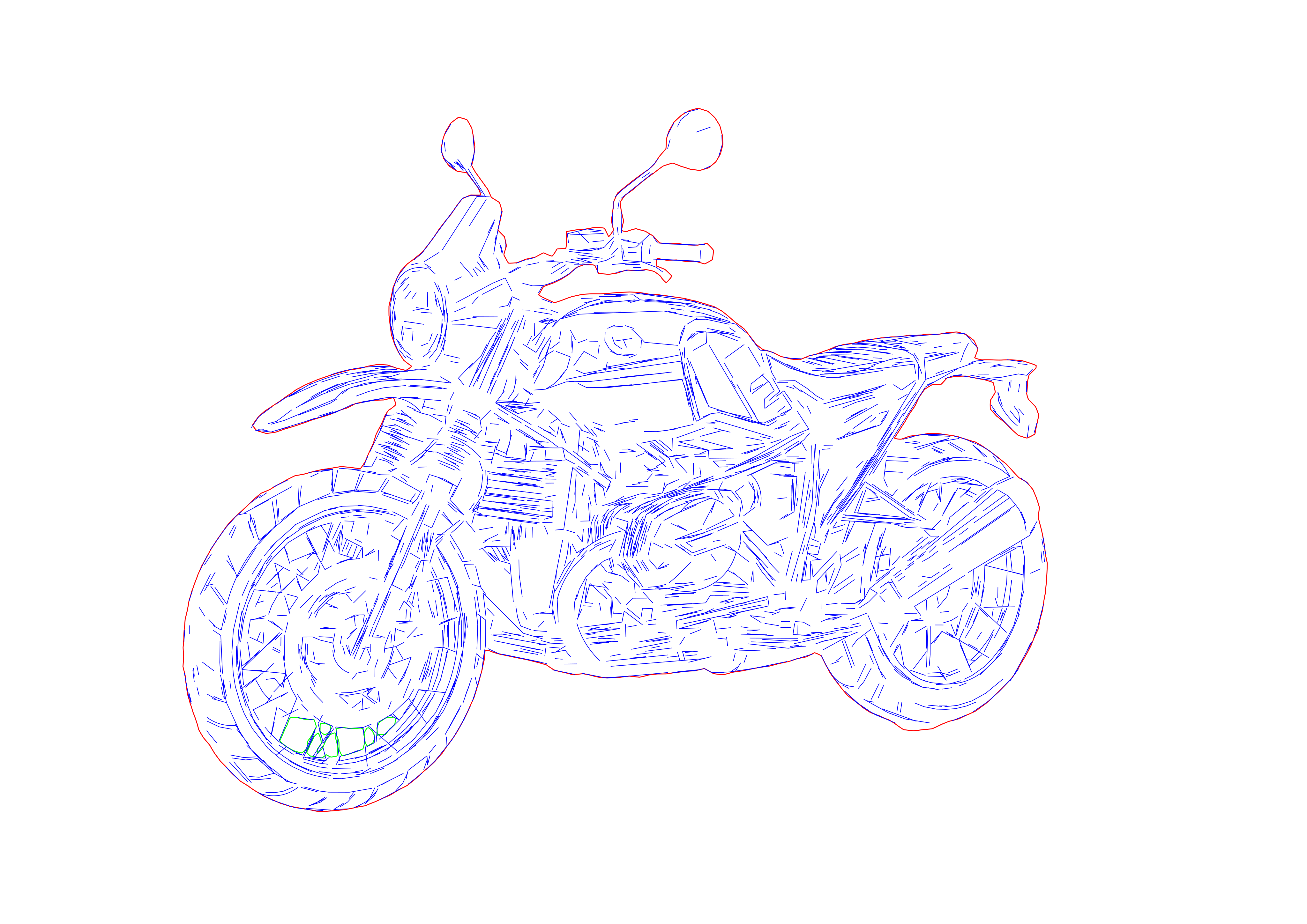
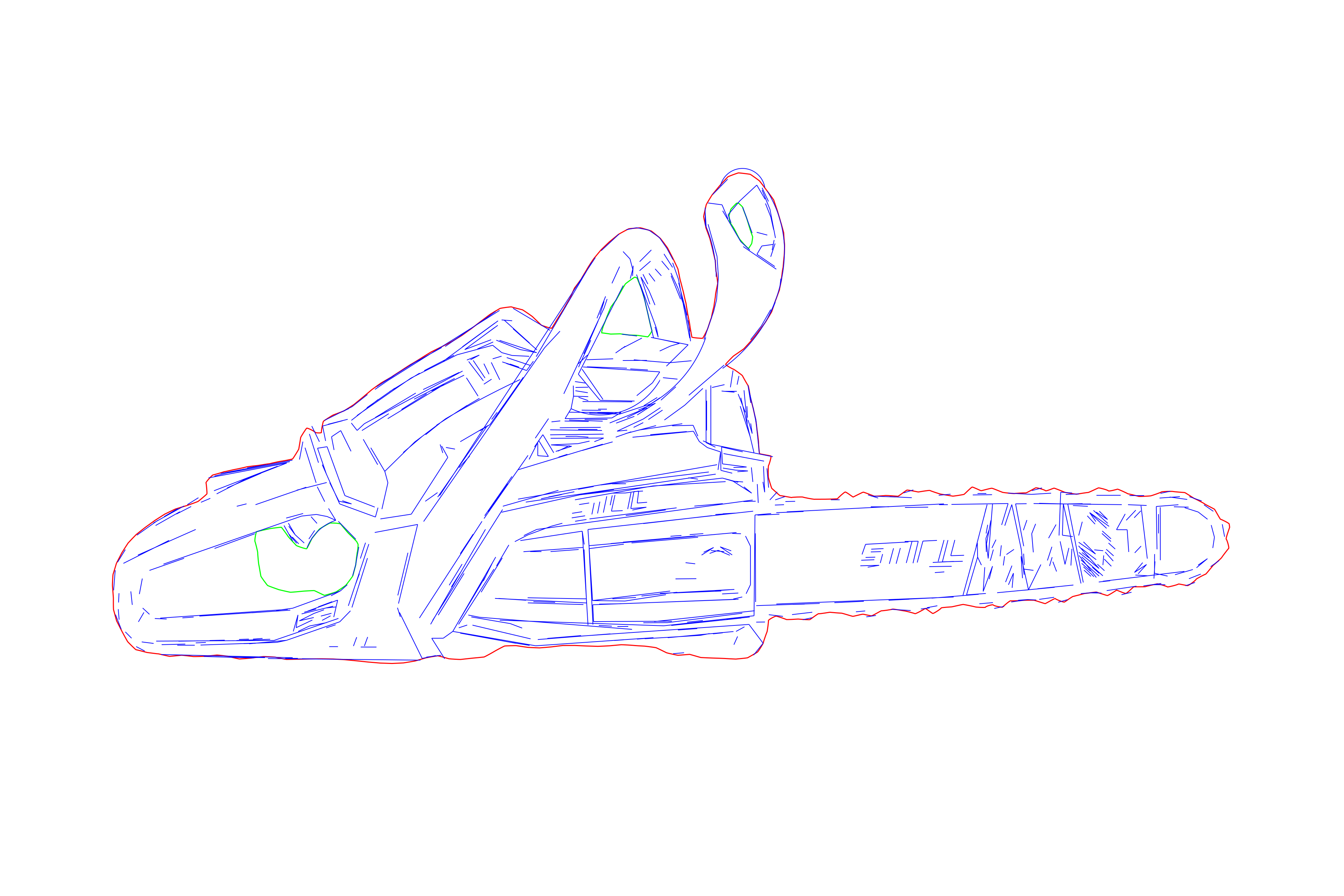
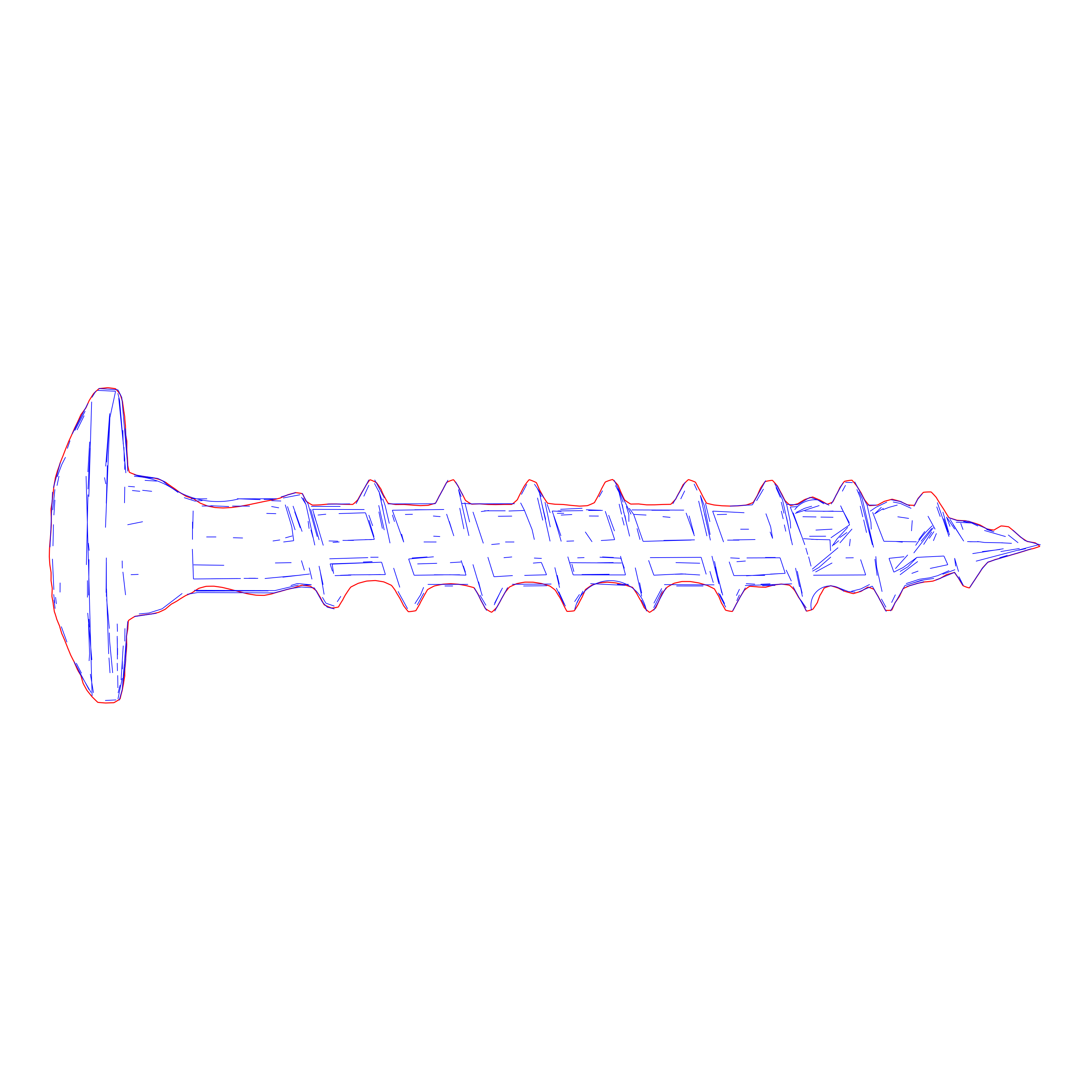
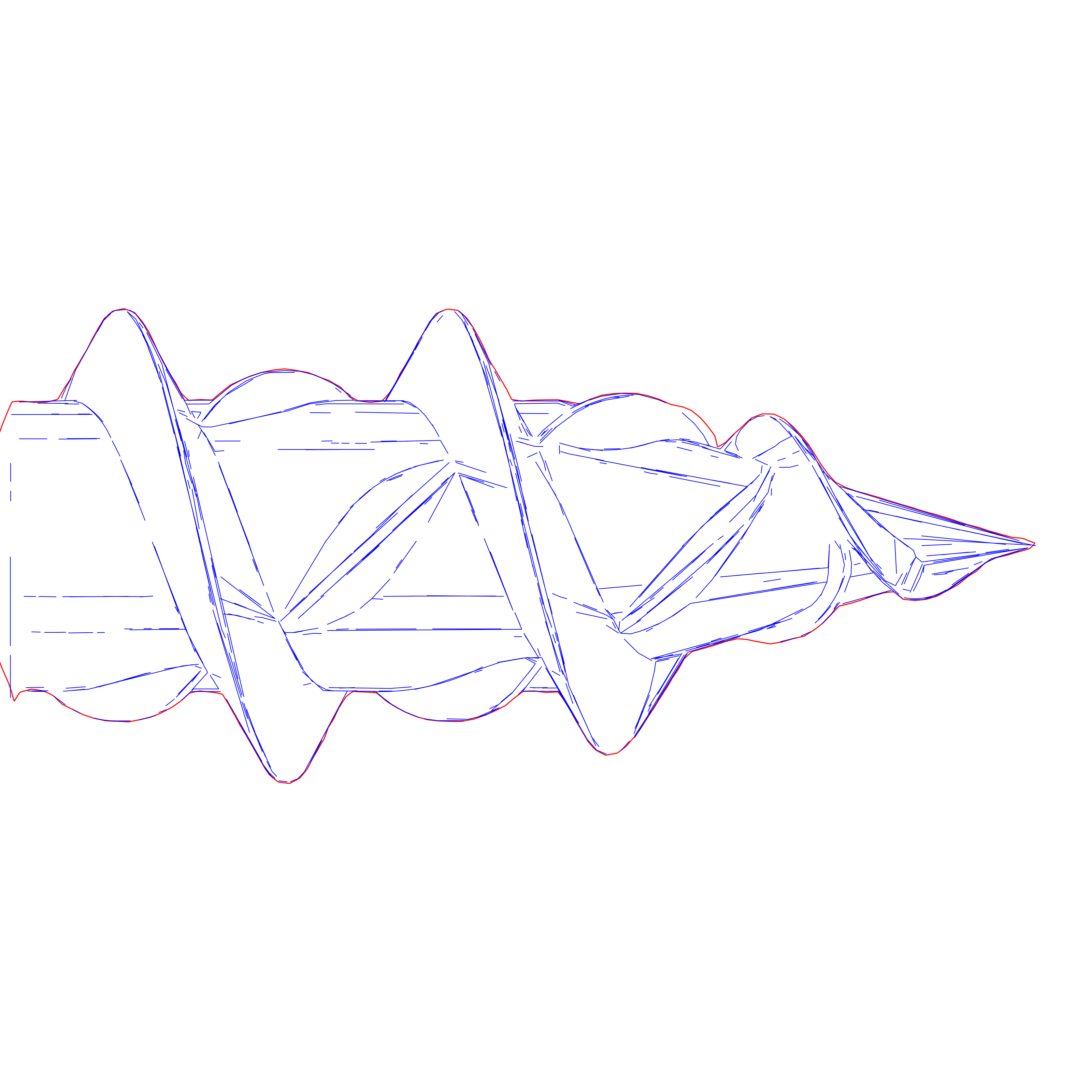
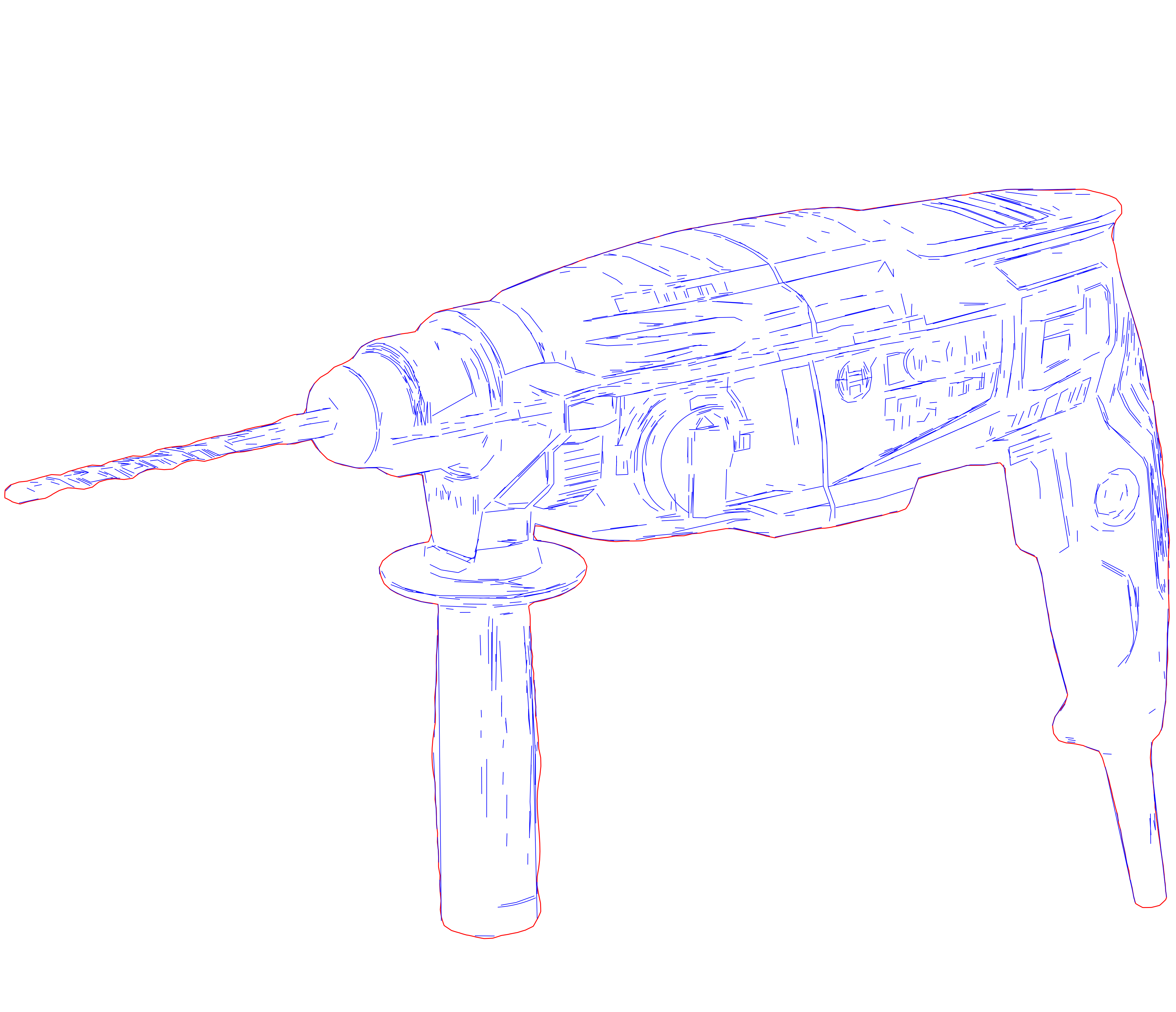
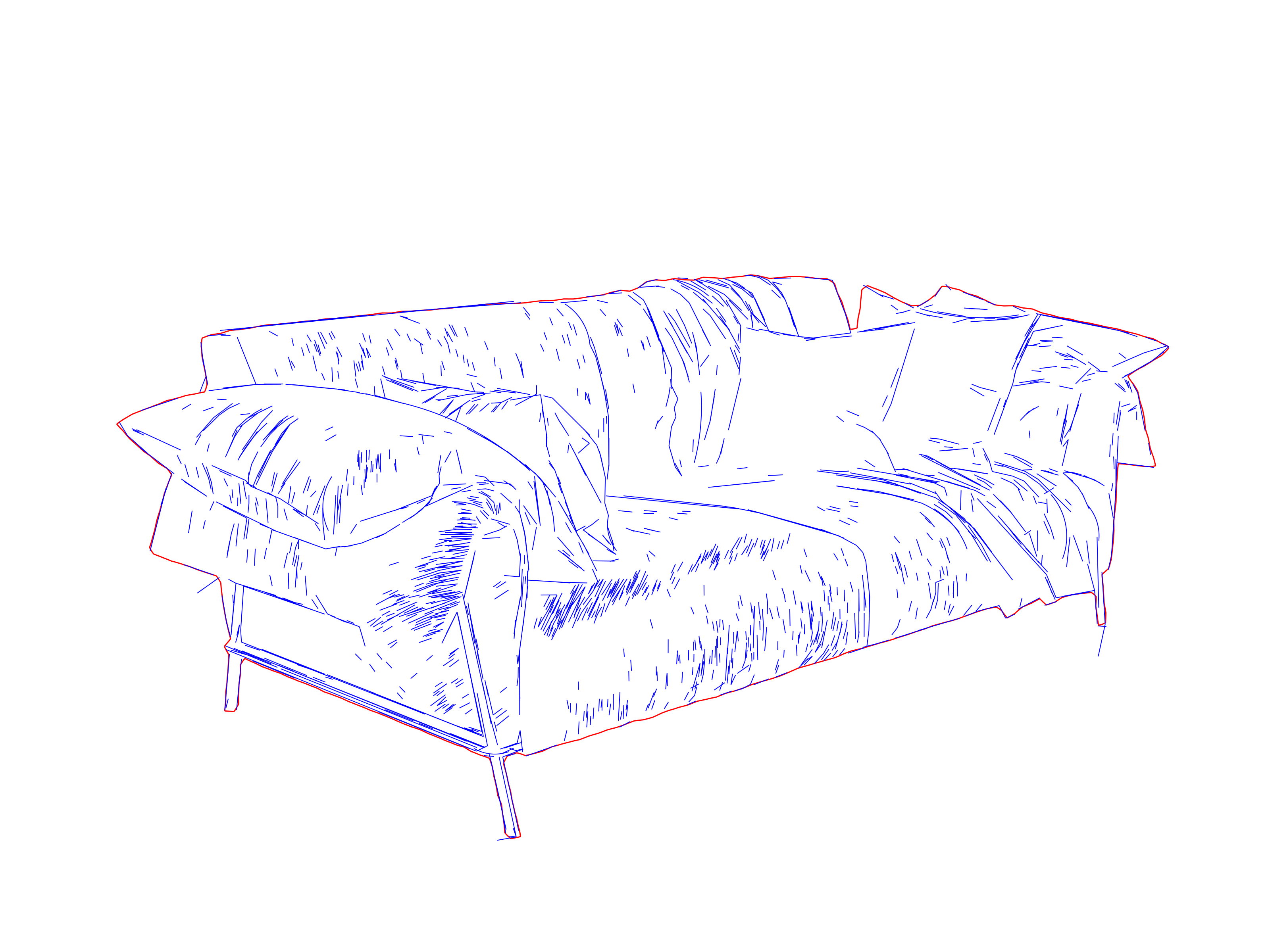
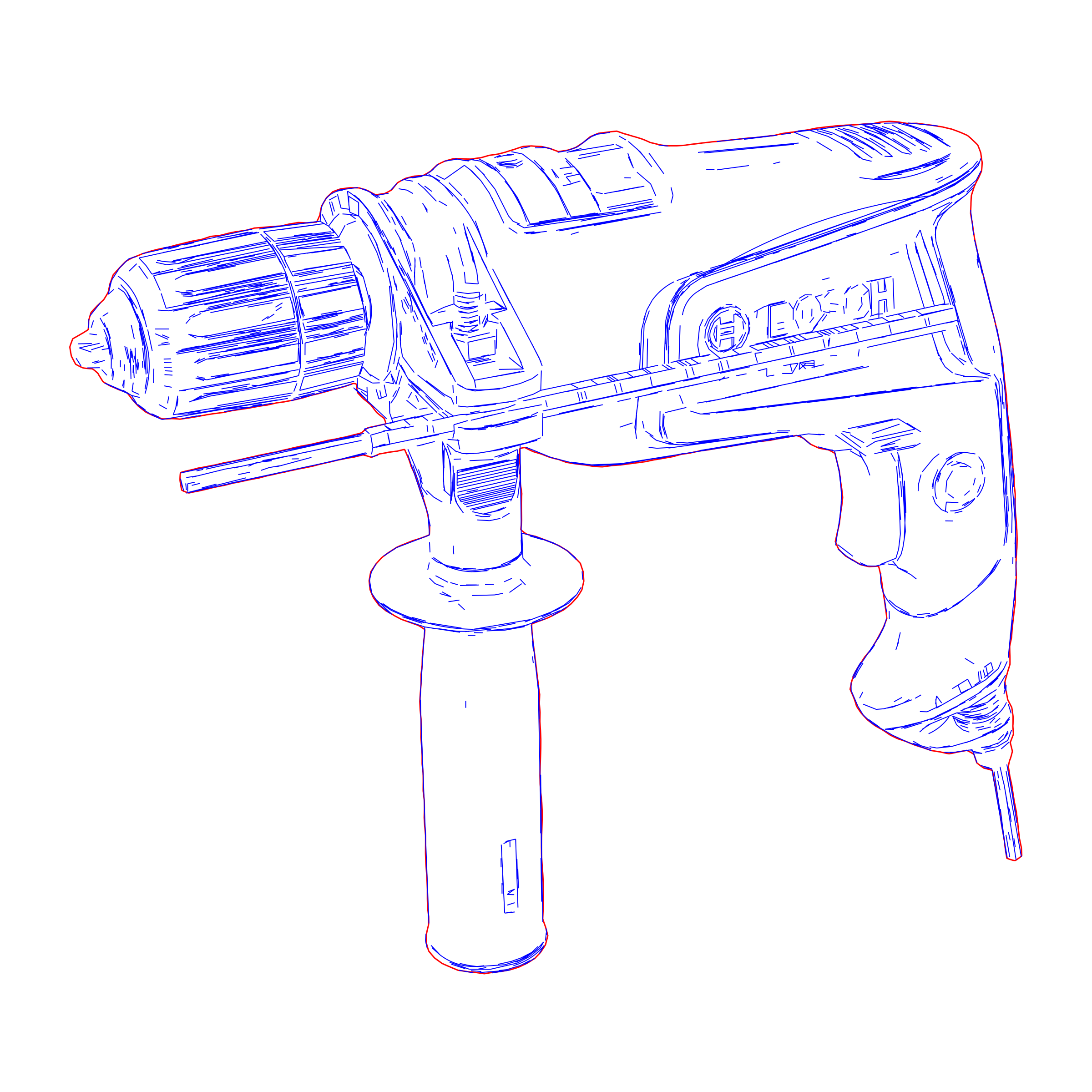
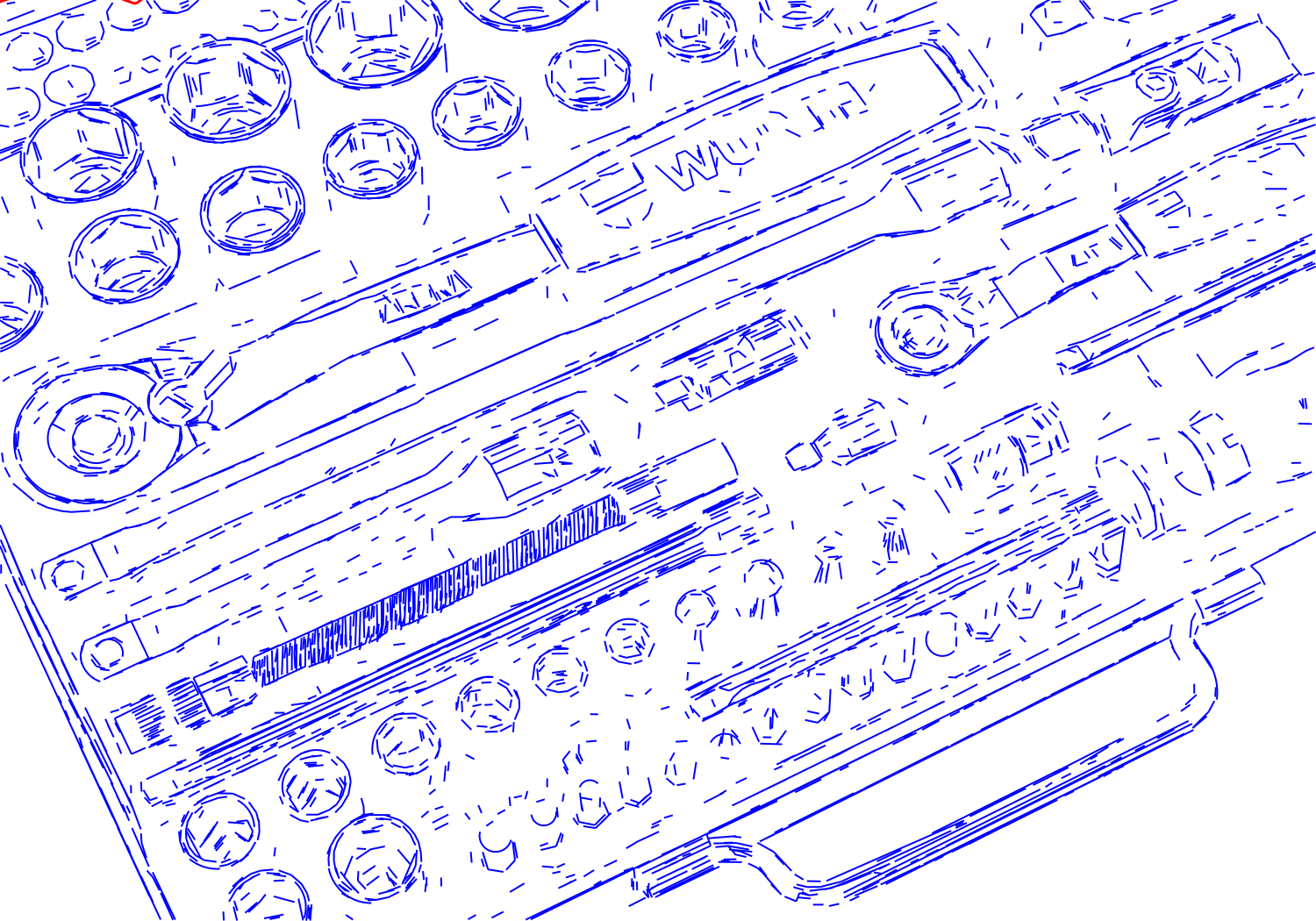
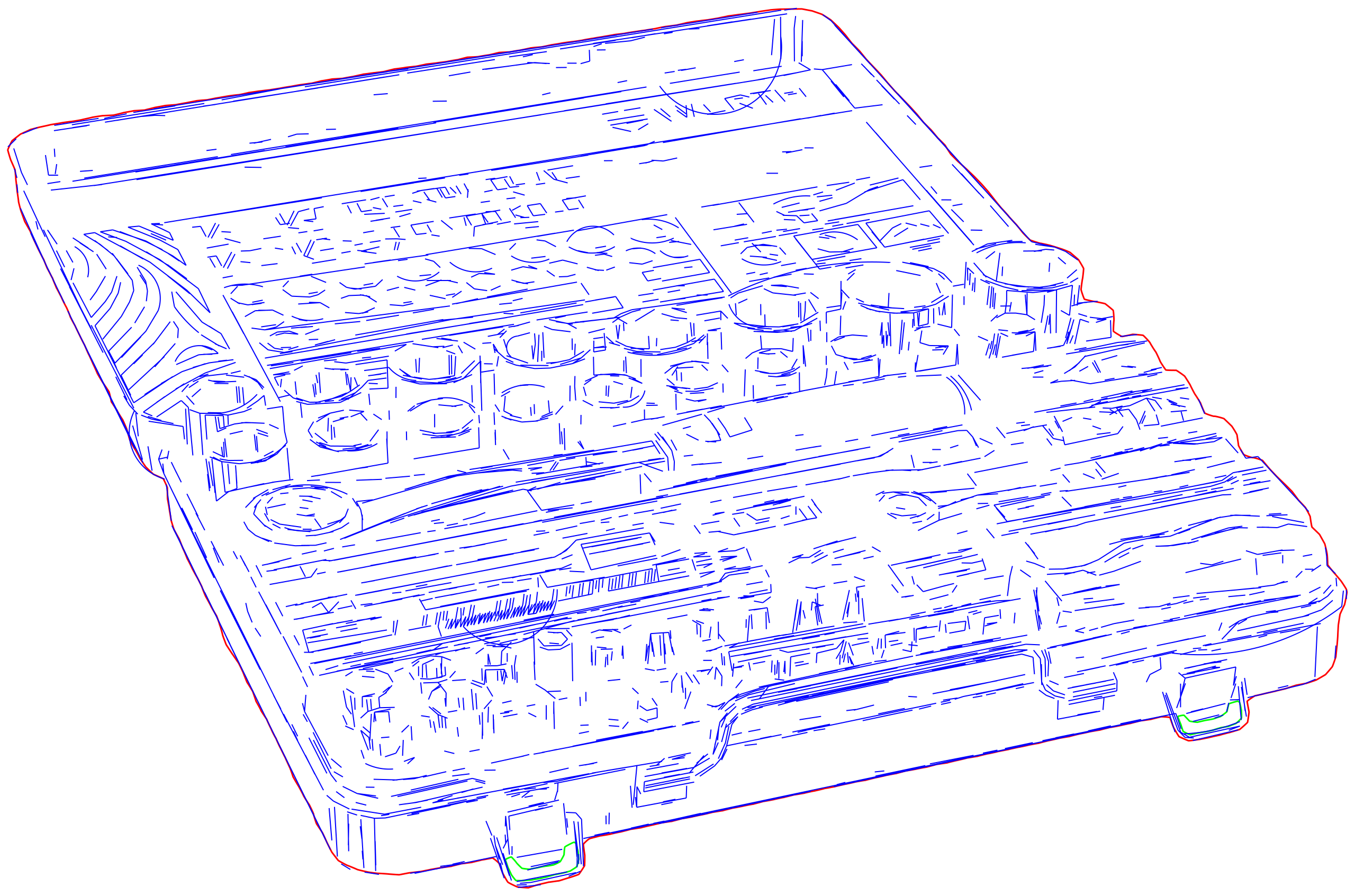
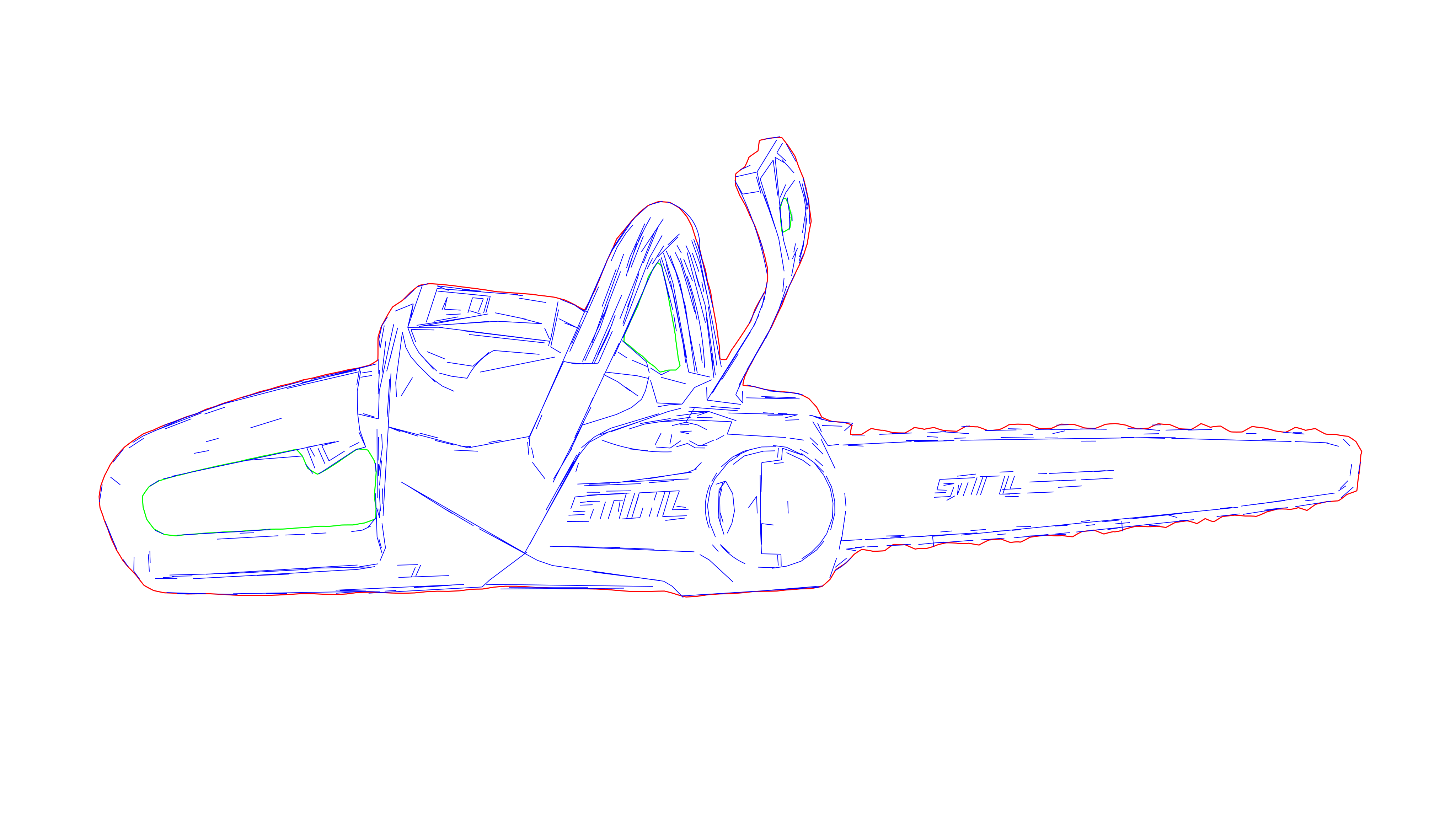
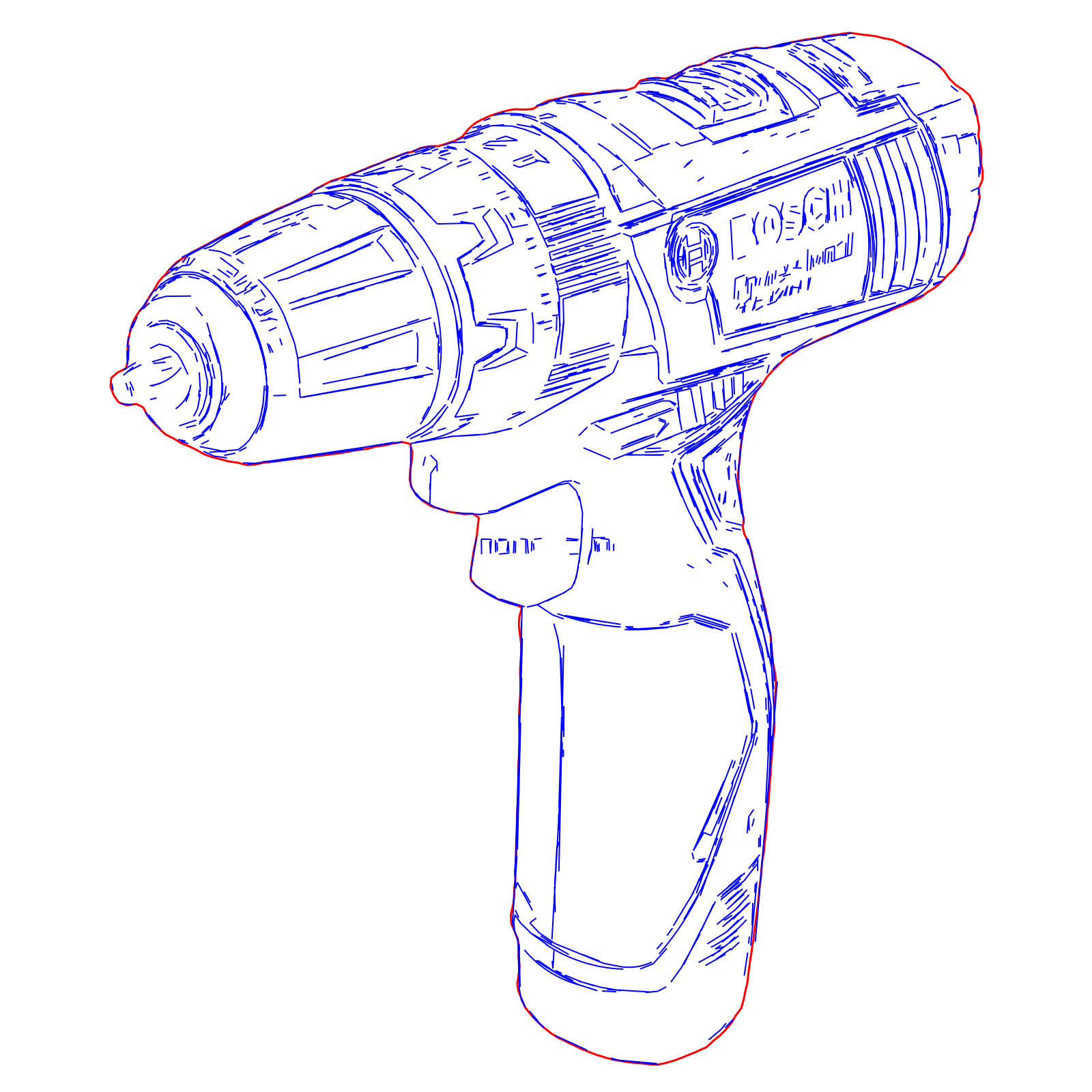
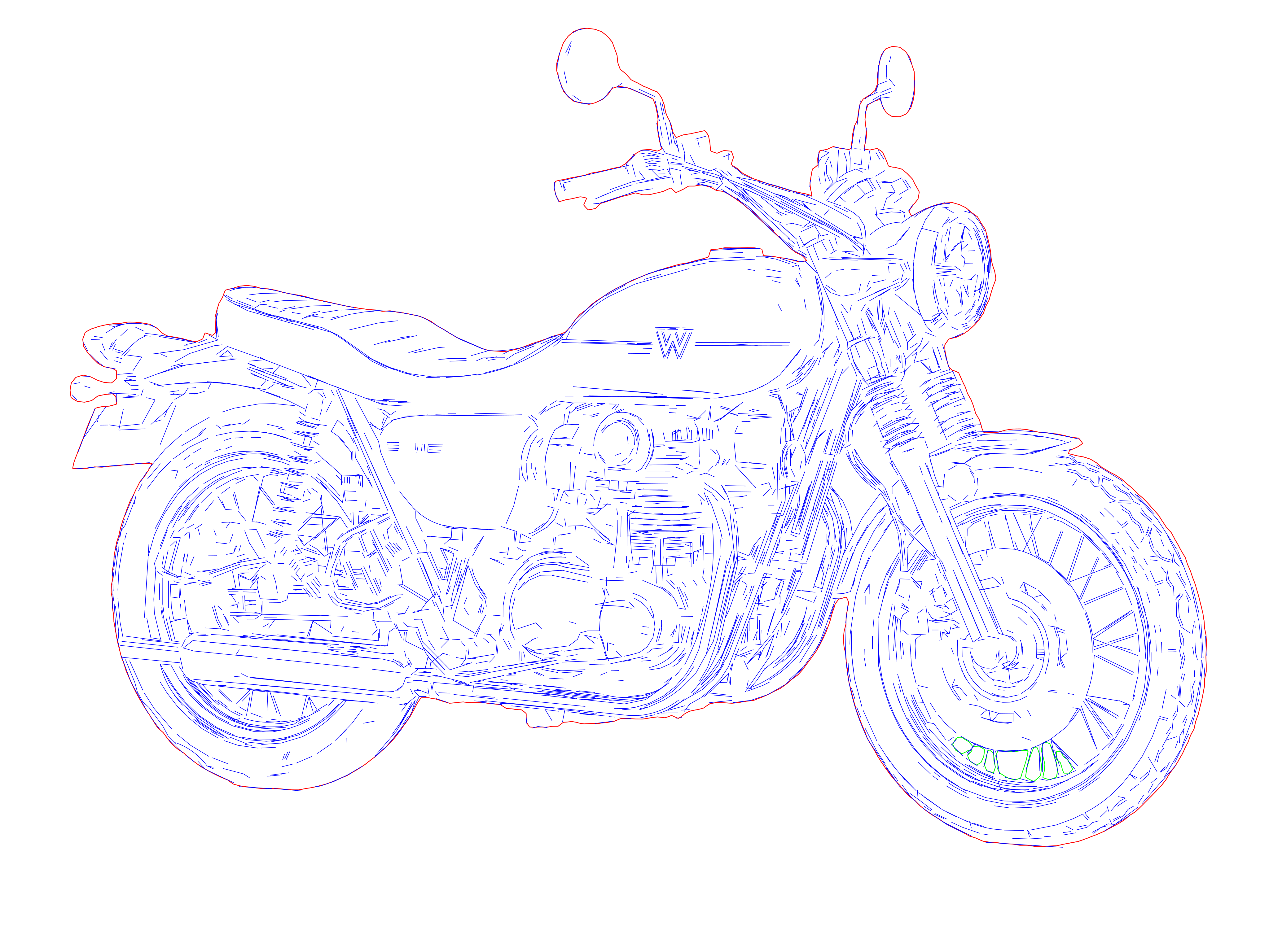
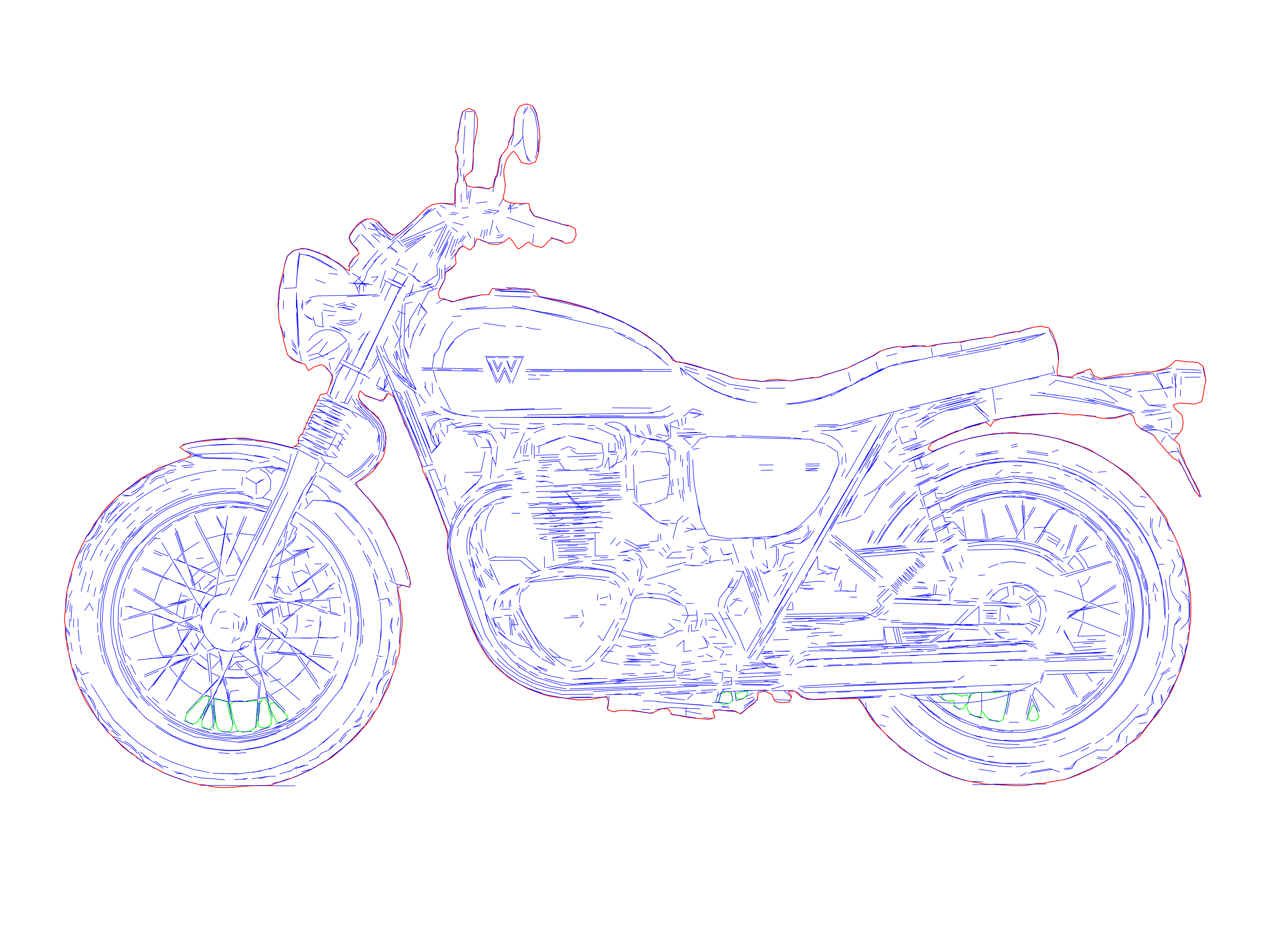
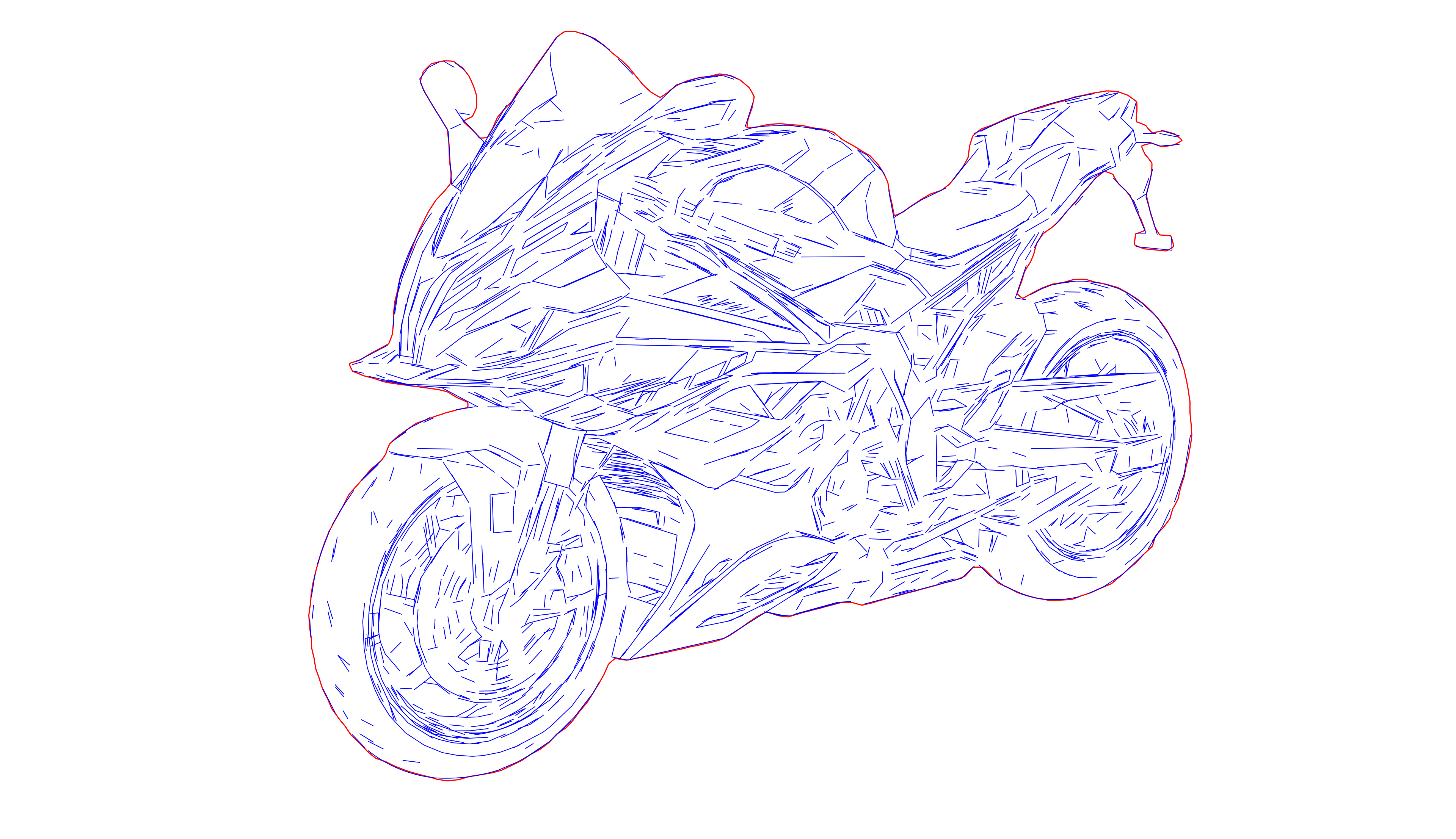
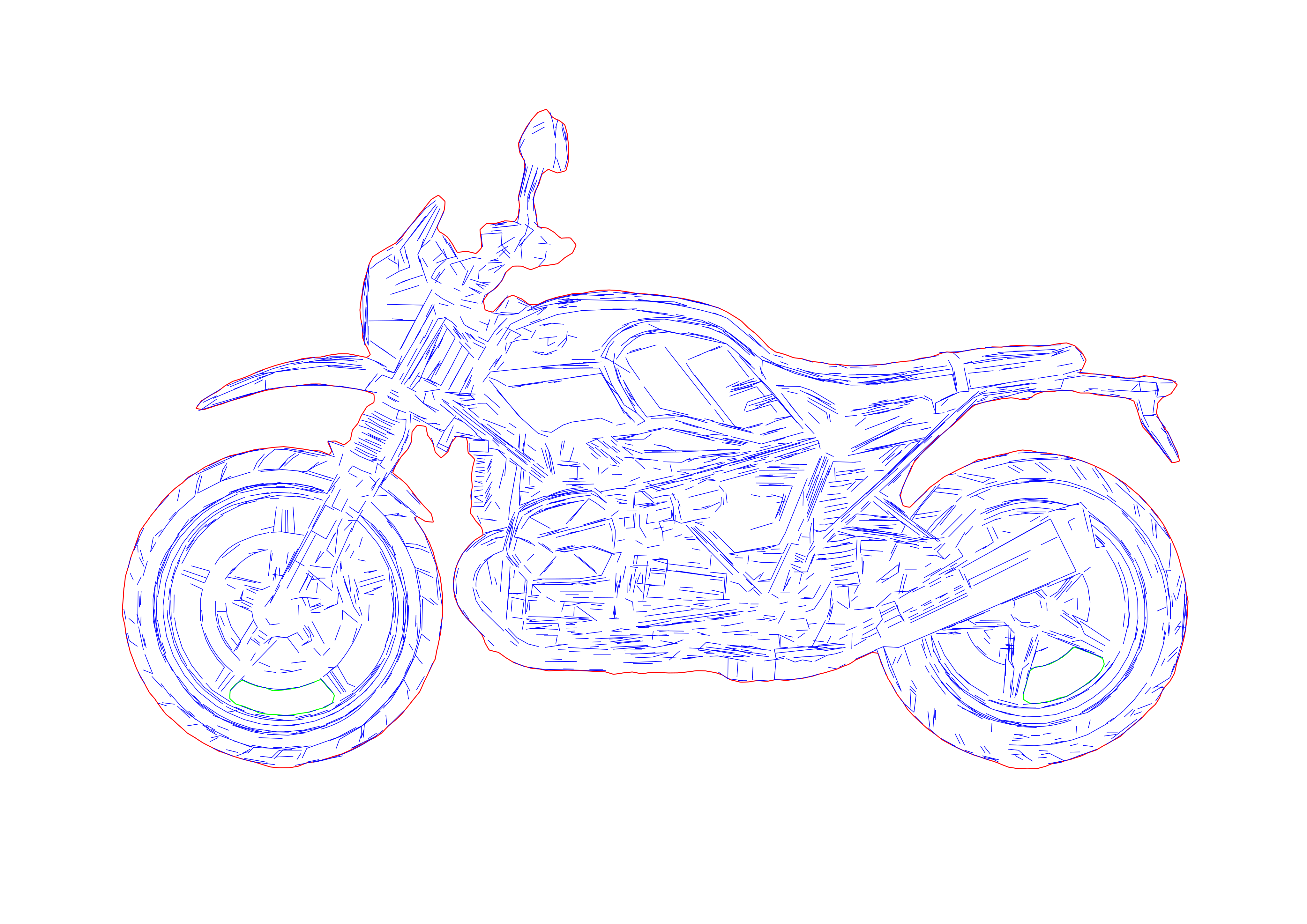
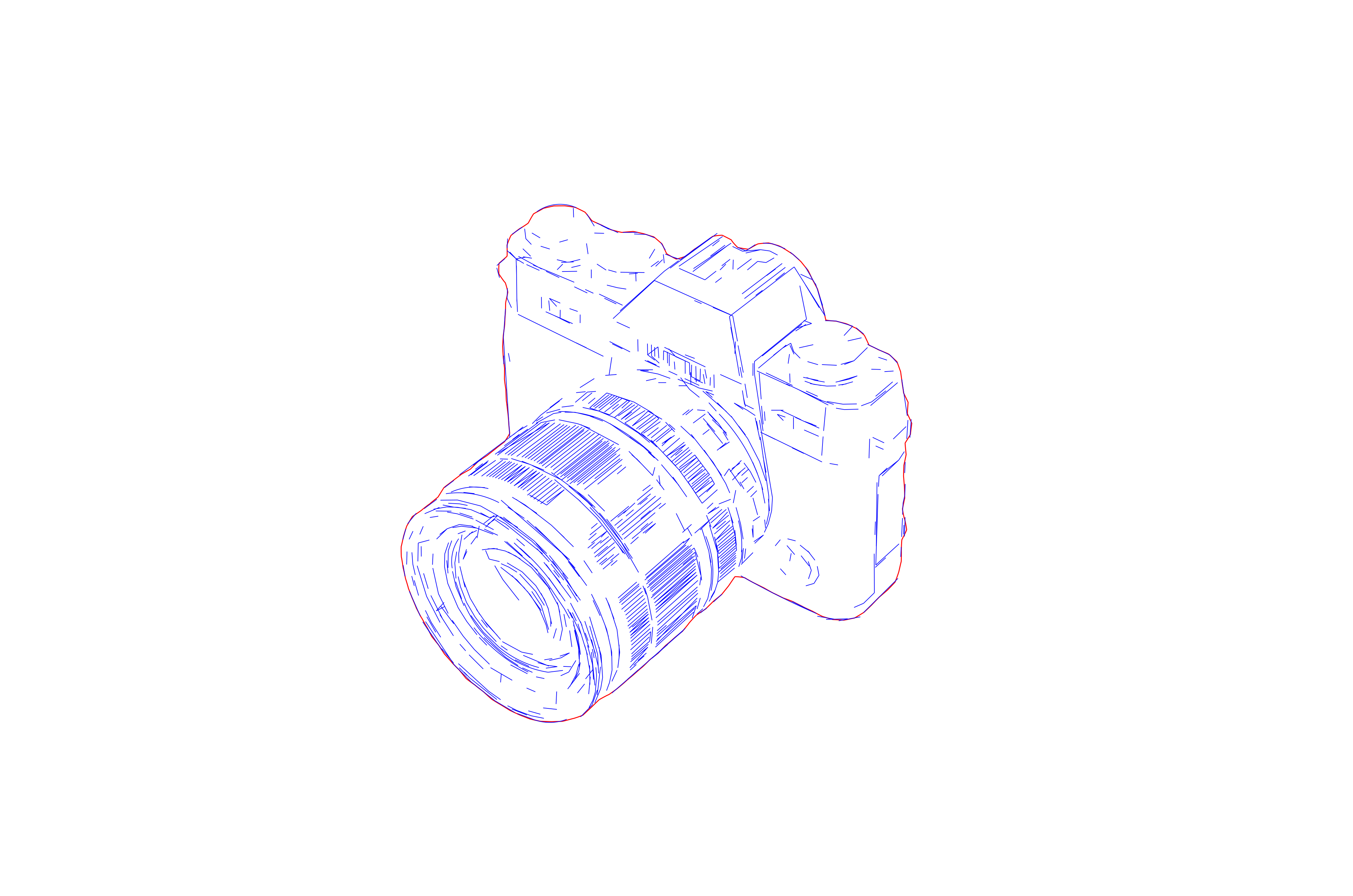
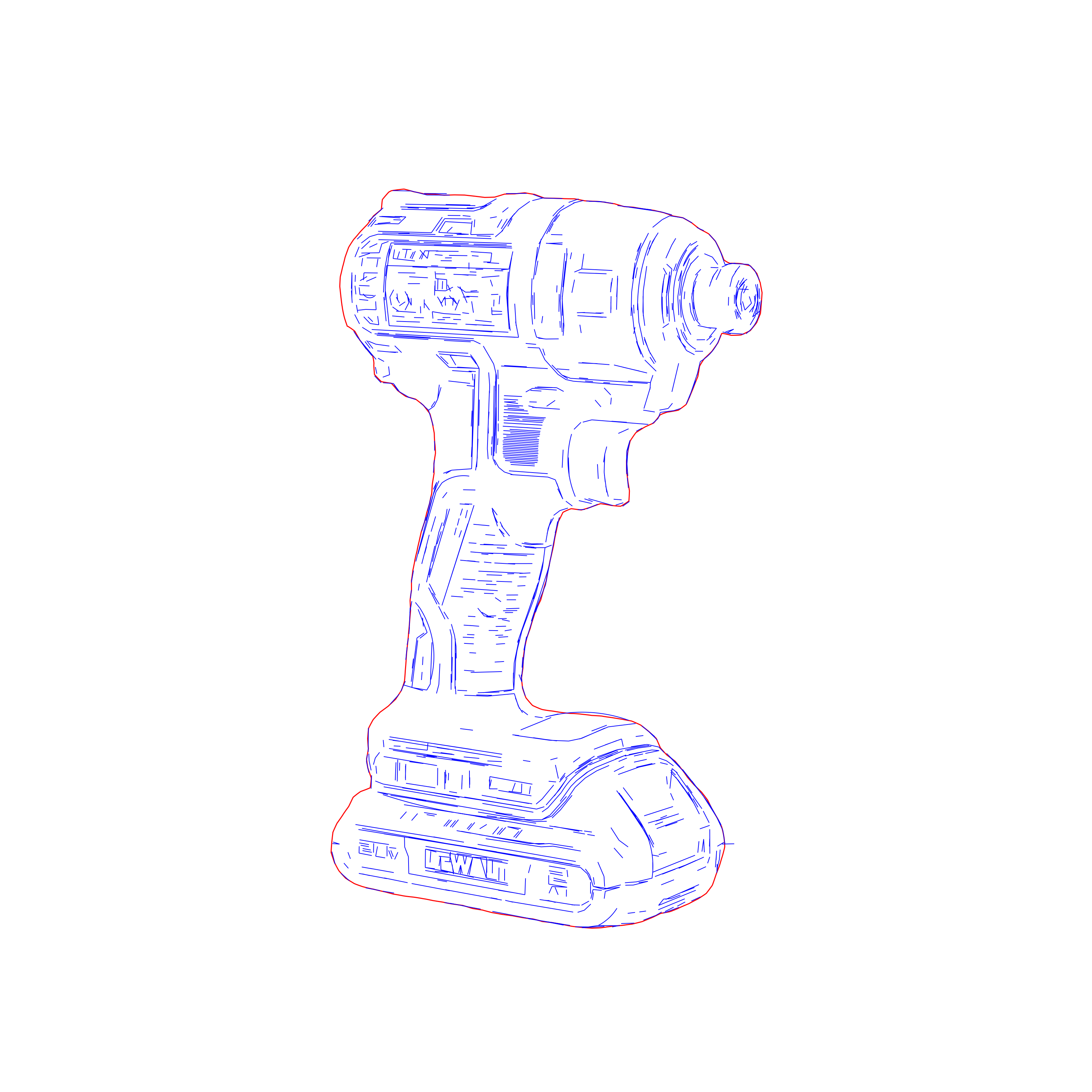
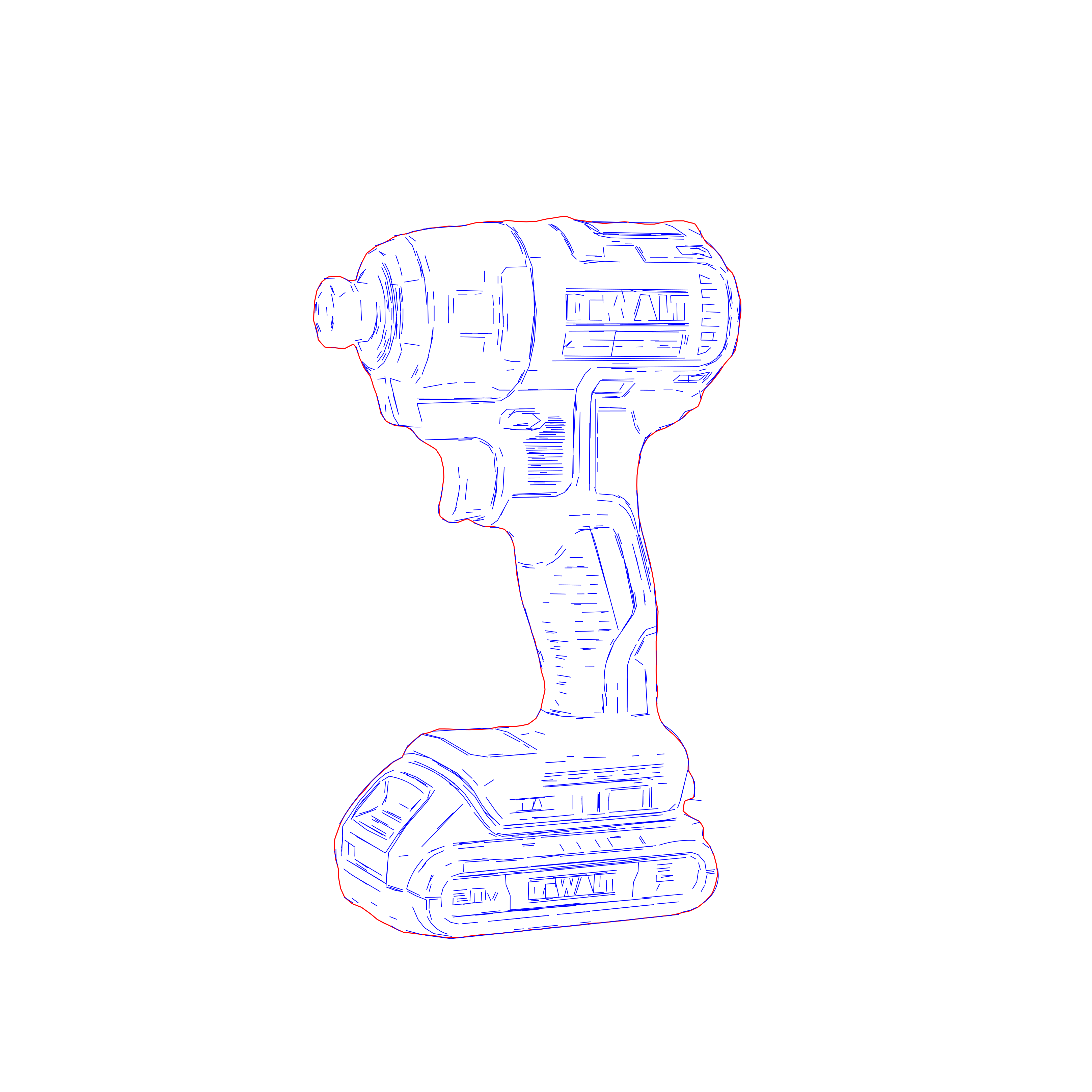
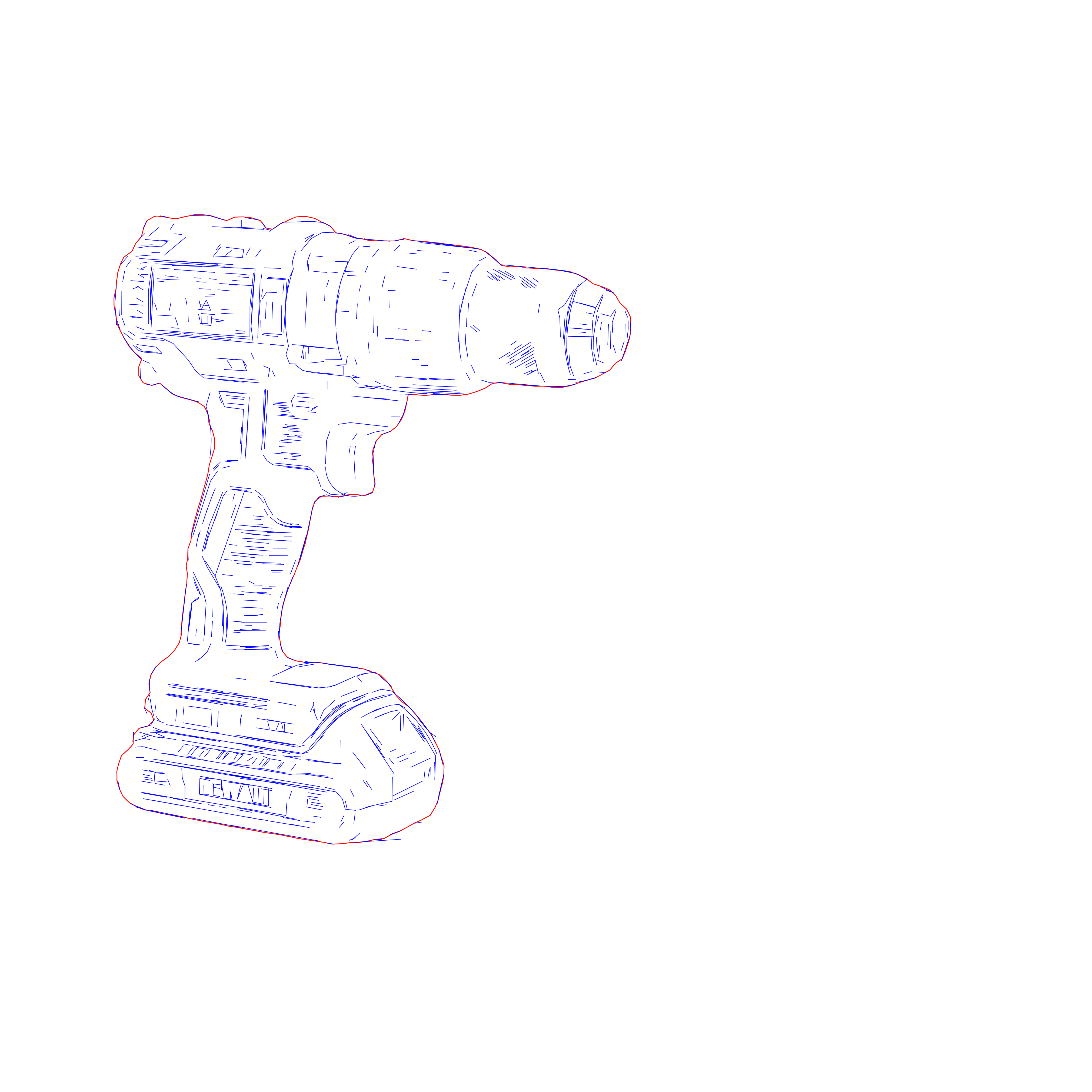
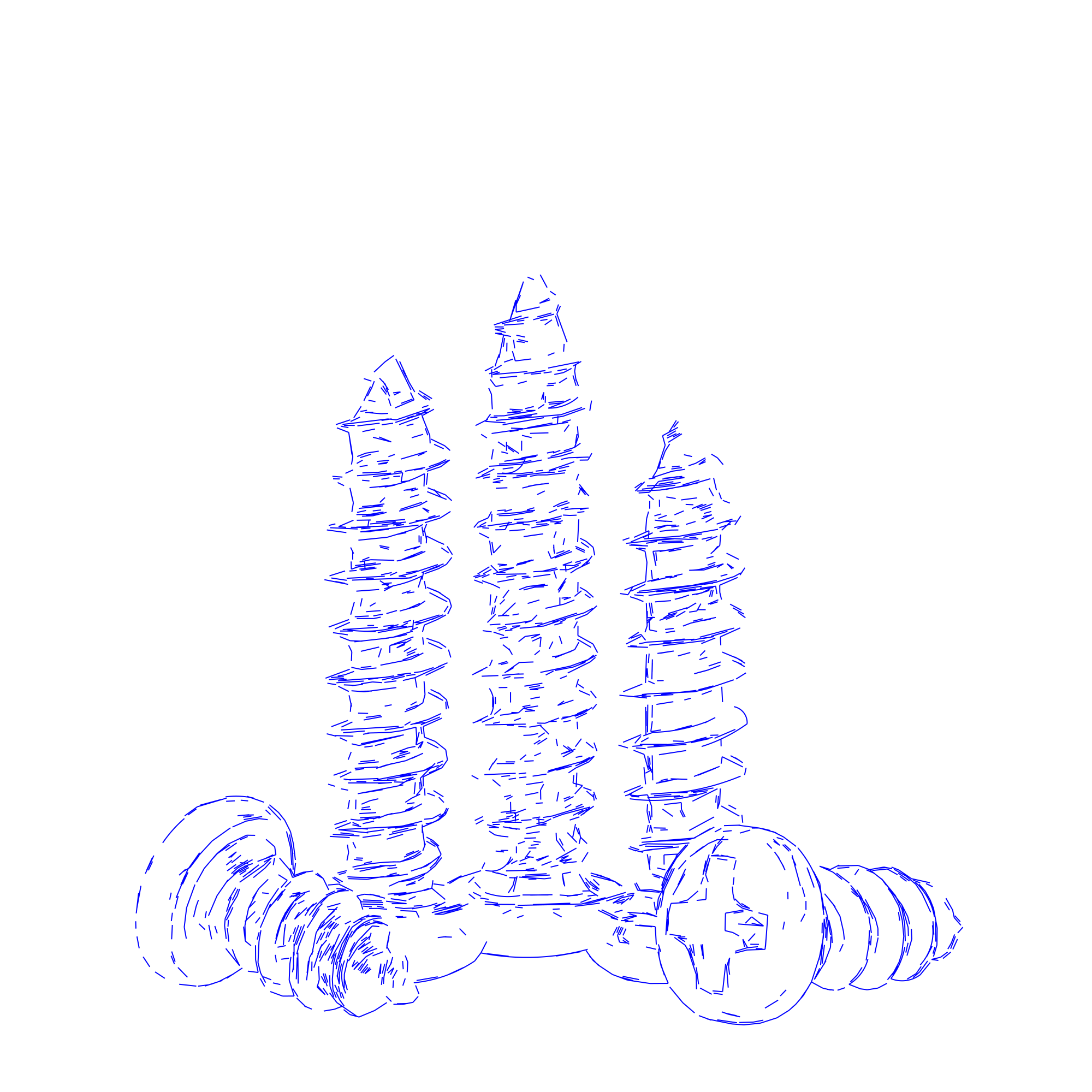
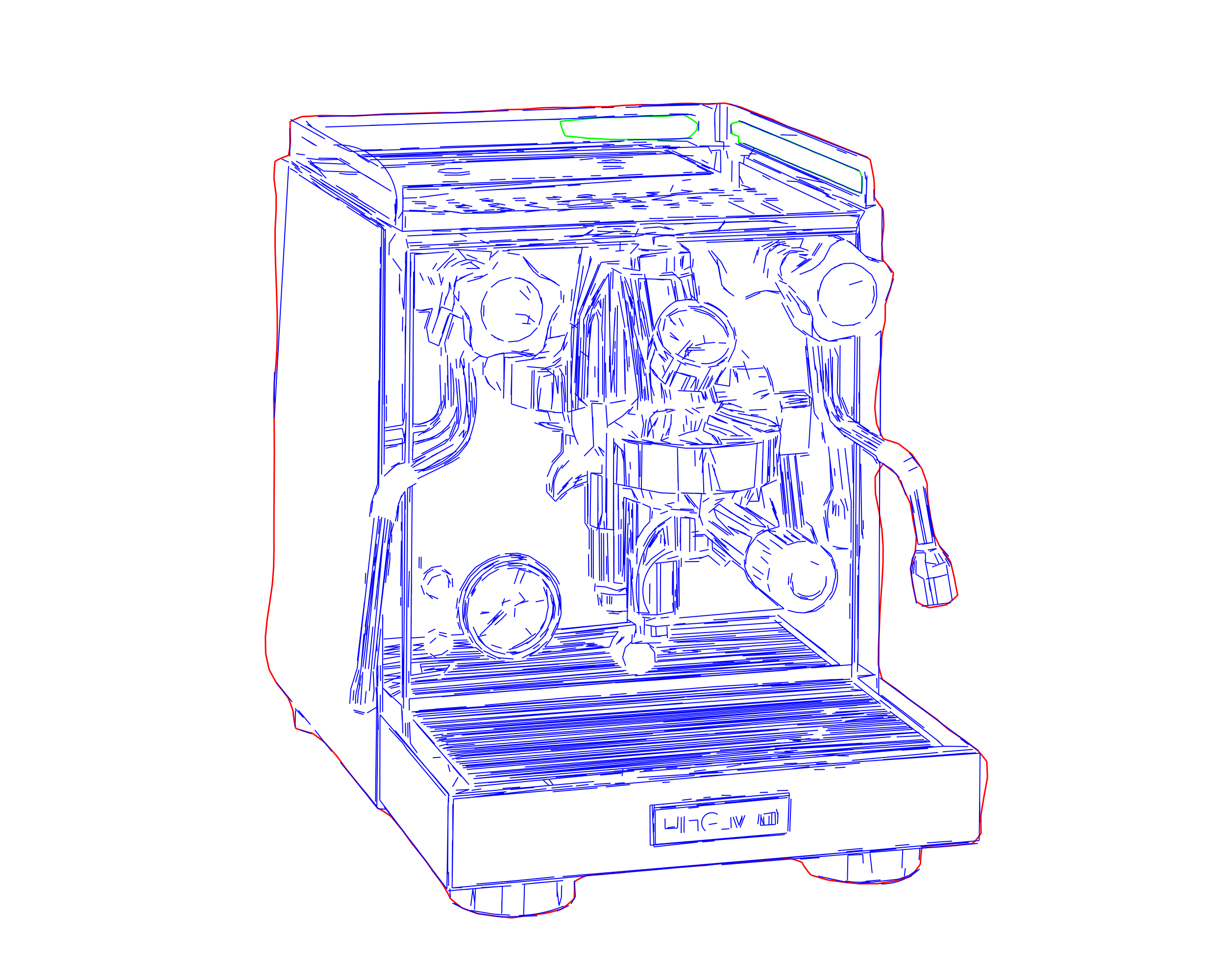
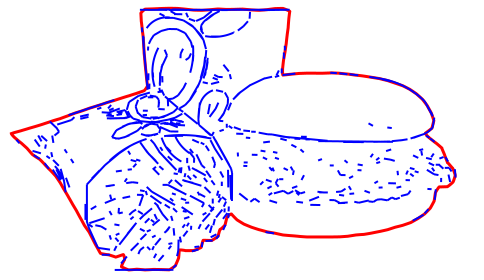
Contour Vectorization zeichnet jede Begrenzung Ihrer Grafik nach — die Außenkante, die Innendetails und die Löcher — als saubere geschlossene Konturen und führt anschließend Segmente zusammen, um die Knotenzahl zu minimieren: für ruhigere Maschinenbewegung, kleinere Dateien und keine doppelten Vektoren, die in LightBurn Doppelbrände oder „duplicate vector“-Warnungen auslösen. Die Ausgabe wird automatisch in maschinenfertige Schnittebenen aufgeteilt — CUT_OUTLINES, CUT_DETAILS und CUT_HOLES — mit fest hinterlegter, korrekter Schnittreihenfolge: Löcher und Innendetails werden vor der Außenkontur geschnitten, damit Teile während des Auftrags nicht herausfallen oder verrutschen.
Da geschlossene Konturen ein Teil sauber heraustrennen, erledigt eine einzige Datei beide Aufgaben: Weisen Sie der einen Ebene Schnittleistung und -geschwindigkeit zu und der anderen Gravur- oder Ritz-Einstellungen — eine separate Schnittdatei ist nicht nötig. Exportieren Sie SVG für den Laser oder DXF für CNC-Fräsen und Schilderschnitt, beides maßstabsgetreu in echten Millimetern. Sie starten stattdessen mit einem Foto oder einem realistischen Bild? Nutzen Sie den Workflow Line Graphic Vectorization für detaillierte, tonale Gravuren.
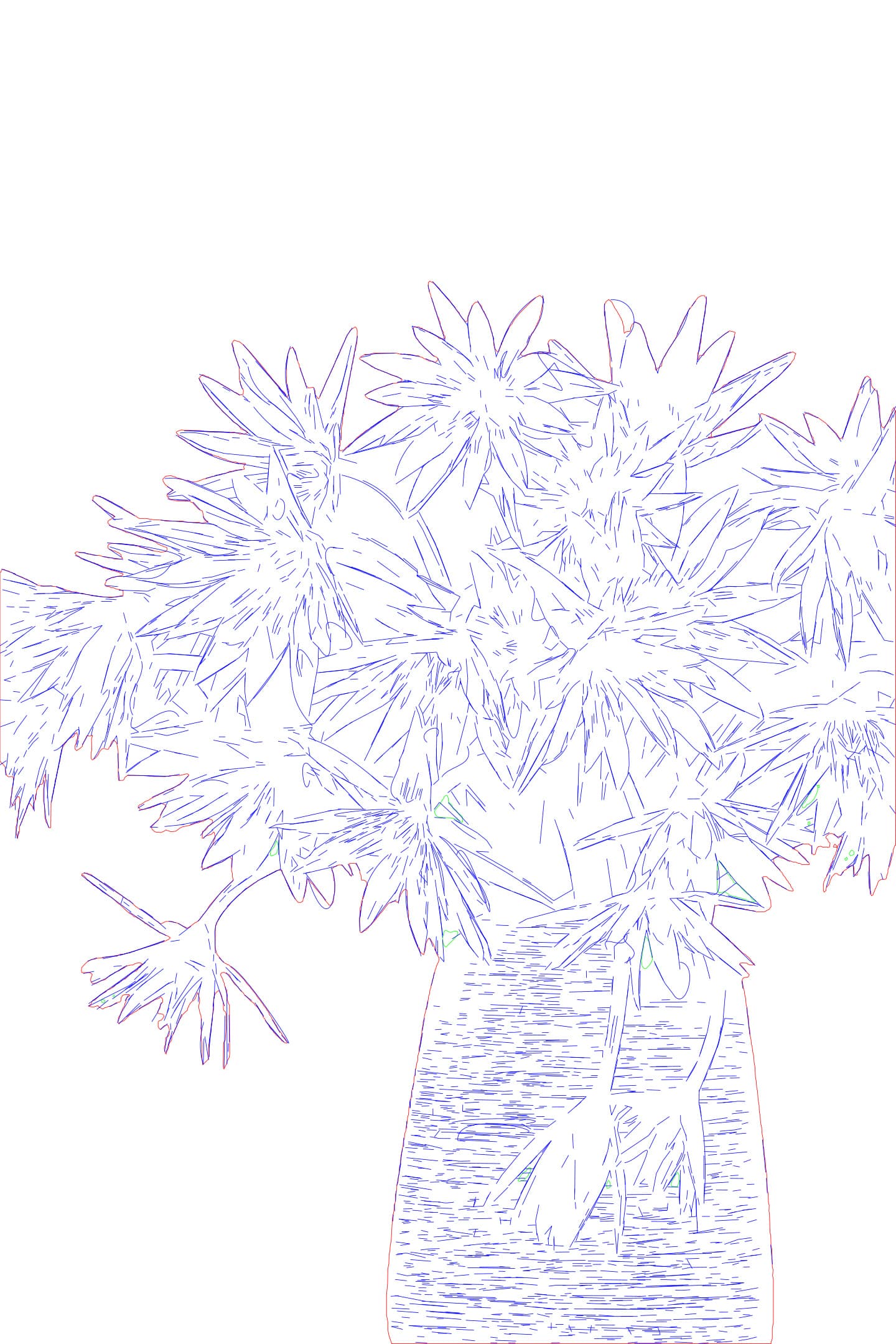
Eingabe - Raster
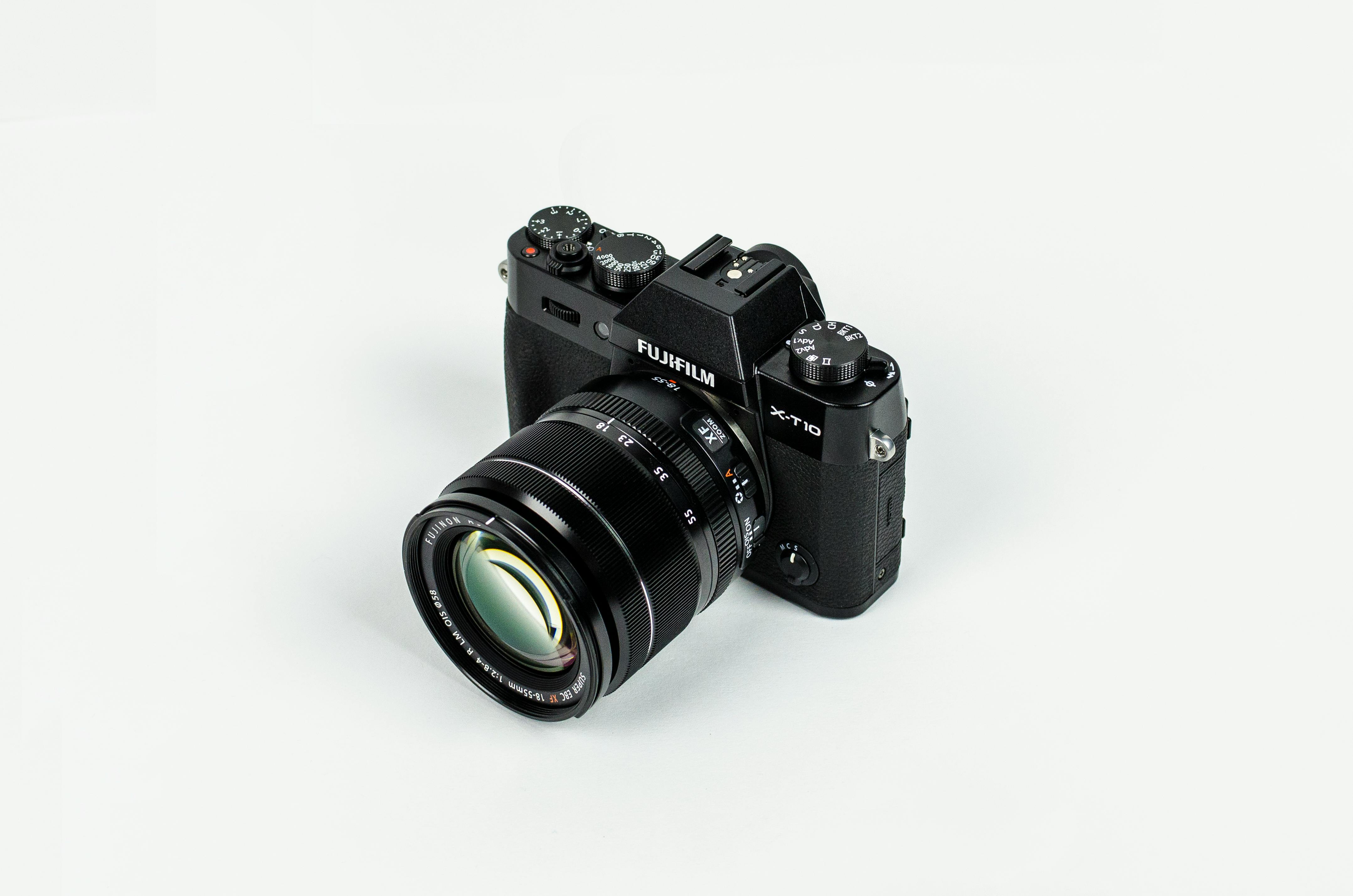
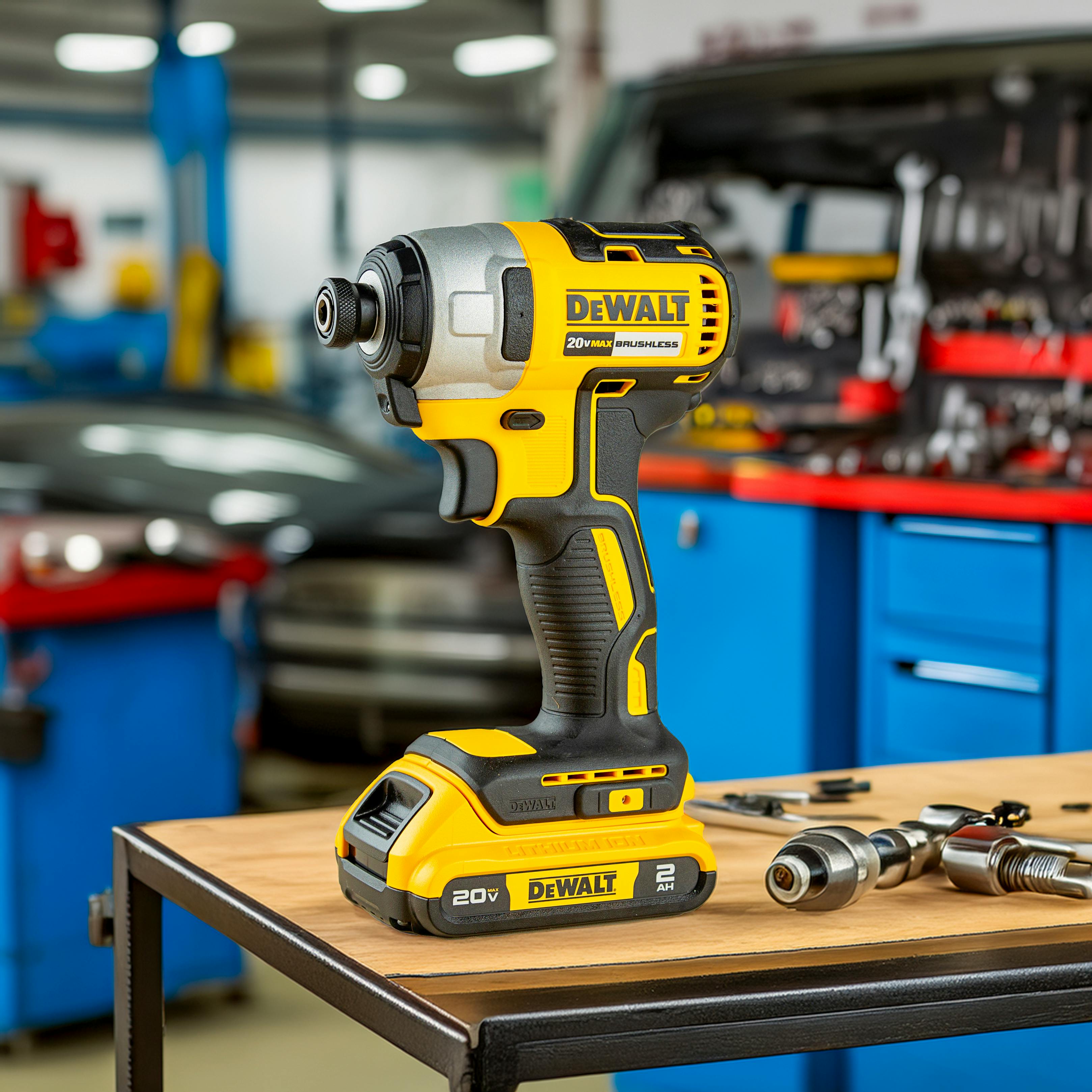
Kontrastreiche Fotos, Logos, Produktaufnahmen und Referenzgrafiken mit lesbaren Konturen.
Ausgabe - Cut-Ready
Schnittfertige SVG und DXF mit geschlossenen Konturen, minimalen Knoten und maschinenfertigen Schnittebenen (CUT_OUTLINES / CUT_DETAILS / CUT_HOLES) in maßstabsgetreuer Größe.
Am besten für - Professionals
Gravurgeschäfte, Beschilderungsteams, Arbeitsabläufe zur Produktpersonalisierung und fertigungsintensive Unternehmen.
Anders als - Contour
Generische Auto-Tracer, die unsaubere Doppellinien-Nachzeichnungen ausgeben. Contour Vectorization erzeugt saubere geschlossene Konturen mit minimalen Knoten, die sauber importieren und für Schneiden, Gravieren und CNC weiterverwendbar bleiben.
Unterstützte Formate
SVG - Schnittfertiges SVG
Sauberes SVG mit geschlossenen Konturen, minimalen Knoten und maschinenfertigen Schnittebenen (CUT_OUTLINES / CUT_DETAILS / CUT_HOLES) — importiert maßstabsgetreu in LightBurn und xTool, ohne doppelte Vektoren.
DXF - DXF für CNC
DXF-Export mit geschlossenen Konturen, derselben Schnittebenen-Aufteilung und realen Millimetermaßen für CNC-Fräsen, Schilderschnitt und CAM-Tools.
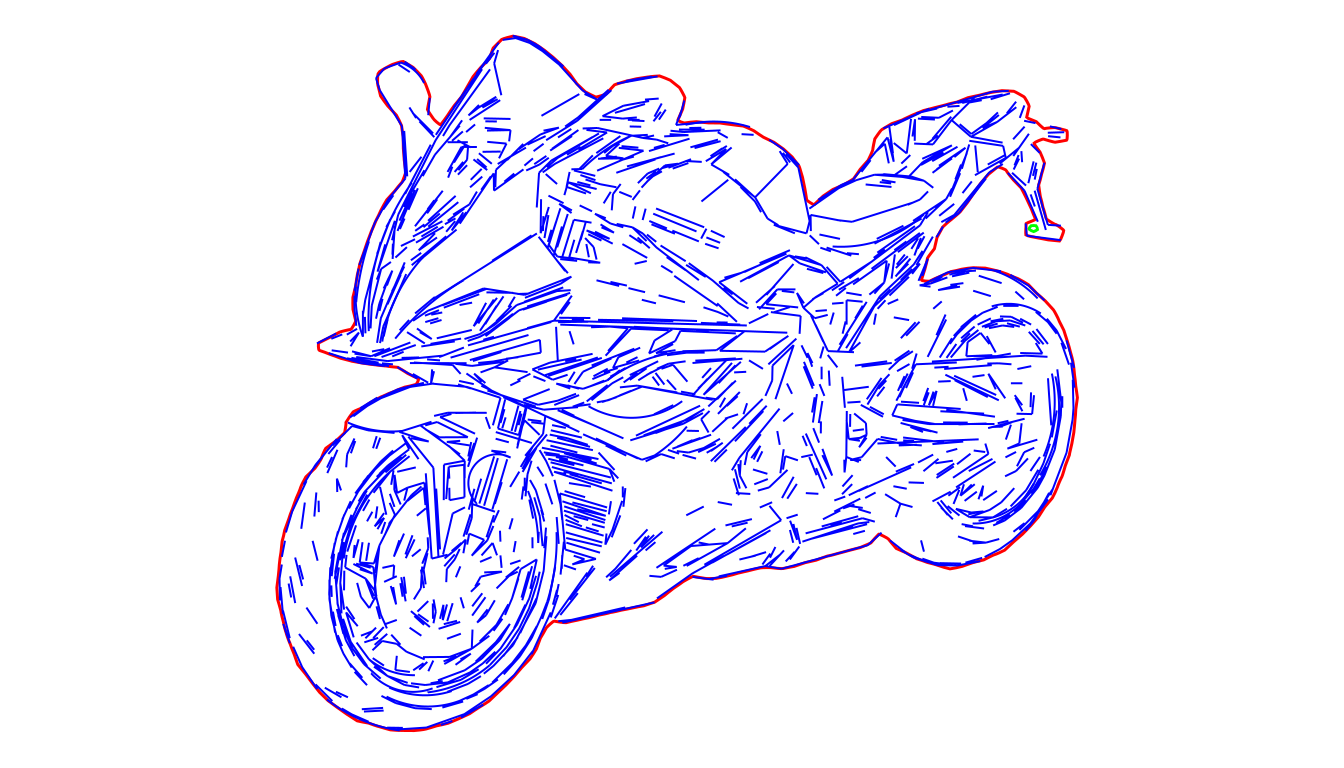
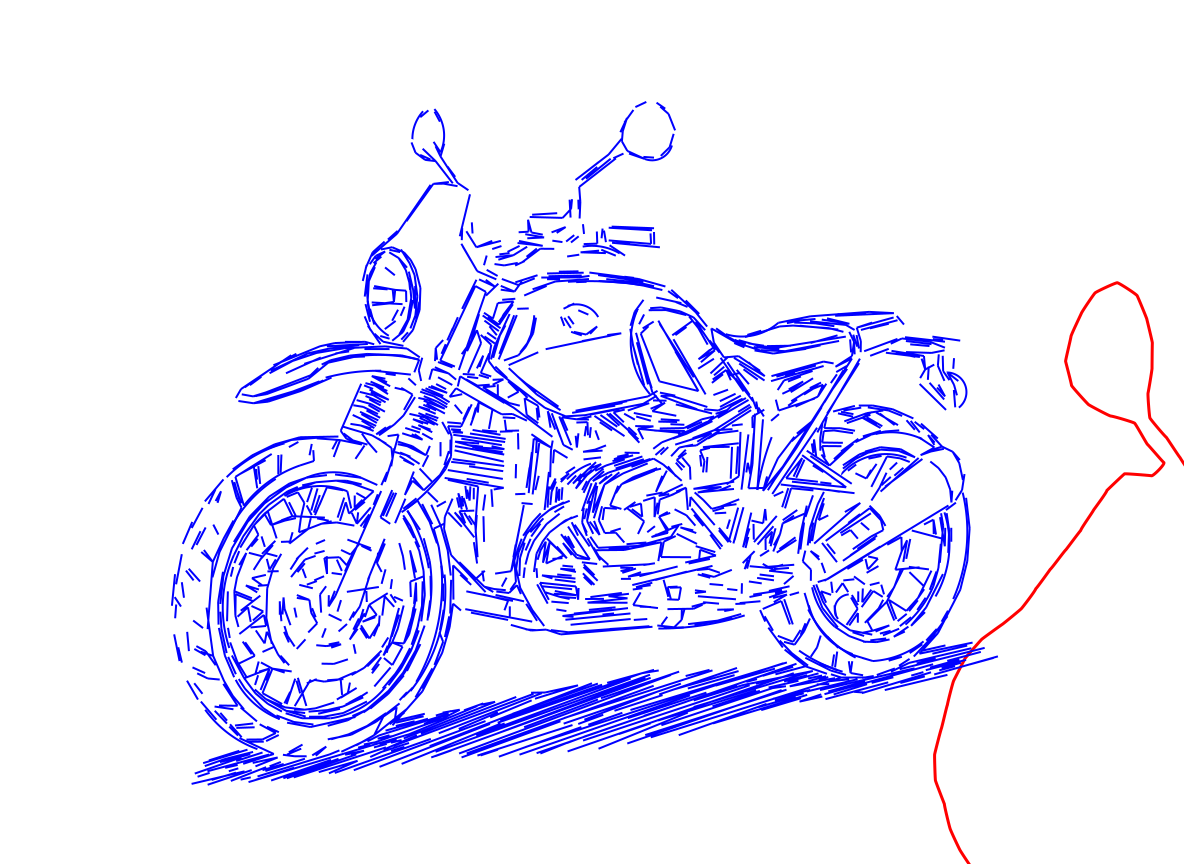
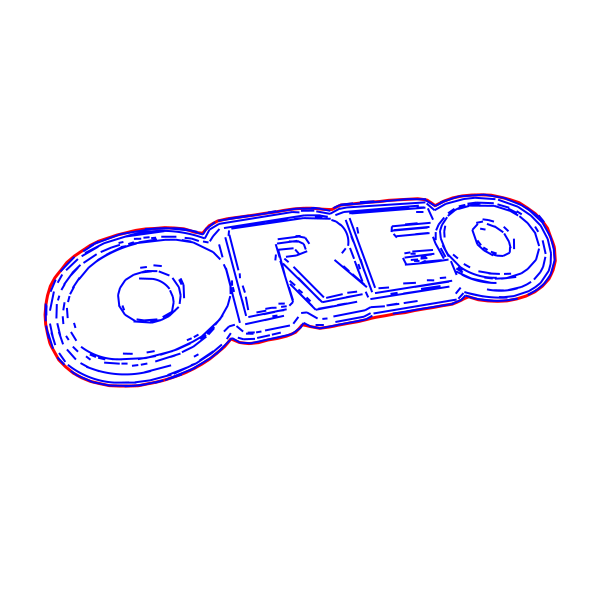
Beispiele
So funktioniert es
- 1
Datei hier ablegen
Legen Sie Ihr Logo oder Ihre Grafik einfach hier ab und öffnen Sie den Workspace.
- 2
Kontur im Workspace abstimmen
Passen Sie Konturdetail und Knotenvereinfachung an. Die Grafik wird als saubere geschlossene Konturen nachgezeichnet und automatisch in Schnittebenen aufgeteilt.
- 3
Endergebnis exportieren
Laden Sie schnittfertige SVG- oder DXF-Dateien herunter — geschlossene Konturen, korrekte Schnittreihenfolge, maßstabsgetreu — kompatibel mit LightBurn, xTool und CNC.

Anwendungsfälle
Logos & Embleme nachzeichnen
Zeichnen Sie Logos, Embleme und Icons in saubere geschlossene Konturen nach, die maßstabsgetreu in LightBurn importieren — keine „duplicate vector“-Warnungen, keine Doppelbrände.
Schneiden + Gravieren in einer Datei
Die Schnittebenen-Aufteilung erlaubt es, einer Ebene Schnittleistung und -geschwindigkeit zuzuweisen und einer anderen Gravur- oder Ritz-Einstellungen — eine Datei, keine separate Schnittdatei nötig.
Produktpersonalisierung
Verwandeln Sie Logos und Grafiken in scharfe, schnittfertige Konturen für personalisierte Geschenke, Waren und individuelle Produkte.
Beschilderung & Plaketten
Erzeugen Sie saubere Ausschnitt-Konturen für Plaketten, Markenschilder, Wegweiser und Anzeigekomponenten — mit fest hinterlegter, korrekter Schnittreihenfolge.
Produktions-Schnittläufe
Bereiten Sie konsistente Konturen mit minimalen Knoten für wiederholte Schnittaufträge und Serienproduktion vor, die auf der Maschine vorhersehbar laufen.
DXF → CNC-Übergabe
Übergeben Sie dieselbe geschlossene Konturgeometrie als DXF für CNC-Fräsen, Plasma und Schilderschnitt — maßstabsgetreu.
FAQ — Deutsch
Worin unterscheidet sich das von Line Graphic Vectorization und Centerline Vectorization?
Contour Vectorization zeichnet jede Begrenzung — Außenkante, Innendetails und Löcher — als saubere geschlossene Konturen nach, sodass ein Teil beim Schneiden sauber heraustrennt. Line Graphic Vectorization ist für detaillierte, tonale Foto-Gravuren; Centerline Vectorization reduziert jeden Strich auf eine einzige Linie für Single-Pass-Gravur und feine Schrift. Wählen Sie Contour für Logos, Embleme und Grafiken, die Sie schneiden oder sauber gravieren.
Was sind die Schnittebenen (CUT_OUTLINES / CUT_DETAILS / CUT_HOLES)?
Die Ausgabe wird automatisch in drei maschinenfertige Ebenen mit fest hinterlegter, korrekter Schnittreihenfolge aufgeteilt — Löcher und Innendetails werden vor der Außenkontur geschnitten, damit Teile während des Auftrags nicht herausfallen oder verrutschen. Sie können außerdem einer Ebene Schnitt- und einer anderen Gravur- oder Ritz-Einstellungen zuweisen, alles aus einer Datei.
Funktioniert es mit LightBurn, und erhalte ich auch DXF?
Ja. Das SVG importiert maßstabsgetreu in LightBurn und xTool, ohne doppelte Vektoren, die Doppelbrände oder „duplicate vector“-Warnungen auslösen. Dieselbe geschlossene Konturgeometrie wird auch als DXF für CNC-Fräsen, Plasma und Schilderschnitt exportiert.
Welche Ausgangsgrafiken funktionieren am besten?
Logos, Embleme, Icons, Aufkleber und kontrastreiche Grafiken mit klaren, lesbaren Begrenzungen lassen sich am saubersten nachzeichnen. Die Engine führt Segmente zusammen, um die Knotenzahl zu minimieren — für ruhigere Maschinenbewegung und kleinere Dateien.
Kann ich den Detailgrad steuern?
Ja. Über die Workspace-Parameter stimmen Sie Konturdetail und Knotenvereinfachung vor dem Export ab, sodass Sie Detailtreue und möglichst saubere Schnittgeometrie ausbalancieren.
Für wen ist dieser Workflow?
Gravurgeschäfte, Beschilderungs- und Fertigungsteams, Produktpersonalisierung und CNC-Anwender, die saubere, schnittfertige Konturen brauchen statt der unsauberen Doppellinien-Nachzeichnungen generischer Auto-Tracer.