DXF vs. SVG für Laserschneiden
Wenn die Datei im CAD beginnt oder an eine Fertigungswerkstatt geht, ist DXF normalerweise sicherer. Wenn es in einem Design-Tool startet und sauber in LightBurn importiert wird, ist SVG oft die einfachere Wahl. Das Format ist weniger wichtig als Maßstab, Ebenen, Text und Pfadbereinigung.
Schnelle Regel
Wählen Sie das Format, das der nächsten echten Übergabe entspricht, und nicht das, das technischer klingt. Wenn beide sauber importiert werden, vermeiden Sie eine Last-Minute-Konvertierung.
Kurze Antwort
DXF ist normalerweise die bessere Wahl für CAD-native Teile, die Übergabe an die Fertigungswerkstatt und Aufträge, die einen vorhersehbaren Fertigungsablauf erfordern.
SVG ist normalerweise die bessere Wahl für designorientierte Grafiken, LightBurn-Importe und Aufträge, die von einer einfachen farbbasierten Ebenenzuordnung profitieren.
Keines der Formate ist automatisch genauer. Saubere Geometrie, korrekte Einheiten und ein geprüfter Import entscheiden darüber, ob der Schnitt stimmt.
- Beginnen Sie im CAD -> DXF
- Beginnen Sie in Illustrator, Inkscape oder Figma -> SVG
- Shop fragt nach DXF -> sende DXF
- Beide Formate werden sauber importiert -> bleiben im Quellformat
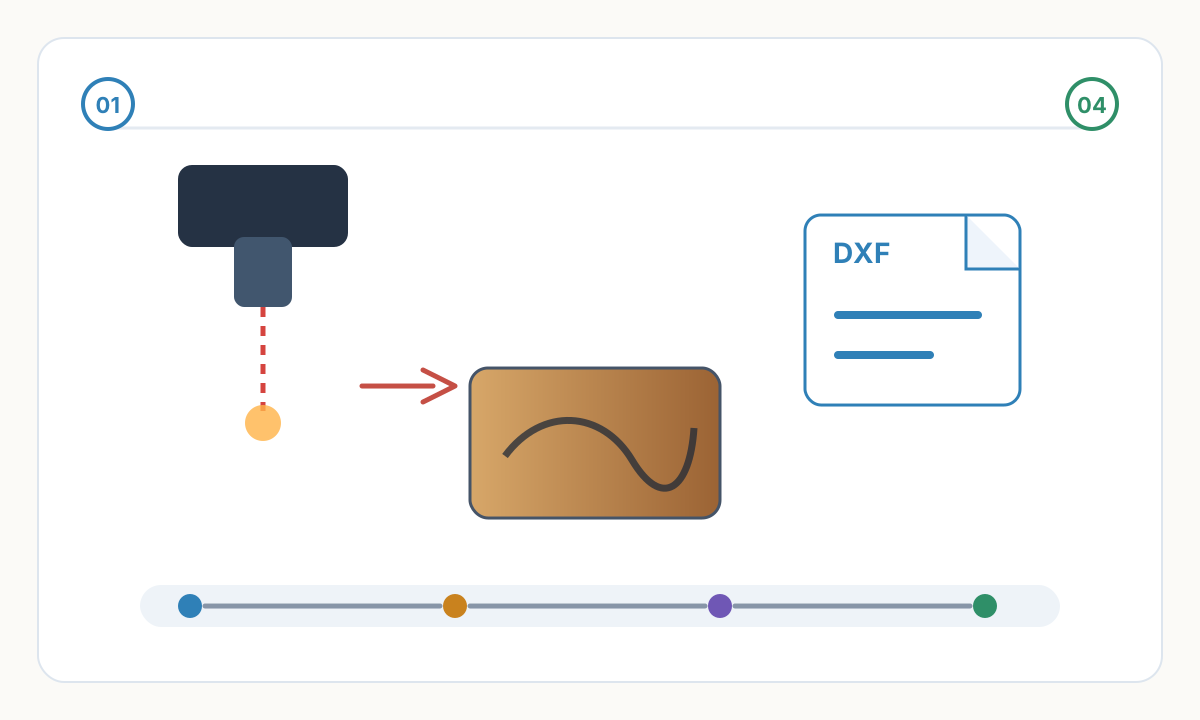
Warum sich die Formate unterschiedlich verhalten
DXF ist das Austauschformat von Autodesk für CAD-Zeichnungen. Es basiert auf CAD-Elementen, Ebenen und optionalen Einheitenmetadaten wie $INSUNITS.
SVG ist ein XML-basiertes W3C-Vektorformat. Seine Größe wird durch Breite, Höhe und ViewBox bestimmt, weshalb es sich bei SVG-Importproblemen häufig eher um Größenprobleme als um Geometrieprobleme handelt.
Beim Laserschneiden wirkt sich dieser Unterschied stärker auf die Workflow-Kompatibilität und das Importverhalten aus als auf die Rohschnittgenauigkeit.
Verwenden Sie DXF, wenn
Verwenden Sie DXF, wenn der Entwurf in AutoCAD, Fusion 360, SolidWorks, FreeCAD oder einem anderen CAD-Paket begann.
Verwenden Sie DXF, wenn ein anderer Bediener, eine Fertigungswerkstatt oder ein nachgelagerter CAD/CAM-Schritt dies erwartet. In dieser Situation ist DXF die sicherere Übergabe, da Sie damit im gleichen Arbeitsablauf im Fertigungsstil bleiben.
Der wahre Vorteil von DXF ist nicht die magische Präzision. CAD-Anwender und -Werkstätten erwarten es, verstehen es und verfügen in der Regel über sauberere Importeinstellungen.
- Platten, Halterungen, Vorrichtungen, Gehäuse und mechanische Teile
- Dateien, die von CAD in Laser-, CNC- oder Fertigungs-Workflows verschoben werden
- Projekte, bei denen benannte Ebenen eine Betriebsabsicht haben
- Jeder Auftrag, bei dem der Empfänger explizit nach DXF fragt
Verwenden Sie SVG, wenn
Verwenden Sie SVG, wenn das Bildmaterial in Illustrator, Inkscape, Affinity Designer, Figma oder einem anderen Designtool beginnt, das SVG gut exportiert.
SVG ist in LightBurn besonders praktisch, da importierte Objektfarben die Ebenenzuweisung beeinflussen können. Dadurch sind die Arbeitsabläufe zum Schneiden, Ritzen und Gravieren bei konsequenter Verwendung der Zielpalette leicht lesbar.
SVG lässt sich auch einfacher manuell überprüfen, da es als XML lesbar ist, was hilfreich ist, wenn Sie Fehler in einer Datei beheben müssen, anstatt sie neu zu zeichnen.
- Logos, Beschilderungen, dekorative Arbeiten und typografische Schnitte
- LightBurn-Workflows, die auf einer farbbasierten Ebenenzuordnung basieren
- Designorientierte Jobs, bei denen SVG der native Export ist
- Fälle, in denen die Konvertierung in DXF einen weiteren Fehlerpunkt hinzufügen würde
Was eigentlich zu schlechten Schnitten führt
Bei den meisten fehlgeschlagenen Jobs, die auf das Dateiformat zurückzuführen sind, handelt es sich in Wirklichkeit um Import- oder Bereinigungsprobleme.
- Skalenkonflikt: SVG kann mit der falschen Größe importiert werden, wenn Export- und Importsoftware unterschiedlicher Meinung über 96 DPI und 72 DPI sind oder Größenmetadaten unterschiedlich interpretieren.
- Nicht übereinstimmende Einheiten: DXF kann Einheitenmetadaten enthalten, Sie müssen jedoch nach dem Import immer noch ein bekanntes Merkmal messen.
- Textprobleme: Wenn das empfangende System nicht über die Schriftart verfügt, kann sich der Text ändern oder verschwinden. Das Konvertieren von Text in Pfade ist für die Übergabe sicherer.
- Offene Pfade, bei denen geschlossene Schleifen erforderlich sind: Offene Linien sind für einige Schnitte und Ritzen geeignet, jedoch nicht für jeden Füll-, Versatz- oder geschlossenen Form-Workflow.
- Doppelte oder überlappende Geometrie: Doppelte Linien führen zu doppelten Schnitten, unordentlichen Füllungen oder verschwendeter Maschinenzeit.
- Kurvenänderungen nach der Konvertierung: Splines, Bögen und Schriftzüge verdienen nach dem Export immer eine visuelle Kontrolle.
Vor dem Schneiden
Messen Sie ein bekanntes Merkmal nach dem Import. Wenn Größe, Ebenenzuordnung und Pfadbereinigung auf dem Bildschirm falsch sind, macht die Maschine den Fehler nur dauerhaft.
Produktionsbereiter Übergabe-Workflow
- 1
Behalten Sie eine Masterdatei in der Quell-App
Betrachten Sie Ihren Export nicht als Quelle der Wahrheit. Behalten Sie die bearbeitbare CAD-Datei oder Designdatei und exportieren Sie dann das Lieferformat von dort.
- 2
Konvertieren Sie riskante Objekte vor dem Export
Wandeln Sie Text in Pfade um, entfernen Sie verstreute Konstruktionsgeometrie und stellen Sie sicher, dass der tatsächliche Schnittpfad der Vektorpfad ist, den Sie senden möchten.
- 3
Importieren Sie es in die Ziellasersoftware und überprüfen Sie es
Überprüfen Sie Größe, Ebenen- oder Farbzuordnung, Kurvenglätte und ob geschlossene Formen dort wirklich geschlossen sind, wo der Workflow sie benötigt.
- 4
Speichern Sie eine maschinell verifizierte Version
Sobald die Datei korrekt importiert wurde, speichern Sie eine verifizierte Version für diese Maschinen- und Softwarekombination, damit die Bereinigung beim nächsten Mal nicht wiederholt werden muss.
Checkliste für vorgeschnittene Dateien
- Eine bekannte Dimension misst nach dem Import korrekt
- Die Schnitt-, Ritz- und Gravurgeometrie erfolgt auf den vorgesehenen Ebenen oder Farben
- Text wurde in Pfade umgewandelt, wenn eine Schriftartabhängigkeit besteht
- Geschlossene Formen werden dort geschlossen, wo Füll-, Versatz- oder boolesche Operationen einen Abschluss erfordern
- Es verbleiben keine doppelten Linien, Streupunkte oder verborgenen Konstruktionsgeometrien
- Die Softwarevorschau entspricht der erwarteten Reihenfolge und Abdeckung
Ist DXF beim Laserschneiden präziser als SVG?
Nicht von alleine. Beide Formate können Vektorgeometrie genau genug für Laserarbeiten darstellen. Was das Ergebnis verändert, ist die Art und Weise, wie Ihr Exporter und Importer mit Einheiten, Kurven, Text und Ebenen umgeht. Ein sauberer SVG kann präziser schneiden als ein schlecht exportierter DXF, und das Gegenteil gilt auch.
Warum wird mein SVG in der falschen Größe importiert?
Normalerweise, weil sich die Exportsoftware und die Importsoftware über die Dimensionierung von SVG nicht einig sind. SVG verwendet Breite, Höhe und ViewBox, und einige Workflows gehen von 96 DPI aus, während ältere Illustrator-basierte Workflows 72 DPI verwendeten. In LightBurn ist die Import-DPI-Einstellung SVG eines der ersten Dinge, die überprüft werden müssen.
Sollte ich Text in Pfade konvertieren, bevor ich eine Datei sende?
Ja, wenn die Datei Ihren Computer verlässt oder Sie nicht sicher sind, ob in der empfangenden Software dieselbe Schriftart installiert ist. Das Konvertieren von Text in Pfade beseitigt einen häufigen Übergabefehler.
Benötige ich geschlossene Pfade zum Laserschneiden?
Bei Linienschnitten und Ritzen können offene Pfade beabsichtigt sein. Für geschlossene Formen, gefüllte Operationen, Versätze und viele Bereinigungswerkzeuge sind normalerweise geschlossene Schleifen erforderlich. Wenn die Software ein Inneres und ein Äußeres benötigt, schließen Sie den Pfad.
Was soll ich an eine externe Laserschneidewerkstatt schicken?
Senden Sie das vom Shop angeforderte Format. Wenn sie keinen Vorzug geben, ist DXF normalerweise die sicherere Fertigungsübergabe für CAD-ähnliche Teile, während ein sauberes SVG in Ordnung ist, wenn die Werkstatt dies eindeutig unterstützt und der Auftrag stärker auf das Design ausgerichtet ist.
Benötigen Sie eine saubere, laserfertige Vektordatei?
Gute Maschineneinstellungen können eine unordentliche Geometrie nicht beheben. Beginnen Sie mit einer verifizierten Vektordatei, die in der richtigen Größe importiert wird und weiterhin leicht zu bearbeiten ist.
SVG Lasergravurservice
Kommentare
Kommentare werden geladen...