Lasergravur auf Metall vs. Holz vs. Acryl: Einstellungen und Dateianforderungen
Der zuverlässige Workflow ist keine universelle Einstellung. Die Laserwellenlänge, der Materialtyp und die Oberflächenbeschaffenheit verändern die Wirkungsweise auf Holz, gegossenem Acryl und Metall. Daher benötigen Sie materialspezifische Dateien und Testeinstellungen.
Kopieren Sie keine zufälligen Einstellungen
Eine Einstellung wie 30 % Leistung bei 300 mm/s ist ohne den genauen Lasertyp, die Wattzahl, das Objektiv, die Fokusstrategie, die Luftunterstützung und die Materialmarke bedeutungslos. Beginnen Sie mit den Einstellungen Ihres Maschinenherstellers für Ihr genaues Setup und optimieren Sie dann den Ausschuss.
Kurze Antwort: Was ändert sich von Holz zu Acryl zu Metall?
Holz ist zunächst das einfachste Material, aber es ist das uneinheitlichste, da sich der Kontrast von Maserung, Feuchtigkeit und Harz von Stück zu Stück ändert.
Gegossenes Acryl liefert mit einem CO2-Laser normalerweise die saubersten fotografischen Details, insbesondere wenn klares Acryl von der Rückseite graviert wird.
Metall ist die prozessabhängigste Kategorie. Die eigentliche Entscheidung liegt in der Regel nicht nur in den Einstellungen, sondern auch darin, ob der Auftrag auf CO2-behandeltem Metall oder auf einem Faserlaser erfolgt.
- Bestes einfaches erstes Ergebnis: Holz
- Bester, detailreicher Matt-Look auf CO2: gegossenes Acryl
- Bester Workflow für die direkte Bare-Metal-Markierung: Faserlaser
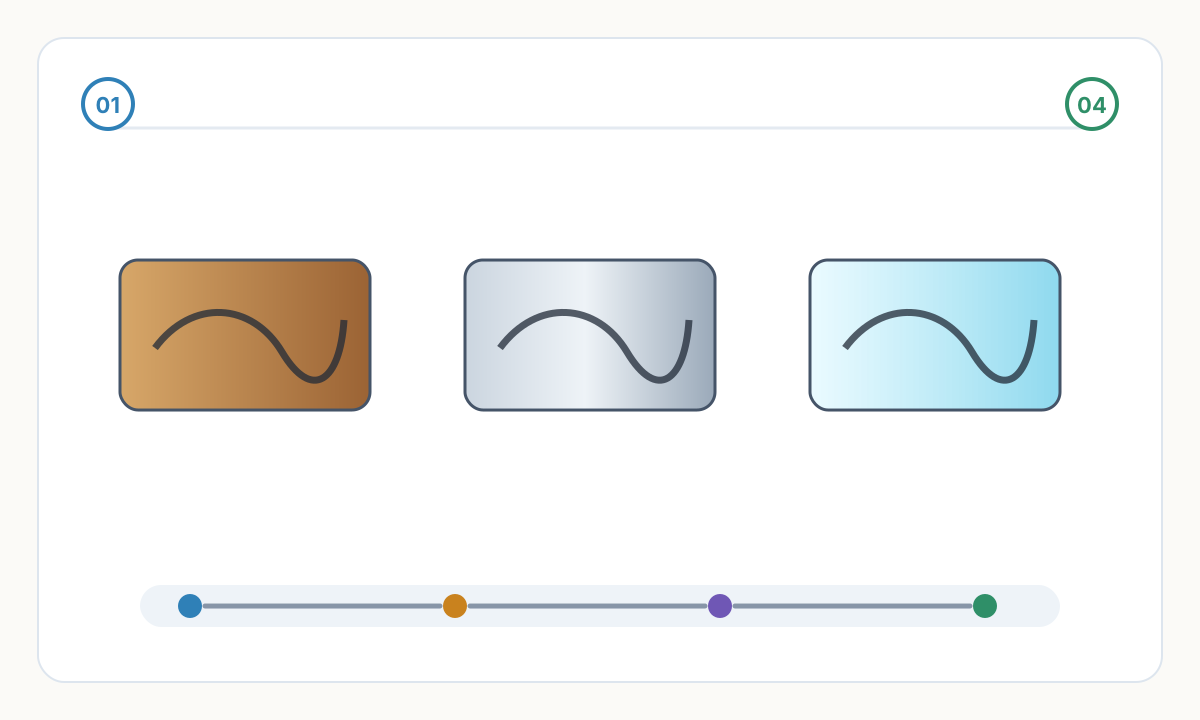

Wählen Sie zunächst die richtige Kombination aus Laser und Material
Holz und Acryl sind Standard-CO2-Arbeitsabläufe. Bei blankem Metall ist dies normalerweise nicht der Fall. Bei CO2-Maschinen bedeutet Metallmarkierung normalerweise eloxiertes Aluminium, beschichtetes Metall oder blankes Metall, das mit einer Markierungsmasse verwendet wird.
Wenn Sie eine direkte dauerhafte Markierung auf blankem Edelstahl, Aluminium, Messing oder ähnlichen Legierungen benötigen, verwenden Sie einen Faserlaser. Fasersysteme können je nach Parameter und Legierung Metall glühen, ätzen oder gravieren.
Wenn eine Kunststoffplatte nicht identifiziert werden kann, halten Sie an und überprüfen Sie das Material vor der Verarbeitung. PVC und Vinyl sind nicht lasersicher und können die Maschine beschädigen.
- Holz: Behandeln Sie es wie eine CO2-Gravurarbeit, es sei denn, Sie verfügen über ein spezielles Verfahren.
- Gegossenes Acryl: Verwenden Sie CO2 für den klassischen mattweißen Gravur-Look.
- Blankes Metall: Behandeln Sie es wie einen Faserlaserauftrag, es sei denn, Sie verwenden absichtlich einen Arbeitsablauf mit CO2-Markierungsmasse.
Ein Master, drei Ausgänge
Behalten Sie eine saubere Quelldatei bei und erstellen Sie dann separate Produktionsversionen für Holz, Acryl und Metall. Das gleiche Bild lässt sich selten auf allen drei Materialien gleich gut eingravieren.
Holz: Kontrast und geringere Rasterauflösung bevorzugen
Holz ist von den drei Materialien das uneinheitlichste. Maserung, Harz, Leimlinien und Feuchtigkeit verändern die Dunkelheit der Markierung, sodass identische Einstellungen von Brett zu Brett unterschiedlich aussehen können.
Bei Fotogravuren sind niedrigere Rasterauflösungen in der Regel zuverlässiger als maximale DPI-Werte, da Holz Punktausblutungen verursacht. Ein praktisches Startfenster liegt bei etwa 125 bis 333 dpi. Erhöhen Sie es dann nur, wenn das Material tatsächlich mehr Details enthält.
Fotos auf Holz benötigen in der Regel einen stärkeren Kontrast als das gleiche Foto auf Acryl. Schwache Mitteltöne verschwinden schnell, also testen Sie die Graustufen mit einer geditherten Version.
- Feinkörnige Harthölzer geben Details in der Regel gleichmäßiger wieder als grobe, offenkörnige Arten.
- Wenn Ihre Software die Steuerung des Scanwinkels ermöglicht, führen Sie beim Testen von Fotos Scanlinien senkrecht zur sichtbaren Körnung aus.
- Durch die Bottom-up-Rasterung kann das Verschleppen von Rückständen über frisch gravierte Bereiche verringert werden.
Acryl: Höchste Detailgenauigkeit, aber nur, wenn es sich um gegossenes Acryl handelt
Für die Gravur ist gegossenes Acryl das bevorzugte Material, da es die helle, mattierte Markierung erzeugt, die die meisten Menschen erwarten. Extrudiertes Acryl wird in der Regel in einem stumpferen Grau graviert und wird im Allgemeinen zum Schneiden und nicht zum Gravieren in Präsentationsqualität verwendet.
Acryl unterstützt normalerweise eine höhere Rasterauflösung als Holz. Ein guter Startbereich liegt bei etwa 500 bis 600 dpi, sofern das Artwork und die Optik dies rechtfertigen.
Bei klarem Acryl, von vorne betrachtet, spiegeln Sie das Kunstwerk und gravieren Sie die Rückseite, damit die Vorderseite glatt und geschützt bleibt.
- Geben Sie bei der Bestellung des Materials gegossenes PMMA an, nicht nur Acryl.
- Verwenden Sie Vektorgrafiken für Texte, Umrisse und Logos. Verwenden Sie Graustufen-Bitmap-Dateien für Fotos und Tonkunst.
- Wenn Rückstände auf Kunststoffen ein Problem darstellen, lohnt es sich, die Bottom-Up-Rasterung zu testen.
Klare Acrylnote
Bei Schildern oder Ausstellungsstücken aus durchsichtigem Acryl mit Vorderseite spiegeln Sie das Kunstwerk und gravieren die Rückseite. Dadurch bleibt die Vorderseite glatt und sieht im Gebrauch normalerweise sauberer aus.
Metall: Separate Markierung auf beschichtetem Metall und Gravur auf blankem Metall
Metall ist kein einzelner Arbeitsablauf. Bei CO2-Maschinen bedeutet graviertes Metall normalerweise eloxiertes Aluminium, lackierte oder beschichtete Metalle oder blankes Metall, das mit einer Markierungsmasse verwendet wird. Die Direktmarkierung von blankem Edelstahl, Aluminium, Messing und ähnlichen Legierungen erfolgt normalerweise mit einem Faserlaser.
Bei Faserlasern führen Glühen und Gravieren zu unterschiedlichen Ergebnissen. Durch das Glühen ändert sich die Farbe, ohne dass Material entfernt wird. Beim Gravieren oder Abtragen wird Material entfernt. Halten Sie für jede Legierung und jedes Finish separate Rezepte bereit.
Metall belohnt im Allgemeinen sauberere Kunstwerke als Holz. Kleiner Text, Seriennummern, Barcodes und Logos sollten nach Möglichkeit vektorisiert bleiben.
- Ein praktischer Anfangsauflösungsbereich für viele Metallarbeiten liegt bei etwa 600 bis 1000 dpi.
- Entfernen Sie vor dem Test Öl-, Oxidations- und Schutzfilme von der Oberfläche.
- Dokumentieren Sie die Legierung, das Finish und ob die Markierung geglüht, geätzt oder graviert ist.
Dateianforderungen, die wichtiger sind als Debatten über das beste Format
Verwenden Sie Rasterdateien für Toninformationen und Vektordateien für die Geometrie. Fotos, Farbverläufe und strukturierte Grafiken sollten im Bitmap-Format bleiben; Text, Logos, Umrisse, Seriennummern und QR-Coderahmen sollten Vektor bleiben.
Für Rastergravuren exportieren Sie ein sauberes Quellbild in der endgültigen physischen Größe. Vergrößern Sie ein Foto mit niedriger Auflösung nicht und erwarten Sie eine schärfere Gravur.
Konvertieren Sie bei Vektoraufträgen den Text vor dem Import in Pfade, entfernen Sie doppelte Linien, schließen Sie bei Bedarf offene Formen und behalten Sie die Datei in echten Einheiten bei, damit die Skalierung Übergaben übersteht.
- Gängige Vektoreingaben für Laser-Workflows sind SVG, PDF, AI und DXF.
- Gängige Bitmap-Eingaben sind PNG, TIFF, BMP und JPG, aber verlustfreie Formate sind für Master sicherer.
- Speichern Sie separate Produktionsdateien pro Material, zum Beispiel: logo_wood, logo_acrylic_cast, logo_stainless_fiber.
Preflight-Checkliste vor der Produktion
- Bestätigen Sie, dass der Lasertyp zum Auftrag passt: CO2 für Holz und Acryl, Faserlaser für die direkte Markierung auf blankem Metall.
- Überprüfen Sie das genaue Material, insbesondere Kunststoffe. Wenn das Blatt unbekannt ist, überprüfen Sie vor der Verarbeitung das SDB oder MSDS.
- Beginnen Sie mit den Materialeinstellungen Ihres Maschinenherstellers für die genaue Wattzahl, Linse und Materialstärke.
- Führen Sie immer dann einen kleinen Materialtest durch, wenn sich die Materialmarke, das Finish, die Dicke oder die Charge ändert.
- Notieren Sie das genehmigte Rezept: Materialmarke, Typ, Dicke, Auflösung oder Intervall, Geschwindigkeit, Leistung, Frequenz, Durchgänge, Fokusstrategie, Luftunterstützung und Dateiversion.
Zuverlässiger Testworkflow
- 1
Verwenden Sie die Herstellereinstellungen als Basis
Beginnen Sie mit den veröffentlichten Einstellungen oder der Materialbibliothek für Ihr genaues Lasermodell. Zufällige Prozentsätze einer anderen Marke sind kein verlässlicher Ausgangspunkt.
- 2
Testen Sie die tatsächlichen Ausgabemodi, die Sie versenden werden
Testen Sie Fotoraster, Vektortext und alle gefüllten Grafiken am selben Beispiel. Jedes weist unterschiedliche Fehlermodi auf.
- 3
Halten Sie materialspezifische Rezepte ein
Genehmigen Sie ein Rezept pro Material, Finish und gewünschtem Aussehen und speichern Sie dann sowohl die Maschinenvoreinstellung als auch die passende Dateivariante.
Kann ein CO2-Laser blanken Edelstahl direkt gravieren?
Nicht so, wie es ein Faserlaser kann. CO2-Maschinen markieren typischerweise eloxierte oder beschichtete Metalle, oder sie markieren blanke Metalle nur, wenn eine Markierungsmasse verwendet wird. Für die direkte dauerhafte Markierung auf blankem Edelstahl, Aluminium, Messing und ähnlichen Legierungen verwenden Sie einen Faserlaser.
Warum sieht ein Foto auf Acryl gut, aber auf Holz matschig aus?
Holz weist eine Maserung und eine unterschiedliche Dichte auf, so dass sich die eingravierten Punkte ungleichmäßig ausbreiten und verdunkeln. Acryl ist gleichmäßiger, wodurch Tonübergänge normalerweise besser erhalten bleiben. Die Holzversion benötigt normalerweise einen stärkeren Kontrast oder Dithering.
Soll ich SVG oder PNG für die Lasergravur einsenden?
Senden Sie Vektordateien wie SVG, PDF, AI oder DXF für Text, Logos, Umrisse und Geometrie. Senden Sie Bitmap-Dateien wie PNG oder TIFF für Fotos und Tonbilder. Viele Produktionsaufträge verwenden beides: Vektorgeometrie und ein separates Rasterbild.
Gegossenes oder extrudiertes Acryl zum Gravieren?
Gegossenes Acryl. Es erzeugt die helle, mattierte Gravur, die die meisten Menschen erwarten. Extrudiertes Acryl graviert normalerweise ein stumpferes Grau und wird häufiger zum Schneiden verwendet.
Was ist der sicherste Weg, Einstellungen für ein neues Material vorzunehmen?
Beginnen Sie mit den Einstellungen des Maschinenherstellers für genau diesen Laser und führen Sie dann ein beschriftetes Materialtestraster am Schrott durch. Speichern Sie die erfolgreichen Einstellungen zusammen mit dem Materialnamen, der Dicke, der Oberfläche und der Dateiversion.
Benötigen Sie sauberere Dateien, bevor Sie die Materialeinstellungen testen?
Reparieren Sie zuerst das Bildmaterial und stimmen Sie dann die Maschine ab. Das ist der schnellste Weg zu einer vorhersehbaren Gravur auf Holz, Acryl und Metall.
So bereiten Sie Fotos für die Lasergravur vor
Kommentare
Kommentare werden geladen...