Konvertieren von Fotos in Graustufen für die Lasergravur
Die Qualität der Fotogravur hängt von der richtigen Graustufenkonvertierung und der Auswahl des Dithering-Algorithmus ab. Unterschiedliche Materialien und Bildtypen erfordern spezielle Vorverarbeitungstechniken.
Warum die Konvertierung von Graustufen wichtig ist
Lasergravierer können keine Farben reproduzieren – sie steuern die Brenntiefe nur durch Leistungs- und Geschwindigkeitsschwankungen. Durch die Konvertierung von Farbfotos in Graustufen wird bestimmt, wie Farben in Schattierungen umgewandelt werden, was sich direkt auf das endgültige Erscheinungsbild der Gravur auswirkt.
Standardformeln für die Umwandlung von RGB in Graustufen verwenden gewichtete Durchschnittswerte: 0.299R + 0.587G + 0.114B entspricht der Empfindlichkeit des menschlichen Auges. Grün dominiert die Wahrnehmung, sodass grünlastige Bilder in Graustufen heller erscheinen. Rot und Blau tragen weniger zur wahrgenommenen Helligkeit bei.
Es gibt alternative Konvertierungsmethoden: entsättigt (gleicher Mittelwert von RGB), Leuchtkraft (erweiterte Wahrnehmung), nur Kanal (unter Verwendung eines einzelnen R/G/B-Kanals). Jeder erzeugt unterschiedliche Tonverteilungen. Porträts profitieren von der Helligkeitsumwandlung, wodurch die Abstufungen der Hauttöne erhalten bleiben. Kontrastreiche Grafiken arbeiten mit einfacherer Entsättigung.
Anpassungen vor der Konvertierung verbessern die Ergebnisse: Erhöhen Sie den Kontrast um 15–25 %, um den begrenzten Dynamikbereich des Lasers auszugleichen, passen Sie die Helligkeit an, um durchgebrannte Glanzlichter oder blockierte Schatten zu verhindern, und schärfen Sie leicht (unscharfe Maske bei 75–100 %), um die beim Gravieren verlorene Kantendefinition zu verbessern.
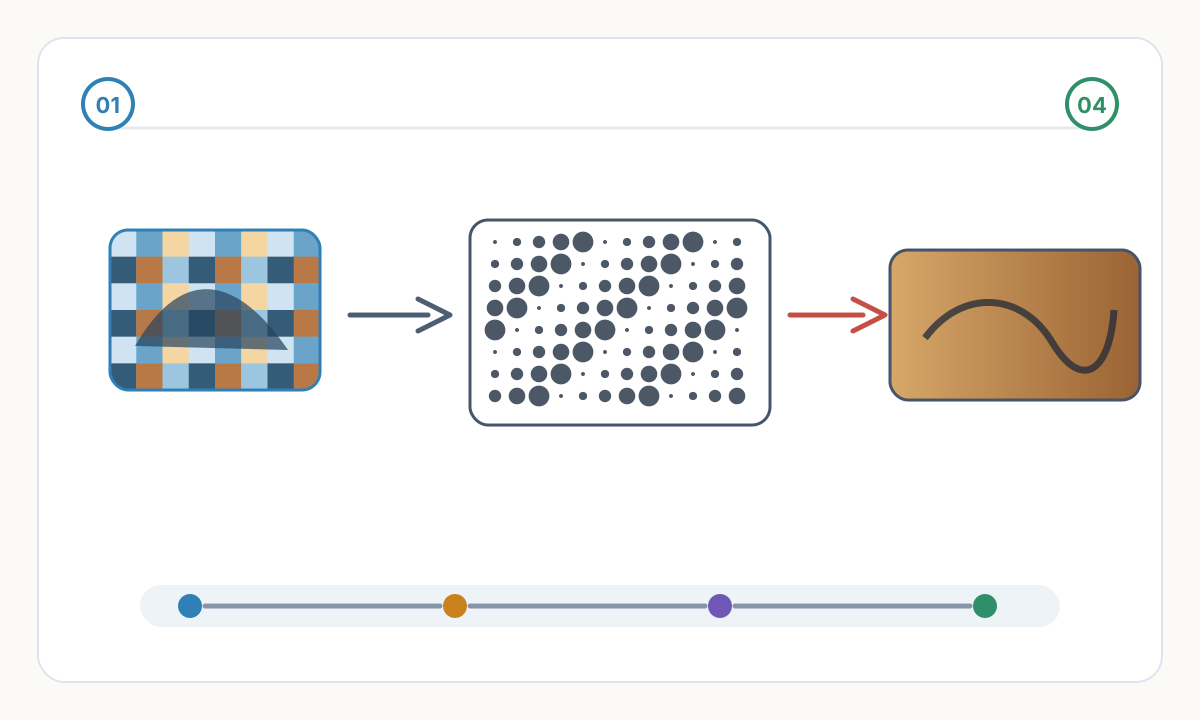

Dithering-Algorithmen erklärt
Dithering wandelt sanfte Graustufen in Punktmuster um, die der Laser reproduzieren kann. Bei der Lasergravur gibt es keine kontinuierlichen Töne, sondern nur vorhandene/nicht vorhandene Brandflecken. Dithering erzeugt durch Variation der Punktdichte eine Grauillusion.
Stucki-Dithering (Fehlerdiffusion): Verteilt Quantisierungsfehler in einem bestimmten Muster auf benachbarte Pixel. Erzeugt ein natürliches, organisches Erscheinungsbild, das an Zeitungshalbtöne erinnert. Funktioniert gut für Porträts und Fotos mit subtilen Tonübergängen. Das Rechenmuster verteilt den Fehler auf 12 umgebende Pixel.
Jarvis-Judice-Ninke-Dithering: Alternative Fehlerdiffusion mit breiterem Verteilungsmuster (48 umgebende Pixel). Erzeugt sanftere Farbverläufe mit weniger sichtbaren Mustern aus der Ferne. Besser für großformatige Gravuren, die aus der Ferne betrachtet werden. Mehr Verarbeitungsaufwand, aber höhere Qualität bei detaillierten Bildern.
Floyd-Steinberg-Dithering: Klassischer Algorithmus, schnellere Verarbeitung, Verteilung auf 4 Pixel. Akzeptabel für einfache Grafiken, aber sichtbare diagonale Artefakte in Fotos. Geeignet, wenn Geschwindigkeit wichtiger ist als Qualität.
Geordnetes Dithering (Bayer-Matrix): Regelmäßiges Muster, sehr schnelle, konsistente Ergebnisse. Erstellt ein sichtbares Kreuzschraffurmuster. Am besten geeignet für technische Zeichnungen, Text, QR-Codes – alles, was nicht fotografisch ist. Vorhersehbares Verhalten bei allen Materialien.
Arbeitsablauf zur Fotovorbereitung
- 1
Bewerten Sie die Qualität des Quellbildes
Mindestens 300 DPI bei der vorgesehenen Gravurgröße. Durchgehend scharfer Fokus – Unschärfe verbessert sich beim Gravieren nicht. Hoher Dynamikbereich mit Details sowohl in den Schatten als auch in den Lichtern. Sauberes, rauschfreies Bild (Kamerakörnung wird beim Gravieren zu hässlichen Flecken).
- 2
Zuschneiden und verfassen
Entfernen Sie unnötige Hintergrundelemente – Laserzeit kostet Geld. Komponieren Sie für ein rechteckiges Format (die meisten Laserbetten). Zentrales Motiv mit Luft zum Atmen. Berücksichtigen Sie bei Holzstichen die Maserungsrichtung.
- 3
Passen Sie Pegel und Kontrast an
Das Histogramm sollte den gesamten Bereich ohne Übersteuerung abdecken. Erhöhen Sie den Kontrast um 15–25 % über den Normalwert hinaus – Laser komprimieren den Tonwertbereich. Passen Sie Kurven an, um Schattendetails beizubehalten und überbelichtete Glanzlichter zu verhindern. Mitteltöne sollten etwas heller sein als auf dem Bildschirm.
- 4
In Graustufen konvertieren
Verwenden Sie die Helligkeitsmethode für Porträts (Hauttöne bleiben erhalten). Entsättigen Sie Landschaften und Objekte. Überprüfen Sie vor der Konvertierung einzelne R/G/B-Kanäle – manchmal bietet ein Kanal einen besseren Ausgangspunkt. Vergleichen Sie die Konvertierungsmethoden nebeneinander.
- 5
Wenden Sie Dithering an
Stucki für Porträts und organische Motive unter 12 Zoll. Jarvis für Großformate über 12 Zoll oder Architekturfotos. Testen Sie es zuerst an Abfallmaterial – das Erscheinungsbild der Schwankungen variiert erheblich zwischen Holzarten, Acryl und Leder.
- 6
Im richtigen Format speichern
PNG oder TIFF in Originalauflösung – vermeiden Sie JPEG-Komprimierungsartefakte. 1-Bit Schwarz/Weiß nach Dithering (keine Graustufen). Die endgültige Dateigröße ist trotz hoher Auflösung gering (typischerweise 100–500 KB) – geditherte Bilder lassen sich gut komprimieren.
Materialspezifische Überlegungen
Hartholz (Ahorn, Kirsche, Birke): Die gleichmäßige Maserung lässt sich gut mit feinem Dithering bearbeiten. Stucki bei 300-400 DPI produziert Fotoqualität. Helle Hölzer gravieren dunkler (mehr Kontrast). Der Testbrennvorgang zeigt die optimale Leistung/Geschwindigkeit vor dem vollständigen Durchlauf.
Weichholz (Kiefer, Zeder): Ungleichmäßige Maserung führt zu ungleichmäßiger Verbrennung. Jarvis-Dithering mit etwas niedrigerer DPI (250–300) gleicht Körnungsschwankungen aus. Verharzte Bereiche brennen anders – für gleichmäßige Ergebnisse vorher mit Schellack versiegeln. Erwarten Sie weniger Details als bei Hartholz.
Sperrholz: Leimschichten gravieren unterschiedlich schnell. Niedrigere DPI (200–250) und höherer Kontrast verbergen Ebenenübergänge. Baltisches Birkensperrholz eignet sich am besten für die Fotogravur. Vermeiden Sie Sperrholz in Bauqualität – übermäßige Maserungsschwankungen beeinträchtigen die Details.
Leder: Natürliche Narbenstruktur sorgt für organische Qualität. Stucki dithert mit 350+ DPI auf pflanzlich gegerbtem Leder. Chrome-gegerbtes Leder erzeugt einen chemischen Geruch und einen schlechten Kontrast. Stets lüften – Lederdämpfe sind giftig. Testen Sie zuerst die Ecke – die Einbrenntiefe des Leders variiert je nach Dicke und Behandlung.
Acryl: Die mattierte Oberfläche der Gravur erscheint auf klarem oder getöntem Acryl weiß. Umgekehrtes Bild (Weiß wird zu Materialfarbe, Schwarz wird matt). Niedrigerer DPI-Wert (200–300) ausreichend – Acrylgravur ist glatter als Holz. Mit Farbe/Tinte hinterfüllen, um den Kontrast zu verbessern.
Soll ich mein Bild vor dem Gravieren invertieren (negativ machen)?
Abhängig vom Material und dem gewünschten Effekt. Dunkle Materialien (Walnuss, dunkles Leder, schwarzes Acryl) gravieren hellere Bereiche, sodass die Standardausrichtung funktioniert – dunkle Materialien bleiben dunkel, helle werden graviert (heller). Helle Materialien (Ahorn, Birke, helles Leder) brennen dunkler, also kehren Sie das Bild um – ursprünglich helle Bereiche bleiben hell (ungraviert), ursprünglich dunkle Bereiche werden dunkel (verbrannt). Regel: Wenn das Material dunkler als die Gravur ist, umdrehen. Testen Sie eine kleine Ecke, um dies vor dem vollständigen Durchlauf zu überprüfen.
Warum sieht mein Foto auf dem Bildschirm großartig aus, aber die Gravur ist schrecklich?
Häufige Ursachen: (1) DPI zu niedrig – darunter sieht 250 DPI auf dem Laser pixelig aus. (2) Unzureichender Kontrast – der Laser komprimiert den Tonwertbereich, subtile Grautöne verschwinden. (3) Falsches Dithering für das Material – feine Muster gehen auf grobkörnigem Holz verloren. (4) Bild zu klein – Details unter 3–4 Zoll gehen verloren, unabhängig von der Auflösung. (5) Quellbild verschwommen – Laser verstärkt Fokusprobleme. Lösung: Höhere DPI-Quelle, Kontrast um 20–30 % erhöhen, Dithering auf Ausschuss testen, größer gravieren, als Sie für notwendig halten.
Kann ich Farbfotos direkt gravieren oder muss ich sie in Graustufen konvertieren?
Muss in Graustufen konvertiert werden. Laser sind monochromatisch – sie können keine Farben interpretieren, sondern nur Hell-/Dunkelwerte. Das Senden von Farbdateien an eine Lasersoftware erzwingt eine automatische Konvertierung mithilfe eines unbekannten Algorithmus, was häufig zu schlechten Ergebnissen führt. Die manuelle Konvertierung mit Kontrastanpassung und richtigem Dithering führt zu einer deutlich besseren Qualität. Einige High-End-Systeme unterstützen die Multi-Pass-Farbsimulation mit unterschiedlichen Einbrenntiefen, erfordern aber dennoch eine spezielle Graustufentrennung und keine direkte Farbverarbeitung.
Welche Auflösung (DPI) sollte ich für die Laserfotogravur verwenden?
Mindestens 300 DPI für qualitativ hochwertige Ergebnisse. 400-600 DPI optimal für detaillierte Porträts und feinkörnige Harthölzer. Darüber hinaus verschwendet 600 DPI Zeit – die Laserpunktgröße und die Materialkörnung begrenzen die effektive Auflösung. Niedrigere DPI akzeptabel für: Großformat über 24 Zoll (250 DPI), grobe Materialien wie Sackleinen oder Kork (200 DPI), Grafikdesigns ohne Fotos (150-200 DPI). Berechnen Sie: gewünschte Größe in Zoll × gewünschte DPI = erforderliche Pixelabmessungen. Für das Porträt 8×10 bei 300 DPI ist die Pixelquelle 2400×3000 erforderlich.
Checkliste zur Überprüfung vor der Produktion
- Bestätigen Sie die endgültige Größe, Einheiten und Ausrichtung in der Zielsoftware
- Überprüfen Sie die Datei auf versteckte, doppelte oder irrelevante Geometrie
- Führen Sie vor der vollständigen Produktion einen kleinen Material- oder Ausnähtest durch
- Speichern Sie die genehmigten Einstellungen, die Quelldatei und die exportierte Produktionsdatei zusammen
Bereiten Sie mit Pixel2Lines sauberere Produktionsdateien vor
Verwenden Sie Pixel2Lines, wenn Sie Grafiken vor der Produktion in sauberere SVG-, DXF-, Stick- oder maschinenfertige Ausgaben konvertieren müssen.
Beginnen Sie mit Pixel2Lines
Kommentare
Kommentare werden geladen...