Einstellungen für die Holzlasergravur
Holzart, Maserungsdichte und Feuchtigkeitsgehalt bestimmen die optimalen Lasereinstellungen. Das Verständnis der Materialeigenschaften verhindert Unter- und Überverbrennung sowie inkonsistente Ergebnisse.
Wie Holz auf Laserenergie reagiert
Beim Lasergravieren wird organisches Material verbrannt – Lignin und Zellulose verkohlen bei bestimmten Temperaturen. Helle Hölzer (Ahorn, Birke, Linde) brennen dunkler und erzeugen einen hohen Kontrast. Dunkle Hölzer (Walnuss, Mahagoni) brennen heller und weisen einen subtilen Kontrast auf, der eine höhere Leistung oder mehrere Durchgänge erfordert.
Die Korndichte variiert innerhalb der einzelnen Arten. Harthölzer (Eiche, Ahorn, Kirsche) haben im Sommer einen dichten Bewuchs, der dunklere Streifen erzeugt, während hellerer Frühlingsbewuchs schneller brennt. Nadelhölzer (Kiefer, Zeder) enthalten Harztaschen, die unvorhersehbar brennen – einige Bereiche entzünden sich leicht, andere widerstehen. Probeverbrennungen offenbaren diese Variationen.
Der Feuchtigkeitsgehalt beeinflusst die Verbrennung: Ofengetrocknetes Holz (6-8 % Feuchtigkeit) lässt sich sauber mit vorhersehbaren Ergebnissen gravieren. Luftgetrocknetes oder frisches Holz (12–20 % Feuchtigkeit) erfordert eine höhere Leistung, erzeugt Rauchflecken und weist eine ungleichmäßige Verbrennung auf. Um eine gleichbleibende Qualität zu gewährleisten, verwenden Sie immer ofengetrocknetes Material.
Die Richtung des Holzes ist wichtig: Das Gravieren quer zur Maserung erzeugt schärfere Details als mit der Maserung. Querfaserfasern werden sauber geschnitten. Längsfasern neigen dazu, zu verkohlen und sich auszubreiten. Richten Sie Motive nach Möglichkeit senkrecht zur markanten Maserung aus.
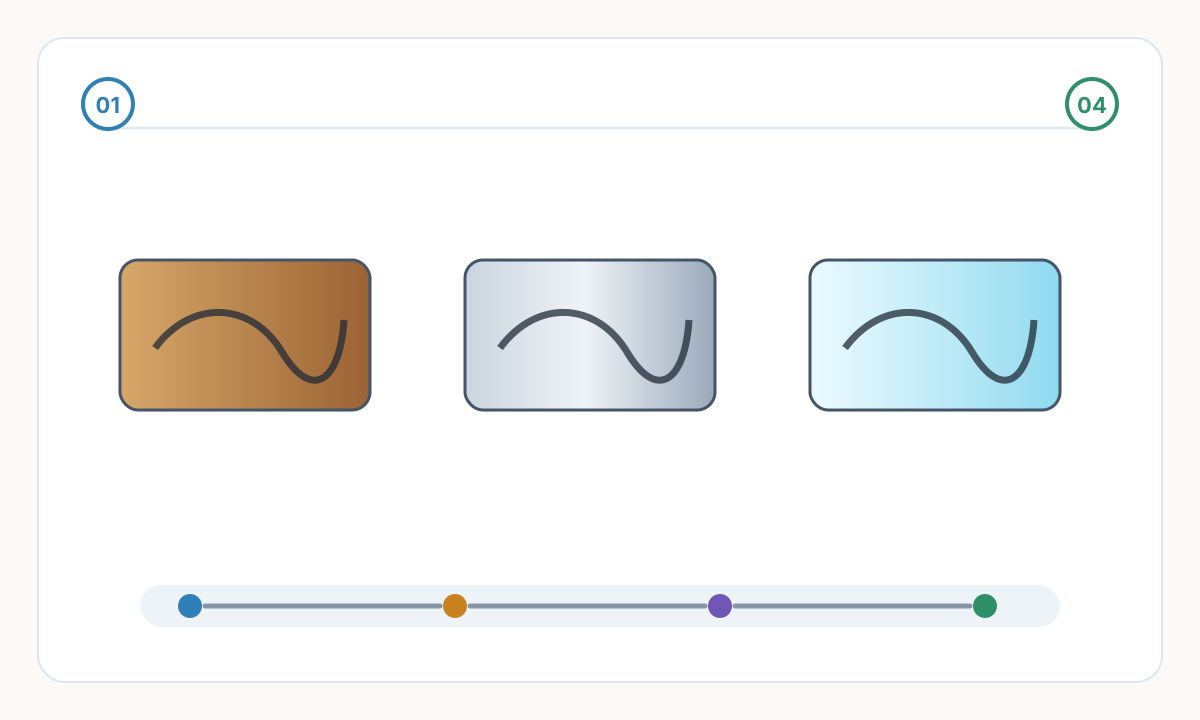

Einstellungen nach Holzarten
Ahorn (harter Ahorn, Zuckerahorn): Dichte, gleichmäßige Maserung. Hervorragende Detailtreue. Einstellungen: 80–100 % Leistung, 300-400 mm/s Geschwindigkeit, 300-400 DPI. Brennt dunkles Schokoladenbraun. Mehrere Durchgänge vertiefen den Ton, ohne dass er größer wird. Perfekt für Fotogravuren – feine Details bleiben besser erhalten als jedes andere Holz.
Kirsche: Mittlere Dichte, glatte Textur. Die natürliche rötliche Farbe verdunkelt sich wunderbar. Einstellungen: 70–90 % Leistung, 350-450 mm/s, 300 DPI. Brennt warm braunschwarz. Die Maserung ist in der Gravur nahezu unsichtbar. Erzeugt Fotoqualität mit korrektem Dithering. Erstklassige Wahl für Geschenke und Dekorationsarbeiten.
Walnuss: Dichtes dunkles Holz. Geringer Kontrast (Dunkelheit brennt etwas heller). Einstellungen: 90–100 % Leistung, 250-350 mm/s, 250-300 DPI. Erfordert mehrere Durchgänge oder sehr langsame Geschwindigkeiten. Kontrastverbesserung bei der Dateivorbereitung von entscheidender Bedeutung. Nicht ideal für Fotos – besser für kontrastreiche Grafiken und Texte.
Birke: Leicht, feinkörnig, erschwinglich. Gutes Detail. Einstellungen: 75–95 % Leistung, 300-400 mm/s, 300-400 DPI. Brennt mittelbraun. Etwas weicher als Ahorn – Details etwas weniger knackig, aber ausgezeichnetes Preis-Leistungs-Verhältnis. Bei baltischem Birkensperrholz (unten) wird in allen Schichten Birke verwendet.
Eiche: Grobe, offene Maserung. Ungleichmäßiges Brennen. Einstellungen: 80–100 % Leistung, 250-350 mm/s, 200-250 DPI. Die Maserungslinien sind gut sichtbar – wählen Sie Viertelschnitt für eine geradere Maserung. Für Detailfotos nicht zu empfehlen. Funktioniert für rustikale Schilder und grobe Grafiken. Roteiche ist gleichmäßiger als Weißeiche.
Kiefer: Weich, harzig, preiswert. Unvorhersehbare Ergebnisse. Einstellungen: 60–80 % Leistung, 400-500 mm/s, 200-250 DPI. Harztaschen brennen dunkler als klares Holz und erzeugen Flecken. Akzeptabel für einfache Texte und Grafiken, bei denen Variationen Charakter verleihen. Für gleichmäßigeres Abbrennen mit Schellack vorversiegeln (reduziert den Kontrast).
Bambus: Technisch gesehen verhält sich Bambus wie Hartholz. Sehr konsistent. Einstellungen: 75–90 % Leistung, 350-450 mm/s, 300-350 DPI. Brennt auf der natürlichen Seite goldbraun, auf der karbonisierten Seite dunkler. Umweltfreundlich, erschwinglich, hervorragend für Produkte (Schneidebretter, Untersetzer, Handyhüllen).
Einwählen der Einstellungen für neues Holz
- 1
Testmatrix ausführen
Netz erstellen: Leistung 60-100 % in 10 %-Schritten vertikal, Geschwindigkeit 200-500 mm/s in 50mm/s-Schritten horizontal. Gravieren Sie bei jeder Kombination ein einfaches Muster (Text, einfache Grafik). Dauert 15–30 Minuten, zeigt aber das optimale Fenster. Markieren Sie als Referenz die besten Einstellungen auf dem Holzstück.
- 2
Bewerten Sie Kontrast und Details
Die beste Einstellung ist nicht unbedingt die dunkelste. Achten Sie auf: saubere Kanten ohne übermäßige Verkohlung, ausreichenden Kontrast für gute Lesbarkeit, Erhaltung feiner Details, minimale Rauchflecken. Zu langsam/stark = Überbrennen, Ausblühen, Verkohlung. Zu schnell/schwach = unvollständiger Abbrand, graues Aussehen.
- 3
Testen Sie die Fotogravur separat
Fotoeinstellungen unterscheiden sich von Grafiken. Verwenden Sie ein Testfoto mit verschiedenen Farbtönen (Gesicht mit Glanzlichtern, Mitteltönen, Schatten). Bewerten Sie: Schattendetails sichtbar, Glanzlichter nicht ausgeblendet, sanfte Tonübergänge, angemessene Gesamtdunkelheit. Passen Sie DPI und Dithering basierend auf der Sichtbarkeit der Körnung an.
- 4
Dokumentieren Sie alles
Beschriften Sie die Teststücke mit: Holzart und -herkunft, Feuchtigkeitsgehalt (sofern bekannt), verwendeten Einstellungen, Datum und eventuell aufgetragener Endbearbeitung. Erstellen Sie eine Referenzbibliothek – verschiedene Chargen „gleichen“ Holzes variieren. Fotos der Ergebnisse schneller als ein erneuter Test.
Überlegungen zu Sperrholz
Baltisches Birkensperrholz: Premium-Lasersperrholz. Durchgehend Birkenfurnier (kein Füllholz). Gleichmäßiges Brennen über das gesamte Stück hinweg. Einstellungen ähnlich wie bei massiver Birke: 75–95 % Leistung, 300-400 mm/s, 300 DPI. Klebespuren in der Gravur kaum sichtbar. Industriestandard für Laserprojekte.
Standardsperrholz (Bauqualität): Mehrere Arten in Schichten. Das Deckfurnier kann sich vom Kern unterscheiden. Klebelinien werden unterschiedlich graviert, wodurch in großen Füllungen sichtbare Streifen entstehen. Niedrigere DPI (200–250) und hoher Kontrast maskieren Übergänge. Akzeptabel für Schilder, bei denen Variationen einen rustikalen Charakter verleihen.
MDF (mitteldichte Faserplatte): Verbundwerkstoff, sehr beständig. Dicht – erfordert hohe Leistung (90–100 %), moderate Geschwindigkeit (300-400 mm/s). Brennt schokoladenbraun mit leicht flockigen Rändern. Versiegeltes MDF graviert sauberer – rohes MDF absorbiert Rauch und sorgt so für ein schmutziges Aussehen. Gut für Vorrichtungen und Schablonen, bei denen die Ästhetik zweitrangig ist.
Furnierprobleme: Dünnes Deckfurnier (<1mm) kann bei Standardeinstellungen durchbrennen. Reduzieren Sie die Leistung um 20–30 % oder erhöhen Sie die Geschwindigkeit um 50 %. Testen Sie zuerst die Ecke. Übermäßiges Brennen bringt die Klebeschicht oder das Substrat zum Vorschein – ein Ruinenstück.
Checkliste vor der Gravur
- Holzarten identifiziert und geeignete Einstellungen angegeben
- Material kammergetrocknet (6-8 % Feuchtigkeit), nicht luftgetrocknet
- Oberfläche gereinigt – Staub und Öle verhindern ein gleichmäßiges Verbrennen
- Beachten Sie die Faserrichtung – richten Sie das Design nach Möglichkeit senkrecht zur Faser aus
- Testbrand mit derselben Holzcharge durchgeführt
- Datei mit geeigneter DPI für die Holzmaserung vorbereitet (grobes Holz = niedrigere DPI)
- Der Kontrast wurde in der Datei um 15–25 % erhöht, um die Tonwertkomprimierung auszugleichen
- Material flach befestigt – verzogenes Holz führt zu Fokusabweichungen
- Belüftung ausreichend – Holzrauch enthält schädliche Partikel
Warum sehen meine Gravuren auf verschiedenen Stücken „gleichen“ Holzes unterschiedlich aus?
Holz ist ein natürliches Material mit einer inhärenten Vielfalt. Dieselbe Baumart von unterschiedlichen Lieferanten, unterschiedlichen Bäumen oder unterschiedlichen Brettpositionen variiert in Bezug auf: Dichte (beeinflusst die Verbrennungsgeschwindigkeit), Feuchtigkeitsgehalt (beeinflusst Rauch und Verkohlung), Korndichte (beeinflusst Details), Harz-/Saftgehalt (beeinflusst die Verbrennung). Testen Sie jede neue Charge. Kaufen Sie bei beständigen Lieferanten. Ziehen Sie technische Materialien (Baltisches Birkensperrholz, Bambus) in Betracht, um projektübergreifend vorhersehbarere Ergebnisse zu erzielen.
Soll ich Holz vor oder nach dem Gravieren schleifen?
Vor dem Gravieren mit Körnung 220 schleifen. Die glatte Oberfläche ermöglicht ein gleichmäßiges Laserbrennen – raue Oberflächen erzeugen Schatten und ein ungleichmäßiges Brennen. Nach der Gravur: Leichtes Schleifen (Körnung 320–400) entfernt erhabene Verkohlungen und glättet die Oberfläche, es besteht jedoch die Gefahr, dass die Gravur aufgehellt wird. Alternative: Mit einem feuchten Tuch lose Kohlereste abwischen, ohne zu schleifen. Für ein natürliches Finish Mineralöl oder Bienenwachs auftragen. Für einen dunkleren Kontrast die Kohle intakt lassen und mit Polyurethan versiegeln.
Wie graviere ich sehr dunkle oder sehr helle Hölzer mit gutem Kontrast?
Dunkle Hölzer (Walnuss, Mahagoni): Erhöhen Sie den Feilenkontrast um 30–40 %, verwenden Sie mehrere Durchgänge mit mäßiger Leistung anstelle eines einzelnen Durchlaufs mit hoher Leistung (verhindert übermäßiges Verkohlen beim Aufbau der Tiefe), ziehen Sie vor dem Gravieren ein Abdeckband in Betracht (entfernt sauber sichtbare leichte Lasermarkierungen) oder tragen Sie nach der Gravur helle Beize/Farbe auf. Helle Hölzer einfach: Standardeinstellungen erzeugen auf natürliche Weise einen hohen Kontrast. Problem: Übermäßiges Brennen erzeugt zu viel Kontrast – reduzieren Sie die Leistung oder erhöhen Sie die Geschwindigkeit.
Bereiten Sie mit Pixel2Lines sauberere Produktionsdateien vor
Verwenden Sie Pixel2Lines, wenn Sie Grafiken vor der Produktion in sauberere SVG-, DXF-, Stick- oder maschinenfertige Ausgaben konvertieren müssen.
Beginnen Sie mit Pixel2Lines
Kommentare
Kommentare werden geladen...