Bitmap (Raster) vs. Vektorlasergravur
Die Lasergravur verwendet zwei grundlegende Modi: Raster für Bilder und Füllungen, Vektor für Linien und Umrisse. Jeder Modus ist für unterschiedliche Inhaltstypen mit unterschiedlichen Geschwindigkeits- und Qualitätsmerkmalen optimiert.
Wie jeder Modus funktioniert
Rastergravur: Der Laserkopf scannt wie ein Tintenstrahldrucker hin und her und feuert Impuls für Impuls ab, um ein Bild zu erzeugen. Jede horizontale Zeile wird vollständig gescannt und dann vertikal zur nächsten Zeile weitergeschaltet. Wird für Fotos, gefüllte Bereiche, Farbverläufe und Textfüllungen verwendet. Die Qualität hängt von der DPI ab – höhere DPI = mehr Scanlinien = feinere Details, aber längere Zeit.
Vektorgravur (Vektormarkierung/-ritzung): Der Laser folgt Pfaden wie ein Stiftplotter und zeichnet Umrissformen nach. Bewegt sich nur entlang definierter Linien, nicht entlang der gesamten Fläche. Wird für Strichzeichnungen, Umrisse, ungefüllten Text und technische Zeichnungen verwendet. Die Geschwindigkeit hängt von der Pfadlänge ab, nicht von der gefüllten Fläche. Komplexe Pfade mit vielen Richtungsänderungen sind langsamer als einfache Formen.
Modusauswahl automatisch in den meisten Programmen: Bitmap-/Rasterinhalte (Fotos, gefüllte Formen) werden als Rastergravur verarbeitet. Linien-/Strichinhalte (ungefüllte Umrisse, Strichzeichnungen) werden als Vektor verarbeitet. Gemischte Dateien verwenden beide Modi – Vektor für Umrisse, Raster für Füllungen.
Grundlegender Unterschied: Raster erzeugt Ton durch Variation der Punktdichte (Halbton/Dithering). Vektor erzeugt Linien mit gleichmäßiger Tiefe. Die Kombination beider Modi in einem einzigen Projekt erzeugt Dimensionalität – Vektorumrisse definieren scharf rastergefüllte Bereiche.
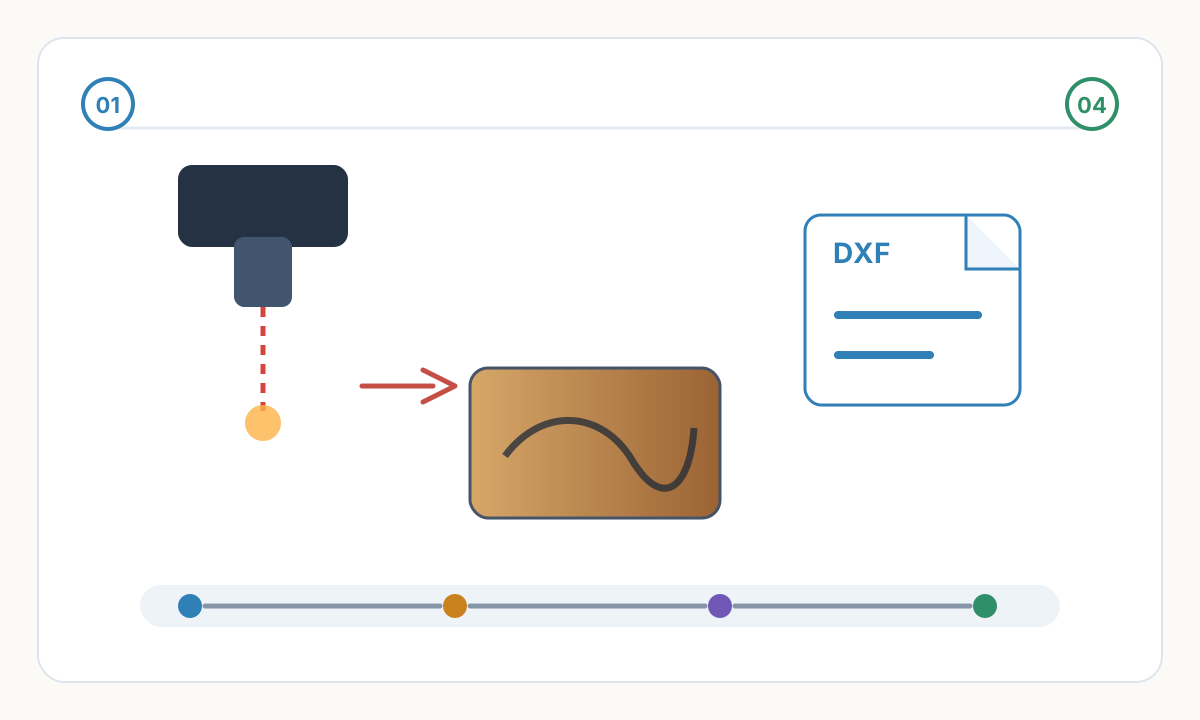

Merkmale der Rastergravur
Erzeugt fotografische Effekte: sanfte Tonabstufungen, subtile Schattierungen, kontinuierliche Tondarstellung aus der Entfernung. Unverzichtbar für Porträts, Landschaften und Produktfotos. Vector kann diese Effekte nicht reproduzieren – nur durchgezogene Linien.
Geschwindigkeit umgekehrt proportional zur Fläche: Kleines 2×2-Zoll-Foto schneller als großes 8×8-Zoll-Foto bei gleicher DPI. Der Laser scannt jede horizontale Linie im Begrenzungsrahmen, auch wenn der Raum größtenteils leer ist. Eng zuschneiden, um den Scanbereich zu minimieren und die Zeit zu verkürzen.
DPI bestimmt Qualität und Zeit: 300 DPI Standardqualität, 400-600 DPI hohe Qualität (2-4× länger), 200 DPI akzeptabel für grobe Materialien oder Großformat. Bei jeder DPI-Erhöhung werden die Scanzeilen proportional hinzugefügt – 400 DPI dauert 1.78× länger als 300 DPI (400 ÷ 300 = 1.33, quadriert = 1.78, da sowohl die horizontale als auch die vertikale Auflösung zunehmen).
Richtungseffekte möglich: Horizontales oder vertikales Scannen erzeugt aufgrund der Korninteraktion ein leicht unterschiedliches Erscheinungsbild. Einige Materialien weisen sichtbare Scanlinien auf. Drehen Sie sie um 45°, um sie zu minimieren. Bidirektionales Scannen (scannt beide Richtungen) ist schneller, kann jedoch bei sehr detaillierten Arbeiten zu Ausrichtungsverschiebungen führen.
Merkmale der Vektorgravur
Erzeugt klare Umrisse und Strichzeichnungen: technische Zeichnungen, Logos mit Umrissen, dekorative Ränder, komplizierte Muster. Linien mit einheitlicher Breite und Tiefe über den gesamten Pfad. Perfekt für Architekturpläne, Leiterplattenlayouts und Grafiken im Malbuchstil.
Die Geschwindigkeit hängt von der Komplexität des Pfads ab: Ein einfacher Kreis wird schnell graviert. Komplexer keltischer Knoten mit Hunderten von Richtungsänderungen viel langsamer – der Laser muss an jeder Ecke abbremsen und beschleunigen. Pfade optimieren: Ankerpunkte reduzieren, Kurven glätten, überflüssige Geometrie beseitigen.
Keine Tonvariation im Vektormodus: Linie entweder vorhanden oder nicht vorhanden. Es können keine Grautöne erzeugt werden, sondern nur durchgehende Markierungen. Für eine gefüllte Darstellung verwenden Sie den Rastermodus oder erstellen Sie ein Kreuzschraffurmuster (immer noch Vektor, erscheint aber gefüllt). Einige fortschrittliche Systeme unterstützen die Leistungssteigerung entlang von Vektorpfaden für variable Tiefeneffekte.
Präzisionsvorteil: Vector behält unabhängig von der Skalierung exakte Abmessungen bei. Die Rasterqualität nimmt ab, wenn die Skalierung über die ursprüngliche DPI hinausgeht. Entscheidend für Teile, die Maßhaltigkeit erfordern – Befestigungslöcher, Passmarken, Montagevorrichtungen. Vector bewahrt diese perfekt.
Den richtigen Modus wählen
- 1
Bewerten Sie den Inhaltstyp
Fotos, gefüllte Grafiken, Farbverläufe → Rastermodus. Strichzeichnungen, ungefüllte Umrisse, technische Zeichnungen → Vektormodus. Gemischter Inhalt (umrissene Formen mit Fotofüllungen) → kombiniertes Raster + Vektor. Die meisten Laserprogramme weisen den Modus automatisch basierend auf dem Dateiinhaltstyp zu.
- 2
Berücksichtigen Sie die Produktionszeit
Schnellere Vektoren für: einfache Formen, kleine Elemente, linienlastige Designs. Schnelleres Rastern für: kleine gefüllte Bereiche bei niedriger DPI, Inhalte mit vielen winzigen Vektorpfaden, die ständige Richtungsänderungen erfordern würden. Testen Sie beides an komplexen Designs – manchmal sind Vektorumrisse + Rasterfüllung schneller als reine Raster.
- 3
Qualitätsanforderungen
Raster für Fotoqualität – Tonabstufungen und realistische Wiedergabe. Vector für scharfe, saubere Kanten – technische Präzision und gleichmäßige Linienstärke. Kombiniert für maximale Qualität: Rasterfüllungen sorgen für Ton, Vektorkonturen für gestochen scharfe Definition.
- 4
Materielle Überlegungen
Grobe Materialien (Kork, raues Holz, Stein) profitieren von der Rasterstruktur – die Körnungstextur übersteigt ohnehin die Präzision der Vektorlinien. Glatte Materialien (Acryl, poliertes Metall, Leder) zeigen Vektorqualität – klare Linien fallen auf. Das Reflexionsvermögen des Materials wirkt sich auf das Raster aus (eloxiertes Aluminium reflektiert, wodurch ein ungleichmäßiges Raster, aber ein sauberer Vektor entsteht).
Anwendungen im kombinierten Modus
Foto mit Rand: Rastergravurfoto, Vektorgravur dekorativer Randumriss. Der Rand dauert Sekunden, das Foto dauert Minuten. Gesamtzeit kaum länger als das Foto allein. Der Rand verleiht Glanz und definiert die Kante klar.
Logo mit Umriss und Füllung: Vektorgravur-Umriss für klare Kantendefinition, Rasterfüllung im Inneren für ein solides Erscheinungsbild oder Verlaufseffekte. Bei Firmenlogos ist es üblich, dass klare Umrisse Professionalität vermitteln, gefüllte Bereiche sorgen für visuelles Gewicht.
Architektur-Rendering: Vektorlinien für Wände, Fenster, Strukturelemente (behält die Präzision bei), Rasterschattierung für Materialien, Schatten, Kontext (fügt Realismus hinzu). Vereint technische Genauigkeit mit ästhetischer Präsentation.
Produktmodelle: Vektorgravur von Produktumrissen und -merkmalen (Abmessungen entscheidend), Rastergravur von Branding, Texturen und Bildern auf dem Produkt (optische Attraktivität). Bringt funktionale Präzision mit Marketingästhetik in Einklang.
Kann ich Raster in Vektor umwandeln oder umgekehrt?
Raster zu Vektor (Tracing): Software wie Inkscape, Adobe Illustrator wandelt Pixelkanten in Vektorpfade um. Funktioniert gut für einfache Grafiken mit hohem Kontrast, schlecht für Fotos (erstellt Tausende winziger Pfade, riesige Dateien, langsame Gravur). Fotos sollten im Raster bleiben. Vektor zu Raster: immer möglich, einfach „rastern“ oder als Bitmap mit der gewünschten DPI exportieren. Dies kommt häufig vor, wenn der Vektor zu komplex ist (tausende winzige Pfade), um effizient graviert zu werden – die Rasterung kann schneller sein.
Warum sieht meine Vektorgravur in verschiedenen Bereichen unterschiedlich dick aus?
Der Vektor markiert eine gleichmäßige Tiefe, aber die scheinbare Dicke variiert je nach: Richtung der Maserung (quer zur Maserung erscheint sie dicker als mit der Maserung), Variation der Materialdichte (weiche Bereiche brennen breiter), Höhe des Laserfokus (unscharfe Markierung verbreitert sich), Geschwindigkeitsschwankung an Ecken (Laser verlangsamt sich = tieferes Brennen = breiteres Erscheinungsbild). Stellen Sie sicher, dass das Material flach ist, die Fokussierung korrekt ist und ziehen Sie etwas höhere Geschwindigkeiten in Betracht, wenn Sie zu weit brennen. Bei natürlichen Materialien sind einige Abweichungen normal.
Welcher Modus ist schneller zum Füllen großer Flächen?
Hängt von DPI und Füllstrategie ab. Raster mit 150-200 DPI kann für große Flächen schneller sein als Vektor-Kreuzschraffur. Vektorfüllungen mit weit auseinander liegenden parallelen Linien (3-5mm-Abstand) schneller als Raster. Für feste Füllungen ist das Rastern mit mäßiger DPI (200–250) normalerweise schneller. Testen Sie beide – häufig überraschende Ergebnisse. Dichte Vektormuster (viele Linien dicht beieinander) sind fast immer langsamer als entsprechende Raster.
Checkliste zur Überprüfung vor der Produktion
- Bestätigen Sie die endgültige Größe, Einheiten und Ausrichtung in der Zielsoftware
- Überprüfen Sie die Datei auf versteckte, doppelte oder irrelevante Geometrie
- Führen Sie vor der vollständigen Produktion einen kleinen Material- oder Ausnähtest durch
- Speichern Sie die genehmigten Einstellungen, die Quelldatei und die exportierte Produktionsdatei zusammen
Bereiten Sie mit Pixel2Lines sauberere Produktionsdateien vor
Verwenden Sie Pixel2Lines, wenn Sie Grafiken vor der Produktion in sauberere SVG-, DXF-, Stick- oder maschinenfertige Ausgaben konvertieren müssen.
Beginnen Sie mit Pixel2Lines
Kommentare
Kommentare werden geladen...