So verfolgen Sie ein Logo in LightBurn
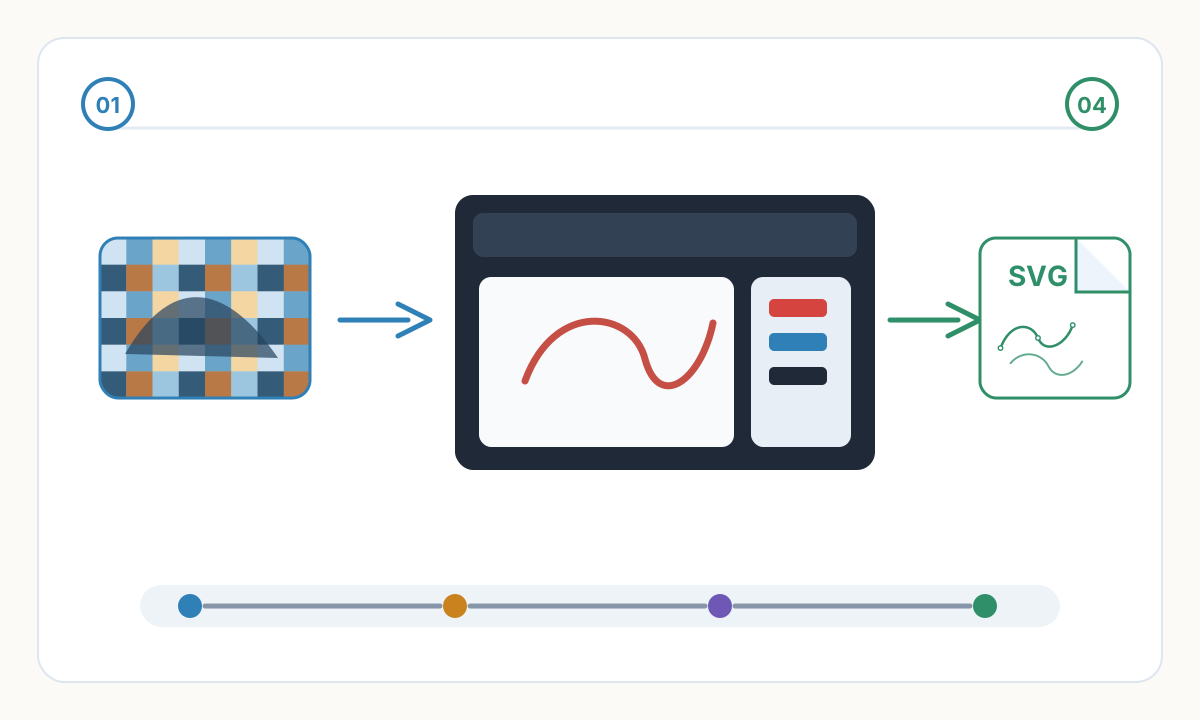
Das integrierte Trace Image-Tool von LightBurn wandelt Rasterlogos direkt in Ihrer Lasersoftware in Vektorpfade um. Diese Anleitung behandelt alle Einstellungen, erklärt, was funktioniert und was fehlschlägt, und zeigt, wie Pixel2Lines mit komplexen Logos umgeht, die der integrierte Trace nicht bewältigen kann.
Was dieser Leitfaden behandelt
LightBurn enthält eine Trace Image-Funktion, die Rasterbilder – JPG, PNG, BMP – in Vektorpfade umwandelt, ohne die Lasersoftware zu verlassen. Für saubere, kontrastreiche Logos liefert es schnell brauchbare Ergebnisse. Bei Logos mit Farbverläufen, feinen Details oder JPEG-Komprimierung stößt es schnell an seine Grenzen.
Diese Anleitung geht durch die genauen Schritte, erklärt jeden Parameter im Trace-Dialog, zeigt, welche Logos gut laufen und welche fehlschlagen, und erklärt, wann Pixel2Lines Ihnen die mehrschichtige SVG-Ausgabe liefert, die der Trace von LightBurn nicht erzeugen kann.
So verfolgen Sie ein Logo in LightBurn: Schritt für Schritt
- 1
Importieren Sie Ihre Logodatei
Gehen Sie zu Datei > Importieren (Strg+I unter Windows, Befehl+I auf Mac) und wählen Sie Ihr Logo aus. LightBurn unterstützt PNG, JPG, BMP, GIF und TIFF. Verwenden Sie immer PNG anstelle von JPG – die JPEG-Komprimierung erzeugt Blockartefakte an jeder Kante, die Hunderte unerwünschter kleiner Bereiche darstellen. Ziehen Sie das Bild, um es nach dem Import in Ihrem Arbeitsbereich zu positionieren.
- 2
Wählen Sie das Bild aus
Klicken Sie auf das Bild, um es auszuwählen. Um ihn herum erscheint ein Begrenzungsrahmen mit Griffen. Die Option „Bild nachzeichnen“ im Menü „Extras“ ist nur verfügbar, wenn ein Bild ausgewählt ist. Wenn das Menüelement ausgegraut ist, ist das Bild nicht ausgewählt.
- 3
Trace-Bild öffnen
Gehen Sie zu Extras > Bild nachzeichnen. Das Dialogfeld wird mit einer Live-Vorschau geöffnet, die in Echtzeit aktualisiert wird, wenn Sie die Schieberegler anpassen. Die Vorschau zeigt den Vektorumriss, der über Ihr Bild gelegt wird – was Sie in der Vorschau sehen, ist genau das, was auf der Leinwand platziert wird.
- 4
Legen Sie den Schwellenwert fest
Der Schwellenwert-Schieberegler (0–255) ist die kritischste Einstellung. Es wandelt Ihr Bild vor dem Nachzeichnen in reines Schwarzweiß um: Pixel unterhalb des Schwellenwerts werden schwarz (eingraviert), Pixel darüber werden weiß (nicht eingraviert). Beginnen Sie für ein schwarzes Logo auf Weiß bei 128 und passen Sie es an, bis in der Vorschau klare Logoformen ohne vereinzelte Hintergrundbereiche angezeigt werden.
- 5
Passen Sie „Glättende Ecken“ an und optimieren Sie
„Ecken glätten“ (0–1) steuert, wie aggressiv mit Pixeln versehene Kanten in Kurven geglättet werden – 0,2 bis 0,4 eignen sich gut für die meisten Logos. Durch Optimieren werden Ankerpunkte entfernt, die innerhalb eines festgelegten Abstands zur geraden Linie zwischen ihren Nachbarn liegen, wodurch die Gesamtknotenzahl verringert wird. Höhere Optimierungswerte führen zu weniger Knoten, glatteren Laserwerkzeugwegen und schnelleren Gravurgeschwindigkeiten.
- 6
Anwenden und Entfernen des Rasterbilds
Klicken Sie auf OK. LightBurn platziert den verfolgten Vektor über dem ursprünglichen Rasterbild. Klicken Sie auf das Rasterbild, um es auszuwählen (klicken Sie leicht außerhalb der Vektorgrenze oder verwenden Sie „Bearbeiten“ > „Alles auswählen“ und heben Sie dann die Auswahl des Vektors auf) und drücken Sie die Entf-Taste. Der verfolgte Vektor bleibt erhalten. Weisen Sie es Ihrer Zielschnittebene zu und legen Sie die Laserparameter fest.
Bereiten Sie Ihr Bild vor dem Nachzeichnen vor
Verwenden Sie PNG, nicht JPEG. Die JPEG-Komprimierung erzeugt an jeder Kante farblich gemischte Pixel – jeder Cluster wird als separater geschlossener Bereich dargestellt und umgibt Ihr Logo mit Hunderten winziger unerwünschter Formen. Verwenden Sie einen schlichten weißen Hintergrund ohne Schatten oder weiche Kanten. Mindestens 300 DPI bei der vorgesehenen Gravurgröße; 600 DPI für Logos mit dünnen Strichen oder feinem Text. Entfernen Sie vor dem Importieren alle Schlagschatten, Glanzlichter oder weiche Transparenz.
Die Trace-Einstellungen verstehen
Schwellenwert (0–255): Jedes Pixel wird basierend auf diesem Grenzwert als schwarz oder weiß klassifiziert. Pixel unterhalb des Werts werden zu gravierten Bereichen; Pixel darüber werden zu leerem Raum. Bei Logos auf farbigem Hintergrund müssen Sie das Bild möglicherweise in einem Editor vorbearbeiten, um das Logo auf einem einfarbigen weißen Hintergrund zu isolieren, bevor der Schwellenwert den Vordergrund sauber vom Hintergrund trennen kann.
Weniger als (mm²) ignorieren: Entfernt geschlossene Bereiche, die kleiner als dieser Bereich sind, nach der Verfolgung. Durch Erhöhen werden Rauschflecken und Komprimierungsartefakte eliminiert, ohne die Hauptformen des Logos zu beeinträchtigen. Beginnen Sie bei 0.5 mm² und erhöhen Sie die Menge, bis vereinzelte Flecken verschwinden, ohne absichtlich kleine Designelemente zu entfernen.
Glatte Ecken: Wird nach dem Nachzeichnen angewendet, um Pixelstufenkanten in glatte Bézier-Kurven umzuwandeln. Bei einem Wert von 0 bleibt jede ursprüngliche Ecke erhalten; 1.0 wendet maximale Glättung an. Bei Logos glättet 0,2–0,5 Anti-Aliasing-Artefakte und behält gleichzeitig absichtlich scharfe Ecken im Design bei.
Optimieren: Entfernt redundante Ankerpunkte, die innerhalb einer festgelegten Toleranz der Linie zwischen ihren Nachbarn liegen. Dadurch wird die Anzahl der Knoten direkt reduziert. Weniger Knoten bedeuten einfachere Werkzeugwege, eine gleichmäßigere Lasergeschwindigkeit und eine sauberere Brennqualität – besonders wichtig bei Kurven und Ecken, wo zu komplexe Pfade zu Mikroverzögerungen führen, die in der fertigen Gravur sichtbar sind.
Wenn der Trace von LightBurn gut funktioniert
Das integrierte Trace-Tool eignet sich hervorragend für bestimmte Eingaben. Passen Sie diese Eigenschaften an und Sie erhalten saubere, brauchbare Ergebnisse in weniger als einer Minute:
- Einfache Logos mit 1–2 Volltonfarben und ohne Farbverläufe – ein einziger Schwellenwert trennt den Vordergrund sauber vom Hintergrund
- Schwarz-weiße Kunstwerke: Wortmarken, Monogramme, Silhouetten und einfache Symbole mit einfarbig gefüllten Formen
- PNG exportiert aus Vektorsoftware (Illustrator, Inkscape, CorelDRAW) ohne Anti-Aliasing oder Transparenz
- Technische Diagramme und Strichzeichnungen mit durchgehenden schwarzen Strichen auf einem sauberen weißen Hintergrund
- Bilder werden vor dem Import speziell auf reines Schwarzweiß vorverarbeitet
Wenn der Trace von LightBurn fehlschlägt
Das Verständnis dieser Fehlermodi erspart Ihnen stundenlange Fehlerbehebung. Wenn Ihre Eingabe mit einem dieser Punkte übereinstimmt, müssen Sie mit schlechten Ergebnissen rechnen:
- Fotografien und fotorealistische Bilder – Tonverläufe erzeugen Tausende fragmentierter Bereiche ohne sinnvolle Grenzen
- JPEG-Bilder – Komprimierungsblockartefakte werden als Gitter aus winzigen rechteckigen Rauschbereichen um jede Kante dargestellt
- Logos mit Farbverläufen, weichen Schatten oder Glanz – Kanten sind mehrdeutig; kein Schwellenwert trennt sie sauber
- Eingaben mit geringem Kontrast – hellgraues Logo auf Weiß oder dunkelblau auf Schwarz – der Schwellenwert kann die Grenze nicht zuverlässig finden
- Komplexe Logos mit feinen Details, dünnen Strichen oder kleinem Text – je nach Schwellenwert fallen feine Elemente zusammen oder werden zu Klecksen
- Mehrfarbige Logos, die separate Gravurdurchgänge erfordern – LightBurn Trace gibt nur binär (schwarz/weiß) aus, keine geschichtete Ausgabe
- Website- oder PDF-Screenshots – normalerweise JPEG-komprimiert, mit niedriger Auflösung und an den Rändern geglättet
Das JPEG-Artefaktproblem – und wie man es behebt
Die JPEG-Komprimierung gruppiert Pixel in 8×8-Blöcke und nähert die Farbwerte innerhalb jedes Blocks an. An den Rändern des Logos entsteht dadurch ein sichtbarer Ring aus Pixeln in verschiedenen Farben. Der Schwellenwert von LightBurn zeichnet jeden Cluster als separaten geschlossenen Bereich nach und erzeugt an jeder Kante einen dichten Halo aus winzigen Formen. Die Lösung: Öffnen Sie JPEG in einem beliebigen Bildeditor, fügen Sie einen sauberen weißen Hintergrund hinzu und exportieren Sie es als PNG. Importieren Sie PNG erneut und verfolgen Sie es erneut – die Artefaktbereiche verschwinden sofort.
Wenn Sie mehr brauchen: Pixel2Lines für die komplexe Logogravur
Die Spur von LightBurn ist ein binäres Werkzeug – schwarz oder weiß, graviert oder nicht. Echte Logos funktionieren selten so. Pixel2Lines wurde speziell für die Vorbereitung von Lasergravurdateien entwickelt und bewältigt die Fälle, die mit der integrierten Spur nicht möglich sind.
Pixel2Lines analysiert den gesamten Tonwertbereich Ihres Bildes mithilfe von AI-gestützten Linienerkennungsalgorithmen. Anstelle einer einzelnen Schwellenwertentscheidung werden verschiedene Tonbereiche separaten Vektorebenen zugeordnet – jede Ebene entspricht einem anderen Gravurdurchgang mit einem anderen Leistungsniveau. Die Ausgabe ist ein mehrschichtiges SVG, wobei jede Gruppe eine bestimmte Gravurtiefe darstellt.
Beim Import in LightBurn erscheint jede SVG-Ebenengruppe als separater Eintrag im Bedienfeld Cuts/Layers. Sie weisen jeder Ebene unterschiedliche Geschwindigkeits- und Leistungseinstellungen zu, um Tiefenvariationen in Ihrer Gravur zu erzeugen – und liefern so Ergebnisse, die mit einer einzelnen binären Spur einfach nicht zu erreichen sind. Die Pfadoptimierung wird automatisch angewendet und erzeugt Bézier-Kurven mit minimalen Knoten, die sich direkt in einer konstanten Lasergeschwindigkeit und sauberen Brennkanten niederschlagen.
So importieren Sie einen Pixel2Lines SVG in LightBurn
- 1
Laden Sie Ihr Logo auf Pixel2Lines hoch
Öffnen Sie den Arbeitsbereich Pixel2Lines und laden Sie Ihre Logodatei hoch. PNG ist ideal. Wählen Sie die Voreinstellung „Lasergravur“ aus – die Voreinstellung „Linienzeichnung SVG“ eignet sich gut für Logos mit klaren Linien; Mehrschichtige Voreinstellungen eignen sich für Logos mit Tonvariationen oder feinen Details. Bei Logos ist die Verarbeitung in der Regel in weniger als 2 Minuten abgeschlossen.
- 2
Laden Sie die SVG-Datei herunter
Laden Sie nach der Verarbeitung die Ausgabe SVG herunter. Die Datei enthält mehrere nach Tonwertbereich geordnete Pfadgruppen, die jeweils eine unterschiedliche Gravurtiefe darstellen. Alle Pfade sind bereits optimiert – minimale Knoten, saubere Bézier-Kurven, keine doppelte Geometrie.
- 3
Importieren in LightBurn
Gehen Sie in LightBurn zu Datei > Importieren (Strg+I) und wählen Sie das heruntergeladene SVG aus. LightBurn liest jede SVG-Gruppe als separates Element. Im Bedienfeld Cuts/Layers auf der rechten Seite erscheint jede Ebene mit einem eigenen Farbindikator, der für die individuelle Parameterzuweisung bereitsteht.
- 4
Weisen Sie Lasereinstellungen pro Ebene zu
Klicken Sie auf jede Ebene im Cuts/Layers-Bedienfeld und stellen Sie Geschwindigkeit und Leistung für die Gravurtiefe ein, die sie darstellt. Dunklere/schwerere Bereiche erfordern normalerweise eine höhere Leistung oder eine langsamere Geschwindigkeit. Hellere Detailebenen verwenden eine reduzierte Leistung für subtile Oberflächenmarkierungen. Führen Sie vor dem Gravieren Ihres endgültigen Werkstücks einen Probebrennvorgang mit Restmaterial gleicher Art und Dicke durch.
- 5
Vorschau und Gravur
Drücken Sie Alt+P in LightBurn, um die Vorschau zu öffnen und die Brennreihenfolge und Ebenenreihenfolge zu überprüfen. Führen Sie einen Rahmendurchgang durch (Laser mit 0 % Leistung), um die Ausrichtung Ihres Materials zu bestätigen. Wenn Sie zufrieden sind, fahren Sie mit der Gravur fort.
Qualitätscheckliste vor der Gravur
- Alle Pfade sind geschlossen – keine Lücken, die dazu führen, dass der Laser mitten in der Form unerwartet startet und stoppt
- Keine überlappenden oder doppelten Pfade – doppelte Geometrie führt zu doppeltem Brennen und ungleichmäßiger Tiefe
- Die minimale Strukturgröße ist größer als der Durchmesser Ihres Laserstrahls – Elemente, die kleiner als die Schnittfugenbreite sind, können nicht sauber graviert werden
- Allen Ebenen werden die korrekten Schnitteinstellungen zugewiesen – keine Ebene verbleibt bei den Standardeinstellungen eines vorherigen Auftrags
- Rasterbild gelöscht – nur Vektorpfade verbleiben im Arbeitsbereich
- Vorschau im Originalmaßstab überprüft – überprüfen Sie die Brennreihenfolge und die Schichtenfolge, bevor Sie den Laser abfeuern
- Probegravur auf Restmaterial der gleichen Art und Dicke wie Ihr Werkstück
Warum hat mein nachgezeichnetes Logo Hunderte winziger Formen an den Rändern?
Dies ist das Artefaktproblem JPEG. Durch die JPEG-Komprimierung werden an jeder Kante gemischtfarbige Pixel erzeugt, und der Schwellenwert von LightBurn zeichnet jeden Cluster als separaten geschlossenen Bereich nach und erzeugt so einen dichten Halo aus winzigen Formen um Ihr Logo. Die Lösung: Öffnen Sie JPEG in einem beliebigen Bildbearbeitungsprogramm, platzieren Sie es auf einem sauberen weißen Hintergrund, exportieren Sie es als PNG und zeichnen Sie PNG nach. Die Artefaktbereiche verschwinden.
Mein Logo wird korrekt nachgezeichnet, brennt aber mit unscharfen Kanten und ungleichmäßiger Tiefe. Warum?
Zu komplexe Pfade führen dazu, dass der Laser an jedem Ankerpunkt abbremst und beschleunigt, wodurch sichtbare Verzögerungsspuren und Tiefenschwankungen entstehen. Dies kommt häufig bei nachgezeichneten Rasterbildern vor. Erhöhen Sie den Optimierungswert im Trace-Dialog von LightBurn, um die Knotenanzahl zu reduzieren, oder verwenden Sie Pixel2Lines, das automatisch eine für die Gravurausgabe kalibrierte Pfadoptimierung anwendet.
Kann ich ein mehrfarbiges Logo in LightBurn verfolgen?
Die integrierte Ablaufverfolgung von LightBurn erzeugt eine binäre Ausgabe (Schwarz/Weiß) ab einem einzigen Schwellenwert – Sie können nicht mehrere Farbebenen in einem Vorgang verfolgen. Um Farben zu trennen, müssen Sie jede Farbe in einem Bildeditor isolieren und jede Ebene einzeln nachzeichnen oder Pixel2Lines verwenden, das Tonbereiche automatisch in diskrete SVG-Ebenen trennt, die direkt in das Ebenensystem von LightBurn importiert werden.
Welche Auflösung sollte mein Logo PNG haben, um optimale Trace-Ergebnisse zu erzielen?
Mindestens 300 DPI in der physischen Größe, die Sie gravieren möchten. Für ein 100mm-Breitlogo sind das mindestens 1181 Pixel. 600 DPI (2362 Pixel bei 100mm) sorgt für eine deutlich klarere Kantendefinition, insbesondere bei dünnen Strichen oder kleinem Text. Auflösungen über 1200 DPI führen zu geringeren Ergebnissen und verlangsamen die Trace-Verarbeitung von LightBurn merklich.
Funktioniert ein Pixel2Lines SVG direkt in RDWorks sowie ein LightBurn?
Ja. Pixel2Lines gibt Standard-SVG-Dateien mit sauberen, in Gruppen organisierten Pfaden aus. Sowohl LightBurn als auch RDWorks importieren SVG mit vollständiger Layer-Unterstützung. Verwenden Sie in RDWorks „Datei“ > „Importieren“ und jede Vektorgruppe wird als separate Ebene im Ebenenverwaltungsfenster angezeigt. Wenden Sie für die Gravur mit unterschiedlicher Tiefe den gleichen Ansatz mit der Leistung pro Schicht an.
Konvertieren Sie Ihr Logo in ein laserfähiges SVG
Laden Sie Ihr Logo auf Pixel2Lines hoch und erhalten Sie ein mehrschichtiges, LightBurn-kompatibles SVG, das für die Gravur optimiert ist. Kein Rätselraten über Schwellenwerte – hochladen, Voreinstellung auswählen, herunterladen.
Konvertieren Sie jetzt Ihr Logo
Kommentare
Kommentare werden geladen...