So verwenden Sie eine Lasergravurmaschine: Vollständiger Leitfaden für Anfänger
Lernen Sie die Grundlagen kennen, die saubere, wiederholbare Ergebnisse von verschwendetem Material trennen: Sicherheit, Dateivorbereitung, Einstellungen und ein systematischer Arbeitsablauf, der für CO2-, Faser- und Diodenlaser funktioniert.
So funktioniert die Lasergravur (im Klartext)
Durch die Lasergravur werden digitale Dateien in dauerhafte Markierungen umgewandelt, indem Material durch Brennen, Schmelzen oder Verdampfen entfernt wird.
Ihre Datei definiert entweder Pfade (Vektor) oder Pixel (Raster). Ihre Einstellungen legen fest, wie viel Energie der Laser an jedem Punkt abgibt.
Saubere Ergebnisse entstehen durch die Kontrolle von drei Dingen: sicherer Betrieb, saubere Dateien und wiederholbare, durch Tests validierte Einstellungen.
Sicherheit geht vor: nicht verhandelbare Regeln
Betreiben Sie einen Lasergravierer niemals ohne ausreichende Belüftung, die nach außen führt.
Lassen Sie die Maschine während des Betriebs niemals unbeaufsichtigt – Laser können innerhalb von Sekunden Brände auslösen.
Verwenden Sie einen für Ihren Lasertyp geeigneten Augenschutz (insbesondere Open-Frame-Dioden- und Fasersysteme).
Gravieren Sie niemals PVC/Vinyl oder unbekannte Kunststoffe – chlorhaltige Materialien setzen ätzende und gefährliche Gase frei.
Sicherheitscheckliste vor dem Flug
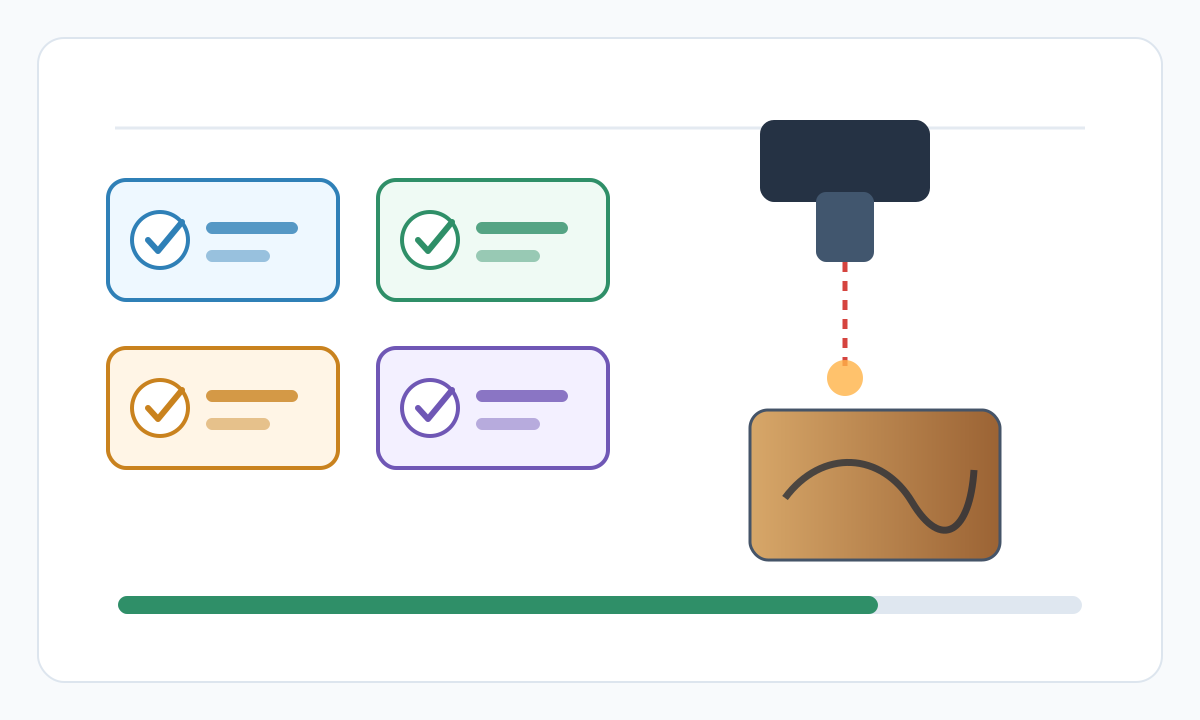
- Abluft/Rohrleitung angeschlossen und Luft nach draußen geleitet
- Feuerlöscher in Reichweite
- Material ist bekannt und lasersicher (kein PVC/Vinyl/Chlor)
- Der Linsenbereich ist sauber und die Luftunterstützung (falls verfügbar) funktioniert
- Bleiben Sie während der gesamten Arbeit präsent
Verstehen Sie die Grundlagen Ihrer Maschine
Der Lasertyp bestimmt, was Sie gravieren können: CO2 für organische Stoffe/Acryl, Faser für Metalle, Diode für leichtere organische Stoffe.
Die Wellenlänge ist genauso wichtig wie die Wattzahl: Materialien absorbieren unterschiedliche Wellenlängen unterschiedlich.
Arbeitsbereich und Brennweite bestimmen die Projektgröße und welche Dicken im Fokus bleiben können.
Materialien auswählen und vorbereiten
Ebenheit ist wichtig: Verzerrungen und Kurven erzeugen Fokusvariationen und eine ungleichmäßige Gravurtiefe.
Saubere Oberflächen lassen sich besser gravieren – wischen Sie Staub und Öle mit Isopropylalkohol ab.
Abdeckband kann Brandflecken verhindern und die Kanten auf Holz, Acryl und lackierten Oberflächen sauber halten.
Ergebnisse von Materialdichte-, Dicken- und Chargenvariationsänderungen – zeichnen Sie erfolgreiche Einstellungen pro Material auf.
Dateivorbereitung: die Grundlage für gute Ergebnisse
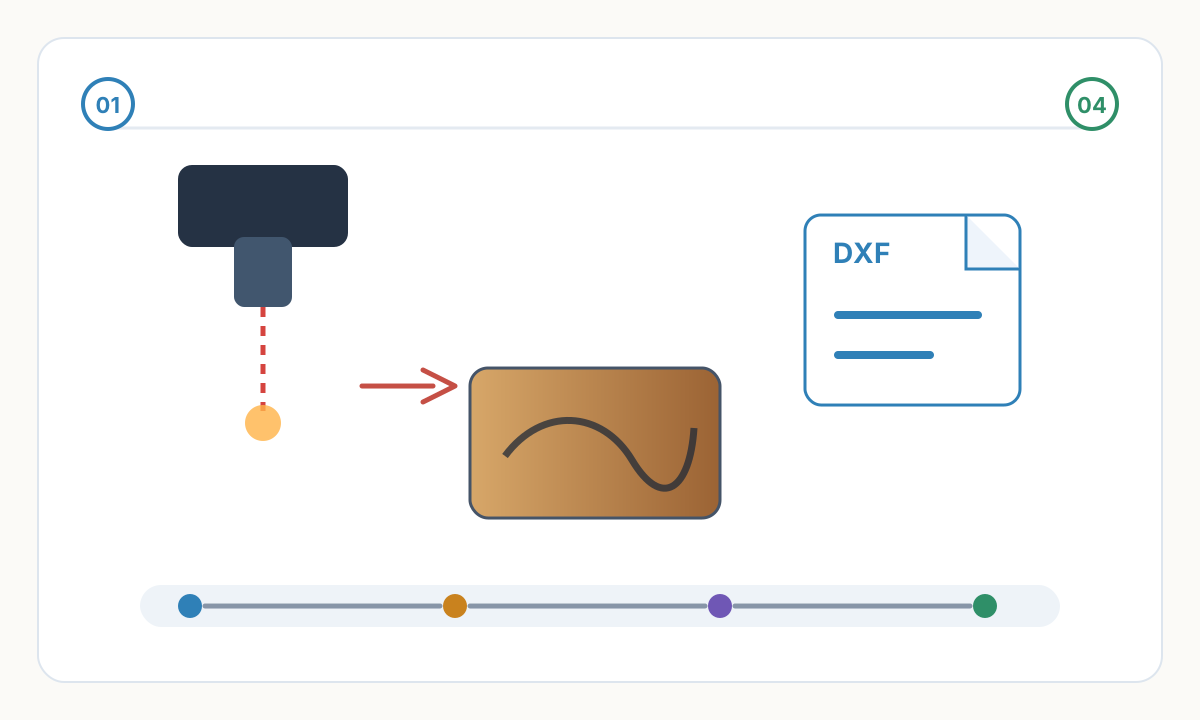
Vektoren (SVG/DXF/AI) definieren Pfade, denen der Laser folgt; Raster (PNG/JPG) definieren pixelbasierte Leistungsvariation.
Verwenden Sie Raster für Fotos und Tonarbeiten. Verwenden Sie Vektoren für klare Umrisse, Texte und technische Linien.
Die Konvertierung von Fotos in Vektoren ist ein großer Zeitfresser – die automatische Nachverfolgung muss häufig bereinigt werden (unterbrochene Linien, verirrte Punkte, übermäßige Knoten).
Produktionsabläufe nutzen häufig spezielle Konvertierungstools, um schnell konsistente, saubere SVGs zu erhalten.
- Saubere Vektoren: geschlossene Pfade, minimale Ankerpunkte, keine doppelte/überlappende Geometrie
- Raster: korrekte Auflösung bei Endgröße, kontrollierter Kontrast, ggf. 8-Bit-Graustufen
Leistungs- und Geschwindigkeitseinstellungen: das entscheidende Gleichgewicht
Die Leistung steuert, wie viel Energie der Laser liefert. Die Geschwindigkeit steuert, wie lange es in jedem Bereich verweilt.
Hohe Leistung und langsame Geschwindigkeit können Kanten verkohlen und aufrauen; Die gleiche Tiefe bei höherer Geschwindigkeit sieht oft sauberer aus.
Beginnen Sie konservativ und steigern Sie es dann schrittweise. Verwenden Sie Testmatrizen, um Leistung und Geschwindigkeit für jedes Material abzubilden.
Führen Sie eine Materialtestmatrix durch, bevor Sie einer Einstellung vertrauen
Online-Einstellungen sind nur Ausgangspunkte. Röhrenzustand, Diodenoptik, Luftunterstützung, Materialcharge, Feuchtigkeit, Beschichtung, Linsenreinheit und Fokushöhe verändern das Ergebnis. Eine kleine Leistungs-Geschwindigkeits-Matrix für Schrottmaterial ist der schnellste Weg, das nutzbare Fenster für Ihre genaue Maschine zu finden.
Notieren Sie das Ergebnis im Klartext: Material, Dicke, Lieferant, Maskierung, DPI, Leistung, Geschwindigkeit, Durchgänge, Luftunterstützung und Reinigungshinweise. Eine zuverlässige Werkstatt erstellt eine Einstellungsbibliothek, anstatt jeden Auftrag zu erraten.
Häufige Anfängerfehler
Die teuersten Anfängerfehler sind vermeidbar: Unbekanntes Plastik gravieren, einer Dateivorschau vertrauen, ohne den Maßstab zu überprüfen, Schneidkraft zum Gravieren verwenden, Fokus auslassen, die Maschine unbeaufsichtigt lassen und vor einer Testfliese einen Auftrag in voller Größe ausführen.
Wenn ein Job fehlschlägt, ändern Sie jeweils eine Variable. Passen Sie den Fokus an, dann die Leistung, dann die Geschwindigkeit und dann die Dateiverarbeitung. Wenn man alles auf einmal ändert, wird es schwieriger, den nächsten Fehler zu diagnostizieren.
Ihre ersten Gravuraufträge (wiederholbarer Workflow)
- 1
Konzentrieren Sie sich vor jedem Job
Stellen Sie die richtige Brennweite mit Ihrem Fokusmesser oder Autofokussystem ein. Überprüfen Sie die Dicke erneut, wenn sich die Dicke ändert.
- 2
Positionieren Sie Bildmaterial und zeigen Sie Pfade in der Vorschau an
Bestätigen Sie die Bettgrenzen und die Ausrichtung und stellen Sie sicher, dass der Laserpfad sinnvoll ist (keine verschwendete Fahrt oder Bewegungen außerhalb der Grenzen).
- 3
Führen Sie zunächst einen kleinen Test durch
Eine Testfliese oder -matrize auf Schrott ist schneller als die Neuanfertigung eines kompletten Teils nach einem Fehler.
- 4
Starten und beobachten Sie die ersten Sekunden
Achten Sie auf Flammen, starken Rauch, fehlende Markierungen oder ungewöhnliche Geräusche. Halten Sie sofort inne, wenn etwas nicht stimmt.
- 5
Notieren Sie die Einstellungen, die funktioniert haben
Protokollieren Sie Material, Dicke, DPI, Leistung, Geschwindigkeit und alle Maskierungs-/Endbearbeitungsschritte für zukünftige Aufträge.
Warum ist meine Gravur zu hell?
Erhöhen Sie die Leistung (oft +10–20 %) oder reduzieren Sie die Geschwindigkeit (oft -20–30 %). Überprüfen Sie den Fokus erneut und stellen Sie sicher, dass die Materialoberfläche die Absorption nicht blockiert (Beschichtungen/Film).
Warum ist meine Gravur verkohlt oder durchgebrannt?
Leistung reduzieren oder Geschwindigkeit erhöhen. Stellen Sie sicher, dass Sie zum Gravieren keine Schnitteinstellungen verwenden. Überprüfen Sie außerdem die Dicke und Trockenheit des Materials.
Warum sind Kanten unscharf oder verschwommen?
Am häufigsten fokussieren oder verschmutzte Optiken. Fokussieren Sie neu, reinigen Sie die Linse/Spiegel ordnungsgemäß und sichern Sie das Material, damit es sich nicht verschieben kann. Stellen Sie außerdem sicher, dass die Dateiauflösung ausreichend ist.
Wartung und Workflow-Aufbau
Halten Sie die Optik sauber (Linse/Spiegel), den Abgasstrom und die richtige Spannung der Riemen, um Ausrichtung und Leistungsverlust zu vermeiden.
Dokumentieren Sie wiederholbare Prozesse: Materialvorbereitung, bekanntermaßen gute Einstellungen, Nachreinigung und Qualitätskontrollprüfungen.
Beginnen Sie einfach, führen Sie Testaufzeichnungen und erstellen Sie eine Referenzbibliothek für Ihre gängigsten Materialien.
Benötigen Sie saubere Dateien, bevor Sie überhaupt mit den Maschineneinstellungen in Berührung kommen?
Gute Ergebnisse beginnen mit einer guten Geometrie. Verwenden Sie einen gravierbereiten SVG-Workflow, um die Bereinigungszeit zu verkürzen und unordentliche Werkzeugwege zu vermeiden.
Foto zur Liniengrafik-Vektorisierung
Kommentare
Kommentare werden geladen...