So konvertieren Sie ein Foto in eine SVG-Zeichnung
Was SVG-Strichzeichnungen sind, wann Sie sie benötigen und wie Sie saubere, produktionsbereite Ergebnisse für CNC-, Laser-, Vinyl- und Druck-Workflows erhalten – ohne die Knotenaufblähung, die Autotrace-Tools erzeugen.
Was ist eine Photo-to-SVG-Strichzeichnung?
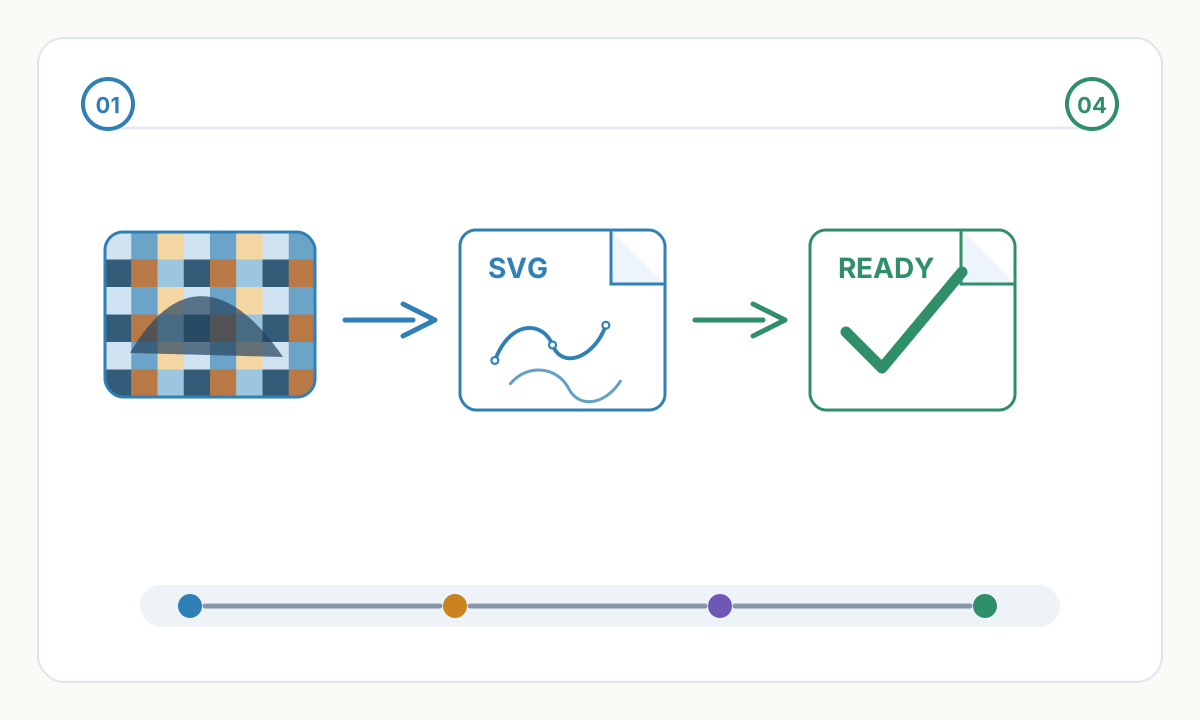
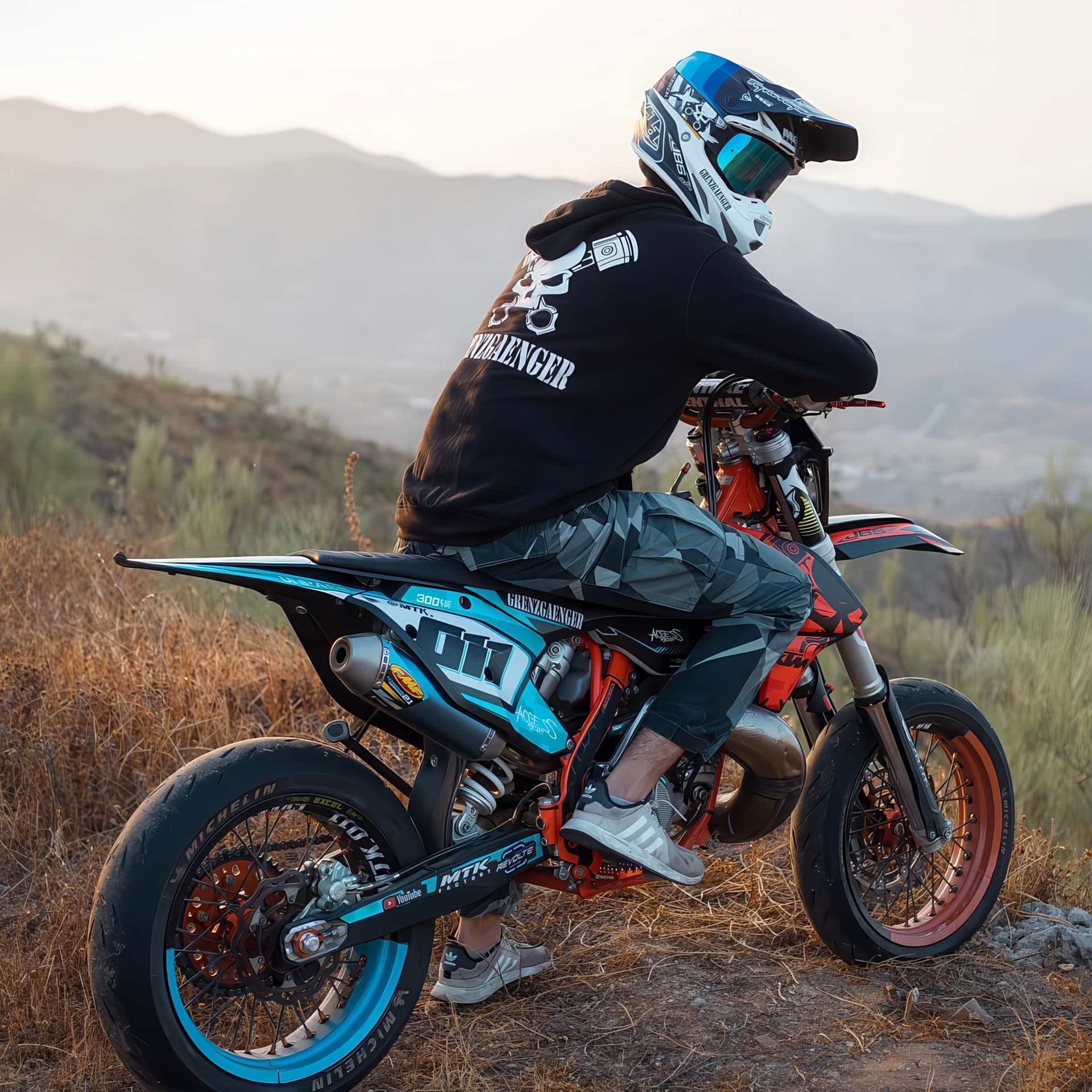
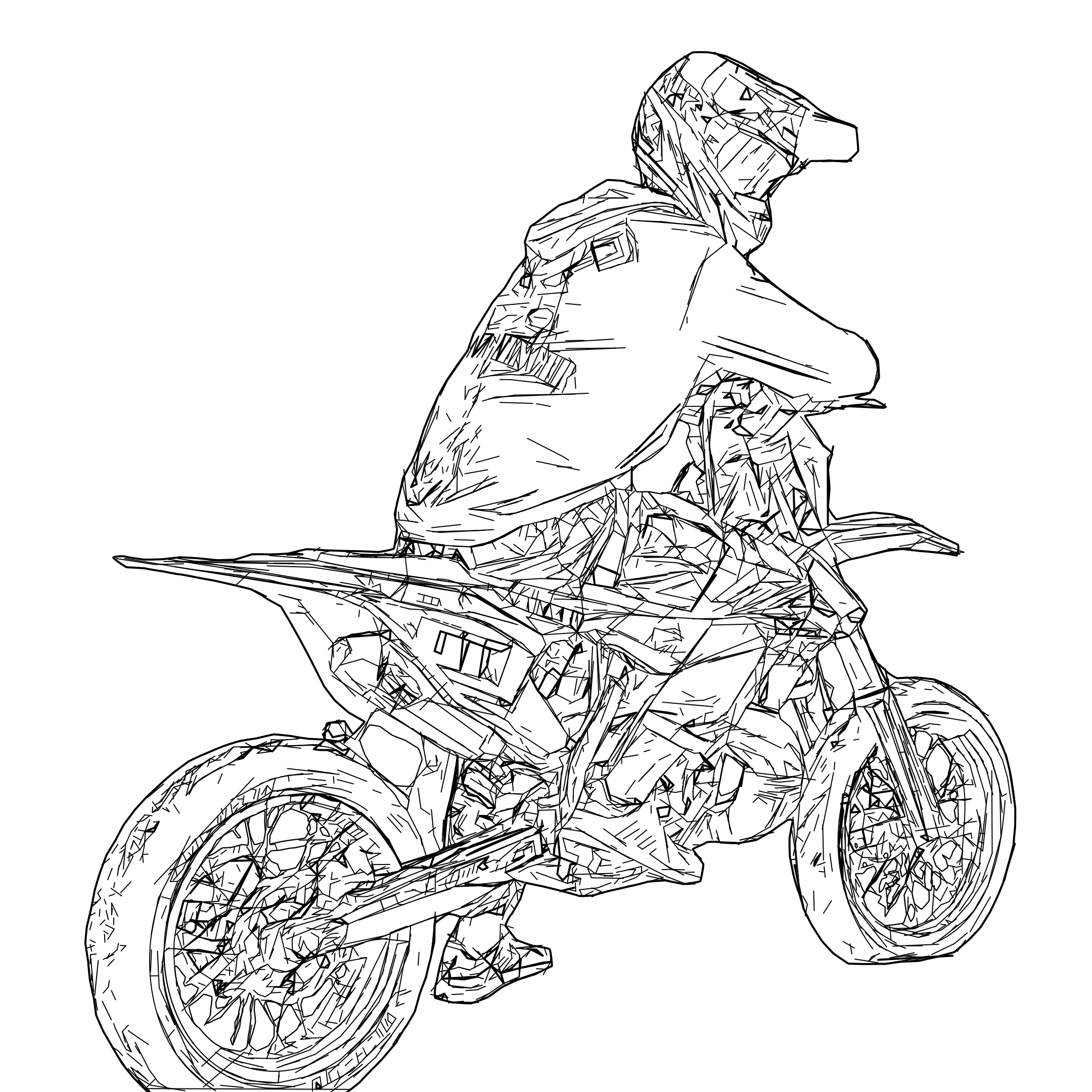
Eine Foto-zu-SVG-Strichzeichnung – auch Vektorisierung eines Bildes, Raster-zu-Vektor-Konvertierung oder Bildverfolgung genannt – wandelt ein Rasterbild – Pixel, die als Reihen von Farbwerten gespeichert sind – in einen Satz mathematischer Vektorpfade um, die die Umrisse und Strukturlinien des Motivs beschreiben. Das Ergebnis ist eine auflösungsunabhängige SVG-Datei, in der jede Kurve und Ecke durch Koordinaten und nicht durch Pixelgitter definiert ist. Es lässt sich ohne Qualitätsverlust perfekt von einer Visitenkarte auf eine Werbetafel skalieren.
Im Gegensatz zur generischen automatischen Verfolgung erkennt die speziell entwickelte Linienerkennung, welche Kanten eine Bedeutung haben – die Silhouette, wichtige strukturelle Grenzen und wichtige Innendetails – und verwirft fotografisches Rauschen: Beleuchtungsverläufe, Oberflächentextur, Reflexionen und Komprimierungsartefakte. Die Ausgabe ist eine vereinfachte, produktionssichere Zeichnung und nicht eine chaotische Abschrift jeder Pixelgrenze im Foto.
Wenn Sie Vektorlinienzeichnungen benötigen
Rasterfotos können in Produktionsabläufen keine Vektorstrichzeichnungen ersetzen. Diese Anwendungen erfordern eine saubere SVG-Geometrie:
- CNC-Routing: Die CAM-Software (VCarve, Fusion 360, Aspire) erfordert geschlossene Vektorpfade, um G-code für präzises Taschenräumen, Profilschneiden und Tiefenkontrolle zu generieren
- Laserschneiden und -gravieren: Einzelne, sich nicht überlappende Pfade sorgen für eine vorhersehbare Schnittfuge, eine gleichmäßige Brenntiefe und kein Doppelbrennen durch doppelte Geometrie
- Vinylschnitt und Fahrzeuggrafiken: Präzise Konturen für Farbtrennung und Plottergenauigkeit – fotografische Weichheit führt zu unregelmäßigen Schnitten und fehlerhaftem Entgittern
- Siebdruck und Textilproduktion: Vereinfachte Strichzeichnungen mit klaren Farbbereichen und scharfen Grenzen für saubere Trennung und Registrierung
- Technische Illustration: Montageanleitungen, Patentzeichnungen und Servicedokumentationen erfordern vereinfachte, maßstabsunabhängige Diagramme, die in jeder Ausgabegröße lesbar sind
Warum Auto-Trace-Tools bei Produktionsarbeiten versagen
Allzweck-Autotrace-Tools (Inkscape's Trace, Illustrator's Image Trace, Potrace) konvertieren jede Pixelgrenze in Vektorpfade – einschließlich Beleuchtungsverläufen, JPEG-Komprimierungsblöcken, weichen Schatten und Oberflächentextur. Das Ergebnis sind typischerweise 10–50-mal mehr Ankerpunkte als nötig, mit fragmentierten Pfaden, Mikroschleifen und überlappenden Segmenten. CNC und Lasersoftware können diese Dateien entweder nicht importieren oder führen zu fehlerhaftem Werkzeugverhalten. Die speziell entwickelte Linienerkennung unterdrückt fotografisches Rauschen von Anfang an und gibt nur die Geometrie aus, die für Ihren spezifischen Produktionsablauf wichtig ist.
Was zeichnet eine SVG-Strichzeichnung in Produktionsqualität aus?
Geschlossene Pfade: Formen, die für Füllvorgänge oder vollständige Schnitte vorgesehen sind, müssen geschlossene Schleifen mit verschweißten Endpunkten bilden. Offene Pfade führen zu unvollständigen Laserschnitten, ungefüllten Bereichen und Luftschnittfehlern in der CAM-Software.
Minimale Knotenanzahl: Jede Kurve sollte die wenigsten Ankerpunkte verwenden, die für eine genaue Darstellung erforderlich sind. Überkomplexe Pfade führen zu Schwankungen der Lasergeschwindigkeit und zu Mikroverzögerungen, was sowohl die Qualität als auch den Durchsatz verringert.
Keine doppelte Geometrie: Überlappende oder zusammenfallende Pfade führen zu Doppelbrand, übermäßigem Werkzeugverschleiß und CNC Überschneiden. Jede Kontur muss genau einmal vorkommen.
Merkmalsgröße über Prozessminimum: Details, die kleiner sind als die Kapazität Ihrer Maschine, können nicht reproduziert werden. Bei CO₂-Lasern liegt das Minimum je nach Material und Fokus typischerweise bei 0,3–1mm; für CNC Fräsen, 2–5mm je nach Bohrerdurchmesser und Materialhärte.
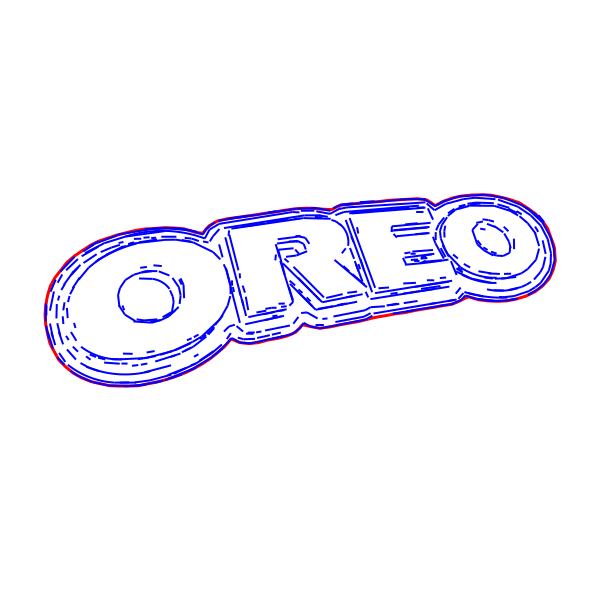
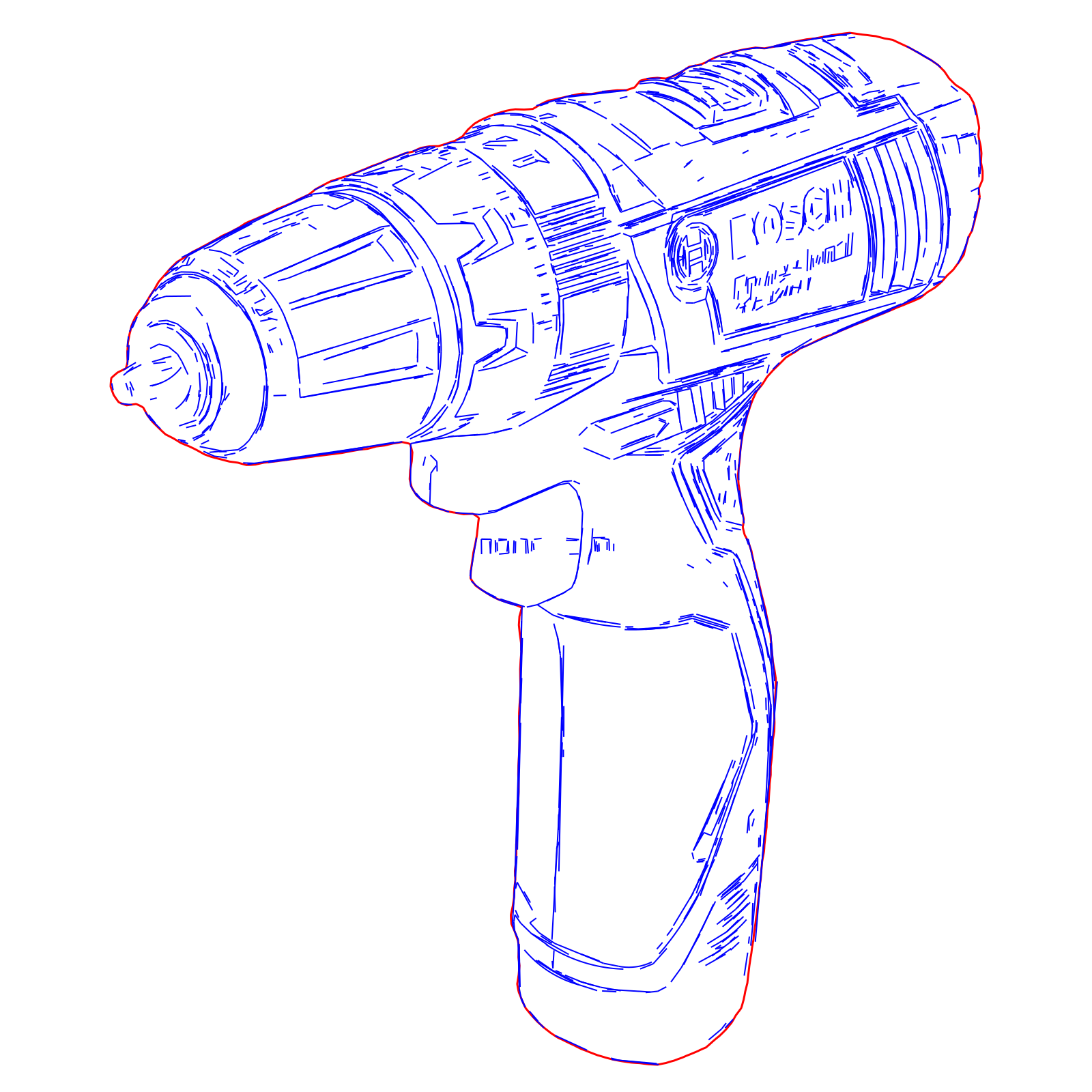
So konvertieren Sie ein Foto mit Pixel2Lines in eine SVG-Strichzeichnung
- 1
Bereiten Sie Ihr Quellbild vor
Verwenden Sie die höchste verfügbare Auflösung – mindestens 2000 Pixel auf der kürzesten Seite, vorzugsweise 3000–5000 Pixel für Motive mit feinen Details oder kleinem Text. Sorgen Sie für eine scharfe Fokussierung des gesamten Motivs: Tiefenunschärfe und Bewegung erzeugen mehrdeutige Kanten, die der Algorithmus nicht sauber auflösen kann. Verwenden Sie eine gleichmäßige, diffuse Beleuchtung, um harte gerichtete Schatten zu vermeiden. Positionieren Sie das Motiv vor einem einfachen, kontrastreichen Hintergrund. PNG oder unkomprimiertes TIFF wird gegenüber JPEG bevorzugt – Komprimierungsartefakte an Kanten werden als falsche Konturen angezeigt.
- 2
Laden Sie eine Voreinstellung hoch und wählen Sie sie aus
Öffnen Sie den Arbeitsbereich Pixel2Lines und laden Sie Ihr Bild hoch. Wählen Sie die Voreinstellung „Strichzeichnung“ für CNC, Vinyl, Siebdruck und technische Illustrationsausgabe. Für die laserspezifische mehrschichtige SVG-Ausgabe verwenden Sie die Voreinstellung „Lasergravur SVG“. Jede Voreinstellung wendet unterschiedliche Kantenerkennungsparameter, Pfadoptimierungsschwellenwerte und Ausgabestrukturen an, die auf den jeweiligen Produktionskontext abgestimmt sind.
- 3
Sehen Sie sich die Vorschau an
Überprüfen Sie das verarbeitete Ergebnis, bevor Sie eine Gutschrift vornehmen. Stellen Sie sicher, dass die primären Formen klar definiert sind, der Detaillierungsgrad für Ihre Anwendung geeignet ist und unerwünschte Hintergrundelemente ausgeschlossen sind. Bei komplexen Themen können Sie mit der Vorschau die Qualität beurteilen, bevor Sie die endgültige Datei herunterladen.
- 4
Laden Sie Ihre Zielsoftware herunter und überprüfen Sie sie
Laden Sie SVG herunter und öffnen Sie es in Ihrer Lasersoftware (LightBurn, RDWorks), Ihrer CAM-Plattform (VCarve, Fusion 360), Ihrer Vinyl-Cutter-Software oder Ihrem Design-Tool (Illustrator, Inkscape). Führen Sie die Vorproduktionsprüfungen in der Checkliste unten durch, bevor Sie sie an Ihre Maschine senden.
Tipps zum Eingabeformat und zur Auflösung
Pixel2Lines akzeptiert JPG, PNG, BMP, TIFF, WEBP und AVIF. PNG wird besonders für Logos und Grafiken bevorzugt – die JPEG-Komprimierung erzeugt an jeder Kante farblich gemischte Pixel, die als falsche Konturen dargestellt werden. Empfohlene Mindestauflösung: 2000 Pixel auf der kürzesten Seite. Bei Motiven mit feinen Details, dünnen Strichen oder kleinem Text sorgen 3000–5000 Pixel für eine messbar bessere Kantengenauigkeit und glattere Kurven in der SVG-Ausgabe.
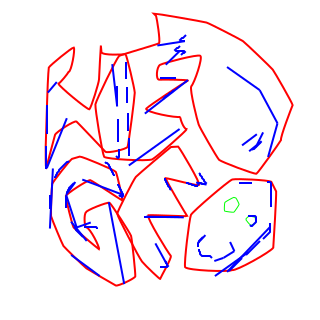
Vorproduktionsprüfungen vor dem Versand an Ihre Maschine
- Pfade sind geschlossen – offene Konturen führen zu unvollständigen Schnitten, ungefüllten Bereichen und Luftschnittfehlern
- Keine doppelten oder überlappenden Pfade – jede Kontur erscheint genau einmal; Überprüfen Sie dies mit einem Pfadreiniger oder einer visuellen Knoteninspektion
- Die minimale Merkmalsgröße liegt über der Leistungsfähigkeit Ihrer Maschine – messen Sie kleinste Details anhand der Schnittfugenbreite oder des Bohrerdurchmessers
- Alle Objekte befinden sich auf den richtigen Ebenen mit den entsprechenden zugewiesenen Einstellungen – keine verirrten Elemente auf nicht verwendeten Ebenen
- Der Maßstab ist korrekt – überprüfen Sie vor dem Einrahmen die physikalischen Abmessungen im Einheitensystem Ihrer Maschinensoftware
- Führen Sie einen Testschnitt oder eine Gravur auf Restmaterial der gleichen Art durch, bevor Sie sich an Ihr endgültiges Werkstück machen
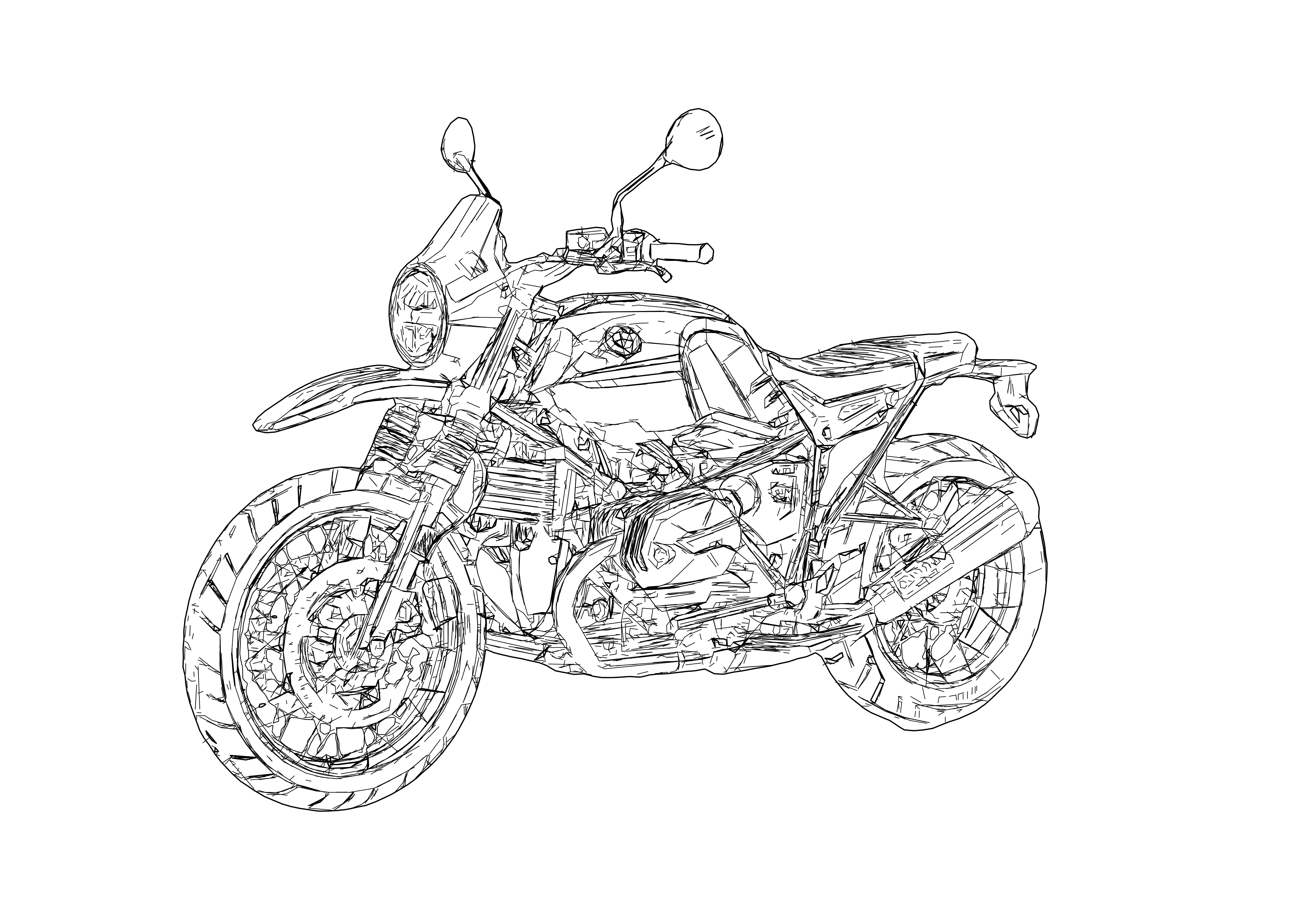
Welche Dateiformate exportiert die SVG-Konvertierung – SVG oder DXF?
Die Standardausgabe ist SVG (Skalierbare Vektorgrafiken), kompatibel mit Adobe Illustrator, Inkscape, CorelDRAW, Figma, LightBurn, RDWorks und den meisten Webanwendungen. DXF (Drawing Exchange Format) ist in ausgewählten Voreinstellungen für CAD- und CAM-Plattformen verfügbar, einschließlich AutoCAD, Fusion 360, VCarve Pro und Aspire. SVG wird empfohlen, es sei denn, Ihr Arbeitsablauf erfordert ausdrücklich DXF – moderne Laser- und CNC-Software verarbeitet SVG zuverlässig, und SVG behält die Schichtstruktur bei, was DXF nicht tut.
Können Sie ein Foto mit einem unruhigen oder komplexen Hintergrund in ein Vektorfoto konvertieren?
Ja. Die Linienerkennungspipeline identifiziert strukturelle Kanten im Motiv, anstatt einfach alle Pixelgrenzen zu ermitteln. Belebte Hintergründe werden besser gehandhabt als mit Auto-Trace-Tools. Allerdings liefern saubere, kontrastreiche Hintergründe immer noch die genauesten Ergebnisse. Bei Motiven mit sehr komplexen oder ähnlichfarbigen Hintergründen führt das Entfernen des Hintergrunds in einem Bildeditor vor dem Hochladen zu einer deutlich saubereren Linienextraktion.
Ist Inkscape Auto-Trace oder Illustrator Image Trace gut genug für das Laserschneiden oder CNC?
Allgemeine Auto-Trace-Tools verfolgen jede Pixelgrenze – Oberflächentextur, Beleuchtungsvariation, JPEG-Artefakte – und erzeugen Dateien mit 10–50-fach zu vielen Ankerpunkten und fragmentierten, überlappenden Pfaden. Pixel2Lines verwendet die auf AI basierende Kantenerkennung, um nur strukturell bedeutsame Konturen zu identifizieren, und wendet dann eine für die Produktionsausgabe kalibrierte Pfadoptimierung an. Das Ergebnis sind deutlich weniger Knoten, keine doppelte Geometrie und geordnete Pfade für einen effizienten Maschinenbetrieb.
Welche Auflösung benötige ich, um ein Foto sauber in SVG zu konvertieren?
Mindestens 2000 Pixel auf der kürzesten Dimension. Bei Motiven mit feinen Details, dünnen Strichen oder kleinem Text sorgen 3000–5000 Pixel für eine deutlich bessere Kantendefinition. Eine höhere Auflösung bedeutet eine präzisere Kantenlokalisierung auf Pixelebene, was sich direkt in glatteren Bézier-Kurven und einer genaueren Geometrie in der SVG-Ausgabe niederschlägt.
Kann ich ein Logo oder eine gescannte Zeichnung vektorisieren, nicht nur ein Foto?
Ja. Logos, Illustrationen, gescannte Grafiken, Skizzen und Linien lassen sich gut konvertieren. Bei Logos, die als Vektorgrafiken existieren, aber nur als JPEG oder PNG verfügbar sind, erzeugt Pixel2Lines häufig eine sauberere Vektorgeometrie als ein Rohexport, da durch die Pfadoptimierung unnötige Knoten entfernt werden. Verwenden Sie für Schwarzweiß-Linienscans die Voreinstellung „Strichzeichnung“ mit maximaler Detailgenauigkeit, um den ursprünglichen Strichen möglichst nahe zu kommen.
Konvertieren Sie Ihr Foto in eine Vektorlinienzeichnung
Laden Sie ein beliebiges Foto oder einen Scan hoch und erhalten Sie innerhalb weniger Minuten eine saubere, produktionsbereite SVG-Strichzeichnung. Optimierte Pfade, kein Auto-Trace-Rauschen.
Konvertieren Sie jetzt ein Foto
Kommentare
Kommentare werden geladen...