Wie Pen Plotter funktionieren
Ein Pen Plotter zeichnet Vektorpfade mit einem echten Stift. Entscheidend ist nicht der Slogan, sondern die Mechanik dahinter: wie aus Koordinaten Bewegung wird, wie der Stift angehoben und abgesenkt wird, welche Dateisprachen verwendet werden und warum Papier, Geschwindigkeit und Setup das Ergebnis verändern.
Die kürzeste korrekte Erklärung
Ein Pen Plotter ist eine Vektor-Zeichenmaschine. Er folgt Koordinaten, bewegt den Stift zum Startpunkt eines Pfads, senkt den Stift ab, zeichnet den Pfad, hebt den Stift an und wiederholt den Vorgang.
Das klingt simpel, weil es das auch ist. Was einen sauberen professionellen Plot von einem enttauschenden trennt, ist alles rund um diese Schleife: Bewegungssteuerung, Stiftfuhrung, Dateivorbereitung und Medien-Stabilitat.
Wenn du dieses Modell im Kopf behaltst, lasst sich die meiste Pen-Plotter-Ratgeberliteratur leichter bewerten. Die Frage ist immer dieselbe: Was hilft der Maschine, den Stift an die richtige Stelle, mit der richtigen Geschwindigkeit und mit dem richtigen Kontakt aufs Papier zu setzen?
- Vektorgeometrie lesen
- Mit angehobenem Stift zum Startpunkt fahren
- Stift absenken und Linie zeichnen
- Stift anheben und zum nächsten Strich fahren
Denkmodell
Ein Pen Plotter ist eher mit einer automatisierten Zeichenhand verwandt als mit einem Tintenstrahldrucker. Die Datei definiert die Route, der Mechanismus folgt ihr, und der echte Stift samt Papier bestimmt die endgultige Spur.
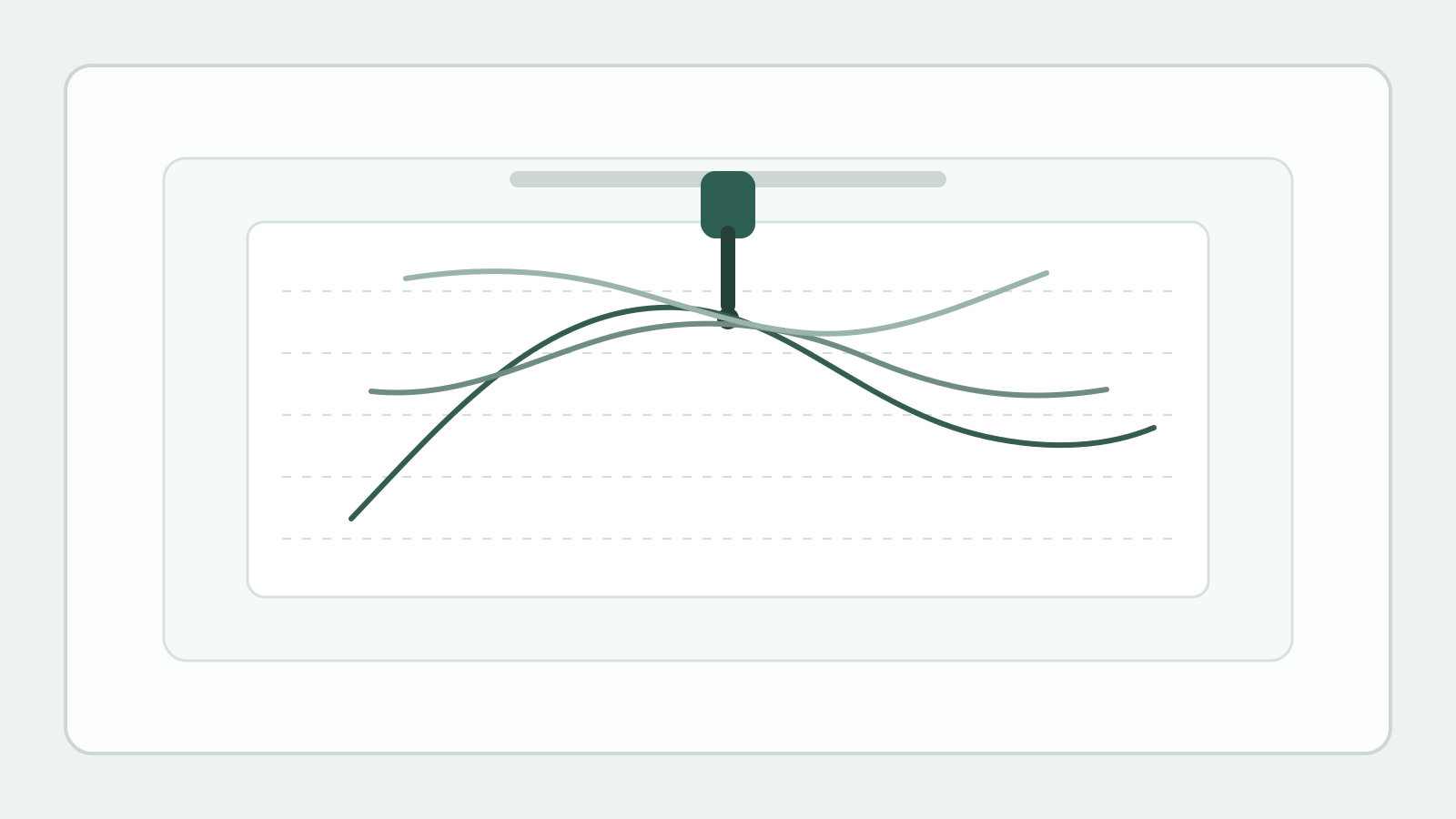
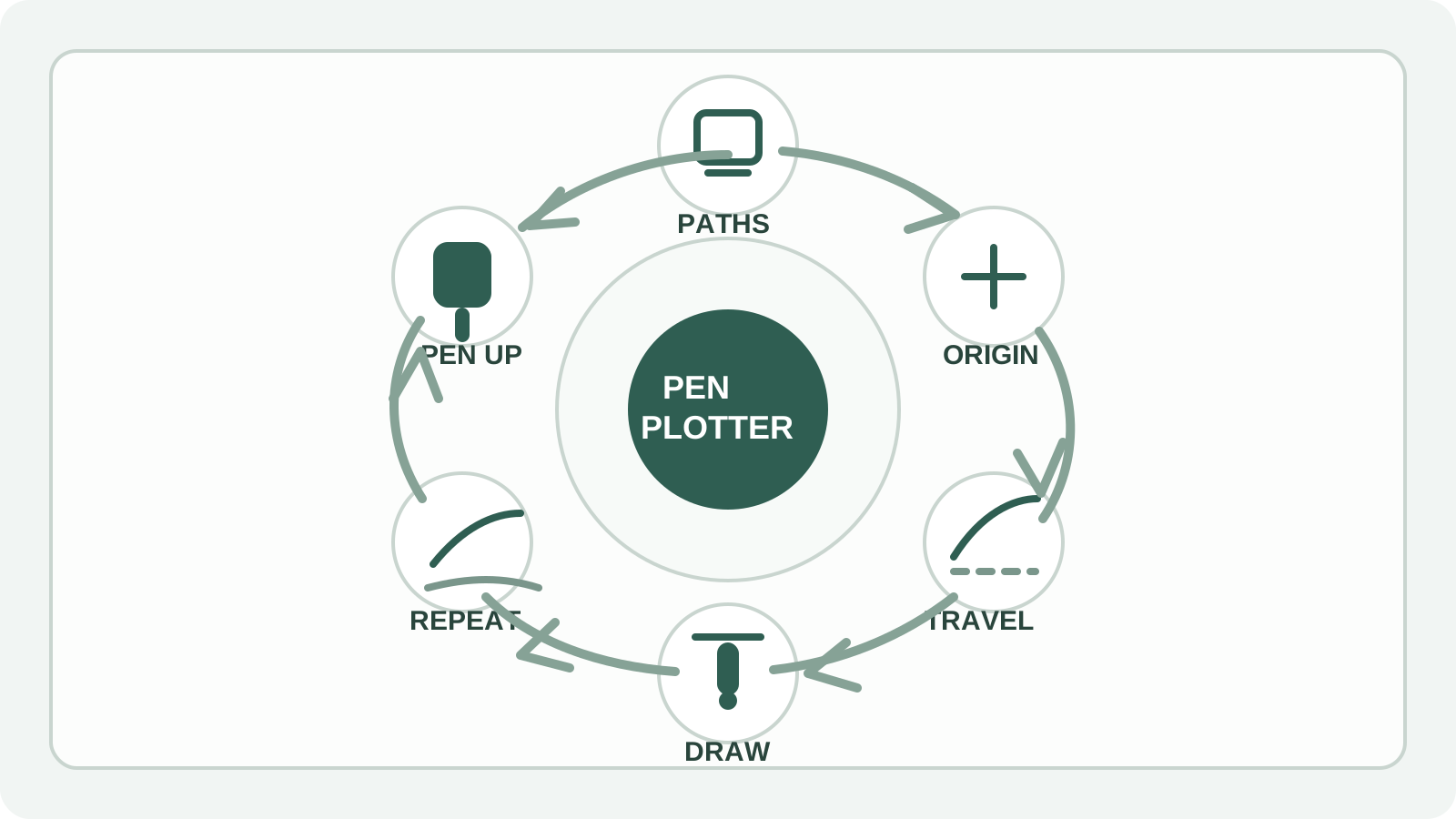
Was während eines echten Plotjobs passiert
- 1
Verwendbare Vektorpfade vorbereiten
Das Motiv muss zu expliziter Geometrie werden. Text, Flachen, Effekte und rein visuelle Striche müssen oft in Pfade umgewandelt werden, bevor ein Plotter sie vorhersagbar zeichnen kann.
- 2
Maschine referenzieren und den Ursprung setzen
Der Controller legt fest, wo Null ist, prüft seine Grenzen und richtet den Job an Seite oder Bett aus. Wenn der Ursprung falsch ist, ist danach alles falsch.
- 3
Zwischen Stift-oben-Fahrten und Stift-unten-Zeichnen wechseln
Die Maschine bewegt sich mit angehobenem Stift schnell zwischen den Pfaden und senkt ihn für jeden tatsachlichen Strich ab. Dabei wendet der Controller auch Geschwindigkeits- und Beschleunigungsgrenzen an.
- 4
Nach Ebene, Stift oder Farbe wiederholen
Langere Jobs werden meist nach Ebenen oder gruppierten Pfaden organisiert. Das erleichtert Stiftwechsel, die Kontrolle der Zeichenreihenfolge und eine konsistente Registrierung.
Die wichtigsten Teile, die das System zum Laufen bringen
Die meisten Pen Plotter sind XY-Maschinen. Ein Bewegungssystem bewegt den Stiftwagen, ein Hubmechanismus hebt und senkt den Stift, und ein Controller setzt eingehende Geometrie in zeitlich abgestimmte Motorbewegungen um.
Die Papierführung ist genauso wichtig wie die Motoren. Bei einem Flatbed bleibt das Blatt fixiert und der Wagen bewegt sich darüber. Bei rollengefuhrten oder trommelbasierten Systemen muss die Maschine das Medium zusätzlich präzise weiterschieben.
Präzision hangt nie nur von der Motorauflosung ab. Rahmensteifigkeit, Riemenspannung, Fuhrungsqualitat, Stiftmontage und ein rutschendes Blatt zeigen sich alle direkt in der Zeichnung.
- Controller: interpretiert Befehle und plant die Bewegung
- X- und Y-Bewegungssystem: Riemen, Spindeln, Schienen oder Rollen
- Stifthub-Mechanismus: meist servo-, nocken- oder solenoidbasiert
- Stifthalter: halt Hohenlage und Kontakt konsistent
- Medienfuhrung: Klammern, Tape, Andruckrollen oder Vakuumhalteplatte
Hinweis zur Genauigkeit
Fehler bei langen Plots entstehen oft durch Medienbewegung, feuchtigkeitsbedingte Papierausdehnung oder ein inkonsistentes Stift-Setup und nicht nur durch die Motoren selbst.
Flatbed-, Rollen- und Hang-Plotter sind nicht gleich
Flatbed-Plotter halten das Blatt an Ort und Stelle. Deshalb sind sie meist die verlasslichste Bauart für präzise Registrierung, mehrschichtige Motive und technische Linienarbeit.
Rollen- oder trommelbasierte Systeme sind sinnvoll, wenn du lange Formate brauchst, bringen aber eine weitere Variable mit: Das Medium muss über den gesamten Job hinweg exakt transportiert werden.
Hang- oder kabelgetriebene Plotter können sehr große Wande zu relativ geringen Kosten bearbeiten, tauschen dafür aber meist Wiederholgenauigkeit und Steifigkeit gegen Arbeitsflache ein.
- Flatbed: beste Standardwahl für Genauigkeit und wiederholbare Registrierung
- Rollen- oder trommelbasiert: sinnvoll für lange durchgehende Medien
- Hang- oder kabelbasiert: große Zeichenfläche, geringere mechanische Stabilitat
Wie Dateien zu Maschinenbewegung werden
Nicht jeder Pen Plotter spricht dieselbe Sprache. Manche Desktop-Maschinen plotten SVG über Host-Software, die die Bewegungsplanung intern übernimmt. Viele DIY- oder CNC-Plotter nutzen G-Code. Altere Zeichen- und Office-Workflows setzten häufig HP-GL oder HP-GL/2 ein.
Diese Formate beschreiben Bewegung und Stiftstatus auf unterschiedliche Weise. Deshalb solltest du nicht davon ausgehen, dass ein Plotter die Dateien eines anderen Plotters direkt lesen kann.
Konstant bleibt nur der Umwandlungsschritt: Die Maschine braucht saubere Pfade, den korrekten Maßstab und einen Befehlsstrom, den ihr Controller auch wirklich versteht.
- Die Eingabegrafik wird bereinigt und in explizite Pfade umgewandelt
- Die Plot-Software legt Maßstab, Ursprung und Zeichenreihenfolge fest
- Die Host-Software oder der Export erzeugt SVG-gesteuerte Bewegung, HP-GL bzw. HP-GL/2, G-Code oder ein anderes herstellerspezifisches Format
- Der Controller führt diese Bewegungen mit Regeln für Geschwindigkeit, Beschleunigung und Stifthub aus
Häufiger Fehler
Geh nicht davon aus, dass alle Plotter G-Code-Maschinen sind. Die Dateikompatibilität hangt vom Controller und vom Software-Stack ab, nicht davon, dass die Maschine einen Stift halt.
Was eine Datei plotterfreundlich macht
- Sinnvolle Knotenzahl, damit Kurven sauber bleiben, ohne tausende Mini-Bewegungen zu erzwingen
- Verbundene oder logisch zusammengefuhrte Pfade, um unnotige Stiftanhebungen zu reduzieren
- Korrekte Seitengröße, korrekter Maßstab und richtiger Ursprung vor dem Export
- Getrennte Ebenen, wenn du Stiftwechsel, Farben oder unterschiedliche Einstellungen brauchst
- Keine doppelte Geometrie, außer bewusstes Uberzeichnen gehort zum Design
- Text in Pfade umgewandelt, wenn die Schriftkonsistenz wichtig ist
- Zeichenreihenfolge vorab geprüft, damit lange Stift-oben-Fahrten vor dem Plotten auffallen
- Centerline-Geometrie, wo sinnvoll, statt rein visueller Konturstarken
Was die Linienqualität wirklich verändert
Die endgultige Linie ist physisch, nicht virtuell. Spitzenform, Tintenfluss, Papierstruktur und Saugfahigkeit zahlen mindestens genauso viel wie das SVG auf deinem Bildschirm.
Geschwindigkeit und Beschleunigung spielen eine Rolle, weil der Stift ein echtes Werkzeug mit Reibung und Tragheit ist. Ecken, die zittrig, zu dunkel oder hakenformig wirken, deuten oft eher auf Bewegungsparameter oder Kontaktprobleme hin als auf schlechtes Artwork.
Auch Stifthöhe und Druck zahlen. Manche Maschinen kennen nur Stift oben und Stift unten, andere lassen dich die Stift-ab-Höhe oder ahnliche Parameter pro Ebene oder Stift anpassen. Gemischte Stifte brauchen oft unterschiedliche Behandlung.
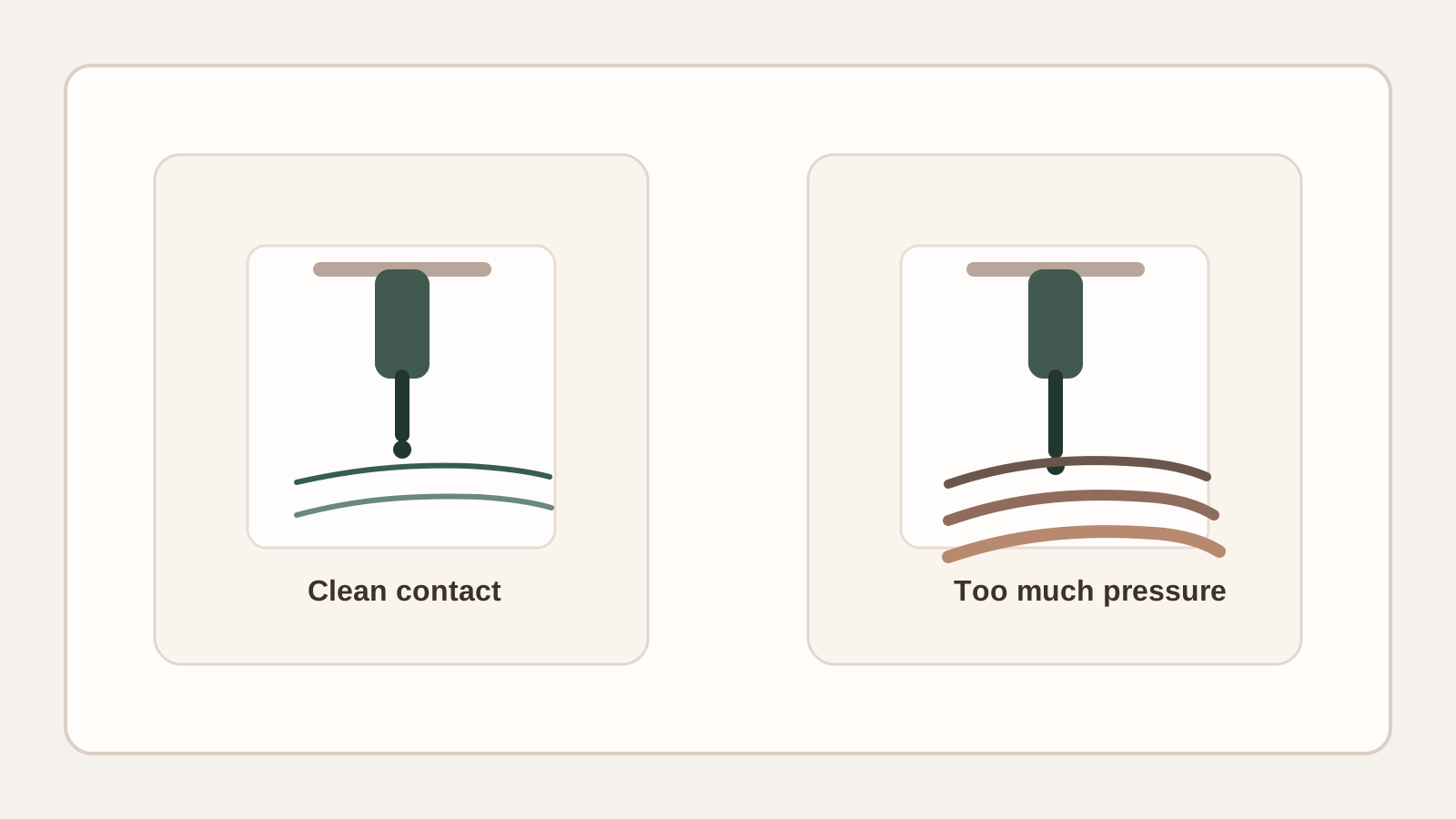
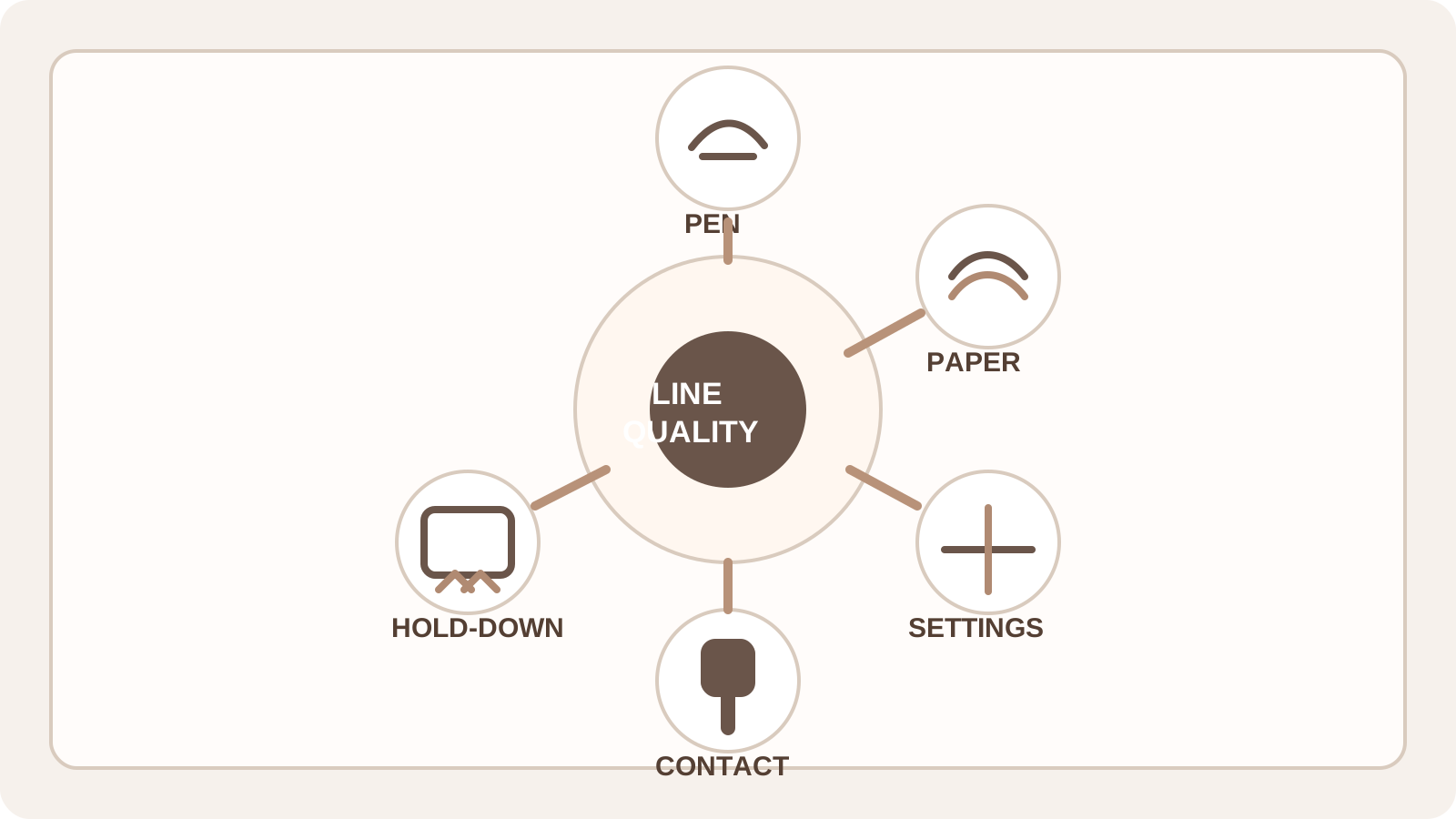
Pre-Flight-Checks vor einem langen Plot
- Führe einen kleinen Eck- oder Detailtest aus, bevor du das ganze Blatt freigibst
- Prüfe, ob Seitengröße und Ursprung zum physischen Setup passen
- Fixiere das Medium mit Tape, Klammern oder einer anderen konsistenten Methode
- Prüfe, ob der Stift in reproduzierbarer Höhe sitzt
- Verlangsame den Plot, wenn Ecken klecksen, haken oder sichtbar vibrieren
- Halte die Datei sauber: Entferne Duplikate, versteckten Ballast und versehentliche Uberlappungen
- Nutze für Tests und Endergebnis dieselbe Stift-Papier-Kombination
- Wenn Registrierung wichtig ist, bewege das Blatt nicht zwischen den Durchgangen
Werden alle Pen Plotter mit G-Code gesteuert?
Nein. Viele DIY- und CNC-Plotter nutzen G-Code, aber altere Zeichen-Workflows setzten oft HP-GL oder HP-GL/2 ein, und manche modernen Kunst-Plotter akzeptieren SVG über ihre eigene Steuerungssoftware.
Warum sieht eine geplottete Linie anders aus als derselbe Strich auf dem Bildschirm?
Weil die endgultige Spur von einem echten Stift auf echtem Papier stammt. Spitzenform, Tintenfluss, Saugfahigkeit, Geschwindigkeit und Stiftkontakt verändern das Ergebnis auf eine Weise, die eine Bildschirmvorschau nie vollstandig simulieren kann.
Was verursacht Genauigkeitsprobleme bei langen Plots?
Häufige Ursachen sind Medienrutschen, Papierausdehnung durch Luftfeuchtigkeit, inkonsistente Stiftmontage und Bewegungseinstellungen, die für die Stift-Papier-Kombination zu aggressiv sind.
Wo Pixel2Lines Mehrwert bringt
Ein Plotter kann nur die Geometrie ausführen, die er bekommt. Wenn aus dem Ausgangsbild ein unordentlicher Vektor mit redundanten Knoten, gebrochenen Pfaden oder versehentlichen Uberlappungen wird, setzt die Maschine diese Probleme einfach in langsamere und schlechtere Bewegung um.
Pixel2Lines hilft fruher im Workflow: Wir verwandeln Fotos, Scans und grobe Grafiken in sauberere SVG-Master, die sich leichter vereinfachen, neu anordnen und für das Plotten vorbereiten lassen.
Das ersetzt kein Maschinentuning, beseitigt aber eines der größten vermeidbaren Probleme: minderwertige Vektorstruktur in ein physisches Zeichensystem zu schicken.
Brauchst du ein saubereres SVG vor dem Plotten?
Wenn dein Ausgangspunkt ein Foto, Scan oder eine grobe Grafik ist, beginne mit einem saubereren Vektor-Master. Pixel2Lines kann Quellbilder in SVG-Linien umwandeln, die sich leichter für Plotting optimieren lassen.
SVG-Zeichenservice öffnen
Kommentare
Kommentare werden geladen...