Schraffur und Kreuzschraffur mit Pen-Plottern
Ein Pen Plotter kann keine kontinuierlichen Graustufen drucken. Tonwerte entstehen durch Liniendichte, Richtung und Schichtung, deshalb kommen die besten Ergebnisse aus klaren Tonwertentscheidungen, geschlossenen Formen und disziplinierter Pfadführung.
Was Schraffur eigentlich leistet
Schraffur nutzt parallele Linien, um Tonwerte anzudeuten. Kreuzschraffur ergänzt eine zweite Linienlage in einem anderen Winkel, wenn eine Ebene allein nicht ausreicht.
Für Pen Plotter ist das wichtig, weil die Maschine nur Pfaden folgt. Es gibt keine automatische graue Füllung unter dem Motiv. Wenn du eine Form dunkler haben willst, musst du mehr Striche in diese Form setzen.
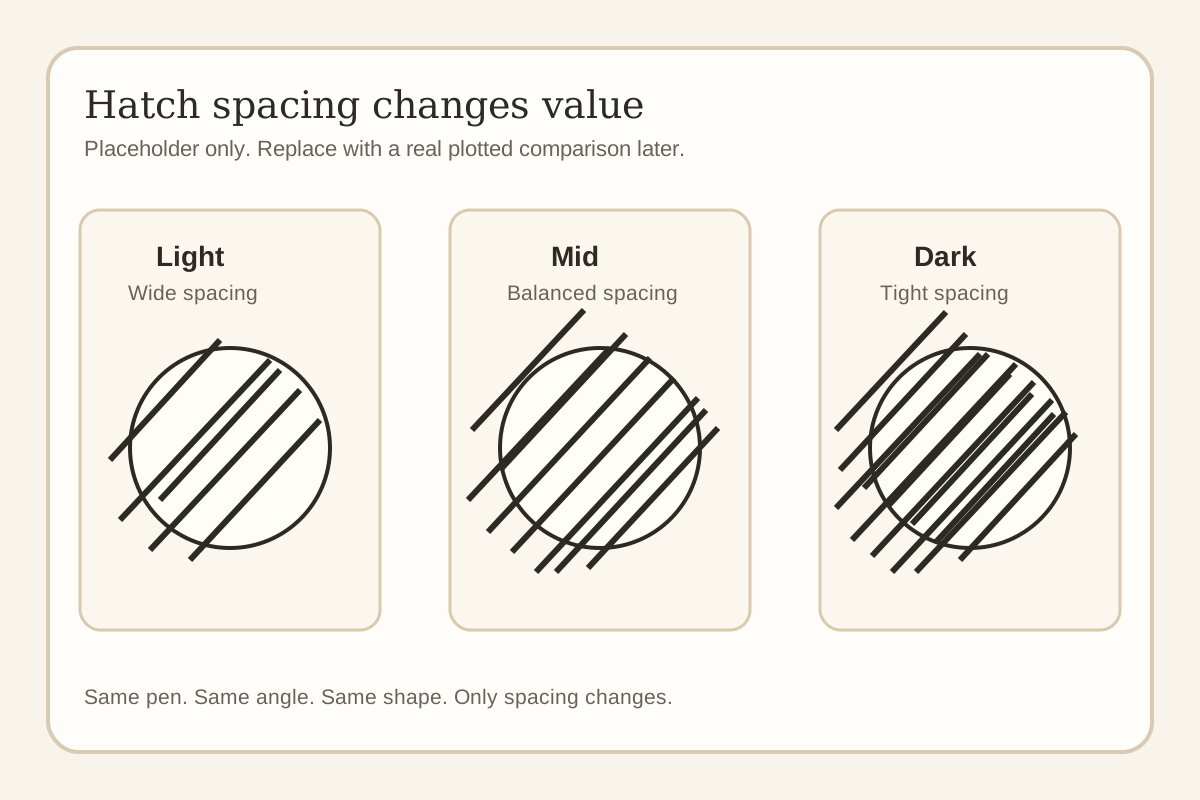
Damit hast du drei Hauptregler: Abstand, Richtung und Ebenenzahl. Engere Abstände wirken dunkler. Die Linienrichtung beeinflusst die Form. Zusätzliche Ebenen vertiefen Schatten, vervielfachen aber auch die Strichlänge.
Die saubersten Plots entstehen meist aus Zurückhaltung. Lass Lichter offen, halte Mitteltöne simpel und nutze die dichtesten Muster nur dort, wo die Zeichnung wirklich mehr Trennung braucht.
Kurzes Denkmodell
Passe zuerst den Abstand an. Füge eine zweite Schraffur-Ebene erst hinzu, wenn eine einzelne Ebene dir nicht mehr genug Kontrast liefert.
Wann einfache Schraffur besser ist
Schraffur in nur einer Richtung ist für Plotter meist die bessere Standardeinstellung. Sie liest sich schneller, plottet schneller und lässt sich leichter optimieren, als überall mehrere Ebenen zu stapeln.
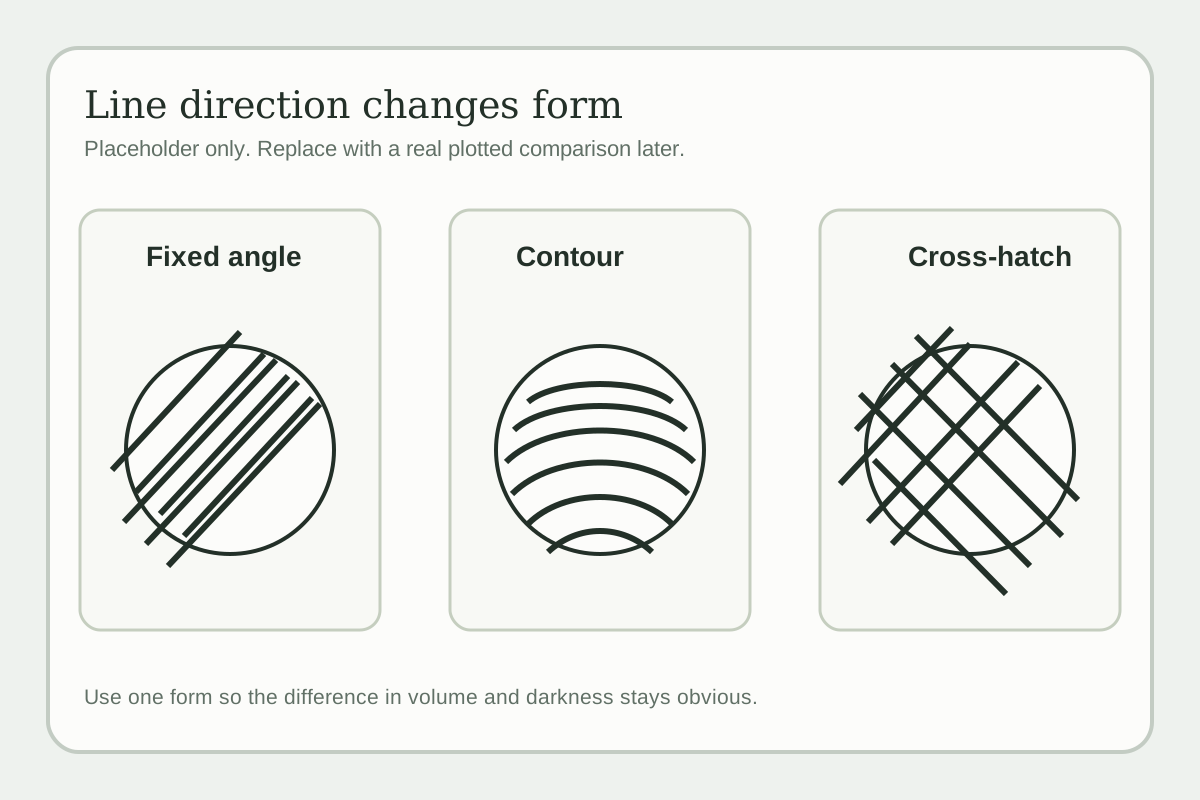
Kreuzschraffur ist vor allem in Kernschatten, vertieften Details und kleinen Bereichen sinnvoll, die einen stärkeren Tonwertsprung brauchen. Nutze sie als Akzent, nicht als flächige Standardtextur.
Einen universell besten Winkel gibt es nicht. Richtig ist der Winkel, der neben deinen Konturen lesbar bleibt und dem Motiv Volumen gibt. Ein Zylinder, ein Gesicht, ein Blatt oder eine Stofffalte wirken oft besser, wenn die Linien der Form folgen, statt sie zu ignorieren.
Warnung zur Plotzeit
Eine zweite Schraffur-Ebene kann die gezeichnete Linienmenge in diesem Bereich grob verdoppeln. Wenn die zusätzliche Dunkelheit auf dem Papier kaum sichtbar ist, war die zusätzliche Plotzeit wahrscheinlich nicht gerechtfertigt.
Geschlossene Formen, Löcher und Kanten
Die meisten Schraffur-Tools erwarten geschlossene Vektorformen. Ist ein Bereich offen, solltest du weder eine saubere Füllung noch ein vorhersagbares Clipping erwarten.
Innenformen, Löcher und überlappende Formen brauchen saubere Geometrie, bevor du die Schraffur erzeugst. Wenn diese Beziehungen falsch sind, kann der Plot Bereiche doppelt füllen, die offen bleiben sollten, oder versehentliche Lücken erzeugen.
Setze die Schraffur leicht nach innen, wenn dein Stift an Wendepunkten ausfranst, verläuft oder Tinte sammelt. Ein winziger Rand an der Kante ist sicherer als eine bündige Füllung, die auf dem Papier über die Kontur hinausläuft.
Vorgeschlagenes Begleitfoto
Füge später ein echtes Musterblatt-Foto hinzu: derselbe Stift, dasselbe Papier, drei Abstandstests, ein Kreuzschraffur-Test und handschriftliche Notizen. Dieses Bild macht die Empfehlungen sofort praktischer.
Ein plotterorientierter Workflow
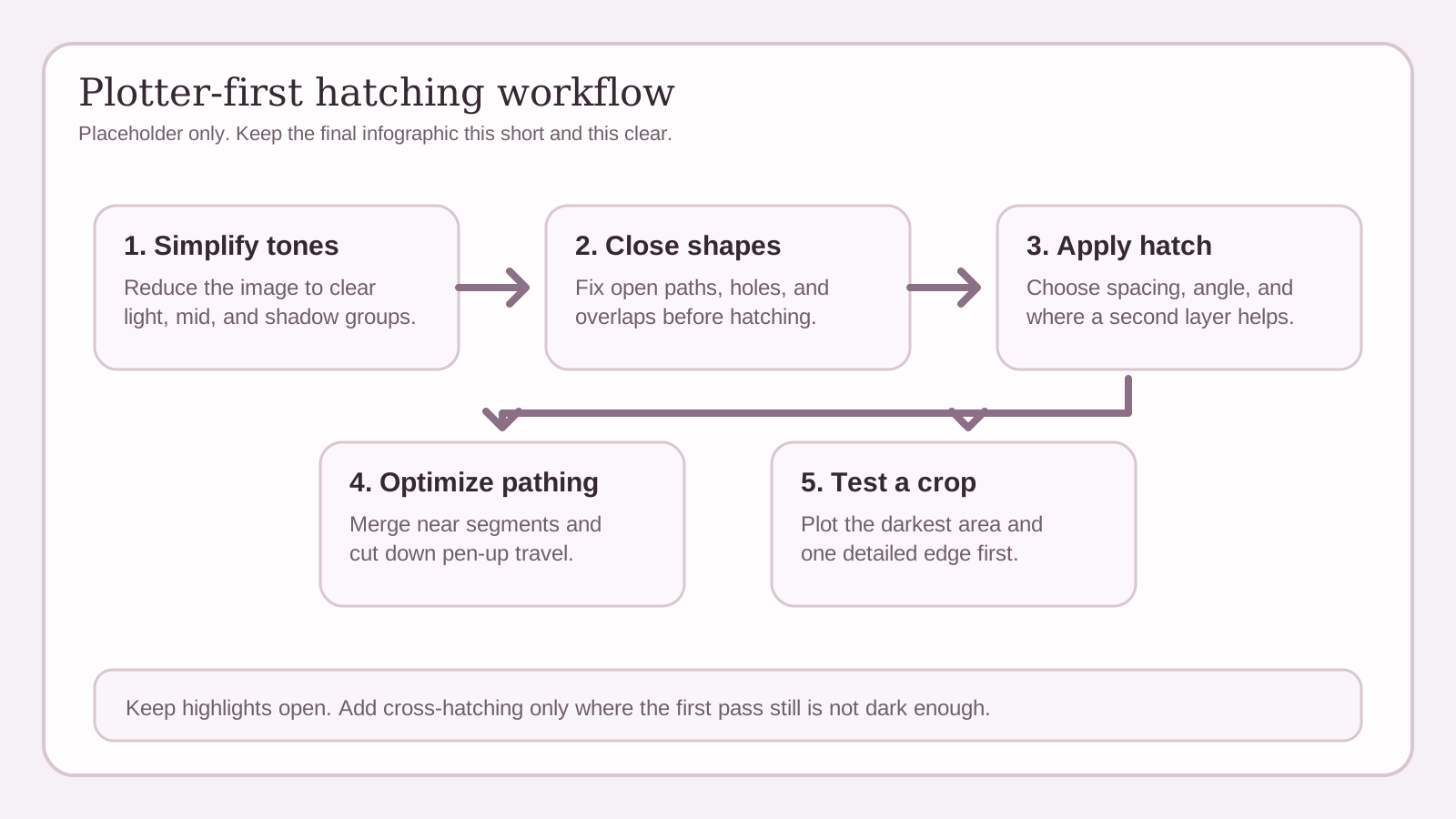
- 1
Die Vorlage vereinfachen
Reduziere das Motiv auf klare Gruppen aus Licht, Mitteltönen und Schatten. Pen Plots werden besser, wenn der Tonwertplan explizit ist, statt in einem matschigen Foto versteckt zu liegen.
- 2
In geschlossene Vektorbereiche umwandeln
Bevor du Schraffur hinzufügst, müssen die zu füllenden Bereiche geschlossene Formen sein. In Inkscape funktionieren Hatches oder Hatch Fill auf sauberen Pfaden deutlich besser. In LightBurn hängen Fill Mode und Cross-Hatch ebenfalls von geschlossener Geometrie ab.
- 3
Den Abstand an die reale Spur anpassen
Wähle den Abstand danach, was der Stift auf dem finalen Papier tatsächlich macht, nicht nach der Bildschirmvorschau. Wenn benachbarte Linien zu einem matschigen Band zusammenlaufen, reduziere die Dichte oder wechsle zu einem feineren Stift.
- 4
Pfadführung vor dem Vollplot optimieren
Verbundene Linien und eine sinnvolle Strichreihenfolge sind wichtiger, als viele erwarten. Tools wie EggBots Connect nearby ends und vpypes linemerge und linesort existieren aus gutem Grund: In schraffurlastigen Dateien kann Stift-oben-Fahrt enorm viel Zeit verschwenden.
- 5
Einen Testausschnitt plotten
Teste den dunkelsten Bereich, einen Mittelton-Übergang und eine detailreiche Kante in Endgröße. Das ist der schnellste Weg, um Ausfransen, ungewollt doppelt dunkle Zonen und Kantenprobleme vor dem Vollplot zu erkennen.
Schnelle Regeln für bessere Schraffuren
- Weißes Papier gehört zum Tonwertumfang; fülle nicht alles.
- Nutze für die meisten Mitteltöne eine einzelne Schraffur-Ebene.
- Reserviere Kreuzschraffur für die dunkelsten Formen und Akzente.
- Stelle sicher, dass Füllbereiche geschlossen sind, bevor du Linien erzeugst.
- Prüfe Löcher, Überlappungen und doppelte Formen vor dem Plotten.
- Bevorzuge längere verbundene Pfade, wenn das visuelle Ergebnis gleich bleibt.
- Teste den dichtesten Bereich mit dem finalen Stift und Papier, nicht nur auf dem Bildschirm.
Profi-Tipp
Lege dir eine datierte Musterbibliothek an. Stiftmarke, Spitzengröße, Papier und Abstand notiert zu haben spart deutlich mehr Zeit, als sich sechs Monate später erinnern zu wollen, was funktioniert hat.
Typische Fehlermuster
Die meisten misslungenen Schraffur-Plots lassen sich auf wenige wiederkehrende Probleme zurückführen. Diagnostiziere zuerst das Symptom, bevor du das Motiv neu zeichnest.
- Matschige Schatten: Der Abstand ist für den Stift, das Papier oder beides zu eng.
- Flache Form: Die Schraffurrichtung arbeitet gegen die Form statt für sie.
- Unsaubere Kanten: Der Bereich war offen, nicht nach innen versetzt oder wurde mit einem Stift geplottet, der stärker ausfranst als erwartet.
- Langsames Plotten: Die Datei enthält zu viele isolierte kurze Segmente, doppelte Pfade oder unnötige zweite Durchgänge.
Mit welchem Abstand sollte ich anfangen?
Es gibt keinen einen richtigen Abstand. Starte mit einem Abstand, bei dem einzelne Linien auf deinem tatsächlichen Papier noch lesbar bleiben, und ziehe ihn nur so weit an, bis du den dunkelsten benötigten Tonwert erreichst. Wenn die Linien zu einem Vollband zusammenlaufen oder das Papier ausfranst, geh wieder zurück oder nimm einen feineren Stift.
Wie viele Schraffur-Ebenen reichen meistens aus?
Für die meisten Pen Plots reicht eine Schraffur-Ebene für helle und mittlere Tonwerte, und eine zweite Ebene für die tiefsten Schatten. Mehr Ebenen können funktionieren, erhöhen die Plotzeit aber schnell und bringen auf Papier oft weniger nutzbaren Kontrast als erwartet.
Kann Software ein Foto automatisch in Schraffur umwandeln?
Ja, aber behandle das Ergebnis als Rohfassung. Die saubersten Plots entstehen meist, wenn du das Bild zuerst vereinfachst, nur geschlossene Formen füllst und dann Abstand, Kanten und Strichreihenfolge vor dem Plotten überprüfst.
Welche Tools sind dafür tatsächlich nützlich?
Für editierbare Vektor-Schraffur ist Inkscapes Live-Path-Effect Hatches nützlich. Für Hatch- oder Cross-Hatch-Füllungen auf ausgewählten geschlossenen Objekten ist EggBot Hatch Fill zuverlässig. Wenn dein Workflow ohnehin LightBurn nutzt, sind dessen Fill- und Cross-Hatch-Optionen für geschlossene Formen präzise. Für Cleanup und Optimierung ist vpype gezielt auf plotterfähige Vektorgrafik ausgelegt.
Brauchst du eine saubere Grundzeichnung, bevor du schraffierst?
Starte mit einem saubereren SVG und füge Schraffur nur dort hinzu, wo sie dem finalen Plot wirklich hilft.
Plotterfähiges SVG anfordern
Kommentare
Kommentare werden geladen...