Conversion de photos en niveaux de gris pour la gravure au laser
La qualité de la gravure des photos dépend de la conversion appropriée des niveaux de gris et de la sélection de l'algorithme de tramage. Différents matériaux et types d'images nécessitent des techniques de prétraitement spécifiques.
Pourquoi la conversion en niveaux de gris est importante
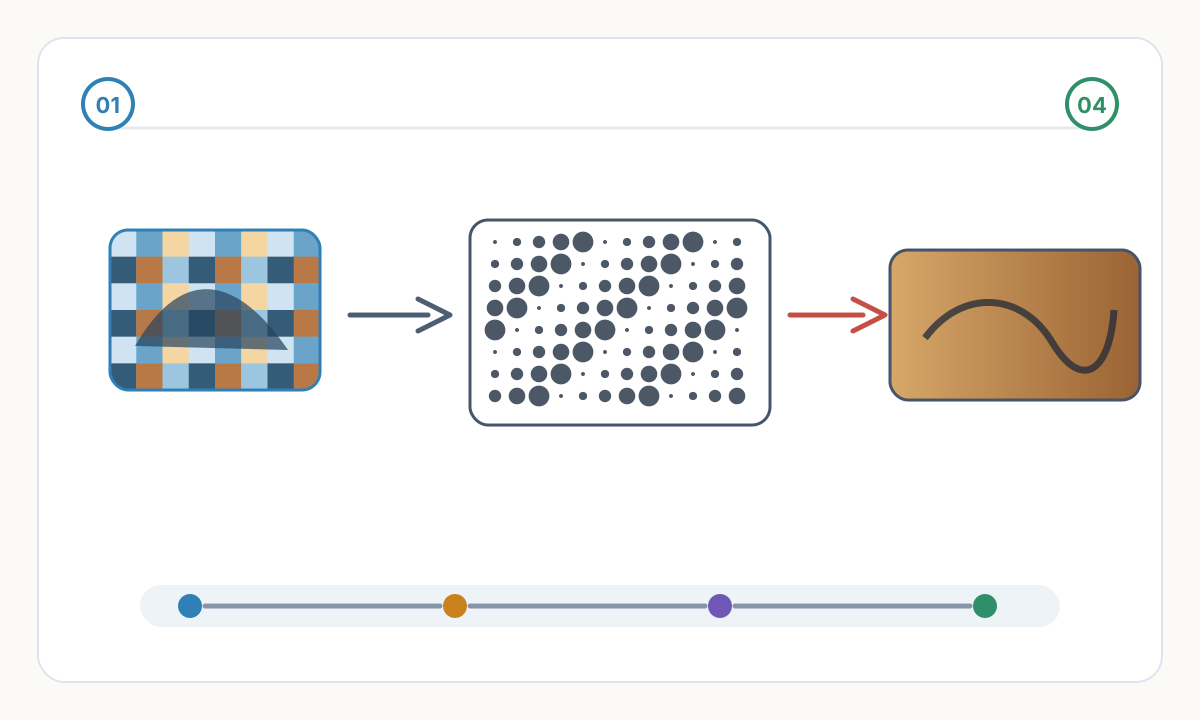
Les graveurs laser ne peuvent pas reproduire les couleurs: ils contrôlent uniquement la profondeur de gravure grâce aux variations de puissance et de vitesse. La conversion des photos couleur en niveaux de gris détermine la manière dont les couleurs se traduisent en nuances, ce qui affecte directement l'apparence finale de la gravure.
Les formules standard RGB en niveaux de gris utilisent des moyennes pondérées: 0.299R + 0.587G + 0.114B correspondent à la sensibilité de l'œil humain. Le vert domine la perception, de sorte que les images riches en vert apparaissent plus lumineuses en niveaux de gris. Le rouge et le bleu contribuent moins à la luminosité perçue.
Des méthodes de conversion alternatives existent: désaturée (avec une moyenne égale de RGB), luminosité (perception avancée), canal uniquement (en utilisant un seul canal R/G/B). Chacun produit des distributions tonales différentes. Les portraits bénéficient d'une conversion de luminosité préservant les dégradés de tons chair. Les graphiques à contraste élevé fonctionnent avec une désaturation plus simple.
Les ajustements de pré-conversion améliorent les résultats: augmentez le contraste de 15 à 25 % pour compenser la plage dynamique limitée du laser, ajustez la luminosité pour éviter les reflets soufflés ou les ombres bloquées, accentuez légèrement (masque flou à 75-100 %) pour améliorer la définition des bords perdue lors du processus de gravure.
Algorithmes de tramage expliqués
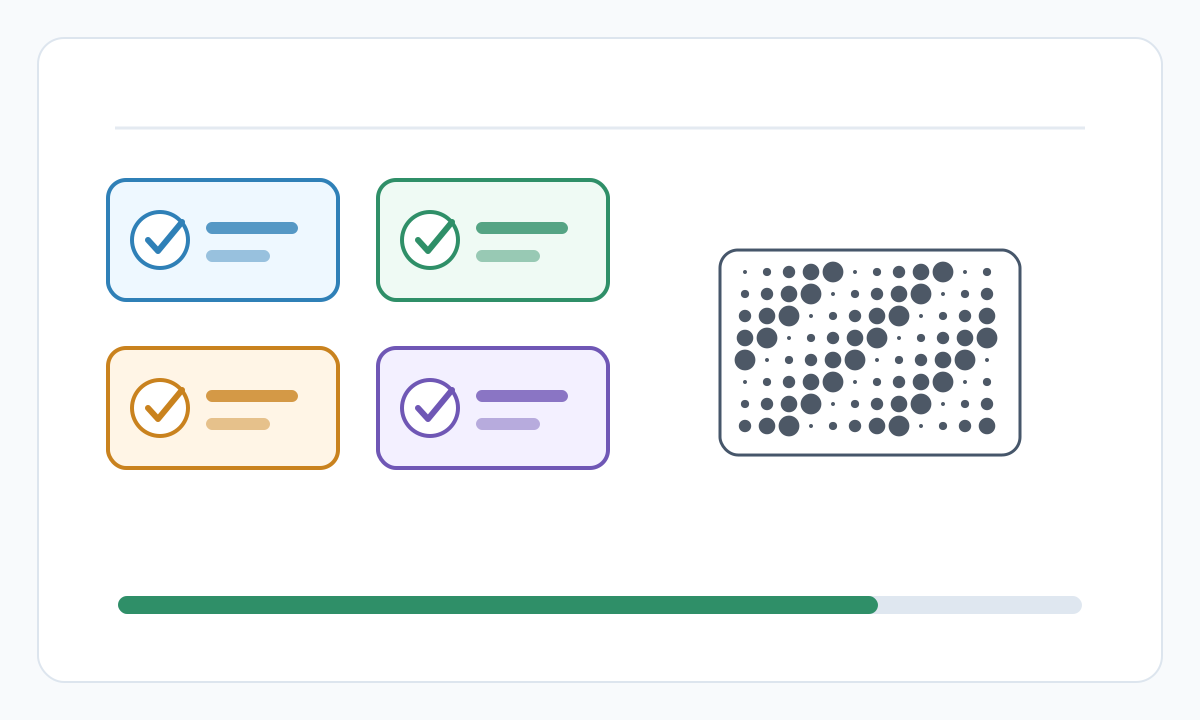
Le tramage convertit les tons de gris lisses en motifs de points que le laser peut reproduire. Les tons continus n'existent pas dans la gravure laser: seulement des marques de brûlure présentes/absentes. Le tramage crée une illusion de gris grâce à la variation de la densité des points.
Tramage Stucki (diffusion d'erreur): distribue l'erreur de quantification aux pixels voisins selon un modèle spécifique. Crée une apparence naturelle et organique ressemblant aux demi-teintes des journaux. Fonctionne bien pour les portraits et les photos avec des transitions tonales subtiles. Le modèle de calcul répartit l’erreur sur 12 pixels environnants.
Tramage Jarvis-Judice-Ninke: diffusion d'erreur alternative avec un modèle de distribution plus large (48 pixels environnants). Produit des dégradés plus fluides avec moins de visibilité des motifs à distance. Idéal pour les gravures grand format vues de loin. Traitement plus intensif mais qualité supérieure sur les images détaillées.
Dithering Floyd-Steinberg: Algorithme classique, traitement plus rapide, répartition sur 4 pixels. Acceptable pour les graphiques simples mais les artefacts diagonaux visibles sur les photos. Convient lorsque la vitesse compte plus que la qualité.
Tramage ordonné (matrice de Bayer): modèle régulier, résultats très rapides et cohérents. Crée un motif de hachures visible. Idéal pour les dessins techniques, le texte, les codes QR, tout ce qui n'est pas photographique. Comportement prévisible entre les matériaux.
Flux de travail de préparation des photos
- 1
Évaluer la qualité de l'image source
300 DPI minimum à la taille de gravure prévue. Mise au point nette partout: le flou ne s'améliore pas lors de la gravure. Plage dynamique élevée avec des détails dans les ombres et les hautes lumières. Image nette et sans bruit (le grain de l'appareil photo devient de vilaines taches lors de la gravure).
- 2
Recadrer et composer
Supprimez les éléments d’arrière-plan inutiles: le temps passé au laser coûte de l’argent. Composez pour un format rectangulaire (la plupart des lits laser). Sujet central avec espace de respiration. Tenez compte du sens du grain pour les gravures sur bois.
- 3
Ajuster les niveaux et le contraste
L'histogramme doit couvrir toute la plage sans écrêtage. Augmentez le contraste de 15 à 25 % au-delà de la normale: les lasers compressent la plage tonale. Ajustez les courbes pour préserver les détails des ombres et éviter les reflets soufflés. Les tons moyens doivent être légèrement plus clairs qu’à l’écran.
- 4
Convertir en niveaux de gris
Utilisez la méthode de luminosité pour les portraits (préserve les tons chair). Désaturé pour les paysages et les objets. Vérifiez les canaux R/G/B individuels avant la conversion. Parfois, un canal constitue un meilleur point de départ. Comparez les méthodes de conversion côte à côte.
- 5
Appliquer le tramage
Stucki pour les portraits et les sujets organiques de moins de 12 pouces. Jarvis pour les grands formats supérieurs à 12 pouces ou les photos d'architecture. Testez d'abord sur des déchets de matériaux: l'apparence du tramage varie considérablement selon les types de bois, les acryliques et le cuir.
- 6
Enregistrer au format correct
PNG ou TIFF à la résolution d'origine: évitez les artefacts de compression JPEG. 1 bit noir/blanc après tramage (pas d'échelle de gris). Taille du fichier final petite (100 à 500 Ko typique) malgré une haute résolution: les images tramées se compressent bien.
Considérations spécifiques au matériau
Bois dur (érable, cerisier, bouleau): Le grain uniforme accepte bien les tramages fins. Stucki au 300-400 DPI produit une qualité photographique. Les bois clairs gravent plus foncé (plus de contraste). Le test de combustion révèle une puissance/vitesse optimale avant une exécution complète.
Bois résineux (pin, cèdre): Un grain irrégulier provoque une combustion inégale. Le tramage Jarvis avec un DPI légèrement inférieur (250-300) compense la variation du grain. Les zones résineuses brûlent différemment: pré-scellez avec de la gomme-laque pour des résultats uniformes. Attendez-vous à moins de détails que le bois dur.
Contreplaqué: les couches de colle gravent à des rythmes différents. DPI inférieur (200-250) et transitions de calque de masquage à contraste plus élevé. Contreplaqué de bouleau baltique le plus adapté à la gravure photo. Évitez le contreplaqué de qualité construction: les variations excessives du grain ruinent les détails.
Cuir: La texture du grain naturel ajoute une qualité organique. Stucki tramage à 350+ DPI sur cuir tanné végétal. Le cuir tanné Chrome produit une odeur chimique et un mauvais contraste. Aérez toujours – les vapeurs de cuir sont toxiques. Testez d'abord le coin: la profondeur de brûlure du cuir varie selon l'épaisseur et le traitement.
Acrylique: La finition givrée de la gravure apparaît blanche sur l’acrylique transparent ou teinté. Image inversée (les blancs deviennent couleur matière, les noirs deviennent dépolis). DPI inférieur (200-300) suffisant: gravure sur acrylique plus lisse que sur bois. Remplissez avec de la peinture/de l'encre pour un contraste amélioré.
Dois-je inverser mon image (la rendre négative) avant de la graver?
Cela dépend du matériau et de l'effet souhaité. Les matériaux sombres (noyer, cuir foncé, acrylique noir) gravent des zones plus claires, donc l'orientation standard fonctionne: les zones sombres restent sombres, les lumières deviennent gravées (plus claires). Les matériaux clairs (érable, bouleau, cuir clair) brûlent plus sombrement, donc inversez l'image: les zones initialement claires restent claires (non gravées), les zones initialement sombres deviennent sombres (brûlées). Règle: si la matière est plus foncée que la gravure, inverser. Testez un petit coin pour vérifier avant l'exécution complète.
Pourquoi ma photo est-elle superbe à l'écran mais terriblement gravée?
Causes courantes: (1) DPI trop faible: en dessous, 250 DPI semble pixelisé au laser. (2) Contraste insuffisant: le laser comprime la gamme tonale, les gris subtils disparaissent. (3) Mauvais tramage pour le matériau: motifs fins perdus sur le bois à gros grain. (4) Image trop petite: détails inférieurs à 3 à 4 pouces perdus, quelle que soit la résolution. (5) Image source floue: le laser amplifie les problèmes de mise au point. Solution: source DPI plus élevée, augmentation du contraste de 20 à 30 %, test du tramage sur des déchets, gravure plus grande que vous ne le pensez nécessaire.
Puis-je graver des photos couleur directement ou dois-je les convertir en niveaux de gris?
Doit être converti en niveaux de gris. Les lasers sont monochromatiques: ils ne peuvent pas interpréter les couleurs, seulement les valeurs clair/foncé. L'envoi de fichiers couleur au logiciel laser force la conversion automatique à l'aide d'un algorithme inconnu, produisant souvent des résultats médiocres. La conversion manuelle avec réglage du contraste et tramage approprié donne une qualité nettement meilleure. Certains systèmes haut de gamme prennent en charge la simulation des couleurs en plusieurs passes utilisant différentes profondeurs de gravure, mais nécessitent toujours une séparation spécialisée des niveaux de gris, et non un traitement direct des couleurs.
Quelle résolution (DPI) dois-je utiliser pour la gravure de photos au laser?
Minimum 300 DPI pour des résultats de qualité. 400-600 DPI idéal pour les portraits détaillés et les bois durs à grain fin. Au-delà du 600 DPI, on perd du temps: la taille du point laser et le grain du matériau limitent la résolution efficace. DPI inférieur acceptable pour: grand format de plus de 24 pouces (250 DPI), matériaux grossiers comme la toile de jute ou le liège (200 DPI), conceptions graphiques sans photos (150-200 DPI). Calculez: taille prévue en pouces × DPI souhaité = dimensions de pixels requises. Le portrait 8×10 sur 300 DPI nécessite une source de pixels 2400×3000.
Liste de contrôle de vérification avant la production
- Confirmez la taille finale, les unités et l'orientation dans le logiciel de destination
- Inspectez le fichier pour détecter toute géométrie cachée, en double ou non pertinente.
- Effectuez un petit test de tissu ou de couture avant la production complète
- Enregistrez ensemble les paramètres approuvés, le fichier source et le fichier de production exporté.
Préparez des fichiers de production plus propres avec Pixel2Lines
Utilisez Pixel2Lines lorsque vous avez besoin d'illustrations converties en sorties plus propres SVG, DXF, broderie ou prêtes à la machine avant la production.
Commencez par Pixel2Lines
Commentaires
Chargement des commentaires...