DST vs PES: Comprendre les formats de fichiers de broderie
Si une machine compatible Brother ou Baby Lock accepte PES, commencez par PES. Si un numériseur ou un flux de travail mixte demande DST, envoyez DST. Dans les deux cas, confirmez le modèle exact de la machine avant de coudre.
Ce que couvre ce guide
De nombreux contenus de broderie en ligne rendent le son DST universel et le son PES facultatif. Ce n’est pas ainsi que fonctionnent les flux de travail réels des machines.
Ce guide reste concentré sur la décision pratique: quel fichier devez-vous exporter pour la machine réelle devant vous et à quoi devez-vous vous attendre lorsque la conception est chargée.
Version courte: utilisez le format natif pris en charge par votre machine. Pour les machines compatibles Brother et Baby Lock, PES est généralement le meilleur premier choix. Utilisez DST lorsqu'un flux de production d'atelier, de numériseur ou de marques mixtes le demande spécifiquement.
Réponse courte
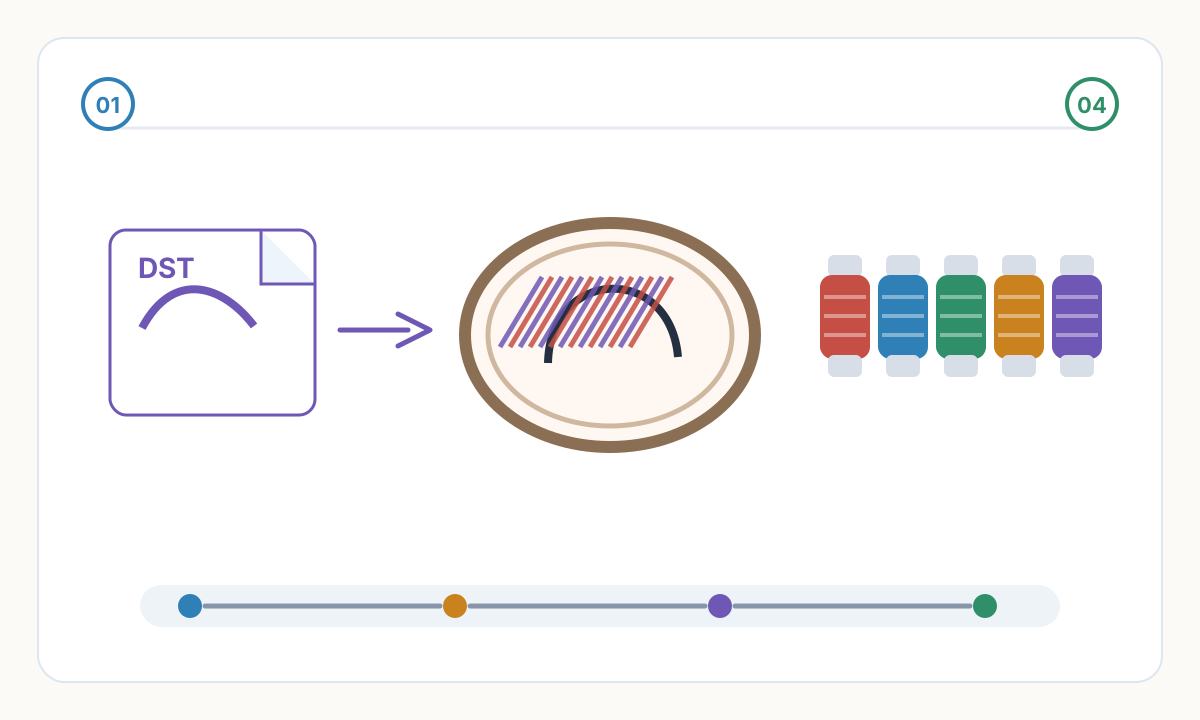
PES est généralement le meilleur fichier quotidien sur les machines compatibles Brother et Baby Lock. DST est un format de transfert courant, mais il ne constitue pas une garantie universelle. Le manuel du modèle exact gagne à chaque fois.
DST: idéal pour les transferts et les flux de travail mixtes
DST est le format de fichier machine Tajima et l'un des formats de points les plus couramment utilisés dans les logiciels de broderie commerciaux et les flux de production. Cela en fait un format d'échange puissant, en particulier lorsque les conceptions se déplacent entre différents ateliers, opérateurs ou environnements logiciels.
C'est toujours une erreur de qualifier le DST d'universel. La propre documentation de Brother indique que les données Tajima (.dst) ne contiennent pas d'informations spécifiques sur la couleur du fil et sont affichées avec la séquence de couleurs de fil par défaut de la machine sur les modèles Brother compatibles.
Utilisez DST lorsque le destinataire le demande spécifiquement, lorsqu'un flux de travail commercial est construit autour de lui ou lorsque vous avez besoin d'un fichier machine neutre pour le transfert. N'utilisez pas l'extension seule comme preuve qu'une machine acceptera la conception.
PES: généralement meilleur sur les machines compatibles Brother et Baby Lock
PES est la famille de fichiers machine associée aux systèmes Brother, Baby Lock et Deco. Les tableaux des formats pris en charge de Wilcom classent PES de cette façon, et les pages de support Brother répertorient PES comme format d'importation de broderie standard sur de nombreux modèles compatibles.
Si la conception est destinée à une machine compatible Brother ou Baby Lock, PES est généralement la première exportation la plus propre. En pratique, c'est le format autour duquel l'écosystème est construit, il s'agit donc généralement du fichier le plus facile à prévisualiser, organiser et assembler sur ces machines.
PES n’est pas magique non plus. Un fichier PES peut toujours échouer s'il dépasse les limites de taille du cercle, de nombre de points ou de couleurs, ou s'il a été exporté pour une famille de machines qui ne prend pas en charge cette variante exacte. Le format natif est utile, mais les limites de la machine décident toujours du résultat.
Pourquoi les couleurs DST semblent souvent fausses à l'écran
Les manuels Brother indiquent explicitement que les données Tajima (.dst) ne contiennent pas d'informations spécifiques sur la couleur du fil et sont affichées avec la séquence de couleurs de fil par défaut de la machine. Cela peut donner un aspect étrange à un motif correct dans l'aperçu, même lorsque le chemin de point lui-même est utilisable.
Quel format de fichier ne change pas
L’extension de fichier ne décide pas de la qualité de la broderie. La sous-couche, la densité, la compensation de traction, la longueur du point, le séquençage et le trajet déterminent si un motif coud réellement proprement.
Un fichier de logo médiocre reste médiocre dans DST et PES. Un dessin bien numérisé peut souvent être exporté vers plusieurs formats de machine tout en cousant bien, à condition que la machine cible prenne en charge le fichier et que le dessin reste dans ses limites.
- La sous-couche et la densité affectent la couverture et la stabilité.
- La compensation de traction affecte la façon dont les colonnes et les contours du satin atterrissent sur le tissu.
- Le séquençage affecte les réglages, les déplacements et l’enregistrement.
- Le tissu, l'aiguille, le fil et l'entoilage sont toujours importants une fois le fichier ouvert correctement.
Pourquoi les conseils de compatibilité doivent rester spécifiques au modèle
Le propre guide de format de Janome indique que JEF est le format de données de point par défaut pour les machines à broder Janome et Elna. Les pages produits Janome montrent également que la prise en charge du format varie selon le modèle: certaines machines répertorient uniquement JEF, tandis que d'autres ajoutent la prise en charge de DST.
C’est pourquoi les conseils généraux causent des problèmes. Prend en charge les modifications par marque, génération de modèle, système de cercle, limites de points, limites de couleurs et parfois même le flux de travail de transfert utilisé pour déplacer le fichier.
Traitez chaque réclamation de compatibilité comme spécifique au modèle. « Brother utilise couramment PES » est utile d'un point de vue directionnel. « Toutes les machines à broder lisent DST » ne l'est pas.
Évitez cette erreur coûteuse
Ne dites pas aux acheteurs, aux opérateurs ou aux membres de l'équipe que toutes les machines à broder indiquent DST. Certains le font, d'autres non, et certains rejettent les fichiers qui dépassent les limites de cerceau, de point ou de couleur, même lorsque l'extension elle-même est prise en charge.
Comment choisir le bon format sans deviner
- 1
Commencez par le modèle exact de la machine
Consultez le manuel ou la page du produit pour connaître les extensions exactes acceptées par votre machine. Ne vous fiez pas aux conseils génériques tels que « toutes les machines lisent DST » ou « Brother utilise uniquement PES » sans confirmer le modèle.
- 2
S'il s'agit de Brother ou de Baby Lock, essayez d'abord PES
Lorsque la machine prend en charge PES, commencez par là. Il s'agit généralement du format quotidien le plus propre pour cet écosystème et évite les limitations d'aperçu des couleurs courantes avec DST.
- 3
Si un magasin ou un numériseur demande DST, envoyez DST
De nombreux flux de travail commerciaux acceptent toujours DST comme fichier machine neutre. Cela en fait un format de transfert pratique lorsque le destinataire le demande.
- 4
Valider plus que l'extension
Un fichier peut avoir la bonne extension et échouer néanmoins en raison de la taille du cercle, du nombre de points, des limites de nombre de couleurs, du formatage USB ou d'un mauvais nom. Confirmez les limites de la machine avant de blâmer le format.
- 5
Exécutez un test de couture
Prévisualisez le motif, remapper les couleurs si nécessaire et cousez-le sur le tissu assorti avec le bon entoilage. La compatibilité des fichiers vous indique uniquement que la machine peut l'ouvrir. Cela ne prouve pas que le design sera cousu proprement.
Des règles rapides qui évitent des erreurs coûteuses
- Utilisez d'abord PES pour les machines compatibles Brother et Baby Lock.
- Utilisez DST lorsqu'un atelier, un opérateur de machine ou un flux de travail mixte le demande spécifiquement.
- Ne présumez pas que DST est universel. Vérifiez le modèle exact de la machine.
- Ne jugez pas un fichier DST uniquement par les couleurs de l'écran. Les couleurs d'aperçu par défaut sont normales.
- Ne vous attendez pas à ce que la conversion de fichiers répare une mauvaise sous-couche, une mauvaise densité, un séquençage ou une compensation d'extraction.
- Gardez les noms de fichiers simples et respectez les limites de cerceau, de point et de couleur de la machine.
Puis-je convertir DST en PES sans modifier la couture?
Parfois, mais soyez prudent avec la promesse. Une simple conversion peut assez bien préserver le chemin du point, mais elle ne peut pas recréer les informations que le fichier source n'a jamais stockées. Si la source était DST, les informations spécifiques sur la couleur du fil ne figuraient pas dans le fichier au départ. La conversion n’améliore pas non plus une mauvaise numérisation. Prévisualisez et testez toujours après la conversion.
Pourquoi les couleurs DST ne s'affichent-elles pas correctement sur ma machine ou dans le logiciel?
Parce que DST ne contient pas d'informations spécifiques sur la couleur du fil. Brother indique que les machines compatibles affichent DST en utilisant une séquence de couleurs de fil par défaut, de sorte que les couleurs d'aperçu peuvent paraître étranges jusqu'à ce que vous les remappiez.
Le DST est-il de meilleure qualité que le PES?
Non. L’extension de fichier n’est pas la même chose que la qualité de la broderie. La qualité des points provient de décisions numérisées telles que la sous-couche, la densité, le séquençage, le trajet et la compensation de traction. Un design bien numérisé peut être exporté vers les deux formats. Un mauvais design coudra toujours mal dans les deux cas.
Que dois-je envoyer aux clients ou aux acheteurs?
Faites correspondre le fichier à la machine de l'acheteur, et non aux mythes sur Internet. Si vous savez qu'ils utilisent une machine compatible Brother ou Baby Lock, PES est généralement le premier choix le plus sûr. Si vous vendez plus largement, proposez un petit ensemble de formats de machine courants tels que PES, JEF et DST, et demandez aux acheteurs de confirmer la compatibilité de la machine, la taille du cerceau et les limites de la machine avant de coudre.
Besoin d’un fichier propre et prêt à broder?
Si le motif doit être cousu correctement sur une vraie machine, l’extension de fichier ne représente qu’une partie du travail. De bonnes décisions en matière de numérisation comptent plus qu'une conversion rapide.
Voir le service de numérisation de broderie
Commentaires
Chargement des commentaires...