DXF vs SVG pour la découpe laser
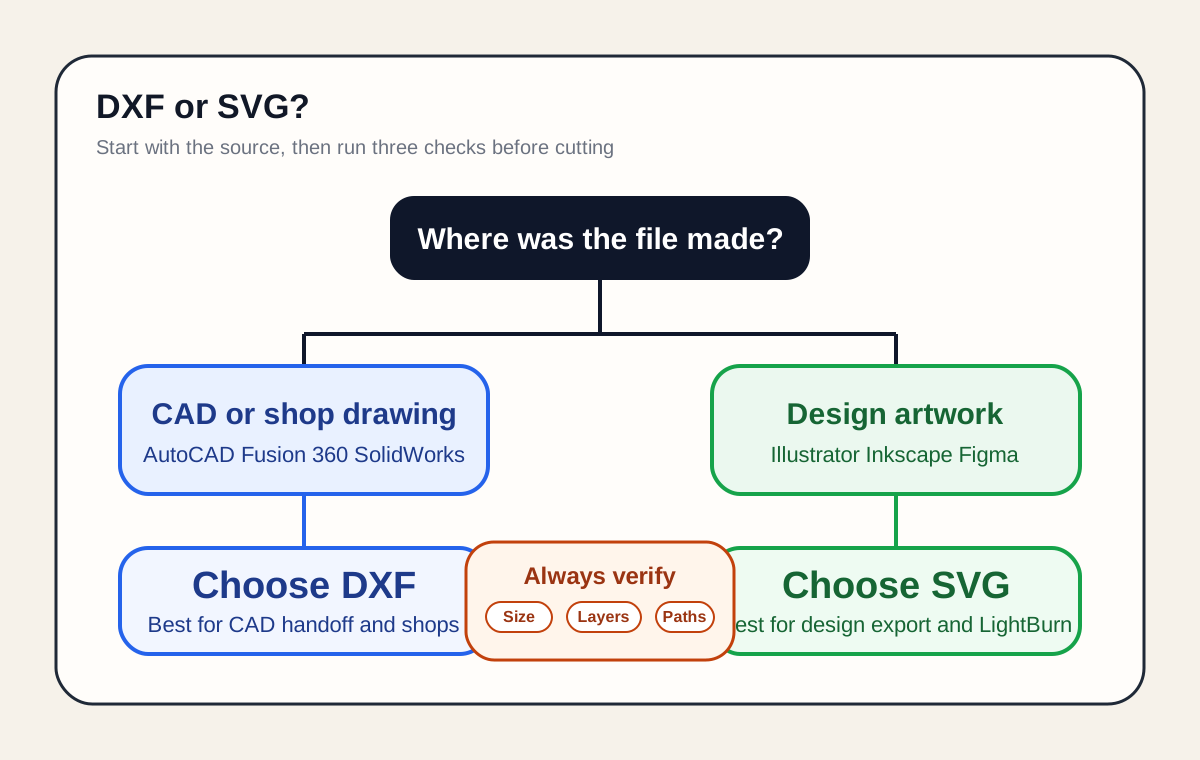
Si le fichier démarre dans un logiciel de CAO ou est envoyé dans un atelier de fabrication, DXF est généralement plus sûr. S'il démarre dans un outil de conception et s'importe proprement dans LightBurn, SVG est souvent le choix le plus simple. Le format compte moins que l’échelle, les calques, le texte et le nettoyage des chemins.
Règle rapide
Choisissez le format qui correspond au prochain transfert réel, pas celui qui semble plus technique. Si les deux importent proprement, évitez une conversion de dernière minute.
Réponse courte
DXF est généralement le meilleur choix pour les pièces natives de CAO, le transfert en atelier de fabrication et les tâches nécessitant un flux de fabrication prévisible.
SVG est généralement le meilleur choix pour les illustrations axées sur la conception, les importations LightBurn et les travaux bénéficiant d'un mappage de calque simple basé sur les couleurs.
Aucun des deux formats n’est automatiquement plus précis. Une géométrie propre, des unités correctes et une importation vérifiée déterminent si la coupe est correcte.
- Commencer dans un logiciel de CAO -> DXF
- Commencez dans Illustrator, Inkscape ou Figma -> SVG
- La boutique demande DXF -> envoyer DXF
- Les deux formats s'importent proprement -> restent au format source
Pourquoi les formats se comportent différemment
DXF est le format d'échange d'Autodesk pour les dessins de CAO. Il est construit autour d'entités de CAO, de calques et de métadonnées d'unité facultatives telles que $INSUNITS.
SVG est un format vectoriel W3C basé sur XML. Sa taille est régie par la largeur, la hauteur et la viewBox, c'est pourquoi les problèmes d'importation de SVG sont souvent des problèmes de dimensionnement plutôt que des problèmes de géométrie.
Pour la découpe laser, cette différence affecte davantage la compatibilité du flux de travail et le comportement d’importation que la précision de découpe brute.
Utilisez DXF lorsque
Utilisez DXF lorsque la conception a commencé dans AutoCAD, Fusion 360, SolidWorks, FreeCAD ou un autre logiciel de CAO.
Utilisez DXF lorsqu'un autre opérateur, un atelier de fabrication ou une étape de CAO/FAO en aval l'attend. Dans cette situation, DXF constitue le transfert le plus sûr car il vous maintient dans le même flux de travail de type fabrication.
Le véritable avantage du DXF n'est pas une précision magique. C'est surtout que les équipes de CAO l'attendent, le comprennent et disposent généralement de paramètres d'importation plus propres.
- Panneaux, supports, luminaires, boîtiers et pièces mécaniques
- Fichiers qui seront déplacés de la CAO vers les flux de travail laser, CNC ou de fabrication
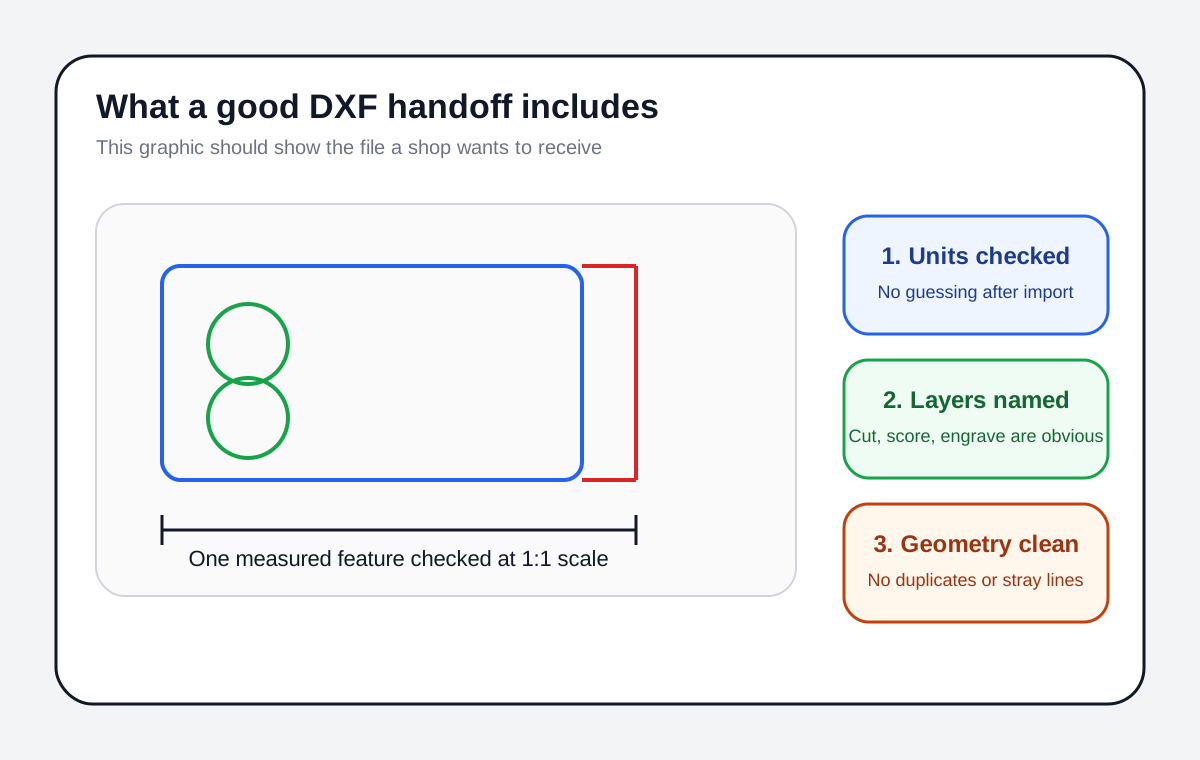
- Projets dans lesquels les couches nommées portent l'intention d'opération
- Tout travail pour lequel le destinataire demande explicitement DXF
Utilisez SVG lorsque
Utilisez SVG lorsque l'illustration démarre dans Illustrator, Inkscape, Affinity Designer, Figma ou un autre outil de conception qui exporte correctement SVG.
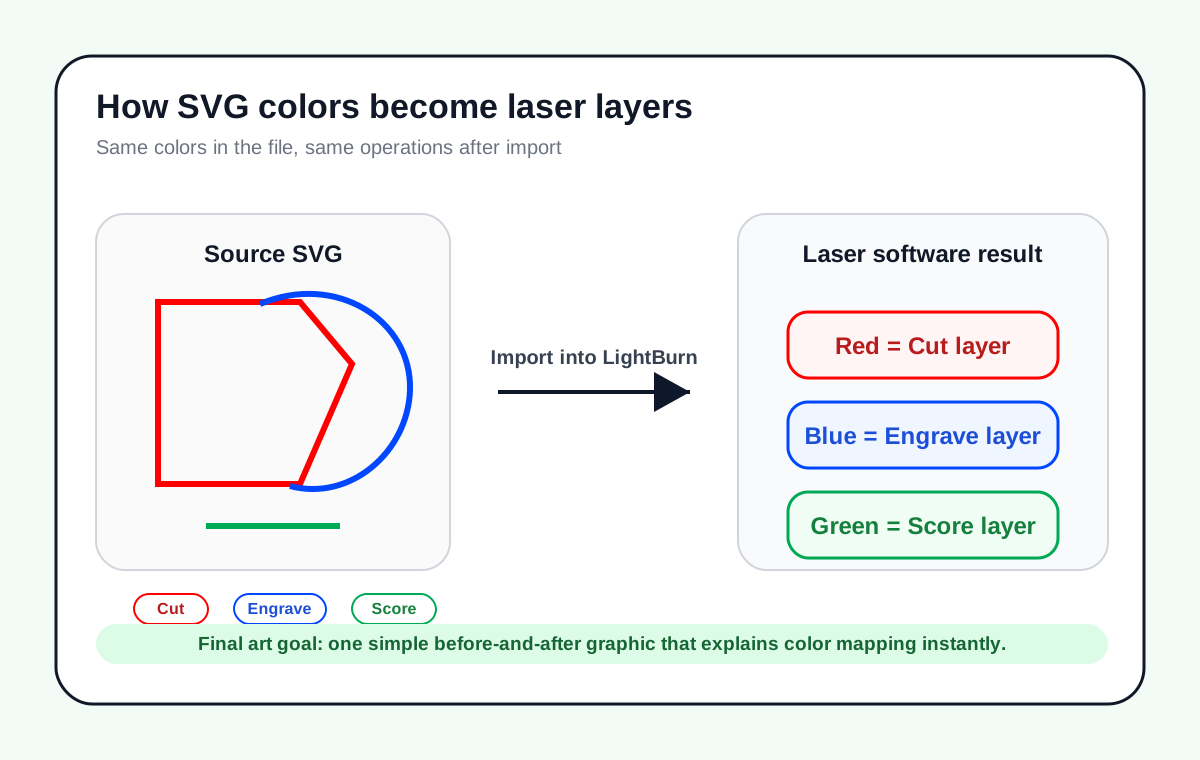
SVG est particulièrement pratique dans LightBurn car les couleurs des objets importés peuvent piloter l'attribution des calques. Cela rend les flux de travail de découpe, de gravure et de gravure faciles à lire lorsque vous utilisez la palette cible de manière cohérente.
SVG est également plus facile à inspecter manuellement car il s'agit d'un XML lisible, ce qui est utile lorsque vous devez dépanner un fichier au lieu de le redessiner.
- Logos, signalétique, travaux de décoration et découpes typographiques
- Flux de travail LightBurn qui dépendent du mappage de calques basé sur les couleurs
- Travaux axés sur la conception pour lesquels SVG est l'exportation native
- Cas où la conversion en DXF ajouterait un point de défaillance supplémentaire
Quelles sont les causes réelles des mauvaises coupures
La plupart des tâches ayant échoué, imputées au format de fichier, sont en réalité des problèmes d'importation ou de nettoyage.
- Incompatibilité d'échelle : SVG peut importer à la mauvaise taille si les logiciels d'exportation et d'importation ne sont pas d'accord sur 96 DPI par rapport à 72 DPI ou interprètent différemment les métadonnées de dimensionnement.
- Incompatibilité d'unité : DXF peut contenir des métadonnées d'unité, mais vous devez toujours mesurer une caractéristique connue après l'importation.
- Problèmes de texte : si le système de réception ne dispose pas de la police, le texte peut changer ou disparaître. La conversion du texte en chemins est plus sûre pour le transfert.
- Tracés ouverts où des boucles fermées sont nécessaires : les lignes ouvertes conviennent à certaines découpes et rainures, mais pas à tous les flux de travail de remplissage, de décalage ou de forme fermée.
- Géométrie en double ou qui se chevauche : les lignes en double entraînent des doubles coupes, des remplissages désordonnés ou une perte de temps machine.
- Modifications des courbes après la conversion : les splines, les arcs et les lettres de script méritent toujours une vérification visuelle après l'exportation.
Avant de couper
Mesurez une caractéristique connue après l'importation. Si la taille, le mappage des couches et le nettoyage du chemin sont erronés à l'écran, la machine ne fera que rendre l'erreur permanente.
Flux de travail de transfert prêt pour la production
- 1
Conserver un fichier maître dans l'application source
Ne considérez pas votre exportation comme la source de vérité. Conservez le fichier de CAO ou le fichier de conception modifiable, puis exportez le format de livraison à partir de là.
- 2
Convertir les objets à risque avant l'exportation
Convertissez le texte en chemins, supprimez la géométrie de construction parasite et assurez-vous que le chemin de coupe réel est le chemin vectoriel que vous avez l'intention d'envoyer.
- 3
Importez dans le logiciel laser cible et inspectez-le
Vérifiez la taille, le mappage des calques ou des couleurs, la douceur des courbes et si les formes fermées sont réellement fermées là où le flux de travail en a besoin.
- 4
Enregistrer une version vérifiée par machine
Une fois le fichier importé correctement, enregistrez une version vérifiée pour cette combinaison de machine et de logiciel afin que le nettoyage n'ait pas besoin d'être répété la prochaine fois.
Liste de contrôle des fichiers prédécoupés
- Une dimension connue mesure correctement après l'importation
- La géométrie coupée, rainurée et gravée se trouve sur les calques ou couleurs prévus
- Le texte a été converti en chemins s'il existe une dépendance à la police
- Les formes fermées sont fermées là où les opérations de remplissage, de décalage ou booléennes nécessitent une fermeture
- Il ne reste aucune ligne en double, aucun point parasite ou aucune géométrie de construction cachée
- L'aperçu du logiciel correspond à la commande et à la couverture attendues
Le DXF est-il plus précis que le SVG pour la découpe laser ?
Pas tout seul. Les deux formats peuvent représenter la géométrie vectorielle avec suffisamment de précision pour le travail au laser. Ce qui change le résultat, c'est la façon dont votre exportateur et votre importateur gèrent les unités, les courbes, le texte et les calques. Un SVG propre peut couper avec plus de précision qu'un DXF mal exporté, et l'inverse est également vrai.
Pourquoi mon SVG est-il importé à la mauvaise taille ?
Généralement parce que le logiciel d'exportation et le logiciel d'importation ne sont pas d'accord sur le dimensionnement du SVG. SVG utilise la largeur, la hauteur et viewBox, et certains flux de travail supposent 96 DPI tandis que les anciens flux de travail basés sur Illustrator utilisaient 72 DPI. Dans LightBurn, le paramètre d'importation SVG DPI est l'une des premières choses à vérifier.
Dois-je convertir le texte en chemins avant d’envoyer un fichier ?
Oui, si le fichier quitte votre ordinateur ou si vous n'êtes pas certain que le logiciel de réception a la même police installée. La conversion du texte en chemins supprime un échec de transfert courant.
Ai-je besoin de chemins fermés pour la découpe laser ?
Pour les coupes de lignes et les marquages, les chemins ouverts peuvent être intentionnels. Pour les formes fermées, les opérations de remplissage, les décalages et de nombreux outils de nettoyage, des boucles fermées sont généralement requises. Si le logiciel a besoin d'un intérieur et d'un extérieur, fermez le chemin.
Que dois-je envoyer à un atelier de découpe laser externe ?
Envoyez le format demandé par la boutique. S'ils ne donnent aucune préférence, DXF est généralement le transfert de fabrication le plus sûr pour les pièces de type CAO, tandis qu'un SVG propre convient lorsque l'atelier le prend clairement en charge et que le travail est davantage axé sur la conception.
Besoin d'un fichier vectoriel propre et prêt pour le laser ?
De bons réglages de la machine ne peuvent pas réparer une géométrie désordonnée. Commencez avec un fichier vectoriel vérifié qui s’importe à la bonne taille et reste facile à modifier.
Service de gravure laser SVG
Commentaires
Chargement des commentaires...