SVG vs DXF: quel format vectoriel devriez-vous utiliser?
SVG est un format graphique W3C XML. DXF est le format d'échange de dessins d'Autodesk pour les données CAO. Les deux peuvent transporter une géométrie vectorielle, mais ils résolvent différents problèmes de flux de travail.
Réponse courte
Utilisez SVG lorsque le fichier circule dans des outils de conception, Web ou orientés illustration, ou lorsque votre logiciel laser importe SVG de manière fiable.
Utilisez DXF lorsque l'étape suivante est CAD/CAM, que l'atelier de réception demande explicitement DXF ou que le flux de travail dépend d'entités CAO telles que des calques, des blocs, des dimensions ou des annotations de dessin.
Le meilleur format est celui qui préserve l'intention dans l'application suivante, et non celui qui semble plus technique.
- Graphiques de conception et de navigateur -> SVG
- Échange CAD/CAM -> DXF
- Flux de travail laser avec un logiciel de conception moderne -> généralement SVG
- Workflow de fabrication qui nomme DXF dans la spécification -> DXF
Qu'est-ce que le DXF?
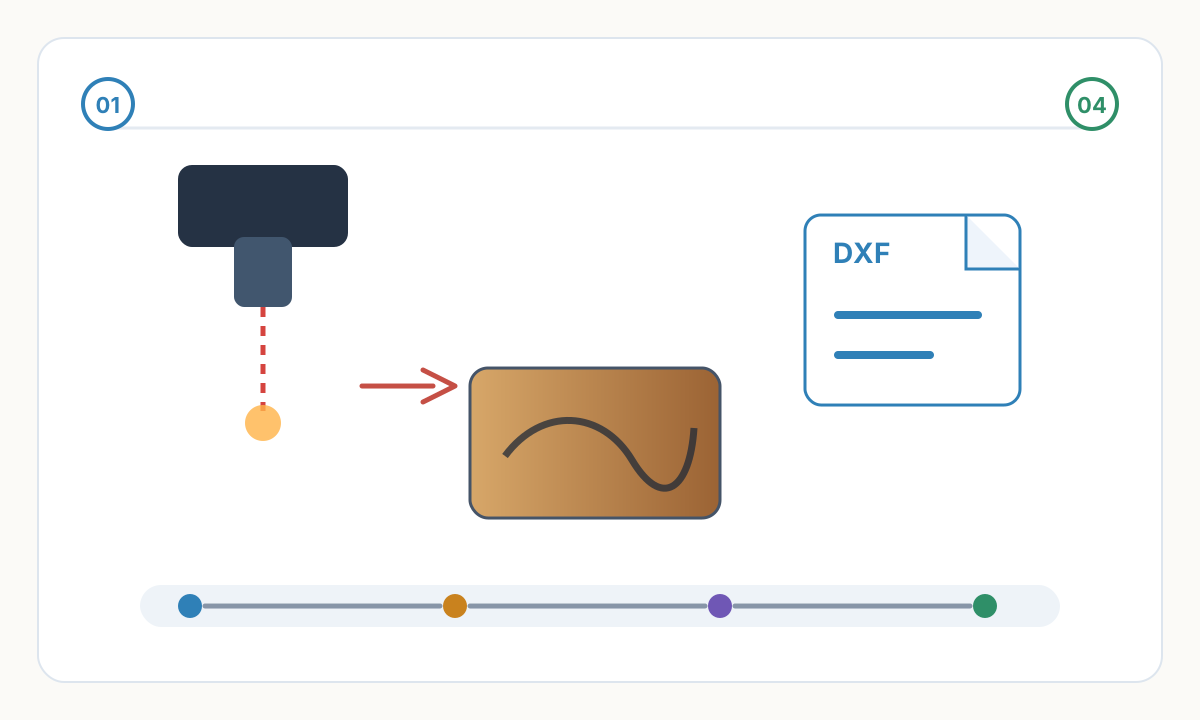
DXF (Drawing Exchange Format) est le format d'échange d'Autodesk pour les données de dessin AutoCAD. Il s'agit d'un format de données balisé, généralement stocké sous forme de texte ASCII mais également disponible sous forme binaire.
DXF est construit autour d'entités de style CAO et d'une structure de dessin: calques, blocs, texte, dimensions, hachures et entités géométriques telles que des lignes, des arcs, des cercles, des polylignes, des ellipses et des splines.
Cela fait de DXF un format de transfert pratique pour les logiciels de CAO, CAM, CNC et de fabrication, en particulier lorsque le système de réception attend des données de dessin de type AutoCAD.
- Flux de travail de CAO et d'ingénierie
- CNC usinage et fabrication
- Dessins d'architecture et techniques
- Systèmes industriels hérités
Qu'est-ce que le SVG?
SVG (Scalable Vector Graphics) est une norme du W3C basée sur XML pour les graphiques vectoriels 2D et les graphiques mixtes vectoriels/raster.
SVG est conçu pour la sortie visuelle et le style. Il peut décrire des remplissages, des traits, des dégradés, des découpages, des masques, des filtres, du texte et un comportement interactif ou animé.
Cela fait du SVG la solution idéale pour les navigateurs, les outils de conception, les illustrations illustrées et tout flux de travail où l'apparence visuelle compte autant que la géométrie.
La différence pratique
SVG décrit à quoi doivent ressembler les graphiques. DXF décrit les données de dessin dans une structure conviviale pour la CAO.
Les deux formats peuvent représenter des formes vectorielles 2D précises. DXF n'est pas intrinsèquement plus précis que SVG simplement parce qu'il est utilisé en CAO; son véritable avantage est un meilleur alignement avec les conventions et importateurs CAD/CAM.
Le véritable avantage de SVG est une large prise en charge dans les navigateurs et les outils d'illustration, ainsi qu'un style plus riche et une révision visuelle plus facile.
- Graphiques axés sur l'apparence -> SVG
- Échange de dessins CAO -> DXF
- Ne choisissez pas par habitude; choisir par l'outil suivant dans la chaîne
Lorsque SVG est généralement le meilleur choix
Choisissez SVG lorsque le fichier source est une illustration, une image de marque, une illustration, des graphiques d'interface utilisateur ou un travail laser de conception créé dans des outils tels que Illustrator, Inkscape, Affinity Designer ou Figma.
SVG est également le bon format pour une utilisation dans les navigateurs, car les navigateurs modernes le restituent de manière native.
LightBurn prend en charge l'importation et l'exportation de SVG, donc SVG est souvent le chemin le plus simple pour les utilisateurs laser qui partent d'un logiciel de conception plutôt que de CAO.
- Graphiques Web et ressources d'application
- Logos, icônes, illustrations et vecteurs décoratifs
- Flux de travail laser axés sur la conception
- Fichiers nécessitant un style, un découpage, des masques, des dégradés ou un contenu mixte raster/vecteur
Lorsque DXF est généralement le meilleur choix
Choisissez DXF lorsque le logiciel ou le fournisseur destinataire s'attend à un échange de données CAO, en particulier dans les flux de travail centrés sur AutoCAD et dans de nombreux transferts CNC ou de fabrication.
DXF est souvent le format de livraison le plus sûr pour les pièces plates, les profils et les dessins techniques, car de nombreux outils CAM lisent directement DXF et préservent bien les opérations pilotées par couches.
Si un atelier, un fournisseur de machines ou une spécification de flux de travail indique explicitement DXF, considérez cette exigence comme plus importante que tout conseil de format générique.
- AutoCAD, LibreCAD ou autre échange de dessins CAO
- Routeur CNC, plasma, jet d'eau et transfert de fabrication
- Fichiers où les dimensions, les annotations ou les couches CAO sont importantes
- Logiciel existant ou industriel qui n'importe pas bien SVG
Les vrais problèmes d'importation: échelle, texte et courbes
Les problèmes d’échelle sont courants dans les deux formats, mais pour des raisons différentes. Les importations SVG peuvent avoir une taille incorrecte lorsque les applications ne sont pas d'accord sur le DPI. LightBurn, par exemple, inclut des paramètres d'importation SVG distincts pour 96 DPI et 72 DPI.
DXF peut également être importé avec une taille incorrecte car les unités peuvent ne pas être spécifiées. La variable INSUNITS d'Autodesk peut définir les unités de dessin, mais certains fichiers DXF arrivent toujours sous forme de géométrie sans unité, le logiciel de réception peut donc vous demander de choisir des pouces ou des millimètres.
Le texte est un autre point d’échec courant. SVG et DXF peuvent tous deux contenir du texte, mais le transfert de production est plus sûr lorsque vous convertissez le texte en plans si le destinataire n'a pas les mêmes polices ou si l'importateur ne conserve pas le texte de manière fiable.
Les courbes sont le troisième piège. Certains paramètres d'importation/exportation DXF convertissent les arcs ou les splines en plusieurs segments de ligne courts. Cela peut alourdir les fichiers et créer des mouvements plus brusques sur les découpeuses ou les traceurs.
Ne présumez pas que la conversion se fait sans perte
SVG vers DXF n’est pas un échange de format neutre. Les fonctionnalités visuelles telles que les dégradés, les filtres, les masques, le style CSS, l'animation et le contenu raster intégré ne sont pas correctement mappées dans DXF.
DXF à SVG peuvent également nécessiter un nettoyage. Les blocs, les hachures, les cotes, les types de lignes, le comportement des annotations et certaines entités 3D peuvent ne pas se traduire par un SVG propre qui ressemble à ce que vous attendez.
Si l'objectif est la fabrication, simplifiez le fichier avant la conversion. Si l'objectif est la présentation, relookez et inspectez le résultat après la conversion.
Liste de contrôle en amont avant d'envoyer le fichier
- Confirmez le format souhaité par le logiciel ou le fournisseur destinataire
- Mesurez une fonctionnalité connue après l'importation pour détecter les erreurs d'unité ou de DPI
- Convertir le texte en direct en plans, sauf si un texte modifiable est explicitement requis
- Supprimez les dégradés, les masques, les filtres et les effets raster avant l'exportation de SVG vers DXF.
- Éclatez ou simplifiez les blocs, les cotes et les hachures si l'outil CAM n'a besoin que d'une géométrie de coupe
- Recherchez les chemins ouverts, les lignes en double et les nœuds inutiles
- Inspectez les courbes pour vous assurer qu’elles ne se transforment pas en polylignes irrégulières
Bonnes pratiques pour les masters et les exportations
Conservez votre master modifiable dans l'outil natif qui correspond le mieux au travail. Pour les illustrations axées sur la conception qui peuvent être un fichier d'illustration compatible SVG. Pour les pièces d'ingénierie, il s'agit généralement du fichier CAO natif.
Exportez SVG lorsque vous avez besoin d’un fichier vectoriel visuellement fidèle et convivial. Exportez DXF lorsque vous avez besoin d’un fichier d’échange compatible CAD/CAM.
Effectuez un test aller-retour dans le logiciel de destination avant une date limite de production. La prise en charge du format sur papier n'est pas la même chose qu'un comportement d'importation propre dans le travail réel.
Règle d'atelier
Si un fournisseur de machine, un atelier de fabrication ou un modèle CAM demande une version spécifique de DXF ou demande uniquement le texte souligné, suivez ces instructions plutôt que n'importe quel article générique de bonnes pratiques.
Guide de décision rapide
Utilisez ces règles lorsque vous avez besoin d’une réponse rapide et que vous n’avez pas le temps de faire un long test de compatibilité.
- Navigateur, élément d'interface utilisateur, logo ou illustration -> SVG
- Illustration Illustrator ou Inkscape entrant dans LightBurn -> généralement SVG, puis vérifiez l'échelle
- Échange AutoCAD ou transfert de dessins techniques -> DXF
- L'atelier de fabrication demande explicitement DXF -> DXF
- Besoin de dégradés, de masques, de filtres ou d'une sortie mixte raster/vecteur -> SVG
- Besoin d'entités CAO, de dimensions ou de données de dessin basées sur des blocs préservées -> DXF
- Je ne suis pas sûr de ce que le destinataire prend en charge -> demandez d'abord et testez un exemple de fichier
Besoin d'un fichier vectoriel propre pour la production?
Nous pouvons préparer un master SVG propre pour les tâches basées sur des illustrations et nous assurer qu'il est prêt pour la conversion en aval si nécessaire.
Vectorisation au trait
Commentaires
Chargement des commentaires...