Optimisation des fichiers SVG pour un traçage de stylet efficace
Les fichiers vectoriels non optimisés perdent des heures en mouvements de stylet inutiles. Les techniques d'organisation et d'optimisation des chemins stratégiques réduisent considérablement le temps de tracé tout en améliorant la qualité du résultat.
Comprendre l'inefficacité du tracé
Les fichiers bruts SVG exportés à partir d'un logiciel de conception contiennent des chemins dans un ordre arbitraire: séquence de création, organisation des couches ou aléatoire. Le traceur exécute les chemins dans l'ordre des fichiers, ce qui entraîne un déplacement excessif du stylet. Exemple: tracer une ligne en haut, sauter vers le bas, revenir en haut pour la ligne adjacente. Pen passe plus de temps à voyager qu’à dessiner.
Les levées de stylo sont coûteuses: lever le stylo, passer à une nouvelle position, abaisser le stylo prend du temps et introduit un risque d'enregistrement. Un fichier non optimisé peut soulever le stylet des milliers de fois inutilement. Chaque ascenseur: ~0,1 à 0,3 seconde plus le temps de trajet. 1 000 remontées inutiles = 2 à 5 minutes minimum perdues, souvent bien plus sur de longues distances.
La direction du trait est importante: le traceur peut parcourir le chemin vers l’avant ou vers l’arrière. Un tracé non optimisé peut terminer le chemin, soulever le stylo, voyager loin, alors qu'inverser le chemin précédent et continuer éliminerait l'ascenseur. L’optimisation intelligente détecte ces opportunités et enchaîne les chemins.
Géométrie en double courante dans les fichiers de conception: doublons cachés, originaux regroupés + copies, chemins identiques se chevauchant. Le traceur dessine tout, ce qui entraîne une perte de temps et des lignes potentiellement plus sombres dues au double traçage. Il est essentiel de détecter et de supprimer les doublons avant le traçage.
L'organisation des couches dans les logiciels de conception optimise rarement l'efficacité du tracé. Les concepteurs organisent leurs documents selon une logique visuelle (premier plan/arrière-plan) ou selon la commodité de l'édition, et non selon le mouvement du stylet. Tracer des calques tels quels fait perdre du temps. La réorganisation par proximité spatiale réduit les déplacements.
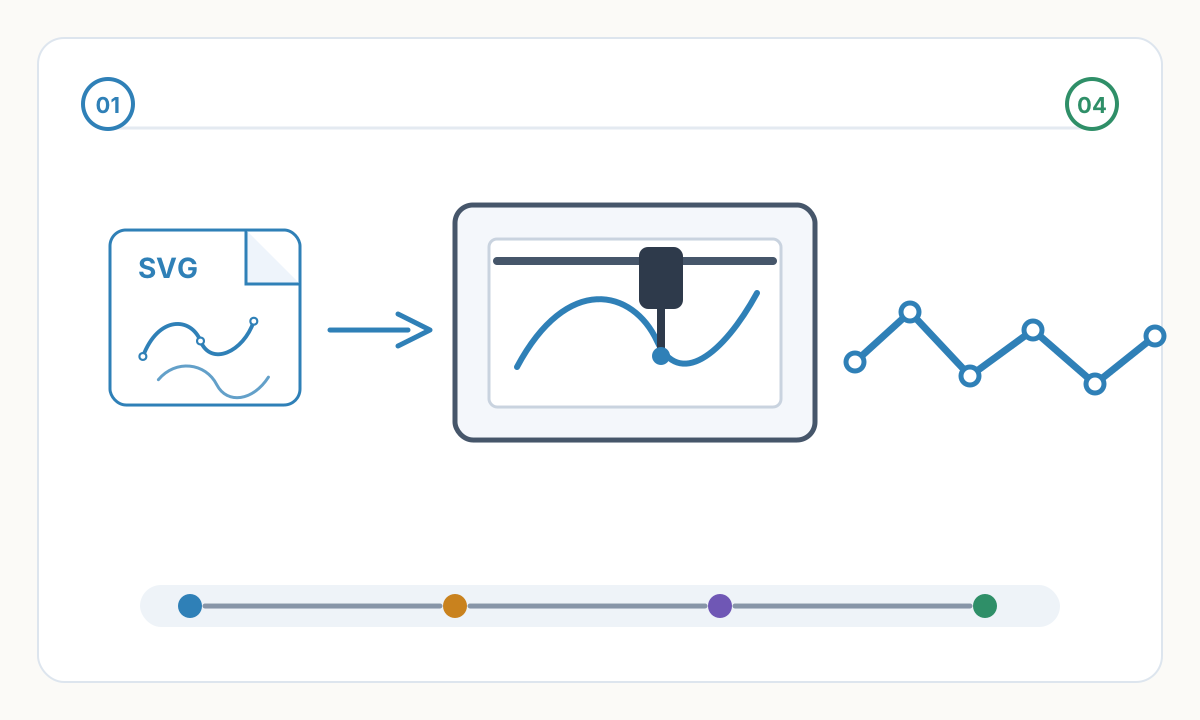
Stratégies de tri des chemins
Tri par le voisin le plus proche: après avoir terminé le chemin, déplacez-vous vers le chemin non dessiné le plus proche, quel que soit l'ordre d'origine. Algorithme gourmand: pas globalement optimal mais nettement meilleur que non trié. Réduit généralement le déplacement du stylet de 60 à 80 %. Optimisation la plus simple à mettre en œuvre, disponible dans la plupart des logiciels de traceur.
Tri par couches: tracez tous les chemins dans une zone avant de passer à une autre. Divisez le dessin en grille, triez les chemins par cellule de la grille. Plus sophistiqué que le voisin le plus proche, représente le clustering. Empêche les motifs en zigzag sur plusieurs pages. Utile pour les tracés grand format où la distance de déplacement est importante par rapport à la taille du dessin.
Tri par couleur pour les tracés multicolores: regroupez tous les chemins par couleur de stylo, tracez toutes les instances d'une couleur avant de changer de stylo. Minimise les changements de stylet (processus manuel fastidieux sur de nombreux traceurs). Compromis: peut augmenter le déplacement total du stylet mais réduit l'intervention de l'utilisateur. Calculez le temps gagné lors des changements de stylo par rapport au temps perdu en déplacement.
À l’envers ou à l’extérieur: pour les formes imbriquées (cercles dans des cercles, motifs concentriques), tracez du centre vers l’extérieur ou du bord vers l’intérieur. Réduit le soulèvement du stylet lors du déplacement entre des éléments imbriqués. Cela dépend de la conception: choisissez une direction qui minimise le déplacement total compte tenu de la disposition.
Algorithmes d'optimisation des parcours d'outils: les résolveurs de problèmes des vendeurs itinérants trouvent un ordre de parcours presque optimal. Optimisation sophistiquée réduisant les déplacements de 70 à 90 % par rapport au non trié. Des calculs intensifs pour les fichiers volumineux: l'optimisation de milliers de chemins peut prendre quelques minutes, mais cela permet d'économiser des heures en matière de traçage. Un investissement intéressant pour des parcelles répétées ou de très longues parcelles.
Flux de travail d'optimisation
- 1
Nettoyer le fichier SVG
Supprimez les calques masqués, supprimez les guides de construction non destinés au traçage, dissociez tout en tracés individuels, convertissez les traits en tracés si nécessaire, supprimez les remplissages (les traceurs dessinent uniquement des traits). Utilisez le « chemin simplifié » du logiciel vectoriel pour réduire les points d'ancrage inutiles: moins de points = un traitement plus rapide et un traçage plus fluide. Vérifiez qu'il n'y a pas de chemins en double (sélectionnez tout, vérifiez le nombre, annulez et désélectionnez manuellement les chemins évidents, la sélection restante est constituée de doublons).
- 2
Organiser par stratégie de parcelle
Couleur unique: trier par proximité spatiale à l'aide d'un logiciel d'optimisation. Multicolore: séparez les chemins par couleur en calques, triez chaque calque de couleur indépendamment, déterminez l'ordre du tracé (de l'arrière-plan au premier plan ou par fréquence de changement de stylet). Conceptions complexes: organisez manuellement les sections critiques, optimisez automatiquement le reste. Préservez toujours l’intention esthétique: ne sacrifiez pas la qualité de la conception pour un gain de temps marginal.
- 3
Appliquer un logiciel d'optimisation
Outils: vpype (outil de ligne de commande Python, puissant), logiciel AxiDraw (optimisation intégrée), Inkscape avec plugins de traceur, scripts personnalisés. Exécutez l'optimisation: le voisin le plus proche comme référence, essayez des algorithmes avancés si le temps le permet, prévisualisez l'ordre des chemins optimisé (de nombreux outils visualisent), estimez les gains de temps (comparez les métriques de longueur de chemin). Testez sur une partie de la conception avant le tracé complet.
- 4
Vérifier et tester le tracé
Vérifiez que l'optimisation n'a pas modifié visuellement les chemins (zoom avant, comparer avant/après), assurez-vous que tous les chemins sont présents (comptez avant/après l'optimisation), testez la petite section du tracé pour vérifier que le stylo ne saute pas en raison des changements de vitesse dus à l'optimisation, mesurez les gains de temps réels sur le tracé de test, itérez si les résultats ne sont pas satisfaisants. Documentez les paramètres d’optimisation pour des projets futurs similaires.
Techniques d'optimisation avancées
Fusion de chemins: lorsque plusieurs segments de ligne forment un chemin continu sans branches, fusionnez en un seul chemin en éliminant les ascenseurs. Exemple: le motif de hachures peut être exporté sous forme de lignes individuelles: la fusion en zigzag continu élimine les soulèvements entre chaque ligne. Certains logiciels le font automatiquement, d'autres nécessitent une intervention manuelle ou un script.
Consolidation des traits: combinez les traits parallèles adjacents en un seul trajet lorsque cela est possible. L'apparence épaisse des lignes fines rapprochées peut parfois devenir un seul tracé plus épais. Compromis: modifie légèrement le rendu, réduit considérablement le temps d'intrigue. Seulement lorsque la différence visuelle est acceptable.
Ouvrir un chemin stratégique: contre-intuitivement, ouvrir un chemin réduit parfois le temps total. Un long chemin traversant l'ensemble du dessin peut être divisé plus rapidement en segments tracés avec des clusters locaux. Optimisation rare mais utile pour des mises en page spécifiques (motifs de grille, éléments dispersés).
Optimisation de la séquence de couleurs: analysez la conception multicolore pour la fréquence de changement de stylo. Si la conception utilise 5 couleurs mais une seule couleur sur une petite zone, tracez cette zone en dernier avec d'autres couleurs malgré l'inefficacité spatiale: vous gagnez du temps lors du changement de stylet. Équilibrez l’optimisation spatiale et chromatique en fonction des spécificités de la conception et de la vitesse de changement du stylet du traceur.
Détails adaptatifs: faites varier la densité du trajet en fonction de la distance de visualisation. Les zones vues de près obtiennent tous les détails, les zones distantes sont simplifiées. Réduit le nombre de chemins, un traçage plus rapide, une perte de qualité imperceptible. Nécessite un jugement manuel: automatisez avec soin. Particulièrement applicable aux travaux grand format où la distance de visualisation varie d'une pièce à l'autre.
Outils logiciels pour l'optimisation
vpype (open-source Python): outil en ligne de commande, extrêmement puissant. Commandes: linemerge (joint les segments colinéaires), linesort (optimise l'ordre des chemins), reloop (optimise la direction de la boucle), opérations de recadrage/filtrage/transformation. Courbe d'apprentissage abrupte mais contrôle inégalé. Indispensable pour les utilisateurs sérieux de traceurs. Installez via pip, utilisez dans les scripts pour le traitement par lots.
Inkscape avec extension AxiDraw: interface visuelle, idéale pour les débutants. Tri des chemins intégré, ordre de prévisualisation des tracés, options de remplacement manuel. Limitations: moins sophistiqué que vpype, plus lent sur les gros fichiers. Avantage: retour visuel, courbe d’apprentissage plus facile. Convient à la plupart des utilisateurs.
Logiciel AxiDraw: si vous utilisez le traceur AxiDraw, le logiciel inclus est optimisé. Tri automatique du voisin le plus proche, gestion des couches, contrôle de la direction du chemin. Optimise les spécificités d'AxiDraw. Fonctionne bien mais lié à un matériel spécifique.
Scripts personnalisés: Python avec les bibliothèques svgpathtools ou svg.path. Écrivez une optimisation personnalisée pour des besoins uniques. Exemples: ordonnancement des chemins spécifiques au domaine, intégration avec l'automatisation de la conception, pipelines d'optimisation par lots. Nécessite des connaissances en programmation mais une flexibilité ultime.
Traceurs commerciaux: certains traceurs haut de gamme (HP, Roland) incluent l'optimisation dans le logiciel pilote. Varie selon le modèle: consultez la documentation. Généralement moins flexibles que les outils dédiés mais pratiques s’ils sont disponibles.
Combien de temps l’optimisation peut-elle réellement faire gagner?
Cela dépend de la complexité du dossier et de l'organisation initiale. Économies typiques: conceptions simples 20 à 30 % (principalement grâce à la suppression des doublons), conceptions complexes 40 à 60 % (impact majeur du tri des chemins), fichiers très inefficaces 70 à 80 % (mauvaise organisation initiale). Exemple: portrait d'éclosion non optimisé 3 heures → optimisé 45 minutes. Le temps investi dans l'optimisation (5-15 minutes) a été rapidement récupéré. Pour les parcelles ponctuelles, une optimisation de base en vaut la peine. Pour les tracés ou les éditions répétées, une optimisation avancée est essentielle: permet de gagner des heures tout au long du tirage.
L'optimisation va-t-elle changer l'apparence de ma conception?
Une optimisation appropriée ne modifie que l'ordre et la direction du chemin, jamais la géométrie. Rendu visuel identique. Attention: certaines optimisations agressives (fusion de chemins, simplification) peuvent altérer l'apparence. Toujours: prévisualisez les chemins optimisés avant de tracer, testez l'impression d'une petite section, comparez avec l'intention de conception originale. Si l'optimisation change l'apparence, utilisez des paramètres moins agressifs ou acceptez un temps de tracé plus long. Ne sacrifiez jamais la qualité de la conception pour gagner du temps, sauf choix artistique intentionnel.
Dois-je optimiser une fois et enregistrer le fichier ou optimiser à chaque fois que je trace?
Les deux approches sont valables. Enregistrez le fichier optimisé si: tracer la même conception plusieurs fois, optimisation prend du temps (fichier volumineux, algorithme complexe), utilisation du contrôle de version (suivre la version optimisée séparément). Réoptimisez à chaque fois si: vous modifiez fréquemment la conception, vous utilisez des formats de papier différents (l'optimisation diffère), vous expérimentez différentes stratégies d'optimisation. Recommandé: conserver le fichier de conception original non optimisé comme maître, générer un fichier de tracé optimisé si nécessaire. N'écrasez jamais l'original par une version optimisée: perdez la possibilité de modification.
Liste de contrôle de vérification avant la production
- Confirmez la taille finale, les unités et l'orientation dans le logiciel de destination
- Inspectez le fichier pour détecter toute géométrie cachée, en double ou non pertinente.
- Effectuez un petit test de tissu ou de couture avant la production complète
- Enregistrez ensemble les paramètres approuvés, le fichier source et le fichier de production exporté.
Préparez des fichiers de production plus propres avec Pixel2Lines
Utilisez Pixel2Lines lorsque vous avez besoin d'illustrations converties en sorties plus propres SVG, DXF, broderie ou prêtes à la machine avant la production.
Commencez par Pixel2Lines
Commentaires
Chargement des commentaires...