Come convertire una foto in un disegno SVG
Cosa sono i disegni al tratto SVG, quando ne hai bisogno e come ottenere risultati puliti e pronti per la produzione per i flussi di lavoro CNC, laser, vinile e stampa, senza l'ingrossamento dei nodi prodotto dagli strumenti di tracciamento automatico.
Che cos'è un disegno al tratto Photo-to-SVG?
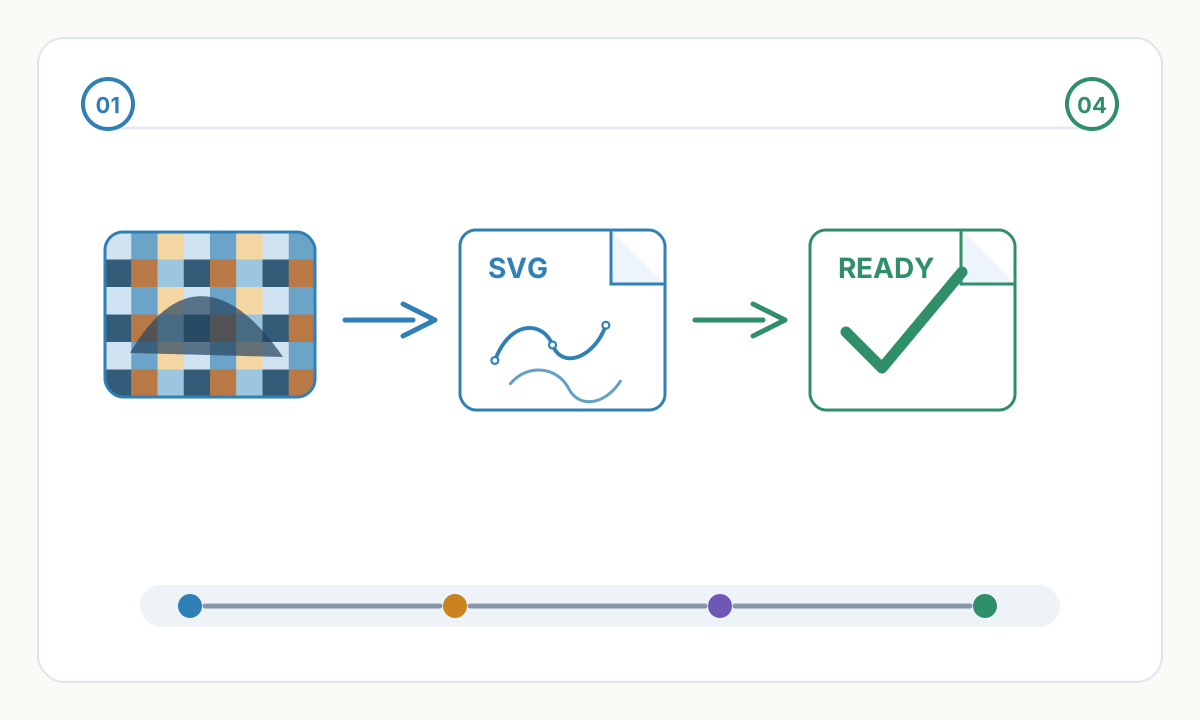
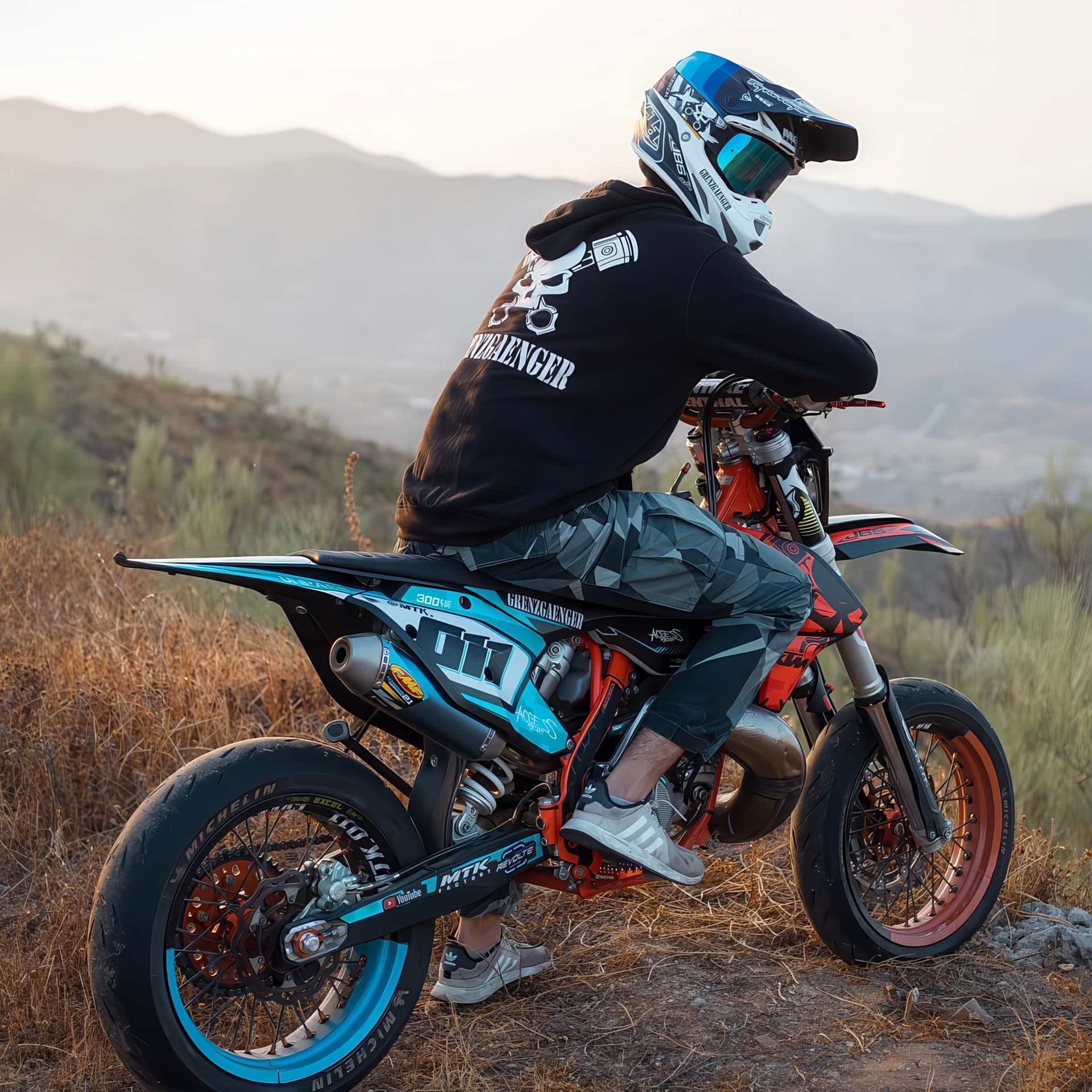
Un disegno al tratto da foto a SVG, chiamato anche vettorizzazione di un'immagine, conversione da raster a vettore o tracciamento di immagini, converte un'immagine raster (pixel memorizzati come righe di valori di colore) in una serie di percorsi vettoriali matematici che descrivono i contorni e le linee strutturali del soggetto. Il risultato è un file SVG indipendente dalla risoluzione in cui ogni curva e angolo è definito da coordinate, non da griglie di pixel. Si adatta perfettamente dal biglietto da visita al cartellone pubblicitario senza perdita di qualità.
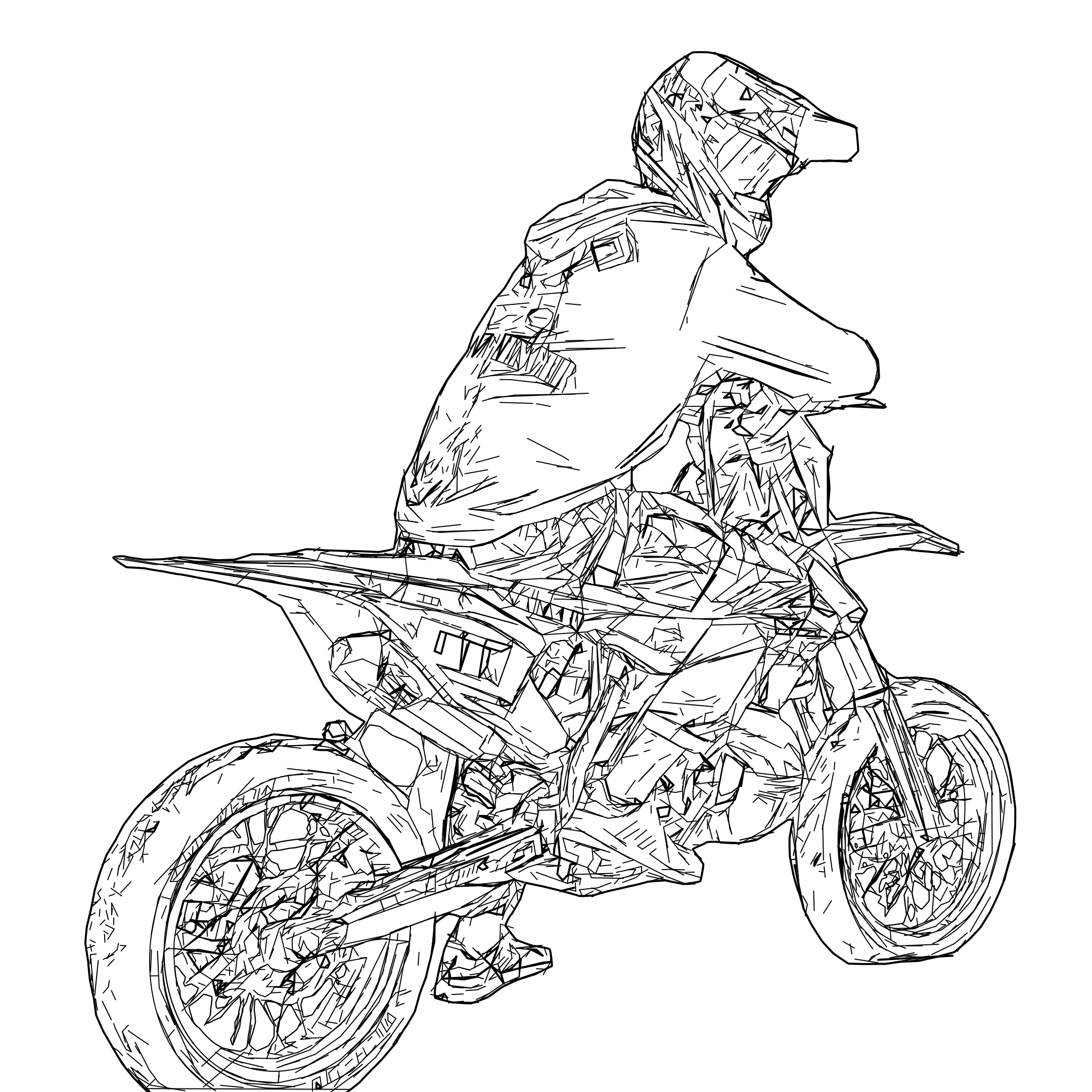
A differenza del tracciamento automatico generico, il rilevamento della linea appositamente creato identifica quali bordi hanno un significato – la silhouette, i principali confini strutturali e i principali dettagli interni – ed elimina il rumore fotografico: gradienti di illuminazione, struttura della superficie, riflessi e artefatti di compressione. Il risultato è un disegno semplificato e sicuro per la produzione, piuttosto che una trascrizione caotica di ogni confine di pixel nella foto.
Quando hai bisogno di disegni di linee vettoriali
Le foto raster non possono sostituire la grafica al tratto vettoriale nei flussi di lavoro di produzione. Queste applicazioni richiedono una geometria SVG pulita:
- Instradamento CNC: il software CAM (VCarve, Fusion 360, Aspire) richiede percorsi vettoriali chiusi per generare G-code per un accurato svuotamento delle tasche, taglio del profilo e controllo della profondità
- Taglio e incisione laser: percorsi singoli e non sovrapposti garantiscono un taglio prevedibile, una profondità di bruciatura costante e l'assenza di doppie bruciature dovute a geometrie duplicate
- Taglio del vinile e grafica per veicoli: contorni precisi per la separazione dei colori e l'accuratezza del plotter: la morbidezza fotografica provoca tagli irregolari e sbavature non riuscite
- Serigrafia e produzione tessile: grafica al tratto semplificata con aree di colore chiare e confini netti per una separazione e una registrazione pulite
- Illustrazione tecnica: manuali di assemblaggio, disegni di brevetto e documentazione di servizio richiedono diagrammi semplificati, indipendenti dalla scala e leggibili a qualsiasi dimensione di output
Perché gli strumenti di tracciamento automatico non funzionano per il lavoro di produzione
Gli strumenti di tracciamento automatico generici (traccia di Inkscape, traccia immagine di Illustrator, potrace) convertono ogni confine di pixel in percorsi vettoriali, inclusi gradienti di illuminazione, blocchi di compressione JPEG, ombre morbide e texture di superficie. Il risultato è tipicamente 10–50 volte più punti di ancoraggio del necessario, con percorsi frammentati, micro-loop e segmenti sovrapposti. CNC e il software laser non riescono a importare questi file o producono un comportamento irregolare dello strumento. Il rilevamento della linea appositamente progettato elimina il rumore fotografico fin dall'inizio e restituisce solo la geometria importante per il tuo specifico flusso di lavoro di produzione.
Che cosa rende un disegno al tratto SVG di qualità di produzione
Tracciati chiusi: le forme destinate alle operazioni di riempimento o ai tagli completi devono formare anelli chiusi con estremità saldate. I percorsi aperti causano tagli laser incompleti, regioni non riempite ed errori di taglio ad aria nel software CAM.
Conteggio minimo dei nodi: ogni curva dovrebbe utilizzare il minor numero di punti di ancoraggio necessari per rappresentarla accuratamente. Percorsi eccessivamente complessi causano variazioni della velocità del laser e microesitazioni CNC, riducendo sia la qualità che la produttività.
Nessuna geometria duplicata: percorsi sovrapposti o coincidenti producono doppia bruciatura, usura eccessiva dell'utensile e sovrataglio CNC. Ogni contorno deve apparire esattamente una volta.
Dimensioni delle caratteristiche superiori al minimo del processo: i dettagli inferiori alla capacità della macchina non possono essere riprodotti. Per i laser a CO₂, il minimo è generalmente 0,3–1mm a seconda del materiale e della messa a fuoco; per fresatura CNC, 2–5mm a seconda del diametro della punta e della durezza del materiale.
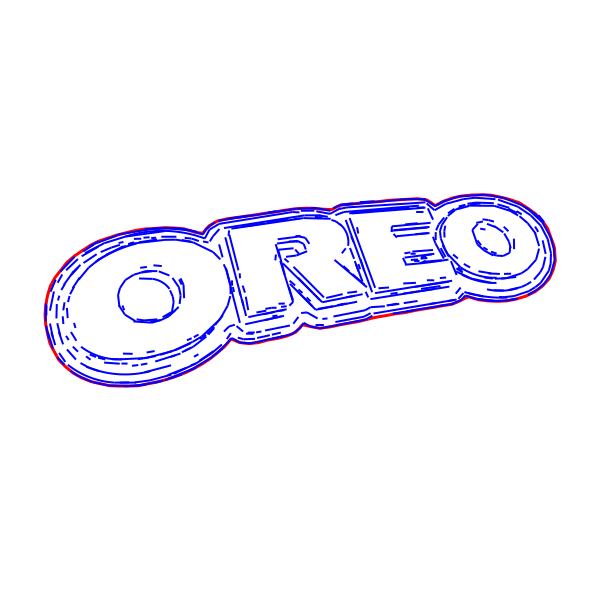
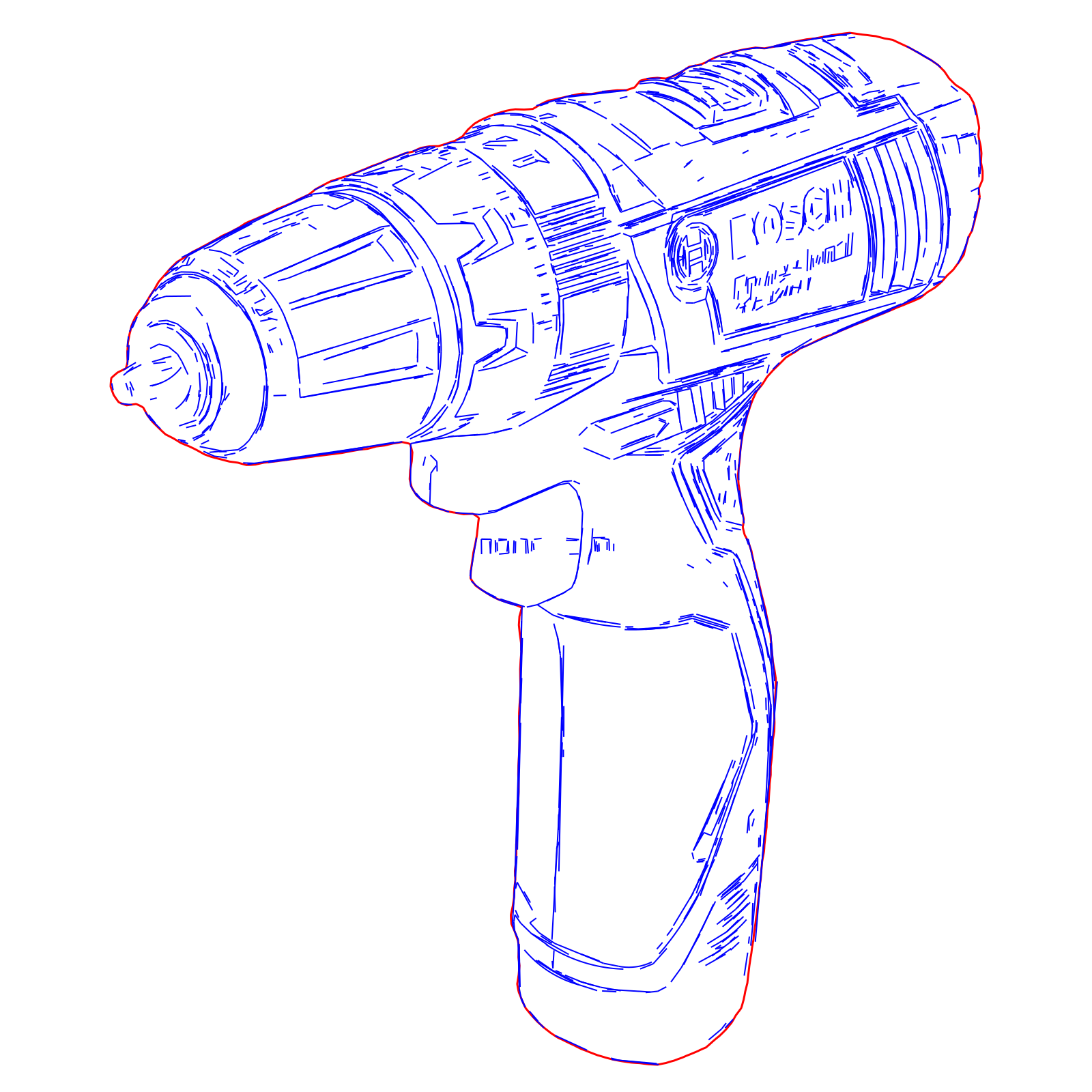
Come convertire una foto in un disegno al tratto SVG con Pixel2Lines
- 1
Prepara la tua immagine sorgente
Utilizza la risoluzione più alta disponibile: minimo 2.000 px sul lato più corto, 3.000–5.000 px preferiti per soggetti con dettagli fini o testo piccolo. Garantisci una messa a fuoco nitida del soggetto: la sfocatura della profondità di campo e il movimento creano bordi ambigui che l'algoritmo non è in grado di risolvere in modo netto. Utilizza un'illuminazione uniforme e diffusa per evitare ombre direzionali troppo marcate. Posizionare il soggetto su uno sfondo semplice e ad alto contrasto. PNG o TIFF non compresso è preferibile rispetto a JPEG: gli artefatti di compressione sui bordi vengono tracciati come falsi contorni.
- 2
Carica e seleziona un preset
Apri l'area di lavoro Pixel2Lines e carica la tua immagine. Selezionare la preimpostazione Disegno al tratto per CNC, vinile, serigrafia e output di illustrazioni tecniche. Per l'output SVG multistrato specifico per il laser, utilizzare la preimpostazione dell'incisione laser SVG. Ciascuna preimpostazione applica diversi parametri di rilevamento dei bordi, soglie di ottimizzazione del percorso e struttura di output ottimizzata per il relativo contesto di produzione.
- 3
Esamina l'anteprima
Esaminare il risultato elaborato prima di impegnare un credito. Controlla che le forme primarie siano chiaramente definite, che il livello di dettaglio sia appropriato per la tua applicazione e che gli elementi di sfondo indesiderati siano esclusi. Per argomenti complessi, l'anteprima consente di valutare la qualità prima di scaricare il file finale.
- 4
Scarica e verifica nel software di destinazione
Scarica SVG e aprilo nel software laser (LightBurn, RDWorks), nella piattaforma CAM (VCarve, Fusion 360), nel software per taglierina per vinile o nello strumento di progettazione (Illustrator, Inkscape). Esegui i controlli di pre-produzione nell'elenco di controllo riportato di seguito prima di inviarlo alla tua macchina.
Suggerimenti per il formato di input e la risoluzione
Pixel2Lines accetta JPG, PNG, BMP, TIFF, WEBP e AVIF. PNG è fortemente preferito per loghi e grafica: la compressione JPEG crea pixel con colori misti su ogni bordo che tracciano come falsi contorni. Risoluzione minima consigliata: 2000px sul lato più corto. Per soggetti con dettagli fini, tratti sottili o testo piccolo, 3000–5000 px offre una precisione dei bordi decisamente migliore e curve più uniformi nell'output SVG.
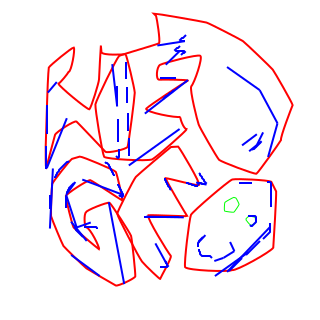
Controlli di pre-produzione prima dell'invio alla macchina
- I percorsi sono chiusi: i contorni aperti causano tagli incompleti, regioni non riempite ed errori di taglio dell'aria
- Nessun percorso duplicato o sovrapposto: ogni contorno appare esattamente una volta; verificare con un pulitore del percorso o un'ispezione visiva del nodo
- La dimensione minima dell'elemento è superiore alla capacità della tua macchina: misura i dettagli più piccoli rispetto alla larghezza del taglio o al diametro della punta
- Tutti gli oggetti si trovano su livelli corretti con le impostazioni appropriate assegnate: nessun elemento vagante su livelli inutilizzati
- La scala è corretta: conferma le dimensioni fisiche nel sistema di unità del software della tua macchina prima di incorniciare
- Prova a tagliare o incidere su materiale di scarto dello stesso tipo prima di impegnarti nel pezzo finale
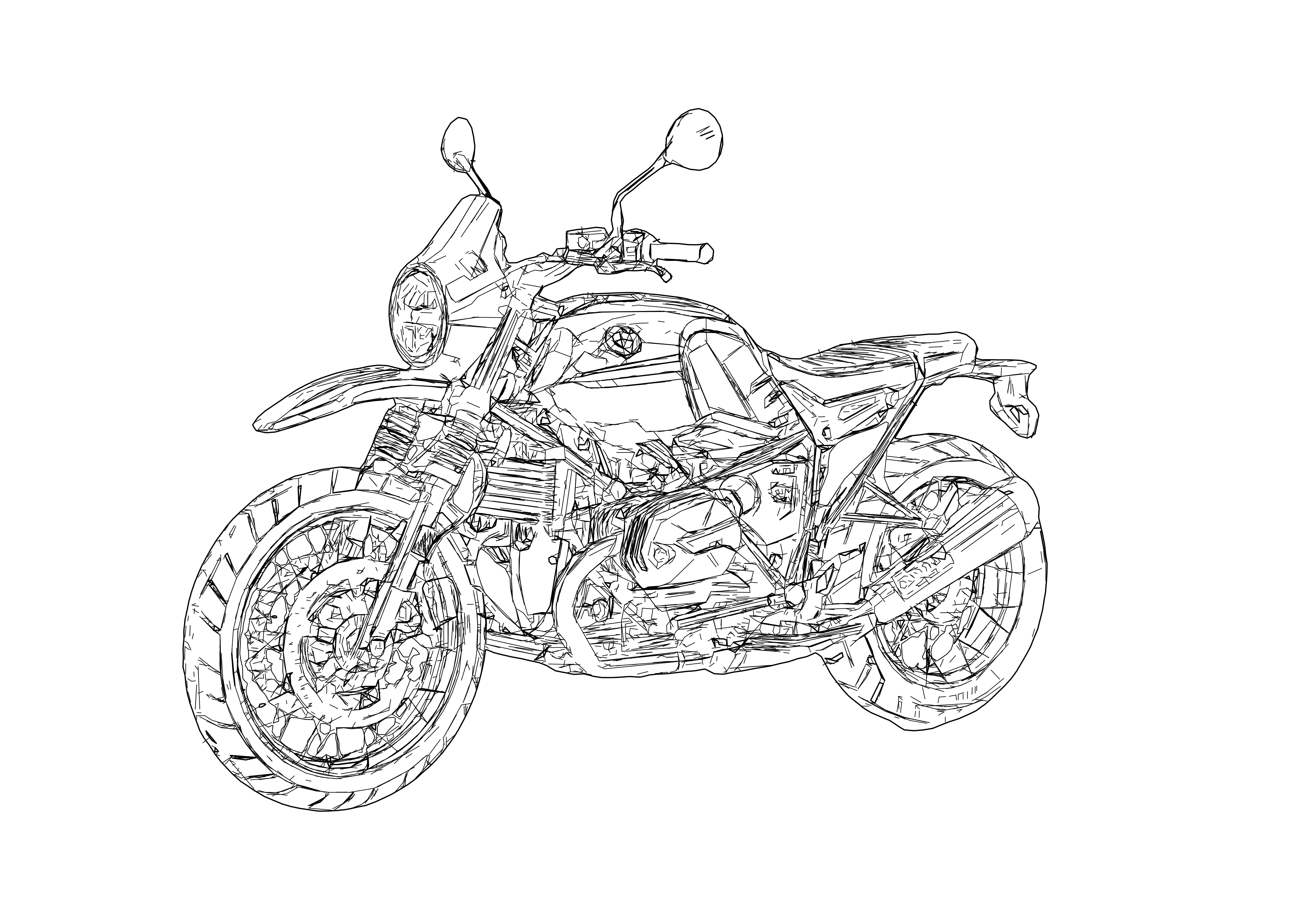
Quali formati di file esporta la conversione SVG: SVG o DXF?
L'output standard è SVG (Scalable Vector Graphics), compatibile con Adobe Illustrator, Inkscape, CorelDRAW, Figma, LightBurn, RDWorks e la maggior parte delle applicazioni web. DXF (Drawing Exchange Format) è disponibile su preimpostazioni selezionate per piattaforme CAD e CAM, tra cui AutoCAD, Fusion 360, VCarve Pro e Aspire. SVG è consigliato a meno che il flusso di lavoro non richieda specificamente DXF: il laser moderno e il software CNC gestiscono SVG in modo affidabile e SVG preserva la struttura dei livelli che DXF non fa.
Puoi convertire una foto con uno sfondo occupato o complesso in vettoriale?
Sì. La pipeline di rilevamento della linea identifica i bordi strutturali del soggetto anziché semplicemente limitare tutti i confini dei pixel. Gli sfondi occupati vengono gestiti meglio rispetto agli strumenti di tracciamento automatico. Tuttavia, gli sfondi puliti e ad alto contrasto producono comunque i risultati più accurati. Per soggetti con sfondi molto complessi o di colore simile, rimuovendo lo sfondo in un editor di immagini prima del caricamento si ottiene un'estrazione della linea molto più pulita.
Il tracciamento automatico Inkscape o il tracciamento immagine Illustrator sono sufficienti per il taglio laser o CNC?
Gli strumenti generali di tracciamento automatico tracciano ogni confine di pixel (struttura della superficie, variazione di illuminazione, artefatti JPEG) producendo file con 10–50× troppi punti di ancoraggio e percorsi frammentati e sovrapposti. Pixel2Lines utilizza il rilevamento dei bordi basato su AI per identificare solo i contorni strutturalmente significativi, quindi applica l'ottimizzazione del percorso calibrata per l'output di produzione. Il risultato ha un numero significativamente inferiore di nodi, nessuna geometria duplicata e percorsi ordinati per un funzionamento efficiente della macchina.
Di quale risoluzione ho bisogno per convertire una foto in SVG in modo pulito?
Minimo 2000px sulla dimensione più corta. Per soggetti con dettagli precisi, tratti sottili o testo piccolo, 3000–5000 px offre una definizione dei bordi notevolmente migliore. Una risoluzione più elevata significa una localizzazione dei bordi più precisa a livello di pixel, che si traduce direttamente in curve Bézier più uniformi e geometria più accurata nell'output SVG.
Posso vettorizzare un logo o un disegno scansionato, non solo una foto?
Sì. Loghi, illustrazioni, grafica scansionata, schizzi e disegni al tratto si convertono bene. Per i loghi che esistono come grafica vettoriale ma sono disponibili solo come JPEG o PNG, Pixel2Lines spesso produce una geometria vettoriale più pulita rispetto a un'esportazione grezza perché l'ottimizzazione del percorso rimuove i nodi non necessari. Per le scansioni di disegni al tratto in bianco e nero, utilizzare la preimpostazione Disegno linea al massimo dettaglio per la massima fedeltà ai tratti originali.
Converti la tua foto in un disegno vettoriale
Carica qualsiasi foto o scansione e ottieni un disegno al tratto SVG pulito e pronto per la produzione in pochi minuti. Percorsi ottimizzati, nessun rumore di tracciamento automatico.
Converti una foto adesso
Commenti
Caricamento commenti...