Rysunek techniczny za pomocą ploterów pisakowych
Plotery pisakowe doskonale radzą sobie z rysunkami technicznymi i architektonicznymi wymagającymi precyzji i stałej jakości linii. Zrozumienie standardów rysunkowych i integracja CAD pozwala uzyskać profesjonalną dokumentację inżynierską.
Standardy grubości linii
Hierarchia grubości linii przekazuje informacje: grube linie dla konturów i głównych elementów, średnie dla elementów drugorzędnych, cienkie dla wymiarów i kreskowania, bardzo cienkie dla geometrii konstrukcji. Standardowe szerokości linii ISO: 0.13, 0.18, 0.25, 0.35, 0.50, 0.70, 1.00, 1.40, 2.00mm. Wybierz rozmiary piór odpowiadające tym standardom, aby uzyskać profesjonalny wygląd.
Konwencje architektoniczne: ściany w przekroju (przecięte) otrzymują najcięższe linie (0.70-1.00mm), elewacje ścian średnio ciężkie (0.50mm), drzwi/okna średnie (0.35mm), meble i wyposażenie lekkie (0.25mm), linie wymiarowe bardzo lekkie (0.18mm). Hierarchia kieruje wzrok — od razu widać, co jest strukturalne, a co dekoracyjne.
Rysowanie mechaniczne: kontury części grube (0.50-0.70mm), ukryte linie przerywane średnie (0.35mm), cienkie linie środkowe kropka-kropka (0.25mm), cienkie linie wymiarowe (0.18mm), kreskowanie przekroju bardzo cienkie (0.13mm). Precyzja ma kluczowe znaczenie — spójność grubości linii dokładnie odzwierciedla intencje inżynieryjne.
Wybór pisaków do prac technicznych: pisaki techniczne (Micron, Staedtler) zapewniają dokładne szerokości, potrzeba wielu pisaków dla pełnego zakresu wagowego. Zestaw 4-6 długopisów pokrywa większość potrzeb (0.18, 0.25, 0.35, 0.50, 0.70mm). Długopis akceptowalny do mniej krytycznych prac, ale brakuje mu precyzji szerokości. Nigdy nie używaj pisaków o zmiennej szerokości (fontanny) do rysunków technicznych – jest to sprzeczne z celem standardowych odważników.
Mapowanie grubości linii CAD: oprogramowanie CAD przypisuje kolory do grubości linii (konwencja kolor po warstwie). Przykład: czerwony = 0.70mm, niebieski = 0.35mm, zielony = 0.25mm. Oprogramowanie plotera rozpoznaje kolory i automatycznie wybiera odpowiedni pisak. Wymaga: załadowania właściwej kolejności pisaków, skonfigurowania mapowania kolorów na pisaki, sprawdzenia mapowania przed wydrukiem.

Wymiarowanie i adnotacja
Linie wymiarowe: cienkie linie (0.18mm) ze strzałkami lub znacznikami na końcach, wartość liczbowa wyśrodkowana nad lub w obrębie linii, linie pomocnicze wystają nieco poza linię wymiarową. Odstęp: linie wymiarowe minimum 8mm od obiektu, 6mm pomiędzy równoległymi liniami wymiarowymi. Spójność ma znaczenie — niechlujne odstępy wydają się nieprofesjonalne.
Style strzałek: zamknięte, wypełnione strzałki (standard architektoniczny), otwarte strzałki (mechaniczne), znaczniki (europejskie), kropki (rzadko). Wybierz jeden styl i używaj go w całym rysunku. Rozmiar strzałki proporcjonalny do grubości linii – typowa długość 3-4mm dla linii wymiarowej 0.18mm. Zbyt duże dominuje w rysunku, zbyt małe są niewidoczne.
Wysokość tekstu: minimalna 2.5mm dla czytelności (około 10 pkt czcionki), 3,5-5mm wspólna dla tytułów, 2,5-3mm dla wymiarów, 2mm dla notatek. Mniejszy tekst nieczytelny w zmniejszonych wydrukach lub z daleka. Rysunki techniczne często są zmniejszane o 50% w przypadku dystrybucji — odpowiednio projektuj rozmiary tekstu.
Wybór czcionki: używaj czcionek technicznych (DIN, Helvetica, Arial), a nie czcionek dekoracyjnych. Unikaj szeryfów – cienkie pociągnięcia znikają przy małych rozmiarach. Czcionki pisma ręcznego dopuszczalne w przypadku artystycznych renderingów architektonicznych, ale nie rysunków technicznych. Spójność: jedna czcionka w całym rysunku, zmieniaj rozmiar tylko dla hierarchii.
Linie odniesienia: cienkie linie (0.18mm) łączące notatki z obiektami, zakończone strzałką w miejscu obiektu, poziomym tekstem notatki na drugim końcu. Linie prowadzące kątowe 30-60° dla przejrzystości — linie prowadzące pionowe lub poziome mylą z liniami wymiarowymi. Unikaj krzyżujących się liderów — omijaj lub zmieniaj układ notatek.
Przepływ pracy z CAD do plotera
- 1
Przygotuj rysunek CAD
Organizuj logicznie warstwy: ściany, wymiary, tekst, meble, każda na osobnej warstwie. Przypisz kolory według grubości linii: właściwości warstwy ustawiają kolor odpowiadający żądanemu pisakowi. Sprawdź, czy nie ma duplikatów geometrii (zaznacz wszystko, sprawdź liczbę). Ustaw prawidłowe jednostki i skalę. Utwórz widok układu/obszaru papieru w ostatecznym rozmiarze wydruku. Dodaj tabelkę tytułową, pasek skali, strzałkę północy i notatki do rysunku.
- 2
Eksportuj do formatu plotera
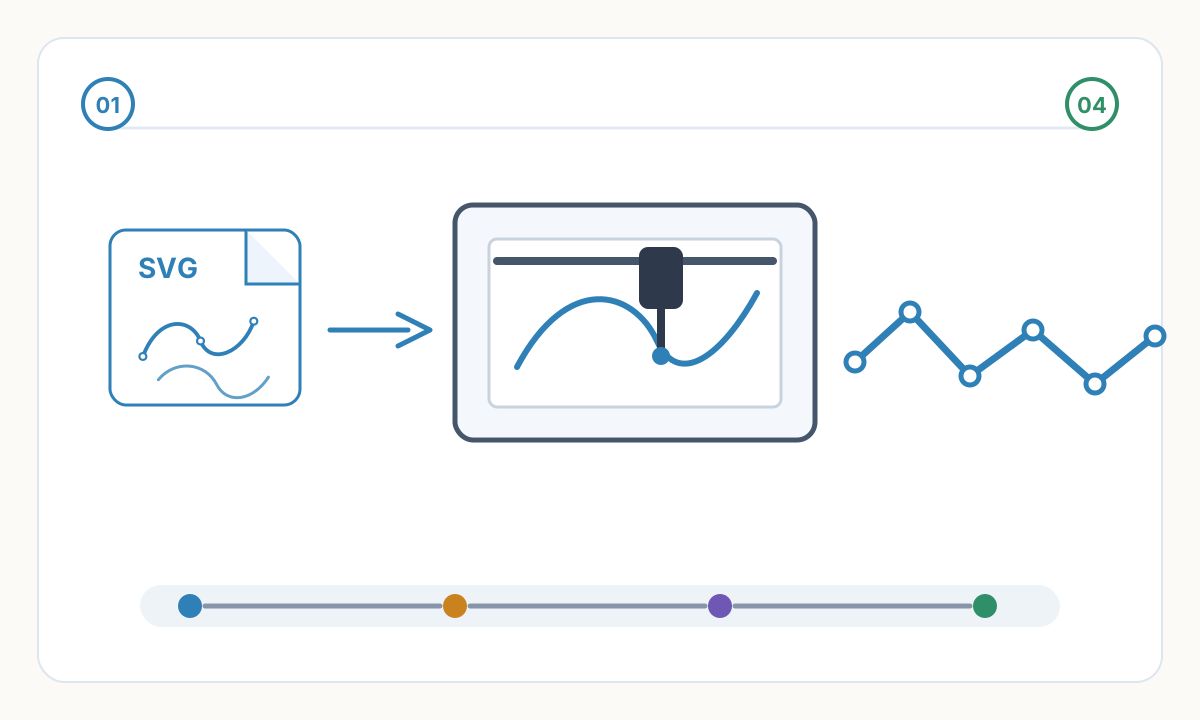
Opcje eksportu: PDF (uniwersalny, ale rasteryzuje tekst), DXF (zachowuje wektory), SVG (natywny dla plotera). Zalecane: wyeksportuj do PDF, a następnie skonwertuj do SVG poprzez Inkscape w celu zapewnienia zgodności z ploterem. Sprawdź eksport: sprawdź, czy grubość linii została zachowana, tekst został przekonwertowany na kontury lub pozostaje edytowalny, wymiary są dokładne, skala jest prawidłowa. Wydrukuj testowo małą sekcję przed pełnym wydrukiem.
- 3
Skonfiguruj oprogramowanie plotera
Przypisz kolory do pisaków: kolor 1 = pisak w uchwycie 1 (0.70mm), kolor 2 = pisak 2 (0.35mm) itd. Ustaw prędkość wydruku: mniejsza dla precyzji (150-250mm/s), większa dla dużych wypełnień (400mm/s). Określ rozmiar i orientację papieru. Włącz optymalizację (sortowanie ścieżek), aby skrócić czas wydruku. Zapisz konfigurację jako ustawienie wstępne dla przyszłych rysunków technicznych.
- 4
Wykreśl i zweryfikuj
Załaduj techniczny papier do rysowania (welin lub bond), zainstaluj pisaki w odpowiednich uchwytach (sprawdź, czy szerokość odpowiada odwzorowaniu), sekcję testową wydruku (narożnik z tabelką rysunkową i szczegółami), sprawdź: grubość linii jest prawidłowa, wymiary czytelne, tekst wyraźny, dokładna skala. Jeśli zadowalający: wydrukuj pełny rysunek. W przypadku problemów: dostosuj nacisk pióra, sprawdź przepływ atramentu, wyeksportuj ponownie z CAD, jeśli geometria jest nieprawidłowa.
Zastosowania rysunków technicznych
Rzuty architektoniczne: ściany pokazane w rzucie (z góry), grubość przedstawia rzeczywistą grubość ściany w skali (np. ściana 200mm w skali 1:100 = linia 2mm). Pokazano kierunek otwierania drzwi, okna narysowane jako otwory, etykiety pomieszczeń wyśrodkowane w przestrzeniach, ciągi wymiarowe wzdłuż krawędzi. Skala zazwyczaj 1:100 lub 1:50 dla budynków mieszkalnych i 1:200 dla dużych budynków.
Części mechaniczne: rzut izometryczny lub prostokątny (widok z góry, z przodu, z boku), przekroje pokazujące cechy wewnętrzne, objaśnienia szczegółów dla złożonych obszarów, wymiary definiujące wszystkie krytyczne pomiary, tolerancje określone dla części precyzyjnych. Skala jest różna: 1:1 dla małych części, 1:2 lub 1:5 dla większych zespołów.
Schematy elektryczne: schematy jednokreskowe przedstawiające rozkład mocy, schematy szczegółowe z symbolami komponentów, schematy prowadzenia przewodów, zestawienia paneli i legendy. Grubość linii mniej istotna niż przejrzystość — wszystkie linie często mają tę samą wagę. Symbole są zgodne z normami (ANSI, IEC). Etykiety mają kluczowe znaczenie — każdy przewód jest ponumerowany lub zakodowany.
Plany sytuacyjne: budynki pokazane w kontekście nieruchomości, topografia z liniami konturowymi, drzewami i symbolami krajobrazu, granice nieruchomości i niepowodzenia, trasy mediów (woda, kanalizacja, energia elektryczna), strzałka północy i podziałka. Duża skala (1:500, 1:1000) pasuje do całej posesji. Dla czytelności wymagany jest ploter wielkoformatowy.
Rysunki szczegółów: powiększone widoki konkretnych elementów, dymki z objaśnieniami odnoszące się do szczegółów na planie, wyraźnie zaznaczona skala (często 1:5 lub 1:10), gęste adnotacje — każdy wymiar potrzebny do budowy, przekroje pokazujące kolejność montażu lub układanie warstw. Szczegóły uzupełniają ogólne rysunki, dostarczając informacji do zbudowania.
Standardy zawodowe i najlepsze praktyki
Tabliczki rysunkowe: umieszczone w prawym dolnym rogu (ostatni element widoczny po złożeniu), zawierają: nazwę projektu, tytuł rysunku, skalę, datę, sporządzony przez, sprawdzony przez, historię wersji, logo firmy, numer rysunku. Standaryzuj blok tytułowy w całym projekcie — profesjonalna spójność. Szablon raz, użyj ponownie na zawsze.
Obramowanie i marginesy: obramowanie rysunku wewnątrz krawędzi papieru (zwykle margines 10-15mm), cienka linia obramowania (0.25mm), znaczniki przycięcia w rogach, jeśli rysunek będzie przycięty do wymaganego rozmiaru. Marginesy zapobiegają utracie ważnych informacji w przypadku uszkodzenia krawędzi lub przycięcia podczas kopiowania/oprawiania.
Śledzenie wersji: chmurki wersji (zmiany podświetlenia granic w kształcie chmurki), data wystawienia tabeli wersji, opis i osoba zatwierdzona, litery lub cyfry wersji w tabelce rysunkowej. Krytyczne dla dokumentacji budowlanej – wykonawca musi wiedzieć, która wersja jest aktualna, co uległo zmianie pomiędzy wersjami.
Organizacja arkuszy: okładka z indeksem wszystkich rysunków, ogólnymi uwagami i legendami, plany przed przekrojami przed elewacjami przed szczegółami (od ogólnych do szczegółowych), spójna numeracja arkuszy (A1.0, A1.1... dla architektonicznych, S1.0... dla konstrukcyjnych itp.). Łatwa nawigacja — każdy może szybko znaleźć konkretny rysunek.
Drukowanie i dystrybucja: drukowanie na papierze archiwalnym dla rekordów (trwałość ponad 100 lat), użycie PDF do dystrybucji cyfrowej (uniwersalnie widoczne, zachowanie skali do druku), dostarczanie zestawów pełnowymiarowych i półwymiarowych (połowa rozmiaru do przeglądu, pełnowymiarowa do budowy), zestawy numerów i dystrybucja utworów. Profesjonalne zarządzanie projektami zapobiega pomyłkom co do tego, które rysunki są aktualne.
Czy do planów architektonicznych mogę używać plotera pisakowego zamiast wielkoformatowej drukarki atramentowej?
Tak w przypadku niektórych zastosowań, nie w przypadku innych. Zalety plotera: prawdziwy wydruk wektorowy (idealnie skalowany), stała jakość linii, archiwalny atrament (nie blaknie), profesjonalny wygląd. Wady: powolny (duży plan zajmuje godziny zamiast minut), zazwyczaj jednokolorowy (lub ręczna zmiana pisaka), brak zdjęć i renderingów. Najlepsze do: rysunków roboczych, dokumentów konstrukcyjnych, prezentacji, w których liczy się jakość linii. Nie nadaje się do: renderowania kolorów, fotorealistycznych prezentacji, pośpiechu w terminach. Wielu architektów korzysta z obu rozwiązań – plotera do wydruków końcowych i drukarki atramentowej do recenzji.
Jakiej skali powinienem używać w przypadku rysunków wykonanych pisakiem?
Zależy od tematu i rozmiaru papieru. Powszechnie stosowane skale: 1:100 (1cm = 1m) plany pięter budynków mieszkalnych na papierze A3/A2, 1:50 dla szczegółowych planów lub małych budynków na formacie A2/A1, 1:200 dla dużych budynków lub planów terenu na papierze A1/A0, 1:20 lub 1:10 dla szczegółów konstrukcyjnych, 1:1 dla małych części mechanicznych. Zasada: wybierz skalę, w której ważne cechy są wyraźnie widoczne i możliwe do zmierzenia. Tekst musi pozostać czytelny (minimum 2.5mm) — granica skali często zależy od rozmiaru tekstu, a nie przejrzystości linii.
Jak zachować stałą grubość linii przy wielokrotnych zmianach pisaka?
Wyzwanie: pióra wyczerpują się w różnym tempie, nowy długopis ma nieco inną szerokość niż podana, przepływ atramentu jest różny. Rozwiązania: (1) Kup wysokiej jakości długopisy techniczne z wąskimi tolerancjami (Staedtler, Sakura). (2) Przetestuj każdy pisak przed instalacją – narysuj linie testowe, zmierz szerokość za pomocą lupy. (3) W przypadku ważnych projektów wymień wszystkie pióra na raz — nie mieszaj starego z nowym. (4) Wstrzykiwacze należy przechowywać prawidłowo (z zatyczką, poziomo), aby zapewnić stały przepływ. (5) Zachowaj części zamienne o szerokościach krytycznych. (6) W przypadku projektów wielodniowych: zaznacz, który długopis w którym pojemniku i nie zamieniaj, jeśli nie jest to konieczne. Profesjonalni kreślarze używają zestawów piór specjalnie do prac technicznych – nigdy nie mieszanych z zastosowaniami artystycznymi.
Lista kontrolna weryfikacyjna przed produkcją
- Potwierdź ostateczny rozmiar, jednostki i orientację w oprogramowaniu docelowym
- Sprawdź plik pod kątem ukrytej, zduplikowanej lub nieistotnej geometrii
- Przed pełną produkcją przeprowadź mały test materiału lub szycia
- Zapisz razem zatwierdzone ustawienia, plik źródłowy i wyeksportowany plik produkcyjny
Przygotuj czystsze pliki produkcyjne za pomocą Pixel2Lines
Użyj Pixel2Lines, jeśli chcesz przekonwertować grafikę na czystsze SVG, DXF, haft lub gotowe wydruki maszynowe przed rozpoczęciem produkcji.
Zacznij od Pixel2Lines
Komentarze
Ładowanie komentarzy...