Tekniker för ritning av flerfärgade pennor
Lär dig det arbetsflöde som är viktigast: separera lager rent, håll arket fixat, byt pennor konsekvent och testa övertryck på samma papper som du planerar att använda för den slutliga plotten.
Vad flerfärgsplottning faktiskt kräver
De flesta flerfärgspennor produceras ett lager i taget: en penna, ett lager, sedan ett kontrollerat pennbyte. AxiDraws lagerarbetsflöde och vpypes flerskiktsexportverktyg stöder båda detta tillvägagångssätt, och det är det säkraste sättet att hålla teckningen organiserad.
Goda resultat beror på att tre saker håller sig stabila under hela sessionen: plotterns XY-position, lakans position på sängen och pennspetsens position i hållaren. Om någon av dessa skiftar kommer nästa färg inte att landa där den första gjorde.
Behandla den fysiska installationen som en del av designen. Skärmfärgerna berättar inte hur två riktiga pennor kommer att överlappa, om en spets kommer att böjas eller om en pappersyta kommer att fjädra. Flerfärgsplottning blir förutsägbar först efter att den faktiska kombinationen av penna och papper har testats.
Bästa första inställningen
Börja med två färger, två pennor från samma familj och ett slätt tungt papper eller stabil film. Det ger dig den bästa chansen att lära dig registrering innan du lägger till fler variabler.
Var registreringsfel verkligen kommer ifrån
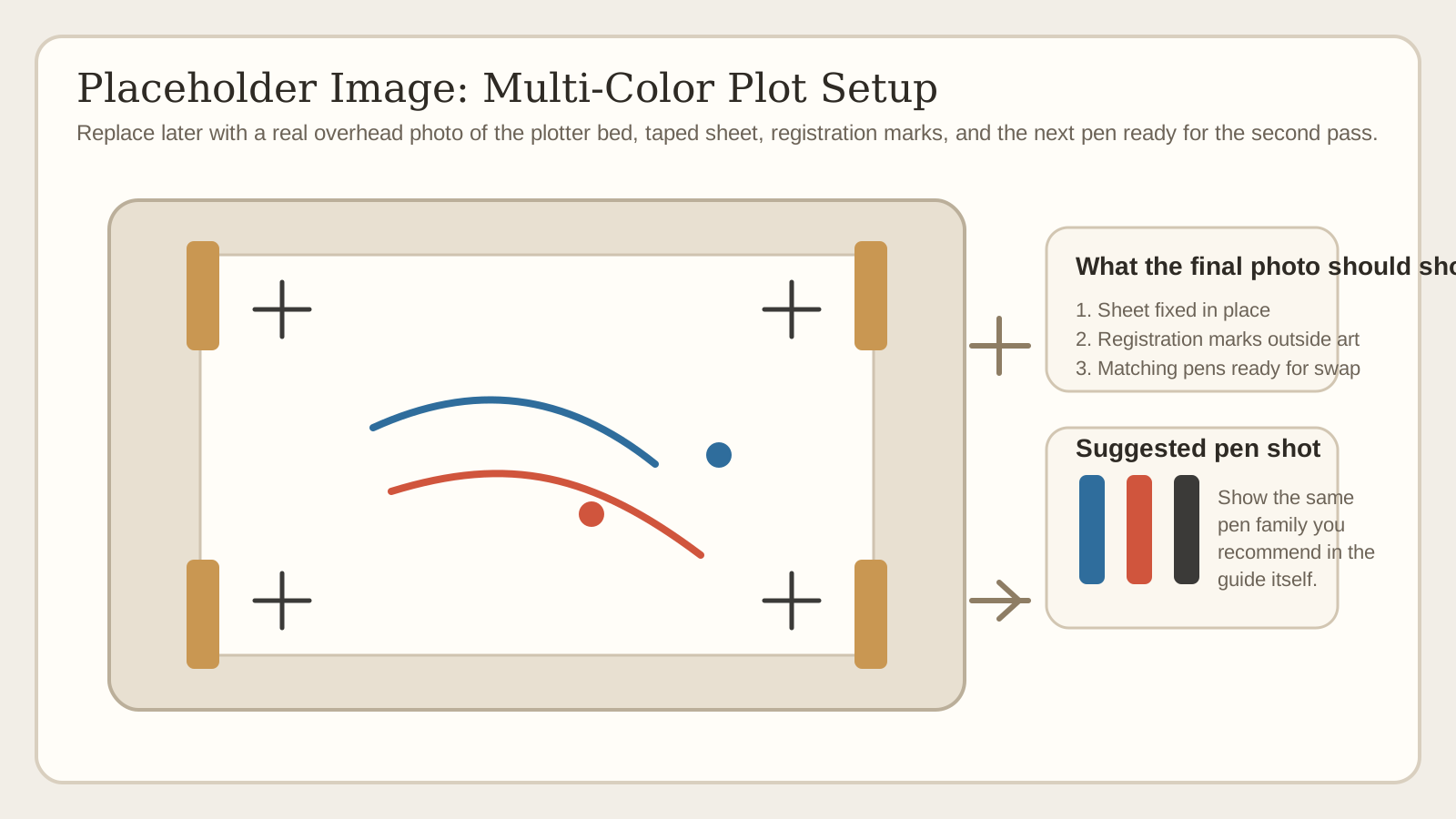
Det uppenbara felläget är att flytta arket eller stöta maskinen under ett pennbyte. Mindre uppenbart är att förlora motorposition. Evil Mad Scientist rekommenderar uttryckligen att du håller XY-motorerna spänningssatta under hela plottningssessionen, för när de väl är strömlösa kan du inte anta att nästa lager kommer att starta från exakt samma koordinater.
Pennbyten skapar sin egen offset. Olika pennfamiljer har ofta olika cylinderdiametrar, olika spetscentrering och olika spetsflex. AxiDraws egen flerfärgsvägledning rekommenderar att du använder samma pennfamilj, monterar dem vertikalt istället för diagonalt och sätter in varje penna till en jämn höjd med lätt, repeterbart tryck.
Papper är inte dimensionellt neutralt. Rolands ritningsmanualer för plotter noterar att papper expanderar och drar ihop sig när det absorberar fukt från luften, vilket kan orsaka offset och bläckfläckar. De kallar också ritfilm eller polyesterfilm som mer stabil när precisionen är viktig. I praktiken innebär det att låta papper acklimatisera sig, undvika oljiga fingeravtryck på ritytan och använda stabilare media för tätt registreringsarbete.
Registreringsmärken är ett diagnostiskt verktyg, inte en magisk lösning. Sätt enkla hårkors eller små lådor utanför konstområdet på varje lager. Kontrollera dessa märken innan du anger nästa färg. Om de inte ställer upp, stanna där och fixa upplägget innan du slösar bort hela tomten.
Pålitligt arbetsflöde för plottning i flera färger
- 1
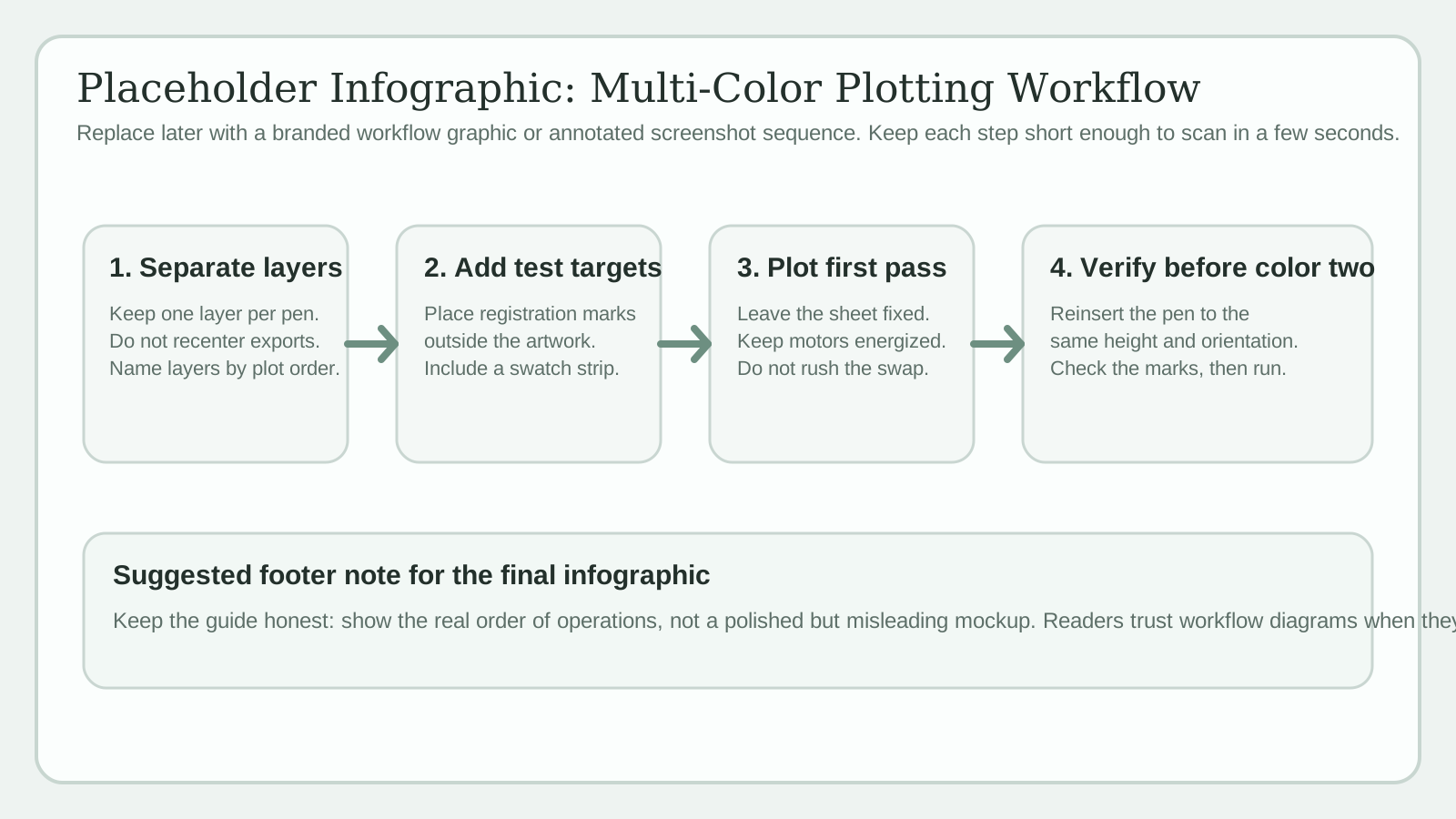
Separera konstverket efter färg och plotordning
Bygg ett lager per pennfärg och namnge lagren i den ordning du tänker rita dem. Om din programvara eller plotter kan plotta synliga eller numrerade lager, ha allt i en flerlagers SVG. Om ditt arbetsflöde behöver separata filer, exportera en fil per lager men behåll samma sidstorlek och ursprung i varje export.
- 2
Lägg till registreringsmärken och ett riktigt färgprovsområde
Placera små registreringsmål utanför det slutliga konstverket och inkludera dem på varje lager. Lägg också till ett litet överlappningstestområde så att du kan se hur dina faktiska pennor beter sig på ditt faktiska papper innan huvudkompositionen förbinder sig till samma överlappningar.
- 3
Rita det första lagret och lämna arket fixat
Ladda papperet rakt, tejpa eller jigga det om det behövs, och rita den första färgen. Ta inte bort arket om inte ditt arbetsflöde absolut kräver det. Att hålla samma ark fixat i samma session är den enskilt största vinsten för registrering.
- 4
Byt pennor med en repeterbar metod
Håll motorerna spänningssatta, sätt i nästa penna till samma höjd och håll dess riktning konsekvent. En distans och ett litet orienteringsmärke på pennkroppen gör detta mycket enklare. Innan du kör hela lagret, kontrollera att registreringsmärkena fortfarande landar korrekt.
- 5
Sekvenslager runt utsmetning och visuell prioritet
En vanlig strategi är ljusare fyllningar eller breda färgfält först och mörka konturer sist, men det finns ingen universell ordning. Den korrekta ordningen är den som undviker återvätning av tidigare slag och håller de mest visuellt kritiska kanterna rena.
Övertryck och färgblandning: vad är förutsägbart
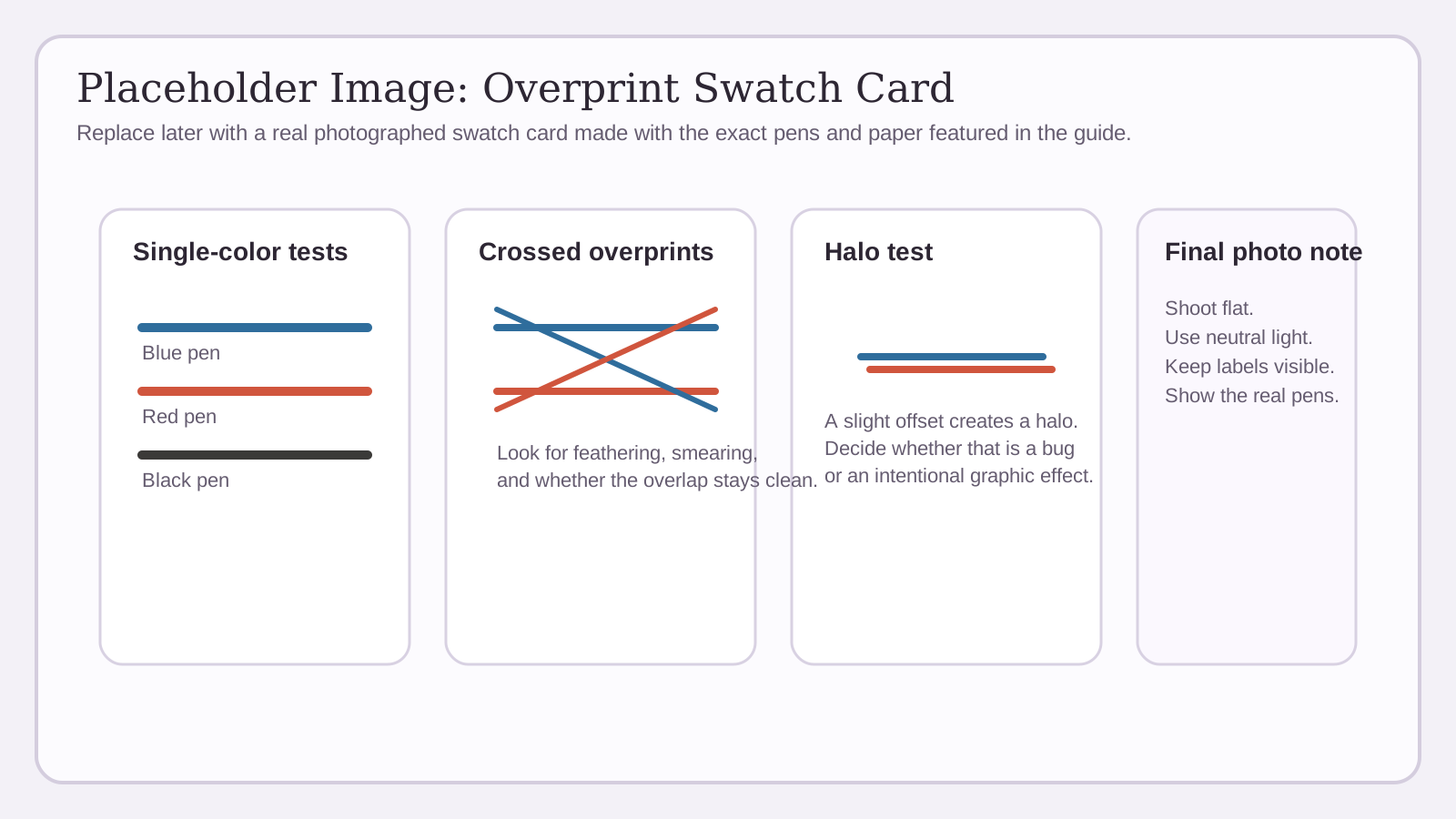
Pennlager beter sig inte som RGB-blandningar på en bildskärm. De beter sig mer som övertryck: det övre slaget kan visuellt kombineras med det som finns under, och resultatet beror på bläcktransparens, pappersabsorption, dragdensitet och torkningsbeteende. Adobes övertrycksvägledning gör samma sak för utskriftsarbetsflöden: den uppenbara transparensen beror på bläck, papper och utskriftsmetod.
Det är därför fysiska swatches betyder mer än digitala förhandsvisningar. En cyanliknande markör över en gul gelpenna kan ge en användbar grön på ett papper och en lerig kant på ett annat. Bygg en enkel provmatris med dina riktiga pennor och behåll den med projektanteckningarna.
Tät registrering skapar kontrollerad kompositfärg. Lätt felregistrering skapar en gloria. I tekniskt eller kartliknande arbete läses den halo vanligtvis som ett fel. I affischliknande eller zine-inspirerat arbete kan det användas medvetet som en grafisk effekt. Nyckeln är att bestämma vilket resultat du vill ha innan du plottar, inte efter att misstaget har dykt upp.
Begränsa paletten tills arbetsflödet är under kontroll. Två färger plus svart är tillräckligt för att göra ett starkt arbete och dramatiskt lättare att registrera än fyra eller fem oberoende lager.
Mänsklig genväg
Om överlappningen ser fel ut i en liten swatch kommer den inte att se bättre ut i full storlek. Fixa valet av penna, avstånd eller papper innan du bokför hela arket.
Lågrisk-inställning för din första bra tvåfärgade plot
- Använd två pennor från samma familj innan du blandar märken eller spetstyper.
- Montera pennorna vertikalt och sätt in dem till en repeterbar höjd med en distans.
- Håll papperet på plats för hela sessionen när det är möjligt.
- Håll plottern strömsatt istället för att stänga av mellan färglagren.
- Lägg till registreringsmärken utanför konstverket och kontrollera dem före varje nytt lager.
- Rita först en liten överlappningsprov så att du kan bedöma torkning, fjädring och övertrycksfärg.
AxiDraw-specifikt arbetsflöde
AxiDraw kan rita numrerade lager i ordning, ignorera dolda lager, pausa före ett lager med '!' och fördröj innan ett lager med '+D'. Dessa kontroller är användbara när ett pennbyte eller torkpaus behöver ske vid en exakt punkt i sekvensen.
När separata filer är meningsfulla
En enda flerskikts SVG är vanligtvis det renaste alternativet när din plotterprogramvara kan välja lager direkt. Det håller varje färg i samma sidkoordinatsystem och gör det lättare att förhandsgranska hela kompositionen innan du ritar.
Separata filer är fortfarande användbara i G-code- eller HPGL-arbetsflöden, eller när din exportpipeline förväntar sig en penna per fil. vpype stöder uttryckligen båda tillvägagångssätten: du kan spara varje lager som sin egen fil, färgkoda lager med pennkonfigurationer och optimera sökvägsordningen med verktyg som linjesortering före export.
Oavsett vilken rutt du använder, låt aldrig sidstorlek, ursprung eller centrering ändras mellan lagren. Registreringen misslyckas mycket snabbt när en export tyst centreras om eller skrivs till en annan arbetsyta.
Hur vet jag om felregistrering kommer från maskinen eller pennorna?
Kör ett enkelt rektangeltest på skrotpapper. Rita först samma rektangel två gånger utan att ändra något. Om det inte överlappar är problemet maskininstallation eller förlorad position. Upprepa sedan testet samtidigt som du tar bort och sätter in samma penna igen. Om det leder till drift är det din insättningsmetod eller penncentrering som är problemet. Testa slutligen en andra penna från samma familj. Denna steg-för-steg-metod är rakt ur AxiDraws egen inriktningsvägledning och isolerar variabeln istället för att gissa.
Kan jag ta bort papperet mellan färglagren?
Du kan, men det ökar risken kraftigt. Det mest tillförlitliga arbetsflödet är att hålla samma ark fixat på plats under hela sessionen. Om du måste ta bort den, använd en repeterbar jigg, registreringsmärken och stabila media, och räkna med att lägga tid på att kontrollera justeringen innan nästa helpass. Fuktrelaterad pappersrörelse gör omstarter över natten särskilt riskabla på vanligt papper.
Ska jag prova att rita en penna i fullfärg i CMYK-stil?
Först efter att du kan registrera två eller tre färger på ett tillförlitligt sätt. Pennbläck är inte standardiserat processbläck, och deras överlappningsbeteende ändras med genomskinlighet, spetsbredd och pappersyta. CMYK-inspirerad plottning kan producera vackert arbete, men det är en testtung teknik, inte en genväg till förutsägbar fullfärg.
Behöver du renare linjearbete innan du delar färger?
Börja med en ren SVG-master. Pixel2Lines kan förvandla ett foto, en skanning eller en grov ritning till förenklat vektorlinjearbete som är lättare att separera, optimera och plotta.
Öppna SVG-ritningstjänst
Kommentarer
Läser in kommentarer...