Kläcknings- och tvärkläckningstekniker för pennplotting
En pennplotter kan inte skriva ut kontinuerlig gråskala. Den skapar ton med bantäthet, riktning och skiktning, så de bästa resultaten kommer från enkla tonala beslut, slutna former och disciplinerad bana.
Vad Hatching faktiskt gör
Hatching använder parallella linjer för att föreslå värde. Cross-hatching lägger till ytterligare en uppsättning linjer i en annan vinkel när ett lager inte räcker.
På en pennplotter spelar det roll eftersom maskinen bara följer stigar. Det finns ingen automatisk gråfyllning som gömmer sig under konstverket. Om du vill ha en mörkare form måste du rita fler streck inuti den.
Det ger dig tre huvudkontroller: avstånd, riktning och antal lager. Tätare avstånd läses mörkare. Linjeriktningen påverkar formen. Extra lager fördjupar skuggor, men de multiplicerar också slaglängden.
De renaste tomterna kommer oftast av återhållsamhet. Lämna högdagrar öppna, håll mellantonerna enkla och använd de tätaste mönstren endast där ritningen verkligen behöver mer separation.
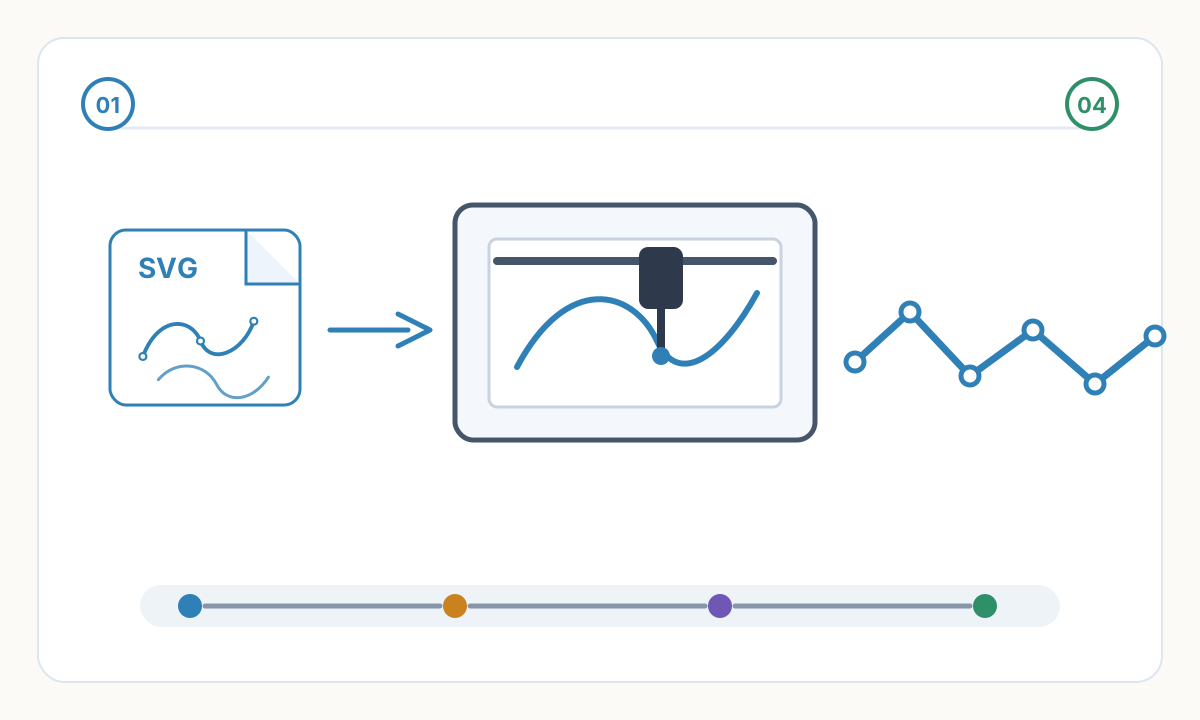
Snabb mental modell
Justera avståndet först. Lägg till ett andra klämlager först efter att ett enda lager inte längre ger dig tillräckligt med kontrast.
När enkel kläckning är bättre
Enkelriktad kläckning är vanligtvis den bästa standarden för plottrar. Den läser snabbare, plottar snabbare och är lättare att optimera än att stapla flera lager överallt.
Cross-hatching är mest användbart i kärnskuggor, försänkta detaljer och små områden som behöver ett starkare värdehopp. Använd den som en accent, inte som en filtstruktur.
Det finns ingen universell bästa vinkel. Rätt val är det som förblir läsbart bredvid dina konturer och hjälper ämnet att kännas stabilt. En cylinder-, ansikts-, löv- eller draperivikning ser ofta bättre ut när linjerna följer formen istället för att ignorera den.
Plottidsvarning
Ett andra kläckskikt kan ungefär fördubbla mängden dragen linje i det området. Om det extra mörkret är subtilt på pappret var det förmodligen inte värt den extra plottningstiden.
Slutna former, hål och Edges
De flesta luckverktyg förväntar sig slutna vektorformer. Om ett område är öppet, förvänta dig inte en ren fyllning eller förutsägbar klippning.
Räknare, hål och överlappande former behöver ren geometri innan du skapar luckan. Om dessa relationer är felaktiga kan tomten dubbelfylla områden som bör förbli öppna eller lämna oavsiktliga luckor.
Sätt in luckan något när din penna sprider sig, fjädrar eller samlas vid svängarna. En liten marginal vid kanten är säkrare än en perfekt jämn fyllning som blöder förbi konturerna på papper.
Stödbild
Ett användbart swatch-ark-foto visar en penna, ett papper, tre avståndstester, ett strecktest och handskrivna anteckningar. Den typen av hänvisning gör råden omedelbart praktiska.
Ett Plotter-First Workflow
- 1
Förenkla källan
Reducera teckningen till tydliga ljus-, mellantons- och skugggrupper. Pennplotter förbättras när tonplanen är tydlig istället för gömd i ett lerigt fotografi.
- 2
Konvertera till slutna vektorregioner
Innan du lägger till någon lucka, se till att de områden du vill fylla är slutna former. I Inkscape fungerar Hatches eller Hatch Fill mycket bättre på rena stigar. I LightBurn är Fill Mode och Cross-Hatch också beroende av stängd geometri.
- 3
Matcha avståndet till det riktiga märket
Välj mellanrum runt vad pennan faktiskt gör på det slutliga papperet, inte vad förhandsvisningen på skärmen föreslår. Om närliggande drag smälter samman till ett lerigt band, dra tillbaka densiteten eller byt till en finare penna.
- 4
Optimera sökvägen före hela handlingen
Sammankopplade linjer och förnuftig slagordning betyder mer än de flesta förväntar sig. Verktyg som EggBot's Connect närliggande ändar och vpype's linemerge och linesort finns av en anledning: pen-up-resor kan slösa bort enorm tid i kläcktunga filer.
- 5
Rita en testgröda
Testa den mörkaste fläcken, en mellantonsövergång och en detaljerad gräns i slutlig skala. Det är det snabbaste sättet att fånga fjädring, oavsiktliga dubbelmörka områden och kantproblem innan hela plottet.
Snabba regler som gör kläckningen bättre
- Vitt papper är en del av tonområdet; fyll inte allt.
- Använd ett lucka lager för de flesta mellantoner.
- Reservera krysskläckning för de mörkaste formerna och accenterna.
- Se till att fyllningsområdena är stängda innan du genererar linjer.
- Kontrollera hål, överlappningar och duplicera former innan du ritar.
- Föredrar längre sammankopplade vägar när det visuella resultatet är detsamma.
- Testa det tätaste området på den sista pennan och papperet, inte bara på skärmen.
Proffs tips
Håll ett daterat urvalsbibliotek. Pennmärke, spetsstorlek, papper och mellanrumsanteckningar sparar mycket mer tid än att försöka komma ihåg vad som fungerade för sex månader sedan.
Vanliga fellägen
De flesta misslyckade hatch-plotterna kommer ner till en liten uppsättning repeterbara problem. Diagnostisera symtomet innan du ritar om konsten.
- Leriga skuggor: avståndet är för snävt för pennan, papperet eller båda.
- Platt form: luckans riktning bekämpar formen istället för att stödja den.
- Smutsiga kanter: regionen var öppen, inte infälld eller ritad med en penna som sprider sig mer än förväntat.
- Långsam plottning: filen innehåller för många isolerade korta segment, dubbletter av sökvägar eller onödiga sekundpass.
Vilket mellanrum ska jag börja med?
Det finns inget enstaka korrekt avstånd. Börja med en lucka som fortfarande lämnar enskilda streck läsbara på ditt faktiska papper, dra sedan åt tills du når det mörkaste värdet du behöver. Om linjerna smälter samman till ett fast band eller papperet börjar bli fjädrande, backa eller byt till en finare penna.
Hur många kläckskikt brukar räcka?
För de flesta pennplottar hanterar ett kläckningslager ljusa och mellantoner, och ett andra lager räcker för de djupaste skuggorna. Fler lager kan fungera, men de ökar plottningstiden snabbt och ger ofta mindre användbar kontrast än förväntat på papper.
Kan programvara förvandla ett foto till att kläckas automatiskt?
Ja, men behandla resultatet som ett grovt utkast. De renaste plottarna kommer vanligtvis från att först förenkla bilden, fylla endast slutna former och sedan granska avstånd, kanter och linjeordning innan du ritar.
Vilka verktyg är egentligen användbara för detta?
För redigerbar vektorkläckning är Inkscapes Hatches live path-effekt användbar. För luckor eller cross-hatch-fyllningar på utvalda stängda föremål är EggBot Hatch Fill pålitlig. Om ditt arbetsflöde redan använder LightBurn, är dess Fill- och Cross-hatch-alternativ exakta för slutna former. För rensning och optimering är vpype byggd för plotterklar vektorgrafik.
Behöver du en ren basritning innan du kläcker den?
Börja med en renare SVG, lägg sedan till lucka endast där det hjälper den slutliga plotten.
Skaffa en plotterklar SVG
Kommentarer
Läser in kommentarer...