Hur pennplotter fungerar
En pennplotter ritar vektorbanor med en riktig penna. Den användbara delen är inte sloganen, utan mekaniken bakom den: hur koordinater blir till rörelse, hur pennan lyfts och sänks, vilka filspråk som används och varför papper, hastighet och inställning förändrar resultatet.
Den kortaste korrekta förklaringen
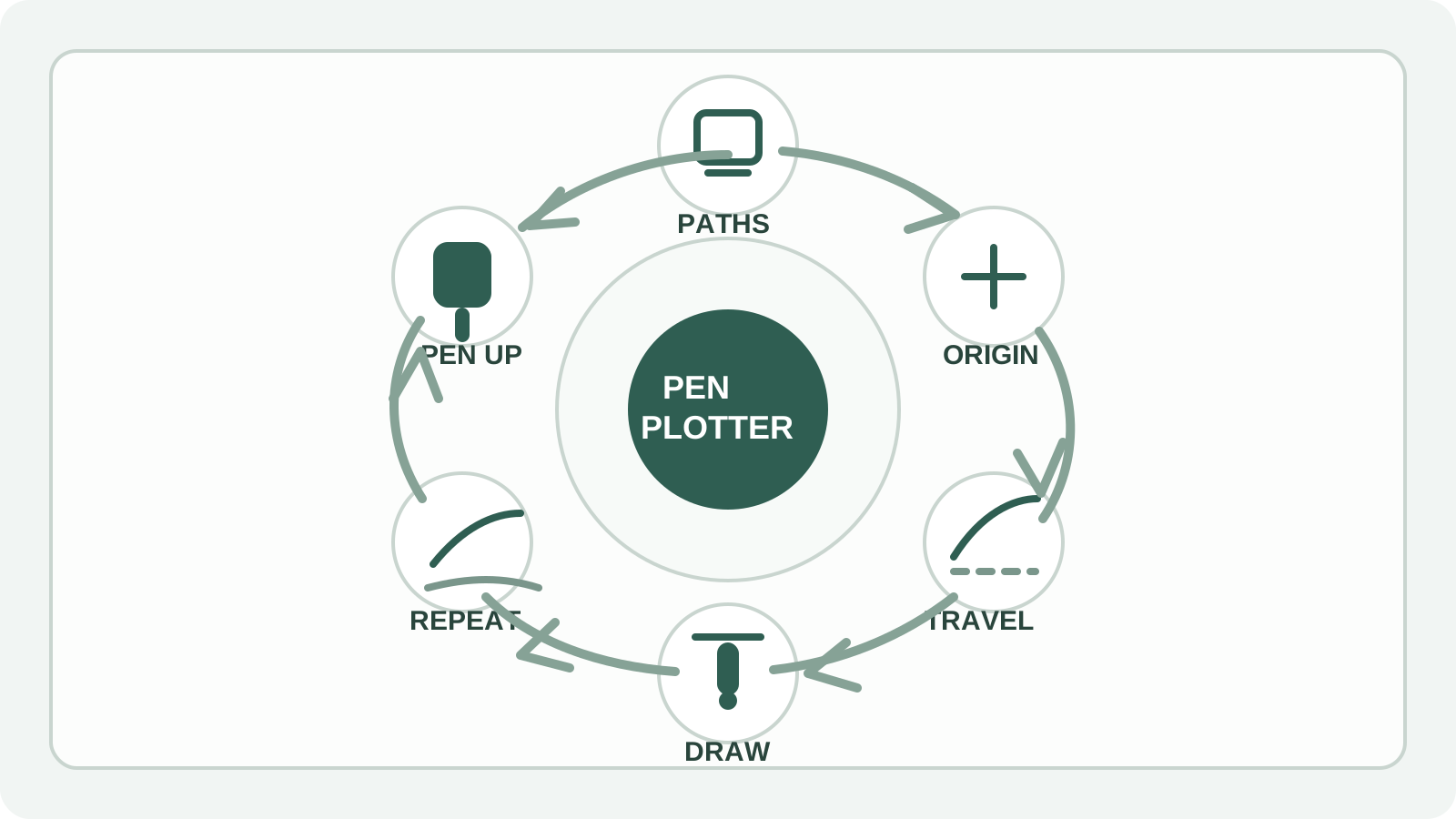
En pennplotter är en vektorritningsmaskin. Den följer koordinater, flyttar en penna till början av en bana, sänker pennan, ritar banan, lyfter pennan och upprepar.
Det låter enkelt för det är det. Det som skiljer en ren professionell handling från en nedslående är allt runt den slingan: rörelsekontroll, pennhantering, filförberedelse och mediastabilitet.
Om du har den modellen i åtanke blir de flesta pennplotterråd lättare att bedöma. Frågan är alltid densamma: vad hjälper maskinen att placera pennan på rätt plats, i rätt hastighet, med rätt kontakt på papperet?
- Läs vektorgeometri
- Res till startpunkten med pennan uppåt
- Sänk pennan och rita slaget
- Lyft pennan och gå till nästa slag
Mental modell
En pennplotter är närmare en automatiserad rithand än en bläckstråleskrivare. Filen definierar rutten, mekanismen följer den, och den riktiga pennan och papperet bestämmer slutmärket.
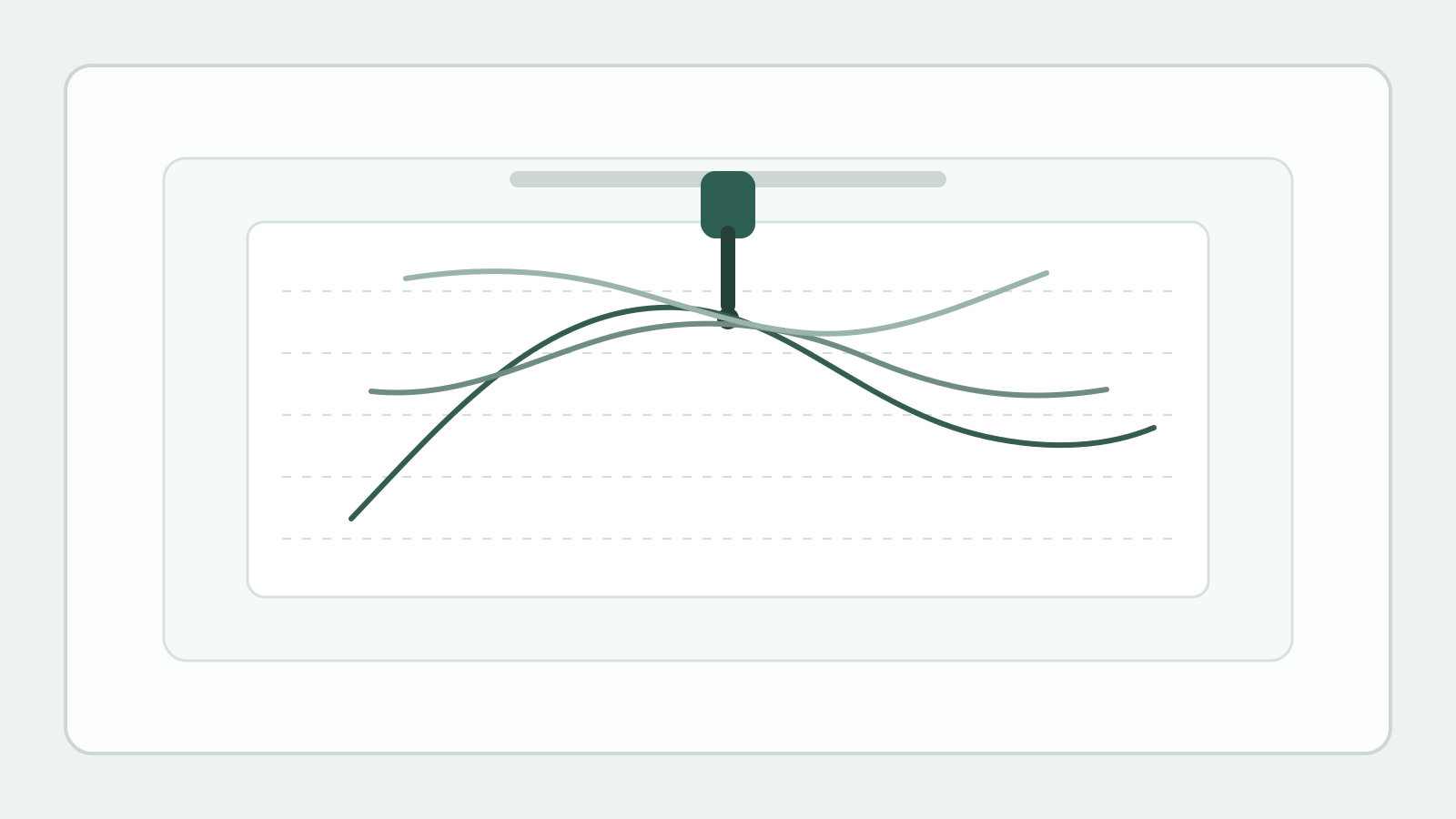
Vad händer under ett riktigt tomtjobb
- 1
Förbered användbara vektorbanor
Konstverket måste bli explicit geometri. Text, fyllningar, effekter och endast utseendemässiga streck måste ofta konverteras till banor innan en plotter kan rita dem på ett förutsägbart sätt.
- 2
Hem maskinen och ställ in ursprunget
Styrenheten fastställer var noll är, kontrollerar dess gränser och anpassar jobbet till sidan eller sängen. Om ursprunget är fel är allt efter det fel.
- 3
Omväxlande pen-up-resa och penna-down-ritning
Maskinen rör sig snabbt mellan banorna med pennan upphöjd och sänker sedan pennan för varje faktisk drag. Regulatorn tillämpar även hastighets- och accelerationsgränser medan du gör detta.
- 4
Upprepa efter lager, penna eller färg
Längre jobb är vanligtvis organiserade efter lager eller grupperade vägar. Det gör det lättare att byta penna, kontrollera dragordningen och hålla registreringen konsekvent.
Huvuddelarna som får systemet att fungera
De flesta pennplotter är XY-maskiner. Ett rörelsesystem flyttar pennvagnen, en lyftmekanism höjer och sänker pennan, och en kontroller förvandlar inkommande geometri till tidsstyrda motorrörelser.
Pappersbanan har lika stor betydelse som motorerna. På ett flak ligger lakanet fast och vagnen rör sig över den. På rullmatade eller trumbaserade system måste maskinen också föra fram media exakt.
Precision handlar aldrig bara om motorupplösning. Ramens styvhet, bältesspänning, styrkvalitet, pennmontering och huruvida arket glider alla visas på ritningen.
- Styrenhet: tolkar kommandon och planerar rörelse
- X- och Y-rörelsesystem: remmar, skruvar, skenor eller rullar
- Pennlyftmekanism: vanligtvis servo-, kam- eller solenoiddriven
- Pennhållare: håller höjd och kontakt konsekvent
- Mediahantering: klämmor, tejp, nyprullar eller vakuumhållare
Noggrannhetsanteckning
Långa plottningsfel orsakas ofta av mediarörelser, fuktdriven pappersexpansion eller inkonsekvent penninställning, inte bara av själva motorerna.
Flatbädds-, rullmatade och hängande plottrar är inte lika
Flatbäddsplotter håller arket på plats, vilket gör dem till den enklaste stilen att lita på för exakt registrering, skiktad konst och teknisk linje.
Rullmatade eller trumliknande system är användbara när du behöver utskrifter i långa format, men de lägger till en annan variabel: media måste avancera exakt för hela jobbet.
Hängande eller kabeldrivna plottrar kan täcka mycket stora väggar till relativt låg kostnad, men de byter vanligtvis bort repeterbarhet och styvhet jämfört med en stabil flak.
- Flatbädd: bästa standard för noggrannhet och repeterbar registrering
- Rullmatad eller trumbaserad: användbar för långa kontinuerliga media
- Hängande eller kabelbaserad: stor rityta, lägre mekanisk stabilitet
Hur filer blir maskinrörelse
Inte alla pennplotter talar samma språk. Vissa stationära datorer plottar SVG genom värdprogramvara som hanterar rörelseplanering internt. Många DIY- eller CNC-liknande plottrar använder G-kod. Äldre arbetsflöden för ritning och kontorsritning som ofta används HP-GL eller HP-GL/2.
Dessa format beskriver alla rörelse och penntillstånd på olika sätt, så du bör inte anta att en plotter kan läsa en annan plotters filer direkt.
Det som förblir konstant är konverteringssteget: maskinen behöver rena vägar, korrekt skala och en kommandoström som dess styrenhet faktiskt förstår.
- Indatakonstverk rensas och konverteras till explicita sökvägar
- Plottprogramvaran ställer in skala, ursprung och ritordning
- Värdprogramvaran eller exportören producerar SVG-driven rörelse, HP-GL eller HP-GL/2, G-kod eller annat leverantörsformat
- Styrenheten utför dessa rörelser med regler för hastighet, acceleration och pennlyft
Vanligt misstag
Anta inte att alla plottrar är G-kodmaskiner. Filkompatibilitet beror på styrenheten och mjukvarustacken, inte på det faktum att maskinen har en penna.
Vad gör en filplottervänlig
- Rimligt antal noder så att kurvorna förblir jämna utan att tvinga fram tusentals små rörelser
- Sammanfogade eller logiskt sammanslagna vägar för att minska onödiga pennlyft
- Korrigera sidstorlek, skala och ursprungsplacering före export
- Separera lager när du behöver byta pennor, färger eller olika inställningar
- Ingen duplicerad geometri om inte avsiktlig överdragning är en del av designen
- Text konverteras till sökvägar när teckensnittskonsistens är viktig
- Förhandsgranskad ritordning så långa pen-up resor fångas innan plottning
- Mittlinjegeometri där så är lämpligt istället för endast utseendemässiga drag
Det som verkligen förändrar linjekvaliteten
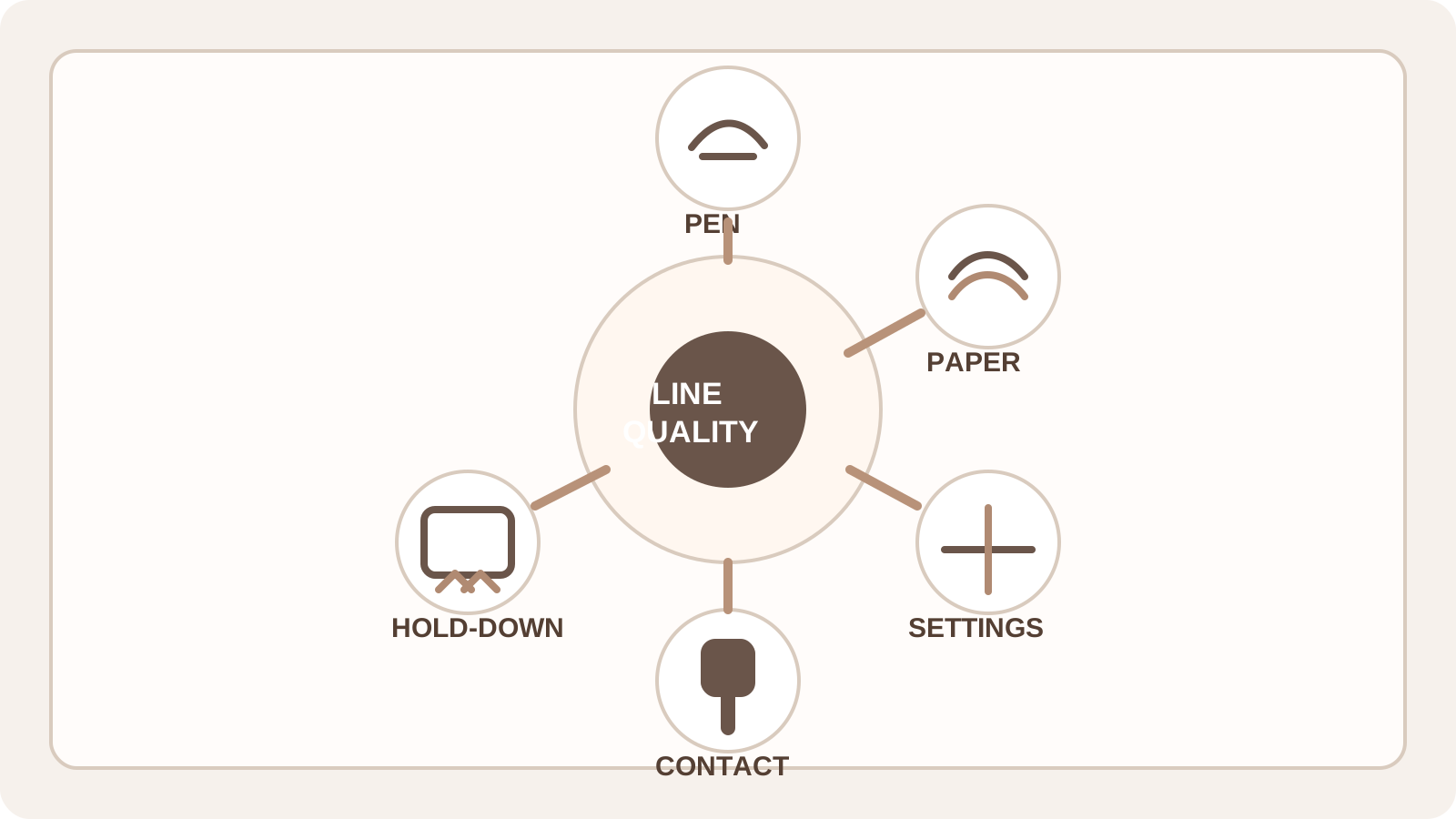
Den sista raden är fysisk, inte virtuell. Spetsform, bläckflöde, pappersstruktur och absorptionsförmåga spelar minst lika stor roll som SVG på din skärm.
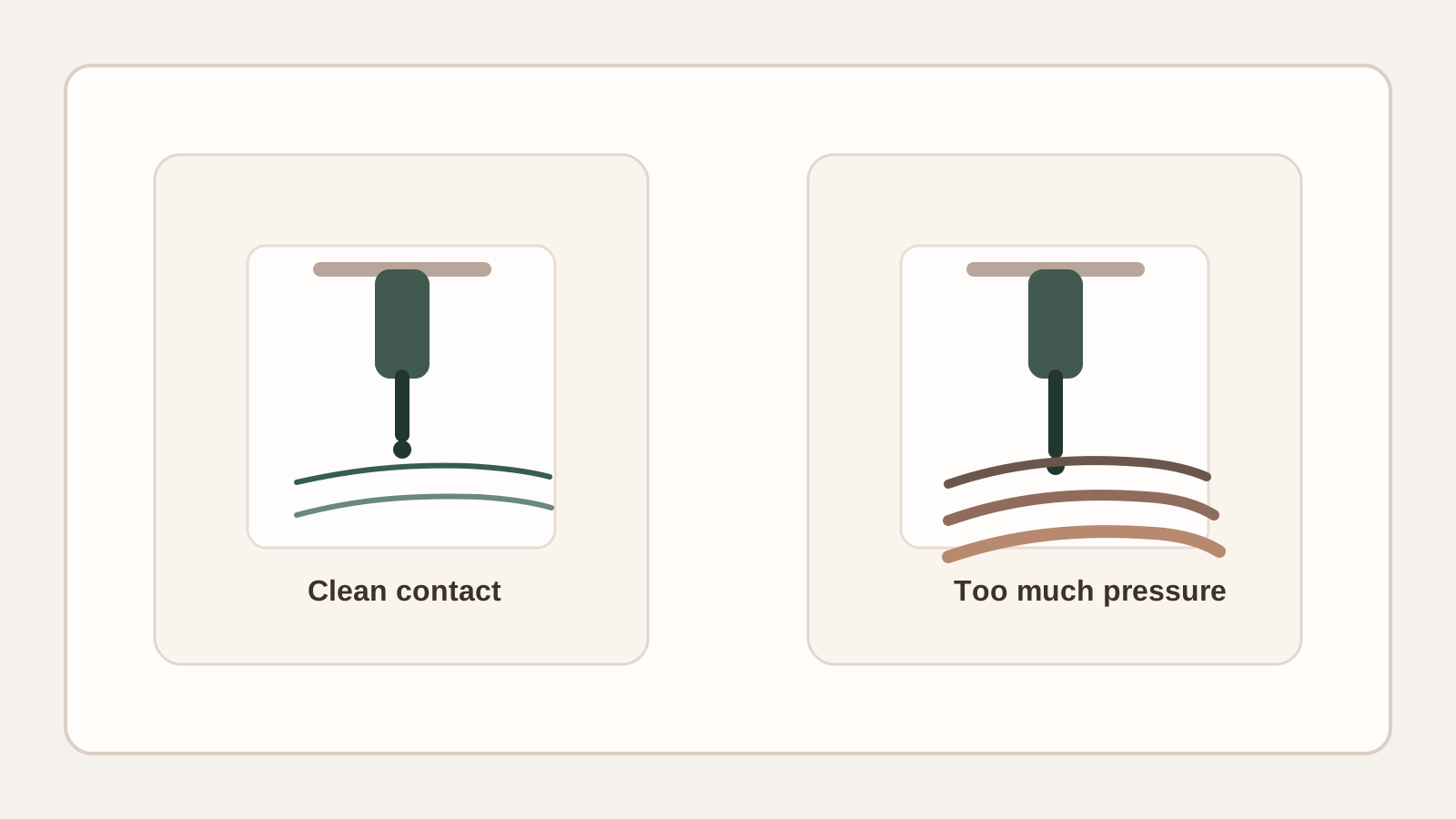
Hastighet och acceleration spelar roll eftersom pennan är ett riktigt verktyg med drag och tröghet. Hörn som ser skakiga, för mörka eller krokade ut pekar ofta på rörelseinställningar eller problem med pennkontakt innan de pekar på dålig konst.
Pennans höjd och tryck har också betydelse. Vissa maskiner växlar bara mellan penna upp och penna ner, medan andra låter dig ställa in pennans höjd eller relaterade inställningar efter lager eller penna. Blandade pennor behöver ofta olika behandling.
Kontroller före flygning innan en lång plot
- Kör en liten hörn- eller detaljbeskärning innan du begår hela arket
- Bekräfta att sidstorleken och ursprunget matchar den fysiska inställningen
- Tejpa, klämma fast eller på annat sätt säkra mediet konsekvent
- Kontrollera att pennan sitter på en repeterbar höjd
- Sakta ner om hörnen kliar, hakar fast eller vibrerar synligt
- Håll filen ren: ta bort dubbletter, dolt skräp och oavsiktliga överlappningar
- Använd samma kombination av penna och papper för tester och slutresultat
- Om registreringen är viktig, undvik att flytta arket mellan omgångarna
Styrs alla pennplotter med G-kod?
Nej. Många gör-det-själv- och CNC-liknande plottrar använder G-kod, men äldre ritningsarbetsflöden använde ofta HP-GL eller HP-GL/2, och vissa moderna konstplotrar accepterar SVG genom sin egen kontrollprogramvara.
Varför ser en plottad linje annorlunda ut från samma streck på skärmen?
För slutbetyget kommer från en riktig penna på riktigt papper. Spetsform, bläckflöde, absorptionsförmåga, hastighet och pennkontakt ändrar resultatet på ett sätt som en förhandsvisning av skärmen inte helt kan simulera.
Vad orsakar noggrannhetsproblem på långa tomter?
Vanliga orsaker är att media glider, pappersexpansion från fukt, inkonsekvent pennmontering och rörelseinställningar som är för aggressiva för kombinationen penna och papper.
Där Pixel2Lines tillför värde
En plotter kan bara utföra den geometri som den tar emot. Om källbilden blir en rörig vektor full av redundanta noder, brutna banor eller oavsiktliga överlappningar, förvandlar maskinen helt enkelt dessa problem till långsammare och fulare rörelser.
Pixel2Lines hjälper till tidigare i arbetsflödet: vi förvandlar foton, skanningar och grov grafik till renare SVG-masters som är lättare att förenkla, ordna om och förbereda för plottning.
Det ersätter inte maskininställning, men det tar bort ett av de största problemen som kan undvikas: att skicka vektorstruktur av låg kvalitet till ett fysiskt ritsystem.
Behöver du en renare SVG innan du ritar?
Om din utgångspunkt är ett foto, skanning eller grov grafik, börja med en renare vektormaster. Pixel2Lines kan konvertera källbilder till SVG-linjer som är lättare att optimera för plottning.
Öppna SVG-ritningstjänst
Kommentarer
Läser in kommentarer...