เทคนิคการวาดภาพด้วยปากกาพล็อตเตอร์
พล็อตเตอร์แบบปากกาเป็นเลิศในด้านการเขียนแบบทางเทคนิคและสถาปัตยกรรมที่ต้องการความแม่นยำและคุณภาพของเส้นที่สม่ำเสมอ การทำความเข้าใจมาตรฐานการร่างและการบูรณาการ CAD จะสร้างเอกสารทางวิศวกรรมระดับมืออาชีพ
มาตรฐานน้ำหนักเส้น
ลำดับชั้นน้ำหนักของเส้นสื่อถึงข้อมูล: เส้นหนาสำหรับโครงร่างและองค์ประกอบหลัก เส้นกลางสำหรับคุณสมบัติรอง เส้นบางสำหรับขนาดและการฟักไข่ บางมากสำหรับเรขาคณิตการก่อสร้าง ความกว้างของเส้นมาตรฐาน ISO: 0.13, 0.18, 0.25, 0.35, 0.50, 0.70, 1.00, 1.40, 2.00mm. เลือกขนาดปากกาที่ตรงกับมาตรฐานเหล่านี้เพื่อให้ดูเป็นมืออาชีพ
รูปแบบทางสถาปัตยกรรม: ผนังในส่วน (ตัดผ่าน) ได้รับเส้นที่หนักที่สุด (0.70-1.00mm), ระดับความสูงของผนังปานกลาง-หนัก (0.50mm), ประตู/หน้าต่างขนาดกลาง (0.35mm), เฟอร์นิเจอร์และอุปกรณ์ติดตั้งไฟ (0.25mm), เส้นขนาดที่สว่างมาก (0.18mm). ลำดับชั้นช่วยนำทาง—ชัดเจนทันทีว่าอะไรคือโครงสร้างหรือของตกแต่ง
การร่างแบบกลไก: ชิ้นงานมีโครงร่างหนัก (0.50-0.70mm), เส้นประกลางแบบซ่อน (0.35mm), เส้นกึ่งกลางเส้นประแบบบาง (0.25mm), เส้นขนาดบาง (0.18mm), ส่วนฟักไข่แบบบางมาก (0.13mm) ความแม่นยำที่สำคัญ—ความสม่ำเสมอของน้ำหนักเส้นสื่อสารถึงจุดประสงค์ทางวิศวกรรมอย่างแม่นยำ
การเลือกปากกาสำหรับงานด้านเทคนิค: ปากกาทางเทคนิค (Micron, Staedtler) ให้ความกว้างที่แน่นอน โดยต้องใช้ปากกาหลายด้ามเพื่อให้ครอบคลุมช่วงน้ำหนักทั้งหมด ชุดปากกา 4-6 ชิ้นครอบคลุมความต้องการส่วนใหญ่ (0.18, 0.25, 0.35, 0.50, 0.70mm) ปากกาลูกลื่นยอมรับได้สำหรับงานที่สำคัญน้อยแต่ขาดความแม่นยำด้านความกว้าง ห้ามใช้ปากกาปรับความกว้างได้ (น้ำพุ) ในการเขียนแบบทางเทคนิค เพราะขัดต่อจุดประสงค์ของตุ้มน้ำหนักมาตรฐาน
การทำแผนที่น้ำหนักเส้น CAD: ซอฟต์แวร์ CAD กำหนดสีให้กับน้ำหนักเส้น (แบบแผนสีต่อชั้น) ตัวอย่าง: สีแดง = 0.70mm, สีน้ำเงิน = 0.35mm, สีเขียว = 0.25mm ซอฟต์แวร์พล็อตเตอร์จดจำสีและเลือกปากกาที่เหมาะสมโดยอัตโนมัติ ต้องการ: การโหลดปากกาที่ถูกต้องตามลำดับ การกำหนดค่าการจับคู่สีกับปากกา การตรวจสอบการจับคู่ก่อนลงจุด
การวัดขนาดและคำอธิบายประกอบ
เส้นขนาด: เส้นบาง (0.18mm) ที่มีลูกศรหรือเครื่องหมายถูกที่ปลาย ค่าตัวเลขอยู่กึ่งกลางด้านบนหรือภายในเส้น เส้นต่อขยายเลยเส้นขนาดเล็กน้อย ระยะห่าง: เส้นขนาดขั้นต่ำ 8mm จากวัตถุ, 6mm ระหว่างเส้นขนาดขนาน ความสอดคล้องเป็นสิ่งสำคัญ—การเว้นวรรคที่เลอะเทอะดูไม่เป็นมืออาชีพ
รูปแบบลูกศร: ลูกศรเติมแบบปิด (มาตรฐานทางสถาปัตยกรรม), ลูกศรเปิด (แบบกลไก), เครื่องหมายถูก (แบบยุโรป), จุด (หายาก) เลือกรูปแบบเดียว ใช้ตลอดการวาดภาพ ขนาดลูกศรเป็นสัดส่วนกับน้ำหนักเส้น—โดยทั่วไปคือ 3-4mm ยาวสำหรับเส้นขนาด 0.18mm การวาดภาพครอบงำที่ใหญ่เกินไป เล็กเกินไปที่มองไม่เห็น
ความสูงของข้อความ: 2.5mm ขั้นต่ำสำหรับความชัดเจน (แบบอักษรประมาณ 10pt), 3.5-5mm ทั่วไปสำหรับชื่อเรื่อง, 2.5-3mm สำหรับขนาด, 2mm สำหรับบันทึกย่อ ข้อความขนาดเล็กอ่านไม่ออกในการพิมพ์แบบย่อหรือจากระยะการดู ภาพวาดทางเทคนิคมักจะลดลง 50% สำหรับการแจกจ่าย—ออกแบบขนาดข้อความให้สอดคล้องกัน
การเลือกแบบอักษร: ใช้แบบอักษรทางเทคนิค (DIN, Helvetica, Arial) ไม่ใช่แบบอักษรตกแต่ง หลีกเลี่ยงเส้นเซอริฟ เส้นบางๆ จะหายไปเมื่อมีขนาดเล็ก แบบอักษรลายมือที่ยอมรับได้สำหรับการเรนเดอร์สถาปัตยกรรมทางศิลปะ แต่ไม่ใช่แบบทางวิศวกรรม ความสอดคล้อง: แบบอักษรเดียวตลอดทั้งการวาดภาพ ขนาดแตกต่างกันสำหรับลำดับชั้นเท่านั้น
เส้นตัวนำ: เส้นบาง (0.18mm) เชื่อมต่อบันทึกย่อกับคุณลักษณะ ปิดท้ายด้วยลูกศรที่คุณลักษณะ ข้อความบันทึกย่อแนวนอนที่ปลายอีกด้าน แกนนำมุม 30-60° เพื่อความชัดเจน—ตัวนำแนวตั้งหรือแนวนอนจะสับสนกับเส้นขนาด หลีกเลี่ยงการข้ามผู้นำ—กำหนดเส้นทางหรือจัดเรียงบันทึกใหม่
CAD ถึงเวิร์กโฟลว์พล็อตเตอร์
- 1
เตรียมเขียนแบบ CAD
จัดระเบียบเลเยอร์ต่างๆ อย่างมีเหตุผล: ผนัง ขนาด ข้อความ เฟอร์นิเจอร์แต่ละชั้นบนชั้นที่แยกจากกัน กำหนดสีตามน้ำหนักเส้น: คุณสมบัติเลเยอร์ตั้งค่าสีให้สอดคล้องกับปากกาที่ต้องการ ตรวจสอบให้แน่ใจว่าไม่มีรูปทรงเรขาคณิตที่ซ้ำกัน (เลือกทั้งหมด ตรวจสอบจำนวน) ตั้งค่าหน่วยและมาตราส่วนที่ถูกต้อง สร้างมุมมองเค้าโครง/พื้นที่กระดาษในขนาดพล็อตสุดท้าย เพิ่มบล็อกหัวเรื่อง แถบมาตราส่วน ลูกศรทิศเหนือ บันทึกการวาด
- 2
ส่งออกเป็นรูปแบบพล็อตเตอร์
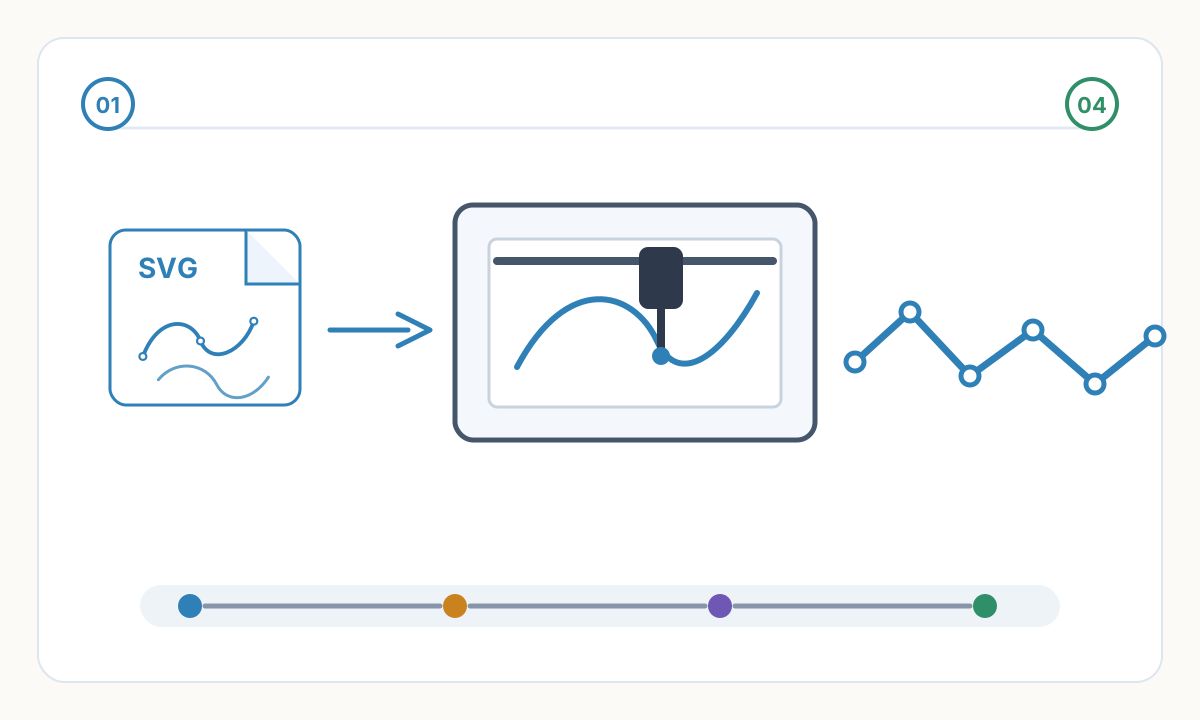
ตัวเลือกการส่งออก: PDF (สากล แต่ข้อความแรสเตอร์), DXF (รักษาเวกเตอร์), SVG (พล็อตเตอร์เนทีฟ) แนะนำ: ส่งออกเป็น PDF จากนั้นแปลงเป็น SVG ผ่าน Inkscape เพื่อความเข้ากันได้ของพล็อตเตอร์ ตรวจสอบการส่งออก: ตรวจสอบน้ำหนักบรรทัดที่คงไว้ ข้อความที่แปลงเป็นโครงร่างหรือยังคงแก้ไขได้ ขนาดถูกต้อง มาตราส่วนถูกต้อง ทดสอบพิมพ์ส่วนเล็กก่อนแปลงเต็ม
- 3
กำหนดค่าซอฟต์แวร์พล็อตเตอร์
จับคู่สีกับปากกา: สี 1 = ปากกาในที่ยึด 1 (0.70mm), สี 2 = ปากกา 2 (0.35mm) ฯลฯ ตั้งค่าความเร็วการลงจุด: ช้าลงเพื่อความแม่นยำ (150-250mm/s) เร็วขึ้นสำหรับการเติมขนาดใหญ่ (400mm/s) กำหนดขนาดและการวางแนวกระดาษ เปิดใช้งานการปรับให้เหมาะสม (การเรียงลำดับเส้นทาง) เพื่อลดเวลาการลงจุด บันทึกการกำหนดค่าเป็นค่าที่ตั้งล่วงหน้าสำหรับการเขียนแบบทางเทคนิคในอนาคต
- 4
พล็อตและตรวจสอบ
ใส่กระดาษวาดภาพทางเทคนิค (หนังลูกหนังหรือกระดาษปอนด์) ติดตั้งปากกาในที่ยึดที่ถูกต้อง (ตรวจสอบการจับคู่ความกว้าง) ส่วนทดสอบพล็อต (มุมพร้อมหัวเรื่องและรายละเอียด) ตรวจสอบ: น้ำหนักเส้นถูกต้อง ขนาดอ่านได้ชัดเจน ข้อความชัดเจน ขนาดถูกต้อง หากเป็นที่น่าพอใจ: พล็อตแบบเต็มรูปแบบ หากมีปัญหา: ปรับแรงกดของปากกา ตรวจสอบการไหลของหมึกของปากกา ส่งออกใหม่จาก CAD หากรูปทรงเรขาคณิตไม่ถูกต้อง
การประยุกต์ใช้การวาดภาพทางเทคนิค
แผนผังพื้นทางสถาปัตยกรรม: ผนังที่แสดงในมุมมองแผนผัง (จากด้านบน) ความหนาแสดงถึงความหนาของผนังจริงตามขนาด (เช่น ผนัง 200mm ที่มาตราส่วน 1:100 = เส้น 2mm) แสดงทิศทางการสวิงของประตู หน้าต่างเป็นช่องเปิด ป้ายห้องอยู่ตรงกลางช่องว่าง มีเส้นขนาดตามขอบ โดยทั่วไปมาตราส่วน 1:100 หรือ 1:50 สำหรับที่พักอาศัย และ 1:200 สำหรับอาคารขนาดใหญ่
ชิ้นส่วนเครื่องจักรกล: การฉายภาพสามมิติหรือการฉายภาพออร์โธกราฟิก (มุมมองด้านบน ด้านหน้า ด้านข้าง) การตัดส่วนที่แสดงคุณสมบัติภายใน การบรรยายรายละเอียดสำหรับพื้นที่ที่ซับซ้อน มิติที่กำหนดการวัดที่สำคัญทั้งหมด ความคลาดเคลื่อนที่ระบุสำหรับชิ้นส่วนที่มีความแม่นยำ ขนาดจะแตกต่างกันไป: 1:1 สำหรับชิ้นส่วนขนาดเล็ก 1:2 หรือ 1:5 สำหรับการประกอบขนาดใหญ่
แผนผังระบบไฟฟ้า: แผนผังบรรทัดเดียวที่แสดงการกระจายกำลัง แผนผังโดยละเอียดพร้อมสัญลักษณ์ส่วนประกอบ แผนผังเส้นทางสายไฟ ตารางแผง และคำอธิบาย น้ำหนักเส้นสำคัญน้อยกว่าความชัดเจน เส้นทุกเส้นมักมีน้ำหนักเท่ากัน สัญลักษณ์เป็นไปตามมาตรฐาน (ANSI, IEC) ป้ายกำกับสำคัญ—สายไฟทุกเส้นมีหมายเลขหรือรหัส
แผนผังไซต์งาน: อาคารที่แสดงในบริบทของทรัพย์สิน ภูมิประเทศที่มีเส้นชั้นความสูง ต้นไม้และสัญลักษณ์ภูมิทัศน์ ขอบเขตและความพ่ายแพ้ของทรัพย์สิน สาธารณูปโภค (น้ำ ท่อระบายน้ำ ไฟฟ้า) การนำทาง ลูกศรทิศเหนือ และแถบมาตราส่วน ขนาดใหญ่ (1:500, 1:1000) เหมาะกับทรัพย์สินทั้งหมด ต้องใช้พล็อตเตอร์รูปแบบขนาดใหญ่เพื่อให้อ่านง่าย
ภาพวาดรายละเอียด: มุมมองที่ขยายของคุณสมบัติเฉพาะ ฟองคำบรรยายอ้างอิงรายละเอียดในแผน สเกลที่ระบุไว้อย่างชัดเจน (มักจะ 1:5 หรือ 1:10) คำอธิบายประกอบหนาแน่น—ทุกมิติที่จำเป็นสำหรับการก่อสร้าง การตัดส่วนแสดงลำดับการประกอบหรือการแบ่งชั้น รายละเอียดเสริมภาพวาดโดยรวมโดยให้ข้อมูลที่สามารถสร้างได้
มาตรฐานทางวิชาชีพและแนวปฏิบัติที่ดีที่สุด
บล็อกชื่อเรื่อง: อยู่ที่มุมล่างขวา (รายการสุดท้ายมองเห็นได้เมื่อพับ) ประกอบด้วย: ชื่อโครงการ ชื่อภาพวาด ขนาด วันที่วาดโดย ตรวจสอบโดย ประวัติการแก้ไข โลโก้บริษัท หมายเลขภาพวาด สร้างมาตรฐานให้กับบล็อกหัวเรื่องทั่วทั้งโปรเจ็กต์—ความสม่ำเสมอระดับมืออาชีพ แม่แบบครั้งเดียว ใช้ซ้ำตลอดไป
เส้นขอบและระยะขอบ: การวาดเส้นขอบภายในขอบกระดาษ (โดยทั่วไปคือระยะขอบ 10-15mm), เส้นบางของเส้นขอบ (0.25mm), การตัดขอบที่มุมหากภาพวาดจะถูกตัดให้ได้ขนาด ขอบป้องกันข้อมูลสำคัญสูญหายหากขอบเสียหายหรือถูกตัดออกระหว่างการทำสำเนา/เข้าเล่ม
การติดตามการแก้ไข: คลาวด์การแก้ไข (การเน้นขอบเขตรูปทรงเมฆ) วันที่แก้ไขรายการตาราง คำอธิบาย และผู้ที่อนุมัติ จดหมายแก้ไขหรือตัวเลขในบล็อกหัวเรื่อง สิ่งสำคัญสำหรับเอกสารการก่อสร้าง—ผู้รับเหมาต้องทราบว่าเวอร์ชันใดเป็นปัจจุบัน มีอะไรเปลี่ยนแปลงไประหว่างการแก้ไข
การจัดระเบียบแผ่นงาน: ใบปะหน้าที่มีดัชนีของภาพวาดทั้งหมด หมายเหตุทั่วไปและคำอธิบายทั่วไป แผนก่อนส่วนก่อนระดับความสูงก่อนรายละเอียด (ทั่วไปถึงเฉพาะ) การกำหนดหมายเลขแผ่นงานที่สอดคล้องกัน (A1.0, A1.1... สำหรับสถาปัตยกรรม, S1.0... สำหรับโครงสร้าง ฯลฯ) การนำทางที่ง่ายดาย—ใครๆ ก็สามารถค้นหาภาพวาดที่ต้องการได้อย่างรวดเร็ว
การพิมพ์และการจัดจำหน่าย: ลงจุดบนกระดาษเก็บถาวรเพื่อบันทึก (อายุการใช้งาน 100+ ปี) ใช้ PDF สำหรับการจำหน่ายแบบดิจิทัล (สามารถดูได้ทั่วโลก รักษาขนาดสำหรับการพิมพ์) ให้ทั้งชุดขนาดเต็มและครึ่งขนาด (ขนาดครึ่งหนึ่งสำหรับการตรวจสอบ ขนาดเต็มสำหรับการก่อสร้าง) ชุดหมายเลข และการกระจายแทร็ก การจัดการโครงการอย่างมืออาชีพช่วยป้องกันความสับสนว่าภาพวาดใดเป็นปัจจุบัน
ฉันสามารถใช้ปากกาพล็อตเตอร์แทนอิงค์เจ็ทขนาดใหญ่สำหรับแผนงานสถาปัตยกรรมได้หรือไม่
ใช่สำหรับบางแอปพลิเคชัน ไม่ใช่สำหรับแอปพลิเคชันอื่นๆ ข้อดีของพล็อตเตอร์: เอาท์พุตเวกเตอร์ที่แท้จริง (ปรับขนาดได้อย่างสมบูรณ์แบบ), คุณภาพของเส้นที่สม่ำเสมอ, หมึกพิมพ์ถาวร (ไม่ซีดจาง), รูปลักษณ์ที่เป็นมืออาชีพ ข้อเสีย: ช้า (แผนขนาดใหญ่ใช้เวลาหลายชั่วโมงเทียบกับนาที) โดยทั่วไปจะใช้สีเดียว (หรือเปลี่ยนปากกาด้วยตนเอง) ไม่มีรูปถ่ายหรือการเรนเดอร์ เหมาะสำหรับ: แบบเขียนแบบทำงาน เอกสารการก่อสร้าง การนำเสนอที่คุณภาพของเส้นเป็นสิ่งสำคัญ ไม่เหมาะสำหรับ: การแสดงสี, การนำเสนอด้วยภาพถ่ายสมจริง, งานเร่งด่วน สถาปนิกหลายคนใช้ทั้งสองอย่าง เช่น พล็อตเตอร์สำหรับรอบชิงชนะเลิศ และอิงค์เจ็ทสำหรับการวิจารณ์
ฉันควรใช้มาตราส่วนใดในการวาดภาพที่ลงจุดด้วยปากกา
ขึ้นอยู่กับหัวเรื่องและขนาดกระดาษ มาตราส่วนทั่วไป: 1:100 (1 ซม. = 1 ม.) แผนผังชั้นสำหรับพักอาศัยบนกระดาษ A3/A2, 1:50 สำหรับแผนผังโดยละเอียดหรืออาคารขนาดเล็กบน A2/A1, 1:200 สำหรับอาคารขนาดใหญ่หรือแผนผังไซต์บน A1/A0, 1:20 หรือ 1:10 สำหรับรายละเอียดการก่อสร้าง, 1:1 สำหรับชิ้นส่วนกลไกขนาดเล็ก กฎ: เลือกขนาดที่คุณลักษณะสำคัญมองเห็นได้ชัดเจนและสามารถวัดขนาดได้ ข้อความต้องยังคงอ่านได้ (ขั้นต่ำ 2.5mm)—ขีดจำกัดมาตราส่วนมักจะถูกกำหนดโดยขนาดข้อความมากกว่าความชัดเจนของบรรทัด
ฉันจะรักษาน้ำหนักเส้นให้สม่ำเสมอในการเปลี่ยนปากกาหลายอันได้อย่างไร
ความท้าทาย: ปากกาหมดในอัตราที่ต่างกัน ปากกาใหม่มีความกว้างแตกต่างจากที่ระบุไว้เล็กน้อย อัตราการไหลของหมึกจะแตกต่างกันไป วิธีแก้ไข: (1) ซื้อปากกาทางเทคนิคคุณภาพที่มีพิกัดความเผื่อต่ำ (Staedtler, Sakura) (2) ทดสอบปากกาแต่ละอันก่อนการติดตั้ง—วาดเส้นทดสอบ วัดความกว้างด้วยแว่นขยาย (3) เปลี่ยนปากกาทั้งหมดในครั้งเดียวสำหรับโครงการที่สำคัญ อย่าผสมทั้งเก่าและใหม่ (4) จัดเก็บปากกาอย่างเหมาะสม (ปิดฝา ในแนวนอน) เพื่อรักษาการไหลที่สม่ำเสมอ (5) เก็บอะไหล่ที่มีความกว้างวิกฤตไว้ (6) สำหรับโครงการแบบหลายวัน: ทำเครื่องหมายว่าปากกาใดที่ผู้ถือครอง ห้ามสลับเว้นแต่จำเป็น นักร่างภาพมืออาชีพดูแลรักษาชุดปากกาสำหรับงานด้านเทคนิคโดยเฉพาะ ไม่เคยปะปนกับการใช้งานเชิงศิลปะ
รายการตรวจสอบการตรวจสอบก่อนการผลิต
- ยืนยันขนาดสุดท้าย หน่วย และการวางแนวในซอฟต์แวร์ปลายทาง
- ตรวจสอบไฟล์เพื่อหารูปทรงเรขาคณิตที่ซ่อนอยู่ ซ้ำ หรือไม่เกี่ยวข้อง
- ทดสอบวัสดุขนาดเล็กหรือการเย็บก่อนการผลิตเต็มรูปแบบ
- บันทึกการตั้งค่าที่ได้รับอนุมัติ ไฟล์ต้นฉบับ และไฟล์การผลิตที่ส่งออกไว้ด้วยกัน
เตรียมไฟล์การผลิตที่สะอาดยิ่งขึ้นด้วย Pixel2Lines
ใช้ Pixel2Lines เมื่อคุณต้องการแปลงงานศิลปะให้เป็น SVG, DXF ที่สะอาดกว่า งานปัก หรืองานพิมพ์พร้อมเครื่องจักรก่อนการผลิต
เริ่มต้นด้วย Pixel2Lines
ความคิดเห็น
กำลังโหลดความคิดเห็น...