วิธีติดตามโลโก้ใน LightBurn
เครื่องมือ Trace Image ในตัวของ LightBurn จะแปลงโลโก้แรสเตอร์เป็นพาธเวกเตอร์ในซอฟต์แวร์เลเซอร์ของคุณโดยตรง คู่มือนี้ครอบคลุมทุกการตั้งค่า อธิบายว่าอะไรได้ผลและอะไรล้มเหลว และแสดงให้เห็นว่า Pixel2Lines จัดการกับโลโก้ที่ซับซ้อนซึ่งการติดตามในตัวไม่สามารถทำได้
คู่มือนี้ครอบคลุมถึงอะไรบ้าง
LightBurn มีฟังก์ชัน Trace Image ที่แปลงภาพแรสเตอร์ — JPG, PNG, BMP — เป็นพาธเวกเตอร์โดยไม่ต้องออกจากซอฟต์แวร์เลเซอร์ สำหรับโลโก้ที่สะอาดตาและมีคอนทราสต์สูง จะทำให้ได้ผลลัพธ์ที่ใช้งานได้รวดเร็ว สำหรับโลโก้ที่มีการไล่ระดับสี รายละเอียดเล็กๆ น้อยๆ หรือการบีบอัด JPEG จะถึงขีดจำกัดอย่างรวดเร็ว
คู่มือนี้จะอธิบายขั้นตอนโดยละเอียด อธิบายทุกพารามิเตอร์ในกล่องโต้ตอบการติดตาม แสดงว่าโลโก้ใดติดตามได้ดีและโลโก้ใดล้มเหลว และอธิบายว่าเมื่อใดที่ Pixel2Lines ให้เอาต์พุต SVG แบบหลายเลเยอร์ซึ่งการติดตามของ LightBurn ไม่สามารถสร้างได้
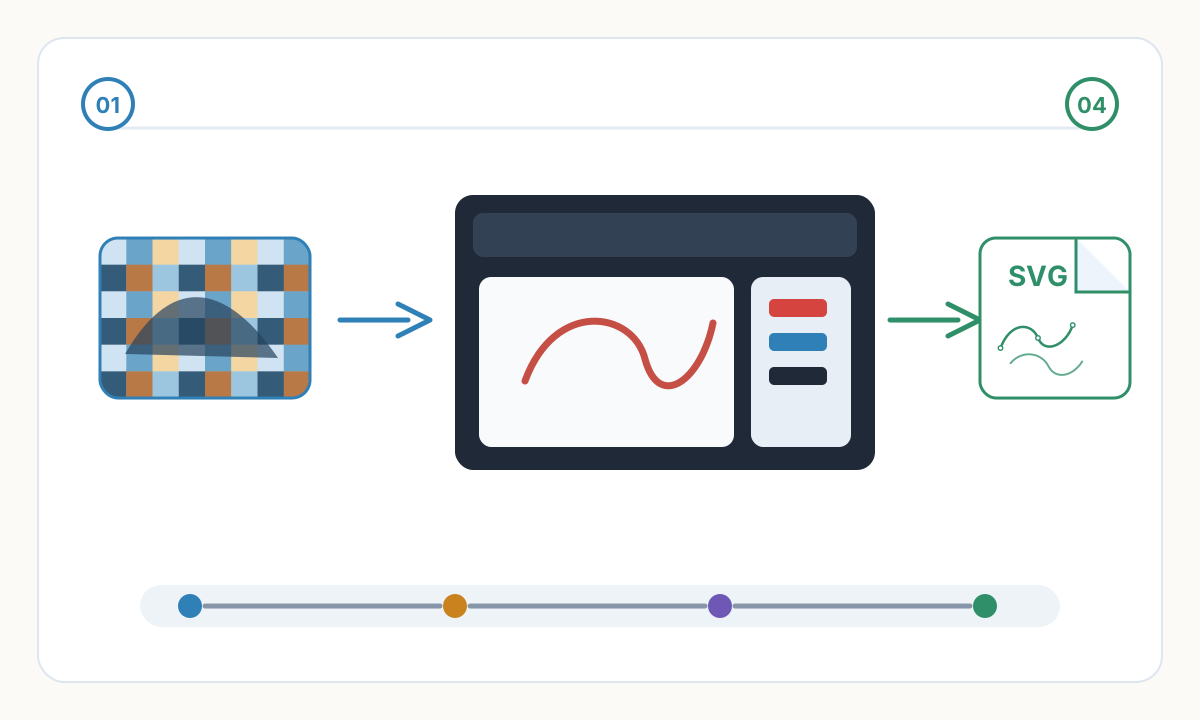
วิธีติดตามโลโก้ใน LightBurn: ทีละขั้นตอน
- 1
นำเข้าไฟล์โลโก้ของคุณ
ไปที่ ไฟล์ > นำเข้า (Ctrl+I บน Windows, Cmd+I บน Mac) และเลือกโลโก้ของคุณ LightBurn รองรับ PNG, JPG, BMP, GIF และ TIFF ใช้ PNG บน JPG เสมอ — การบีบอัด JPEG จะสร้าง Block Artifact ที่ทุกขอบซึ่งติดตามเป็นพื้นที่เล็กๆ ที่ไม่ต้องการนับร้อย ลากรูปภาพเพื่อวางตำแหน่งในพื้นที่ทำงานของคุณหลังจากนำเข้า
- 2
เลือกรูปภาพ
คลิกที่ภาพเพื่อเลือก กล่องขอบเขตที่มีที่จับจะปรากฏขึ้นรอบๆ ตัวเลือกการติดตามรูปภาพในเมนูเครื่องมือจะใช้งานได้เฉพาะเมื่อเลือกรูปภาพเท่านั้น หากรายการเมนูเป็นสีเทา แสดงว่ารูปภาพจะไม่ถูกเลือก
- 3
เปิดการติดตามรูปภาพ
ไปที่เครื่องมือ > ติดตามรูปภาพ กล่องโต้ตอบจะเปิดขึ้นพร้อมการแสดงตัวอย่างสดซึ่งจะอัปเดตแบบเรียลไทม์เมื่อคุณปรับแถบเลื่อน การแสดงตัวอย่างจะแสดงโครงร่างเวกเตอร์ที่จะถูกสร้างขึ้นซ้อนทับบนภาพของคุณ สิ่งที่คุณเห็นในการแสดงตัวอย่างคือสิ่งที่วางไว้บนผืนผ้าใบทุกประการ
- 4
ตั้งค่าเกณฑ์
แถบเลื่อนเกณฑ์ (0–255) เป็นการตั้งค่าที่สำคัญที่สุด โดยจะแปลงรูปภาพของคุณให้เป็นสีขาวดำล้วนก่อนการติดตาม: พิกเซลที่ต่ำกว่าเกณฑ์จะกลายเป็นสีดำ (สลักไว้) พิกเซลด้านบนจะกลายเป็นสีขาว (ไม่สลักไว้) สำหรับโลโก้สีดำบนพื้นสีขาว เริ่มต้นที่ 128 และปรับจนกว่าตัวอย่างจะแสดงรูปร่างโลโก้ที่ดูสะอาดตาโดยไม่มีขอบเขตพื้นหลังที่หลงเหลืออยู่
- 5
ปรับมุมให้เรียบและปรับให้เหมาะสม
มุมเรียบ (0–1) ควบคุมการปรับลดขอบที่ก้าวด้วยพิกเซลอย่างรุนแรงจนกลายเป็นเส้นโค้ง — 0.2 ถึง 0.4 ทำงานได้ดีสำหรับโลโก้ส่วนใหญ่ Optimize จะลบจุดยึดที่อยู่ภายในระยะห่างที่กำหนดของเส้นตรงระหว่างเพื่อนบ้าน เพื่อลดจำนวนโหนดทั้งหมด ค่า Optimize ที่สูงขึ้นจะทำให้โหนดน้อยลง เส้นทางเครื่องมือเลเซอร์ที่นุ่มนวลขึ้น และความเร็วในการแกะสลักที่เร็วขึ้น
- 6
ใช้และลบภาพแรสเตอร์
คลิกตกลง LightBurn วางเวกเตอร์ที่ลากไว้ที่ด้านบนของภาพแรสเตอร์ดั้งเดิม คลิกที่ภาพแรสเตอร์เพื่อเลือก (คลิกนอกขอบเขตเวกเตอร์เล็กน้อย หรือใช้แก้ไข > เลือกทั้งหมด จากนั้นยกเลิกการเลือกเวกเตอร์) แล้วกด Delete เวกเตอร์ที่ติดตามยังคงอยู่ กำหนดให้กับเลเยอร์การตัดเป้าหมายของคุณและตั้งค่าพารามิเตอร์เลเซอร์
เตรียมภาพของคุณก่อนการติดตาม
ใช้ PNG ไม่ใช่ JPEG การบีบอัด JPEG จะสร้างพิกเซลผสมสีที่ทุกขอบ โดยแต่ละคลัสเตอร์จะติดตามเป็นพื้นที่ปิดที่แยกจากกัน โดยล้อมรอบโลโก้ของคุณด้วยรูปทรงเล็กๆ น้อยๆ ที่ไม่พึงประสงค์นับร้อย ใช้พื้นหลังสีขาวล้วนโดยไม่มีเงาหรือขอบขนนก 300 DPI ขั้นต่ำในขนาดการแกะสลักที่ต้องการ 600 DPI สำหรับโลโก้ที่มีลายเส้นบางหรือข้อความละเอียด ลบเงาตกกระทบ การเรืองแสง หรือความโปร่งใสแบบนุ่มนวลออกก่อนที่จะนำเข้า
ทำความเข้าใจกับการตั้งค่าการติดตาม
เกณฑ์ (0–255): ทุกพิกเซลจะถูกจัดประเภทเป็นสีดำหรือสีขาวตามค่าตัดนี้ พิกเซลที่ต่ำกว่าค่าจะกลายเป็นพื้นที่สลัก พิกเซลด้านบนกลายเป็นพื้นที่ว่าง สำหรับโลโก้บนพื้นหลังสี คุณอาจต้องประมวลผลรูปภาพล่วงหน้าในโปรแกรมแก้ไขเพื่อแยกโลโก้บนพื้นหลังสีขาวทึบ ก่อนที่เกณฑ์จะสามารถแยกพื้นหน้าจากพื้นหลังได้อย่างชัดเจน
ละเว้นน้อยกว่า (มม.²): ลบขอบเขตปิดที่เล็กกว่าพื้นที่นี้หลังจากการติดตาม การเพิ่มสิ่งนี้จะกำจัดจุดรบกวนและการบีบอัด โดยไม่ส่งผลกระทบต่อรูปร่างโลโก้หลัก เริ่มต้นที่ 0.5 mm² และเพิ่มขึ้นจนกระทั่งจุดที่หลงเหลือหายไปโดยไม่ต้องลบองค์ประกอบการออกแบบขนาดเล็กโดยเจตนา
มุมเรียบ: ใช้หลังจากการลากเส้นเพื่อแปลงขอบขั้นพิกเซลให้เป็นเส้นโค้ง Bézier ที่ราบรื่น ค่า 0 จะคงไว้ทุกมุมเดิม 1.0 ใช้การปรับให้เรียบสูงสุด สำหรับโลโก้ 0.2–0.5 จะทำให้การต่อต้านนามแฝงราบรื่นขึ้น ในขณะเดียวกันก็รักษามุมที่คมชัดตามเจตนาในการออกแบบ
ปรับให้เหมาะสม: ลบจุดยึดที่ซ้ำซ้อนซึ่งอยู่ภายในค่าเผื่อที่กำหนดไว้ของเส้นแบ่งระหว่างเพื่อนบ้าน ซึ่งจะช่วยลดจำนวนโหนดโดยตรง จำนวนโหนดที่น้อยลงหมายถึงเส้นทางเครื่องมือที่ง่ายขึ้น ความเร็วเลเซอร์ที่สม่ำเสมอมากขึ้น และคุณภาพการเผาไหม้ที่สะอาดขึ้น — สำคัญอย่างยิ่งบนส่วนโค้งและมุมที่เส้นทางที่ซับซ้อนเกินไปทำให้เกิดความลังเลเล็กน้อยที่มองเห็นได้ในการแกะสลักที่เสร็จสิ้นแล้ว
เมื่อการติดตามของ LightBurn ทำงานได้ดี
เครื่องมือติดตามในตัวมีความเป็นเลิศที่ชุดอินพุตเฉพาะ จับคู่คุณลักษณะเหล่านี้แล้วคุณจะได้ผลลัพธ์ที่สะอาดและใช้งานได้ภายในไม่ถึงนาที:
- โลโก้เรียบง่ายที่มีสีทึบ 1-2 สีและไม่มีการไล่ระดับสี — ค่าเกณฑ์เดียวแยกพื้นหน้าจากพื้นหลังได้อย่างชัดเจน
- งานศิลปะขาวดำ: โลโก้ตัวอักษร โมโนแกรม ภาพเงา และไอคอนเรียบง่ายที่มีรูปร่างทึบ
- PNG ส่งออกจากซอฟต์แวร์เวกเตอร์ (Illustrator, Inkscape, CorelDRAW) โดยไม่มีการลบรอยหยักหรือโปร่งใส
- แผนภาพทางเทคนิคและภาพวาดเส้นที่มีลายเส้นสีดำทึบบนพื้นหลังสีขาวสะอาดตา
- รูปภาพที่ได้รับการประมวลผลล่วงหน้าเป็นขาวดำโดยเฉพาะก่อนนำเข้า
เมื่อการติดตามของ LightBurn ล้มเหลว
การทำความเข้าใจโหมดความล้มเหลวเหล่านี้จะช่วยคุณประหยัดเวลาในการแก้ไขปัญหา หากข้อมูลที่คุณป้อนตรงกับข้อใดข้อหนึ่ง คาดว่าจะได้ผลลัพธ์ที่ไม่ดี:
- ภาพถ่ายและภาพที่เหมือนจริง — การไล่ระดับสีทำให้เกิดพื้นที่ที่กระจัดกระจายนับพันโดยไม่มีขอบเขตที่มีความหมาย
- ภาพ JPEG — สิ่งประดิษฐ์ของบล็อกการบีบอัดจะติดตามเป็นตารางของบริเวณสัญญาณรบกวนสี่เหลี่ยมเล็กๆ รอบๆ ทุกขอบ
- โลโก้ที่มีการไล่ระดับสี เงาอ่อนๆ หรือเรืองแสง ขอบไม่ชัดเจน ไม่มีค่าเกณฑ์ใดแยกออกจากกันได้อย่างหมดจด
- อินพุตคอนทราสต์ต่ำ — โลโก้สีเทาอ่อนบนสีขาว หรือสีน้ำเงินเข้มบนสีดำ — ขีดจำกัดไม่สามารถค้นหาขอบเขตได้อย่างน่าเชื่อถือ
- โลโก้ที่ซับซ้อนซึ่งมีรายละเอียดที่ละเอียดอ่อน เส้นบางๆ หรือข้อความขนาดเล็ก — องค์ประกอบที่ละเอียดจะยุบหรือกลายเป็นหยดขึ้นอยู่กับเกณฑ์
- โลโก้หลายสีต้องมีการแกะสลักแยกกัน — LightBurn เอาต์พุตการติดตามเป็นไบนารี (ดำ/ขาว) เท่านั้น ไม่มีเอาต์พุตแบบเลเยอร์
- ภาพหน้าจอของเว็บไซต์หรือ PDF — โดยทั่วไปแล้วจะมีการบีบอัด JPEG ความละเอียดต่ำ และป้องกันนามแฝงที่ขอบ
ปัญหาสิ่งประดิษฐ์ JPEG — และวิธีแก้ไข
การบีบอัด JPEG จัดกลุ่มพิกเซลเป็นบล็อก 8×8 และประมาณค่าสีภายในแต่ละบล็อก ที่ขอบโลโก้ สิ่งนี้จะสร้างวงแหวนพิกเซลผสมสีที่มองเห็นได้ เกณฑ์ของ LightBurn จะติดตามแต่ละคลัสเตอร์เป็นพื้นที่ปิดที่แยกจากกัน ทำให้เกิดรัศมีหนาแน่นที่มีรูปร่างเล็กๆ รอบๆ ทุกขอบ การแก้ไข: เปิด JPEG ในโปรแกรมแก้ไขรูปภาพ เพิ่มพื้นหลังสีขาวสะอาดตา และส่งออกเป็น PNG นำเข้า PNG อีกครั้งและย้อนรอย — ขอบเขตอาร์ติแฟกต์จะหายไปทันที
เมื่อคุณต้องการมากกว่านี้: Pixel2Lines สำหรับการแกะสลักโลโก้ที่ซับซ้อน
ร่องรอยของ LightBurn เป็นเครื่องมือไบนารี่ — สีดำหรือสีขาว สลักหรือไม่ก็ได้ โลโก้จริงไม่ค่อยได้ผลแบบนั้น Pixel2Lines สร้างขึ้นโดยเฉพาะสำหรับการเตรียมไฟล์การแกะสลักด้วยเลเซอร์ และจัดการกับเคสที่ร่องรอยในตัวไม่สามารถทำได้
Pixel2Lines วิเคราะห์ช่วงโทนสีทั้งหมดของภาพของคุณโดยใช้อัลกอริธึมการตรวจจับเส้นที่ขับเคลื่อนด้วย AI แทนที่จะใช้การตัดสินใจแบบเกณฑ์เดียว ระบบจะแมปช่วงโทนสีที่แตกต่างกันเพื่อแยกเลเยอร์เวกเตอร์ — แต่ละเลเยอร์จะสอดคล้องกับการแกะสลักที่แตกต่างกันที่ระดับพลังงานที่แตกต่างกัน เอาต์พุตเป็น SVG หลายชั้น โดยแต่ละกลุ่มแสดงถึงความลึกของการแกะสลักที่แตกต่างกัน
เมื่อนำเข้าสู่ LightBurn แต่ละกลุ่มเลเยอร์ SVG จะปรากฏเป็นรายการแยกต่างหากในแผง Cuts/Layers คุณกำหนดการตั้งค่าความเร็วและพลังงานที่แตกต่างกันในแต่ละเลเยอร์เพื่อสร้างการเปลี่ยนแปลงความลึกในการแกะสลักของคุณ — ให้ผลลัพธ์ที่การติดตามไบนารีเดียวไม่สามารถทำได้ การเพิ่มประสิทธิภาพเส้นทางจะถูกใช้โดยอัตโนมัติ ทำให้เกิดเส้นโค้ง Bézier โหนดขั้นต่ำที่แปลโดยตรงเป็นความเร็วเลเซอร์ที่สม่ำเสมอและทำความสะอาดขอบการเผาไหม้
วิธีนำเข้า Pixel2Lines SVG เข้าสู่ LightBurn
- 1
อัปโหลดโลโก้ของคุณไปที่ Pixel2Lines
เปิดพื้นที่ทำงาน Pixel2Lines และอัปโหลดไฟล์โลโก้ของคุณ PNG เหมาะอย่างยิ่ง เลือกการตั้งค่าล่วงหน้าสำหรับการแกะสลักด้วยเลเซอร์ — การตั้งค่าล่วงหน้าการแปลงภาพลายเส้นเป็นเวกเตอร์ ทำงานได้ดีกับโลโก้ที่มีเส้นสายที่ชัดเจน โลโก้ชุดที่ตั้งไว้ล่วงหน้าหลายชั้นพร้อมการเปลี่ยนแปลงโทนสีหรือรายละเอียดที่ละเอียดอ่อน โดยทั่วไปการประมวลผลจะเสร็จสิ้นภายใน 2 นาทีสำหรับโลโก้
- 2
ดาวน์โหลดไฟล์ SVG
หลังจากประมวลผลแล้ว ให้ดาวน์โหลดเอาต์พุต SVG ไฟล์ประกอบด้วยกลุ่มพาธหลายกลุ่มที่จัดเรียงตามช่วงวรรณยุกต์ โดยแต่ละกลุ่มแสดงถึงความลึกของการแกะสลักที่แตกต่างกัน เส้นทางทั้งหมดได้รับการปรับให้เหมาะสมแล้ว — โหนดน้อยที่สุด, เส้นโค้ง Bézier ที่สะอาดตา, ไม่มีรูปทรงเรขาคณิตที่ซ้ำกัน
- 3
นำเข้าสู่ LightBurn
ใน LightBurn ไปที่ File > Import (Ctrl+I) และเลือก SVG ที่ดาวน์โหลดมา LightBurn อ่านกลุ่ม SVG แต่ละกลุ่มเป็นอิลิเมนต์แยกกัน ในแผง Cuts/Layers ทางด้านขวา แต่ละเลเยอร์จะปรากฏขึ้นพร้อมกับตัวบ่งชี้สีของตัวเองที่พร้อมสำหรับการกำหนดพารามิเตอร์แต่ละรายการ
- 4
กำหนดการตั้งค่าเลเซอร์ต่อเลเยอร์
คลิกแต่ละเลเยอร์ในแผง Cuts/Layers และตั้งค่าความเร็วและกำลังสำหรับความลึกของการแกะสลักที่แสดง โดยทั่วไปพื้นที่ที่มืดกว่า/หนักกว่านั้นต้องการพลังงานที่สูงกว่าหรือความเร็วที่ช้าลง ชั้นรายละเอียดที่เบากว่าจะใช้พลังงานลดลงสำหรับรอยพื้นผิวที่ละเอียดอ่อน ทดสอบการเผาบนเศษวัสดุประเภทและความหนาเดียวกันก่อนแกะสลักชิ้นงานสุดท้ายของคุณ
- 5
ดูตัวอย่างและแกะสลัก
กด Alt+P ใน LightBurn เพื่อเปิดการแสดงตัวอย่างและตรวจสอบลำดับการเบิร์นและลำดับเลเยอร์ เรียกใช้เฟรมพาส (เลเซอร์ที่กำลัง 0%) เพื่อยืนยันการวางแนวบนวัสดุของคุณ เมื่อพอใจแล้วจึงแกะสลักต่อ
รายการตรวจสอบคุณภาพก่อนการแกะสลัก
- เส้นทางทั้งหมดถูกปิด — ไม่มีช่องว่างที่ทำให้เลเซอร์เริ่มและหยุดโดยไม่คาดคิดในรูปร่างกึ่งกลาง
- ไม่มีการทับซ้อนกันหรือเส้นทางที่ซ้ำกัน — รูปทรงเรขาคณิตที่ซ้ำกันทำให้เกิดการเผาไหม้ซ้ำซ้อนและความลึกไม่เท่ากัน
- ขนาดคุณลักษณะขั้นต่ำจะใหญ่กว่าเส้นผ่านศูนย์กลางลำแสงเลเซอร์ของคุณ — องค์ประกอบที่เล็กกว่าความกว้างของเคอร์ฟไม่สามารถแกะสลักได้อย่างหมดจด
- เลเยอร์ทั้งหมดถูกกำหนดให้แก้ไขการตั้งค่าการตัด — ไม่มีเลเยอร์เหลืออยู่ในการตั้งค่าเริ่มต้นจากงานก่อนหน้า
- ภาพแรสเตอร์ถูกลบ — มีเพียงเส้นทางเวกเตอร์เท่านั้นที่ยังคงอยู่ในพื้นที่ทำงาน
- ตรวจสอบตัวอย่างเต็มสเกล — ตรวจสอบลำดับการเผาไหม้และลำดับเลเยอร์ก่อนยิงเลเซอร์
- ทดสอบการแกะสลักบนเศษวัสดุประเภทและความหนาเดียวกันกับชิ้นงานของคุณ
เหตุใดโลโก้ของฉันจึงมีรูปทรงเล็กๆ หลายร้อยรูปรอบๆ ขอบ
นี่คือปัญหาสิ่งประดิษฐ์ JPEG การบีบอัด JPEG จะสร้างพิกเซลสีผสมที่ทุกขอบ และเกณฑ์ของ LightBurn จะติดตามแต่ละคลัสเตอร์เป็นพื้นที่ปิดที่แยกจากกัน ทำให้เกิดรัศมีหนาแน่นของรูปทรงเล็กๆ รอบๆ โลโก้ของคุณ การแก้ไข: เปิด JPEG ในโปรแกรมแก้ไขรูปภาพ วางไว้บนพื้นหลังสีขาวสะอาด ส่งออกเป็น PNG และย้อนรอย PNG ภูมิภาคสิ่งประดิษฐ์หายไป
โลโก้ของฉันติดตามอย่างถูกต้องแต่มีขอบที่ไม่ชัดเจนและความลึกไม่เท่ากัน ทำไม
เส้นทางที่ซับซ้อนเกินไปทำให้เลเซอร์ชะลอตัวและเร่งความเร็วที่จุดยึดทุกจุด ทำให้เกิดรอยลังเลและความแปรผันของความลึกที่มองเห็นได้ นี่เป็นเรื่องปกติกับภาพแรสเตอร์ที่ติดตาม เพิ่มค่า Optimize ในกล่องโต้ตอบการติดตามของ LightBurn เพื่อลดจำนวนโหนด หรือใช้ Pixel2Lines ซึ่งใช้การเพิ่มประสิทธิภาพเส้นทางที่ปรับเทียบโดยอัตโนมัติสำหรับการแกะสลักเอาต์พุต
ฉันสามารถวาดโลโก้หลายสีใน LightBurn ได้หรือไม่
การติดตามในตัวของ LightBurn สร้างเอาต์พุตไบนารี (ดำ/ขาว) จากเกณฑ์เดียว คุณไม่สามารถติดตามเลเยอร์สีหลายสีในการดำเนินการครั้งเดียว หากต้องการแยกสี คุณต้องแยกแต่ละสีในโปรแกรมแก้ไขรูปภาพและติดตามแต่ละเลเยอร์โดยแยกจากกัน หรือใช้ Pixel2Lines ซึ่งจะแยกช่วงโทนสีออกเป็นเลเยอร์ SVG แยกโดยอัตโนมัติ ซึ่งนำเข้าสู่ระบบเลเยอร์ของ LightBurn โดยตรง
โลโก้ของฉัน PNG ควรมีความละเอียดเท่าใดเพื่อให้ได้ผลลัพธ์การติดตามที่ดีที่สุด
300 DPI ขั้นต่ำในขนาดทางกายภาพที่คุณต้องการแกะสลัก สำหรับโลโก้กว้าง 100mm นั่นคือขั้นต่ำ 1181 พิกเซล 600 DPI (2362px ที่ 100mm) ให้ความคมชัดของขอบที่ชัดเจนยิ่งขึ้น โดยเฉพาะอย่างยิ่งสำหรับเส้นบางหรือข้อความขนาดเล็ก ความละเอียดที่สูงกว่า 1200 DPI ให้ผลตอบแทนที่ลดลงและการประมวลผลการติดตามของ LightBurn ช้าลงอย่างเห็นได้ชัด
Pixel2Lines SVG ทำงานโดยตรงใน RDWorks และ LightBurn หรือไม่
ใช่ Pixel2Lines เอาต์พุตไฟล์ SVG มาตรฐานพร้อมพาธที่สะอาดและจัดกลุ่ม ทั้ง LightBurn และ RDWorks นำเข้า SVG พร้อมการรองรับฟูลเลเยอร์ ใน RDWorks ให้ใช้ File > Import และแต่ละกลุ่มเวกเตอร์จะปรากฏเป็นเลเยอร์แยกต่างหากในแผงการจัดการเลเยอร์ ใช้แนวทางการใช้กำลังต่อชั้นแบบเดียวกันสำหรับการแกะสลักที่มีความลึกต่างกัน
แปลงโลโก้ของคุณให้เป็น SVG ที่พร้อมใช้เลเซอร์
อัปโหลดโลโก้ของคุณไปที่ Pixel2Lines และรับ LightBurn ที่เข้ากันได้กับ LightBurn หลายชั้น ซึ่งได้รับการปรับให้เหมาะสำหรับการแกะสลัก ไม่มีการคาดเดาเกณฑ์ — อัปโหลด เลือกค่าที่ตั้งล่วงหน้า ดาวน์โหลด
แปลงโลโก้ของคุณตอนนี้
ความคิดเห็น
กำลังโหลดความคิดเห็น...