บิตแมป (แรสเตอร์) เทียบกับการแกะสลักด้วยเลเซอร์เวกเตอร์
การแกะสลักด้วยเลเซอร์ใช้โหมดพื้นฐานสองโหมด ได้แก่ แรสเตอร์สำหรับรูปภาพและการเติม เวกเตอร์สำหรับเส้นและโครงร่าง แต่ละโหมดจะปรับให้เหมาะสมสำหรับเนื้อหาประเภทต่างๆ ด้วยความเร็วและคุณลักษณะด้านคุณภาพที่แตกต่างกัน
แต่ละโหมดทำงานอย่างไร
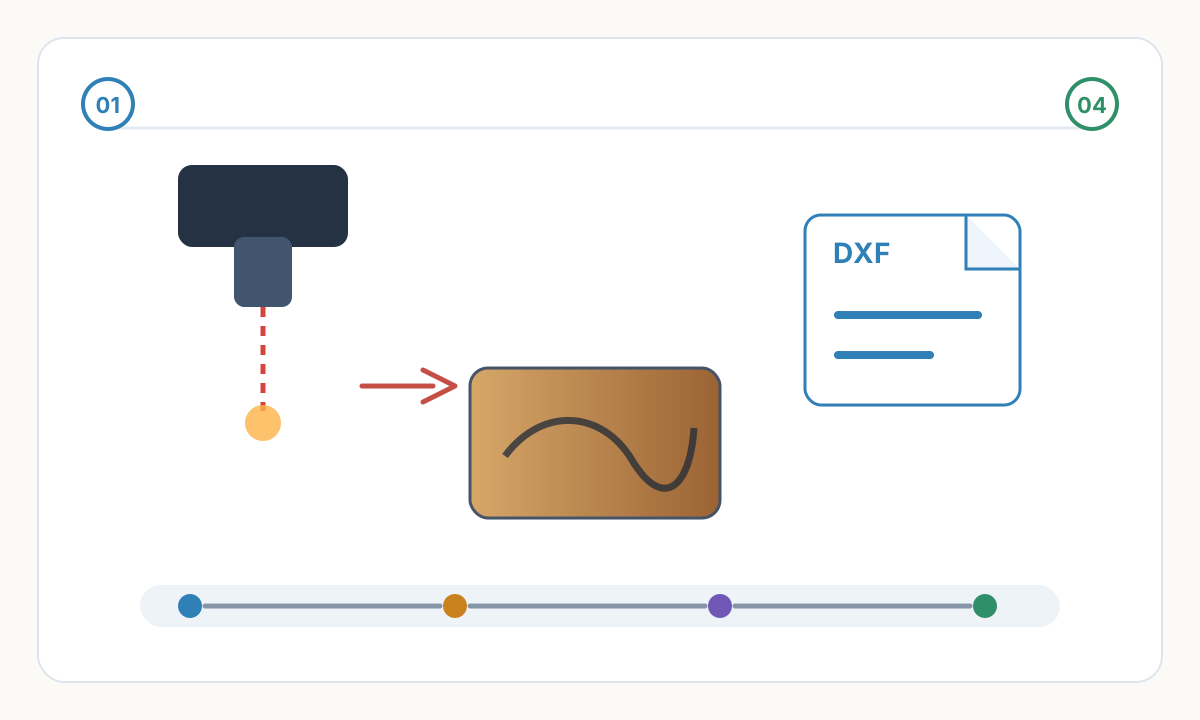
การแกะสลักแรสเตอร์: หัวเลเซอร์จะสแกนไปมาเหมือนกับเครื่องพิมพ์อิงค์เจ็ท โดยปล่อยสัญญาณพัลส์ทีละพัลส์เพื่อสร้างภาพ เส้นแนวนอนแต่ละเส้นจะสแกนจนหมด จากนั้นเลื่อนไปในแนวตั้งสำหรับบรรทัดถัดไป ใช้สำหรับรูปภาพ พื้นที่เติม การไล่ระดับสี การเติมข้อความ คุณภาพขึ้นอยู่กับ DPI—DPI ที่สูงขึ้น = เส้นสแกนที่มากขึ้น = รายละเอียดที่ละเอียดยิ่งขึ้นแต่ใช้เวลานานกว่า
การแกะสลักเวกเตอร์ (การมาร์กเวกเตอร์/การให้คะแนน): เลเซอร์ตามเส้นทาง เช่น พล็อตเตอร์ปากกา ติดตามรูปร่างโครงร่าง เคลื่อนที่ตามเส้นที่กำหนดเท่านั้น ไม่ใช่เคลื่อนที่ทั้งหมด ใช้สำหรับงานศิลปะลายเส้น โครงร่าง ข้อความที่ไม่ได้เติม ภาพวาดทางเทคนิค ความเร็วขึ้นอยู่กับความยาวเส้นทาง ไม่ใช่พื้นที่เต็ม เส้นทางที่ซับซ้อนซึ่งมีหลายทิศทางเปลี่ยนแปลงช้ากว่ารูปร่างธรรมดา
การเลือกโหมดอัตโนมัติในซอฟต์แวร์ส่วนใหญ่: เนื้อหาบิตแมป/แรสเตอร์ (ภาพถ่าย รูปร่างที่เติม) จะถูกประมวลผลเป็นการแกะสลักแรสเตอร์ เนื้อหาเส้น/เส้นโครงร่าง (โครงร่างที่ยังไม่ได้เติม การวาดเส้น) ประมวลผลเป็นเวกเตอร์ ไฟล์แบบผสมจะใช้ทั้งสองโหมด ได้แก่ เวกเตอร์สำหรับโครงร่าง และแรสเตอร์สำหรับการเติม
ความแตกต่างพื้นฐาน: แรสเตอร์สร้างโทนผ่านการแปรผันความหนาแน่นของจุด (ฮาล์ฟโทน/ไดเธอริง) เวกเตอร์สร้างเส้นที่มีความลึกสม่ำเสมอ การรวมทั้งสองโหมดเข้าด้วยกันในโปรเจ็กต์เดียวจะทำให้เกิดมิติ—โครงร่างเวกเตอร์จะกำหนดพื้นที่ที่เต็มไปด้วยแรสเตอร์อย่างชัดเจน
ลักษณะการแกะสลักแรสเตอร์
สร้างเอฟเฟ็กต์ภาพถ่าย: การไล่โทนสีที่นุ่มนวล การแรเงาที่ละเอียดอ่อน การแสดงโทนสีที่ต่อเนื่องจากระยะไกล จำเป็นสำหรับการถ่ายภาพบุคคล ทิวทัศน์ รูปถ่ายสินค้า เวกเตอร์ไม่สามารถสร้างเอฟเฟกต์เหล่านี้ได้ มีเพียงเส้นทึบเท่านั้น
ความเร็วแปรผกผันกับพื้นที่: ภาพถ่าย 2×2 นิ้วขนาดเล็กเร็วกว่าภาพถ่าย 8×8 นิ้วขนาดใหญ่ที่ DPI เดียวกัน เลเซอร์จะสแกนเส้นแนวนอนทุกเส้นในกล่องขอบเขต แม้ว่าพื้นที่ส่วนใหญ่จะว่างเปล่าก็ตาม ครอบตัดให้แน่นเพื่อลดพื้นที่สแกนและลดเวลา
DPI กำหนดคุณภาพและเวลา: คุณภาพมาตรฐาน 300 DPI, คุณภาพสูง 400-600 DPI (ยาวกว่า 2-4 เท่า), 200 DPI ยอมรับได้สำหรับวัสดุหยาบหรือรูปแบบขนาดใหญ่ การเพิ่ม DPI แต่ละครั้งจะเพิ่มเส้นสแกนตามสัดส่วน โดย 400 DPI ใช้เวลา 1.78× ยาวกว่า 300 DPI (400-300 = 1.33, กำลังสอง = 1.78 เนื่องจากทั้งความละเอียดแนวนอนและแนวตั้งเพิ่มขึ้น)
เอฟเฟกต์ทิศทางที่เป็นไปได้: การสแกนในแนวนอนและแนวตั้งทำให้เกิดลักษณะที่แตกต่างกันเล็กน้อยเนื่องจากการโต้ตอบของเกรน วัสดุบางชนิดแสดงเส้นสแกนที่มองเห็นได้ โดยหมุน 45° เพื่อย่อให้เล็กสุด การสแกนแบบสองทิศทาง (สแกนทั้งสองทิศทาง) เร็วขึ้น แต่อาจแสดงการเปลี่ยนตำแหน่งในงานที่มีรายละเอียดมาก
ลักษณะการแกะสลักเวกเตอร์
สร้างโครงร่างและลายเส้นที่สะอาดตา: ภาพวาดทางเทคนิค โลโก้พร้อมโครงร่าง เส้นขอบตกแต่ง ลวดลายที่สลับซับซ้อน เส้นความกว้างและความลึกสม่ำเสมอตลอดเส้นทาง เหมาะสำหรับแผนสถาปัตยกรรม เค้าโครงแผงวงจร กราฟิกสไตล์สมุดระบายสี
ความเร็วขึ้นอยู่กับความซับซ้อนของเส้นทาง: วงกลมธรรมดาจะแกะสลักอย่างรวดเร็ว ปมเซลติกที่ซับซ้อนซึ่งมีหลายร้อยทิศทางเปลี่ยนแปลงช้ากว่ามาก เลเซอร์จะต้องชะลอตัวและเร่งความเร็วในแต่ละมุม ปรับเส้นทางให้เหมาะสม: ลดจุดยึด, เส้นโค้งเรียบ, กำจัดรูปทรงเรขาคณิตที่ซ้ำซ้อน
ไม่มีการแปรผันของโทนสีภายในโหมดเวกเตอร์: มีเส้นอยู่หรือหายไป ไม่สามารถสร้างสีเทาได้—มีแต่รอยทึบเท่านั้น สำหรับลักษณะที่เติม ให้ใช้โหมดแรสเตอร์หรือสร้างรูปแบบครอสแฮทช์ (ยังคงเป็นเวกเตอร์แต่ปรากฏว่าเต็ม) ระบบขั้นสูงบางระบบรองรับการเพิ่มกำลังตามเส้นทางเวกเตอร์สำหรับเอฟเฟกต์ความลึกที่แปรผันได้
ข้อได้เปรียบด้านความแม่นยำ: เวกเตอร์รักษาขนาดที่แน่นอนโดยไม่คำนึงถึงขนาด คุณภาพแรสเตอร์จะลดลงเมื่อปรับขนาดเกินกว่า DPI ดั้งเดิม สำคัญมากสำหรับชิ้นส่วนที่ต้องการความแม่นยำด้านมิติ เช่น รูยึด เครื่องหมายทะเบียน จิ๊กประกอบ เวกเตอร์จะรักษาสิ่งเหล่านี้ไว้อย่างสมบูรณ์แบบ
การเลือกโหมดที่เหมาะสม
- 1
ประเมินประเภทเนื้อหา
ภาพถ่าย, กราฟิกแบบเต็ม, การไล่ระดับสี → โหมดแรสเตอร์ การวาดเส้น โครงร่างที่ไม่สำเร็จ การเขียนแบบทางเทคนิค → โหมดเวกเตอร์ เนื้อหาผสม (รูปร่างที่มีเส้นขอบพร้อมการเติมรูปภาพ) → รวมแรสเตอร์ + เวกเตอร์ ซอฟต์แวร์เลเซอร์ส่วนใหญ่จะกำหนดโหมดโดยอัตโนมัติตามประเภทเนื้อหาไฟล์
- 2
พิจารณาเวลาในการผลิต
เวกเตอร์เร็วขึ้นสำหรับ: รูปร่างที่เรียบง่าย องค์ประกอบขนาดเล็ก การออกแบบที่มีเส้นหนัก แรสเตอร์เร็วขึ้นสำหรับ: พื้นที่ขนาดเล็กที่มี DPI ต่ำ เนื้อหาที่มีเส้นทางเวกเตอร์เล็กๆ จำนวนมากที่ต้องเปลี่ยนทิศทางอย่างต่อเนื่อง ทดสอบทั้งในการออกแบบที่ซับซ้อน บางครั้งเส้นขอบเวกเตอร์ + การเติมแรสเตอร์เร็วกว่าแรสเตอร์แท้
- 3
ข้อกำหนดด้านคุณภาพ
แรสเตอร์เพื่อคุณภาพภาพถ่าย—การไล่โทนสีและการเรนเดอร์ที่สมจริง เวกเตอร์สำหรับขอบที่คมชัดและสะอาด—ความแม่นยำทางเทคนิคและน้ำหนักเส้นที่สม่ำเสมอ ผสมผสานกันเพื่อคุณภาพสูงสุด: การเติมแรสเตอร์จะให้โทนสี ส่วนเส้นขอบของเวกเตอร์ให้ความคมชัดที่คมชัด
- 4
ข้อพิจารณาด้านวัสดุ
วัสดุหยาบ (ไม้ก๊อก ไม้หยาบ หิน) ได้รับประโยชน์จากแรสเตอร์ พื้นผิวเกรนมีมากกว่าความแม่นยำของเส้นเวกเตอร์อยู่แล้ว วัสดุที่เรียบลื่น (อะคริลิก โลหะขัดเงา หนัง) แสดงถึงคุณภาพของเวกเตอร์—เส้นสายที่ดูสะอาดตาโดดเด่น การสะท้อนของวัสดุส่งผลต่อแรสเตอร์ (อลูมิเนียมอโนไดซ์สะท้อน ทำให้เกิดแรสเตอร์ที่ไม่สม่ำเสมอ แต่เป็นเวกเตอร์ที่สะอาด)
แอปพลิเคชันโหมดรวม
ภาพถ่ายที่มีเส้นขอบ: ภาพถ่ายแกะสลักแรสเตอร์ เวกเตอร์แกะสลักเส้นขอบตกแต่ง เส้นขอบใช้เวลาไม่กี่วินาที ภาพถ่ายใช้เวลาไม่กี่นาที เวลาทั้งหมดแทบจะนานกว่าภาพถ่ายเพียงอย่างเดียว ขอบเพิ่มความเงาและกำหนดขอบให้ชัดเจน
โลโก้พร้อมโครงร่างและการเติม: โครงร่างแกะสลักเวกเตอร์เพื่อความคมชัดของขอบที่คมชัด เติมแรสเตอร์ภายในเพื่อให้ได้รูปลักษณ์ที่ทึบหรือเอฟเฟกต์การไล่ระดับสี สิ่งที่พบได้ทั่วไปในโลโก้บริษัท—โครงร่างที่สะอาดตาสื่อถึงความเป็นมืออาชีพ พื้นที่ที่เติมไว้จะทำให้มองเห็นได้ชัดเจน
การเรนเดอร์ทางสถาปัตยกรรม: เส้นเวกเตอร์สำหรับผนัง หน้าต่าง องค์ประกอบโครงสร้าง (รักษาความแม่นยำ) การแรเงาแรสเตอร์สำหรับวัสดุ เงา บริบท (เพิ่มความสมจริง) ผสมผสานความแม่นยำทางเทคนิคเข้ากับการนำเสนอที่สวยงาม
การจำลองผลิตภัณฑ์: เวกเตอร์แกะสลักโครงร่างและคุณลักษณะของผลิตภัณฑ์ (ขนาดที่สำคัญ) แรสเตอร์แกะสลักตราสินค้า พื้นผิว รูปภาพบนผลิตภัณฑ์ (ดึงดูดสายตา) ปรับสมดุลความแม่นยำในการทำงานด้วยสุนทรียภาพทางการตลาด
ฉันสามารถแปลงแรสเตอร์เป็นเวกเตอร์หรือกลับกันได้หรือไม่
แรสเตอร์เป็นเวกเตอร์ (การติดตาม): ซอฟต์แวร์เช่น Inkscape, Adobe Illustrator แปลงขอบพิกเซลเป็นพาธเวกเตอร์ ทำงานได้ดีกับกราฟิกที่มีคอนทราสต์สูงแบบธรรมดา แต่ไม่ดีสำหรับภาพถ่าย (สร้างเส้นทางเล็กๆ นับพัน ไฟล์ขนาดใหญ่ การแกะสลักช้า) รูปภาพควรเป็นแบบแรสเตอร์ เวกเตอร์เป็นแรสเตอร์: เป็นไปได้เสมอ เพียง 'แรสเตอร์' หรือส่งออกเป็นบิตแมปที่ DPI ที่ต้องการ โดยทั่วไปเมื่อเวกเตอร์ซับซ้อนเกินไป (เส้นทางเล็กๆ นับพัน) ที่จะแกะสลักอย่างมีประสิทธิภาพ—การแรสเตอร์อาจเร็วกว่า
เหตุใดการแกะสลักเวกเตอร์ของฉันจึงมีความหนาต่างกันในแต่ละพื้นที่?
เวกเตอร์ทำเครื่องหมายความลึกสม่ำเสมอ แต่ความหนาที่ปรากฏจะแตกต่างกันไปขึ้นอยู่กับ: ทิศทางของเกรน (กากบาทปรากฏหนากว่าเกรน) การเปลี่ยนแปลงความหนาแน่นของวัสดุ (บริเวณที่อ่อนนุ่มจะไหม้ได้กว้างขึ้น) ความสูงของโฟกัสด้วยเลเซอร์ (เครื่องหมายขยายให้อยู่นอกโฟกัส) การเปลี่ยนแปลงความเร็วที่มุม (เลเซอร์ช้า = การเผาไหม้ที่ลึกขึ้น = ลักษณะที่กว้างขึ้น) ตรวจสอบให้แน่ใจว่าวัสดุเรียบ โฟกัสถูกต้อง และพิจารณาความเร็วที่เร็วขึ้นเล็กน้อยหากเขียนกว้างเกินไป การเปลี่ยนแปลงบางอย่างเป็นเรื่องปกติในวัสดุธรรมชาติ
โหมดไหนเร็วกว่าในการเติมพื้นที่ขนาดใหญ่?
ขึ้นอยู่กับ DPI และกลยุทธ์การเติม แรสเตอร์ที่ 150-200 DPI อาจเร็วกว่า vector crosshatch สำหรับพื้นที่ขนาดใหญ่ การเติมเวกเตอร์โดยใช้เส้นขนานที่มีระยะห่างกันอย่างแพร่หลาย (ระยะห่าง 3-5mm) เร็วกว่าแรสเตอร์ สำหรับการเติมแบบทึบ แรสเตอร์ที่ DPI ปานกลาง (200-250) มักจะเร็วกว่า ทดสอบทั้งสองอย่าง—ผลลัพธ์ที่น่าประหลาดใจเป็นเรื่องธรรมดา รูปแบบเวกเตอร์หนาแน่น (หลายบรรทัดอยู่ใกล้กัน) มักจะช้ากว่าแรสเตอร์ที่เทียบเท่ากันเสมอ
รายการตรวจสอบการตรวจสอบก่อนการผลิต
- ยืนยันขนาดสุดท้าย หน่วย และการวางแนวในซอฟต์แวร์ปลายทาง
- ตรวจสอบไฟล์เพื่อหารูปทรงเรขาคณิตที่ซ่อนอยู่ ซ้ำ หรือไม่เกี่ยวข้อง
- ทดสอบวัสดุขนาดเล็กหรือการเย็บก่อนการผลิตเต็มรูปแบบ
- บันทึกการตั้งค่าที่ได้รับอนุมัติ ไฟล์ต้นฉบับ และไฟล์การผลิตที่ส่งออกไว้ด้วยกัน
เตรียมไฟล์การผลิตที่สะอาดยิ่งขึ้นด้วย Pixel2Lines
ใช้ Pixel2Lines เมื่อคุณต้องการแปลงงานศิลปะให้เป็น SVG, DXF ที่สะอาดกว่า งานปัก หรืองานพิมพ์พร้อมเครื่องจักรก่อนการผลิต
เริ่มต้นด้วย Pixel2Lines
ความคิดเห็น
กำลังโหลดความคิดเห็น...