Pixel2Lines

服务
照片到 SVG 线稿
照片到 SVG 线稿
照片到 SVG 激光雕刻
照片到 SVG 激光雕刻
照片转 SVG 矢量化
照片转 SVG 矢量化
Manual Ink Pro
Manual Ink Pro
SVG→DXF
SVG to DXF
SVG→G-Code
SVG to G-Code
图像放大器
图像放大器
移除背景
移除背景
刺绣打版
刺绣打版
画廊定价SVG 编辑器
工作空间
  1. 首页/
  2. 服务/
  3. 移除背景

移除背景

适用于人物、产品、植物和工作室风格摄影的高级透明背景去除。
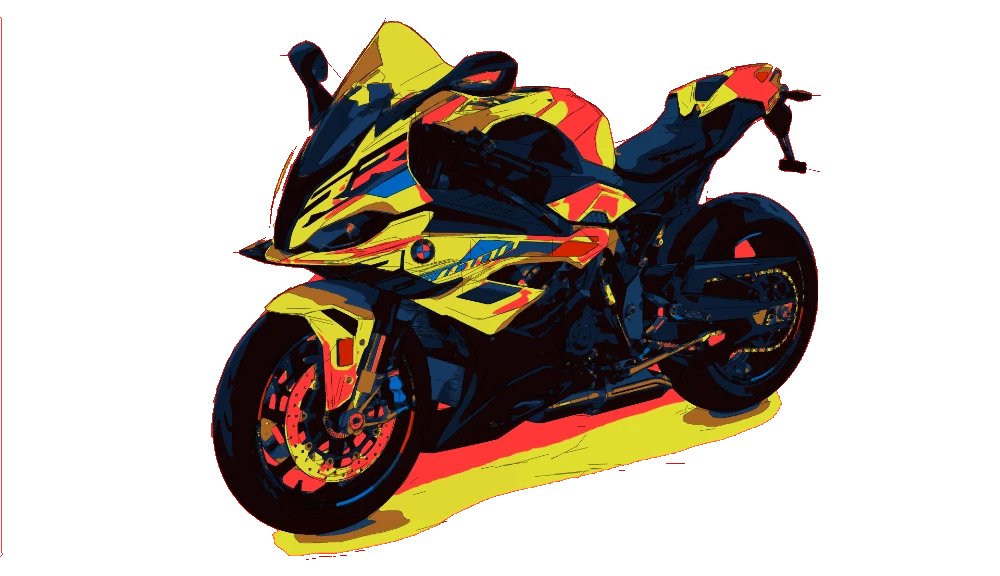
透明背景去除结果
后
去除背景前的原始照片前
输出:PNG(透明)| JPEG
输入:JPEG | PNG
背景去除后的孤立主体
后
去除背景前的产品照片前
输出:PNG(透明)| JPEG
输入:JPEG | PNG
...积分每次渲染

这一流程使用高级去背景预设将主体从照片中分离出来,并导出干净透明的结果,适用于电商、商品刊登、合成和设计制作。它尤其适合人物、产品、植物等对边缘质量要求较高的题材。

使用主题选择模式将居中主题、检测到的最大主题或所有检测到的主题保留在一起。然后调整头发、树叶和精细边界的细节级别,并在导出前选择清理强度来控制孔洞、分离的伪影和边缘清洁度。

  • 输入 - 照片

    肖像、产品照片、植物照片和具有可读前景主题的工作室图像。

  • 输出 - 透明的

    导出透明 PNG,或输出适合商品刊登、设计排版和发布使用的非透明 JPEG,主体已单独抠出。

  • 最适合 - 生产

    电商团队、修图人员、市场团队、摄影工作室、设计师,以及任何想快速抠出主体而不想手工描蒙版的人。

  • 不同于 - 快速工具

    基础的一键抠图工具往往会吃掉细节边缘、压扁层次,或留下不需要的残影。这个流程经过专门调校,能得到更干净的主体分离效果。

支持的格式

  • PNG

    PNG - 透明PNG

    主要用于透明背景交付、设计合成、电商素材和可重复使用的独立主体资产。

  • JPEG

    JPEG - 非透明 JPEG

    当不需要透明背景时,可导出非透明 JPEG,适合打样、商品刊登系统、各类平台和快速分享。

示例
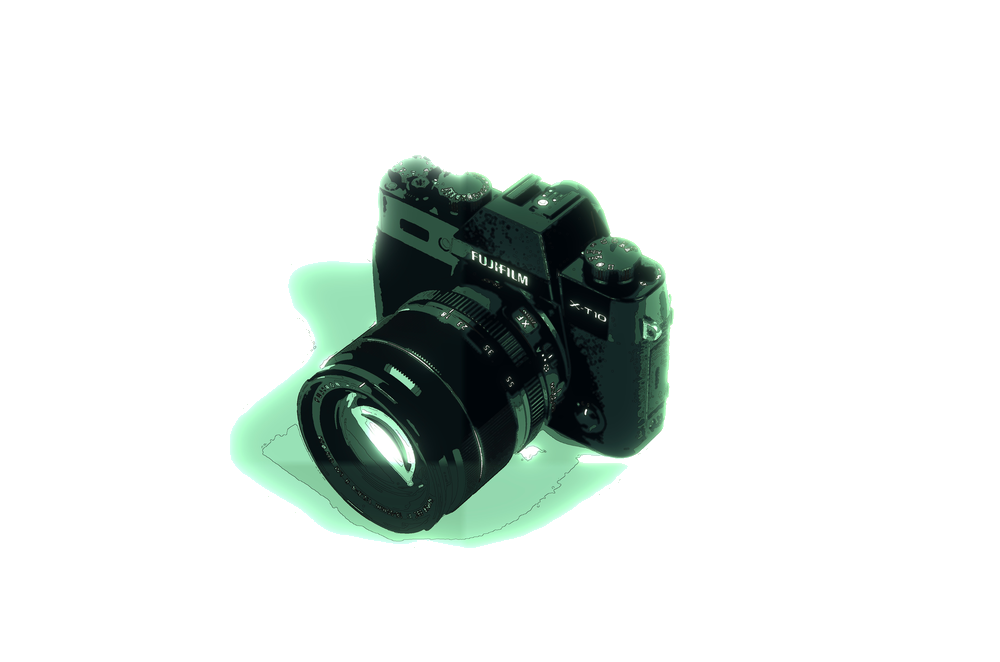
Transparent PNG cutout prepared for ecommerce, listings, and compositing workflows
Transparent product cutout tuned for marketplace exports and studio-style edge cleanup
Transparent wildlife cutout for layered compositions and isolated subject previews
Transparent subject cutout for compositing tests and clean alpha-edge review
Cutout preview for catalog updates, white-label mockups, and image isolation workflows
Marketplace-ready transparent packshot for fast review and export checks
Transparent cutout asset for design handoff, overlays, and presentation layouts
Transparent-background image for ecommerce, ads, and studio cleanup workflows

如何使用

  1. 1

    上传您的文件

    将文件拖入工作区,或点击后选择本地文件。

  2. Arrow right
  3. 2

    选择主题、细节和清理

    选择保留居中主体、最大主体或全部主体,再调整边缘细节和清理强度。

  4. Arrow right
  5. 3

    导出最终文件

    下载透明 PNG 或非透明 JPEG,用于电商、商品刊登、合成和设计制作。

立即获取积分并开始渲染

使用案例

  • 电商产品

    删除商店、广告和产品详细信息页面的产品照片中分散注意力的背景。

    打开工作区
  • 肖像和头像

    准备个人资料图片、团队页面、演讲者资产和活动布局的人物照片。

    查看示例
  • 植物与有机主题

    保持植物、苗圃和编辑图像的叶子边缘和有机轮廓清洁。

    查看示例
  • 工作室产品拍摄

    将工作室照片转变为目录、包装模型和演示文稿的独立资产。

    打开工作区
  • 市场列表

    为 Amazon、Etsy、Shopify 等商品刊登页面导出干净的主体抠图。

    打开工作区
  • 设计与合成

    为横幅、模型、拼贴画和品牌图形布局创建独立的前景资源。

    查看流程

常见问题

我能得到透明的 PNG 吗?

是的。主要导出为透明 PNG,用于隔离主题交付。当您需要拼合文件时,也可以使用 JPEG。

它可以保留多个主题吗?

是的。对象选择可以优先考虑居中的对象、最大的对象或帧中所有检测到的对象的并集。

它如何处理头发、树叶和细边缘?

使用细节级别设置来保留或多或少的边界细化。高和超高适用于头发、树叶和其他小边缘细节。

清理强度有什么作用?

清理强度控制掩蔽后去除小孔、分离碎片和伪影的积极程度。自然保留更多边缘特征,而严格则去除更多碎片。

什么源图像效果最好?

清晰、光线充足且主体分离清晰的照片效果最佳。工作室风格的照片、产品照片、肖像和具有可读边缘的植物图像通常表现最强。

什么时候应该导出 JPEG 而不是 PNG?

当市场、打样流程或移交不需要透明度时,请使用 JPEG。当您需要透明背景进行设计或发布时,请使用 PNG。

尝试“删除背景”工作流程 在工作区中

专业流程服务


  • 照片到 SVG 线稿矢量
  • 照片到 SVG 激光雕刻矢量
  • 照片转 SVG 矢量化矢量
  • Manual Ink Pro矢量
  • 照片到刺绣打版矢量
  • 建筑插画位图
  • 移除背景位图
  • SVG to G-Code矢量
  • SVG to DXF矢量
  • 画廊
  • 定价
  • 关于我们
  • 技术
  • 定制开发
  • 联系支持人员

转换工具


  • 文件转换器
  • JPG 转 PNG
  • JPG 转 WebP
  • JPG 转 AVIF
  • JPG 转 ICO
  • PNG 转 JPG
  • PNG 转 AVIF
  • PNG 转 WebP
  • PNG 转 ICO
  • WebP 转 JPG
  • WebP 转 PNG
  • WebP 转 AVIF
  • AVIF 转 JPG
  • AVIF 转 PNG
  • AVIF 转 WebP
  • SVG 转 PNG
  • SVG 转 JPG
  • SVG 转 WebP
  • SVG 转 AVIF
  • SVG 转 PDF高级
  • SVG 转 EPS高级
  • SVG 转 AI高级
  • PDF 转 PNG
  • BMP 转 PNG
  • DXF 转 SVG高级

指南


  • 有用的指南

Pixel2Lines

  • 法律
  • 隐私政策
  • 条款
  • Cookie