完整的 G-Code 指南:从初学者到专业人士
G-Code 是什么、机器如何使用它以及完整的生产流程 — 从 SVG 和光栅图像到用于笔式绘图仪、激光雕刻机、3D 打印机和 CNC 铣床的机器就绪文件。
G-Code是什么?
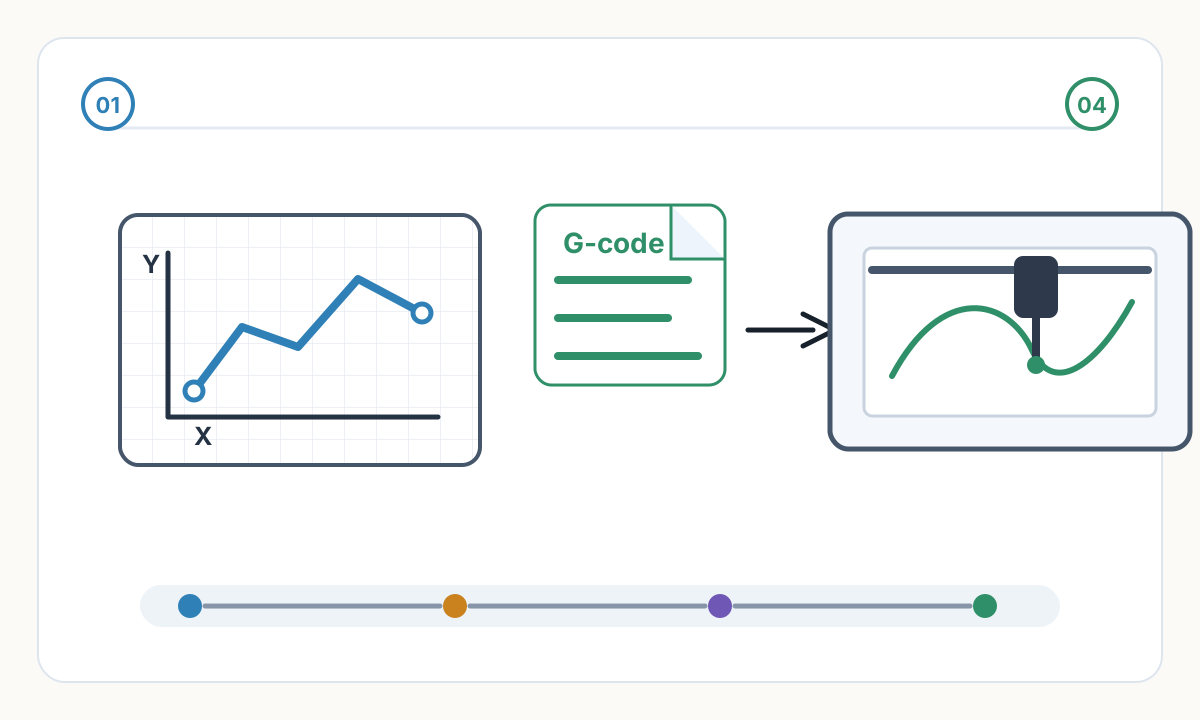
G-Code(几何代码)是驱动 CNC 机器的纯文本语言。每个文件(通常为.gcode、.nc 或.cnc)都是一系列指令,告诉机器移动到哪里、多快以及何时激活其工具。各行从上到下执行,一次一行。
将您的设计视为蓝图,将 G-Code 视为路线导航。 3D 打印机无法处理 JPG。笔式绘图仪不知道字母“A”是什么样子。 G-Code 通过将任何形状分解为基本运动(直线、圆弧和工具开/关命令)来解决这个问题,任何运动控制器都可以可靠地执行这些运动。
该标准可以追溯到 20 世纪 50 年代的 MIT,于 1963 年正式命名为 RS-274,并于 1982 年作为 ISO 6983 在国际上发布。尽管已经存在了很长时间,G-Code 仍然是制造领域的通用语言——从业余爱好者桌面打印机到工业五轴铣床。
G-Code用在哪里?
- 笔式绘图仪(AxiDraw、HP 7475A、DIY GRBL):在纸上移动物理笔以复制矢量艺术品 - 对于艺术家和创客来说,这是 G-Code 最容易访问的入口点之一。
- 激光雕刻机和切割机:在调节功率的同时控制光束,将图像刻录到木材上或从丙烯酸树脂上切割形状。
- FDM 3D 打印机(Prusa、Creality、Bambu Lab):在送丝时在 X、Y、Z 方向上协调打印头,逐层构建物体。
- CNC 铣刀和铣刀:引导旋转切削刀具穿过材料进行雕刻、型腔加工和仿形加工。
- CNC 车床、等离子切割机、水刀和线切割机床:均使用 G-Code 或相近衍生产品。
G-Code 文件的剖析
每一行(称为块)都是一个完整的指令。机器会记住其行间状态 - 第 10 行设置的进给率在第 200 行保持活动状态,除非您更改它。这称为模态状态。
这是一个绘制 50×50mm 正方形的笔式绘图仪程序:
G21 ; millimeters
G90;绝对定位
G0 Z5.0 ; lift pen
G0 X0 Y0 ; move to origin
M3 S1000 ; pen down
G1 X50.0 Y0 F2000
G1 X50.0 Y50.0
G1 X0 Y50.0
G1 X0 Y0
M5 ; pen up
M2 ; end
分解G1 X50.0 Y25.3 F1500:G1 = 画一条直线,X50.0 Y25.3 = 目的地,F1500 = 1500 mm/min。请注意,G1 仅出现一次 - 每个后续坐标线都会自动重复使用它,直到您写入 G0 或其他运动命令。分号后面的任何内容都是注释,被机器忽略。
基本 G-Code 命令
这些命令几乎适用于所有固件 - 从业余爱好者 GRBL 到工业 Fanuc。
- G0 — 快速移动:以机器允许的速度重新定位。切勿在激光或主轴处于活动状态时使用。
- G1 — 线性移动:以设定的进给率 (F) 绘制或切割直线。所有 CNC 工作的主要命令。
- G2 / G3 — 顺时针/逆时针圆弧:使用 I/J 中心偏移或 R 半径在单个命令中生成平滑曲线。一个 G2/G3 取代了数十个微小的 G1 段。
- G4 — 停留:暂停设定时间。 ⚠ P 单位不同:GRBL = 秒(G4 P1.5 = 1.5s),Marlin = 毫秒(G4 P1500 = 1.5s)。
- G20 / G21 — 英寸/毫米单位。始终将其设置在每个文件的开头。
- G28 — 所有轴归位。行为因固件而异——使用前务必进行验证。
- G90 / G91 — 绝对/相对定位。默认为G90; G91 使每个坐标都相对于当前位置。
- G92 — 将当前位置设置为原点,不移动。用于定义工作中的工作原点。
- M3 S[value] — 工具打开:发射激光、旋转主轴或降低笔伺服系统。 S 控制功率、RPM 或伺服角度。
- M5 — 工具关闭。始终包含在任何快速移动之前。
- M104 / M109 — 设置热端温度(3D 打印)。 M109 等待达到目标后再继续。
- M140 / M190 — 设置床温度(3D 打印)。 M190 等待 — 在打印开始之前使用。
- F——进给率,单位为毫米/分钟。模态:持续存在,直到您更改它。
- S — 功率或速度:激光功率(GRBL 上为 0–1000)、主轴 RPM 或伺服角度。
- E — 挤出机灯丝距离(仅限 3D 打印)。
- I、J — 圆弧中心距当前位置的偏移量,与 G2 和 G3 一起使用。
G4 停留:秒与毫秒
GRBL 使用秒 — G4 P1.5 暂停 1.5 秒。 Marlin 使用毫秒 — G4 P1500 是相同的暂停。使用错误的设备意味着您的机器几乎不会暂停或冻结几分钟。请务必检查您的固件文档。
工作流程 1:笔式绘图仪
- 1
矢量软件设计
绘图仪只能理解路径,不能理解像素、填充或原始文本。使用 Inkscape、Illustrator 或 Affinity Designer 创建 SVG 笔划路径。将所有文本转换为轮廓。删除填充、位图和效果——转换器会默默地忽略它们。
- 2
优化SVG
合并重复的路径(笔将跟踪同一条线两次),简化密集节点,并将文档尺寸设置为毫米(而不是像素),以避免以后出现 DPI 缩放问题。
- 3
转换为 G-Code
转换器将每个路径转换为 G1 移动,并在断开的笔划之间插入 M3/M5 提笔命令。最重要的设置是路径排序——绘制笔画的顺序。糟糕的排序会让笔在页面上蜿蜒数千次。对于密集的艺术品,最近邻排序可以将行进时间缩短 50% 或更多。
- 4
通过 G-Code 发送器发送
通过 Universal Gcode Sender (UGS) 或 bCNC 将文件流式传输到 GRBL 固件。发送者将线路一一传递; GRBL 将每个脉冲转换为步进电机脉冲。
工作流程 2:激光雕刻机/切割机
- 1
选择您的模式:矢量或光栅
矢量模式以恒定功率追踪路径 - 用它来切割轮廓和雕刻线。光栅模式像打印机一样来回扫描,逐个像素地改变功率 - 将其用于照片和阴影填充。单个作业可以在不同的层上使用两种模式。
- 2
使用激光设置生成 G-Code
LightBurn 或 LaserGRBL 等工具输出 M3 S[value] 来发射激光,并输出 M5 来停止激光。在光栅模式下,每条 G1 线上的 S 值都会发生变化,从而再现灰度渐变。为此,GRBL 必须在激光模式下编译 - 它禁用速度斜坡并启用即时功率响应。
- 3
首先在废品上进行测试
功率和速度因材料而异。在开始实际工作之前,始终对相同材料进行小功率/速度网格测试。
激光和 CNC 安全
激光:佩戴适合您波长的安全眼镜(CO2 = 10,600nm;二极管雕刻机 ≈ 450nm - 这些需要不同的眼镜)。确保通风——雕刻过程中几乎所有材料都会产生有毒烟雾。切勿让正在运行的激光器无人看管。 CNC:在运行主轴之前夹紧工件 - 未固定的工件可能会高速抛出。在开始之前了解紧急停止情况。
工作流程 3:3D 打印
- 1
建模并导出为 STL 或 STEP
使用 Fusion 360、Blender、FreeCAD 或类似工具进行设计。 STL 为标准交换格式; STEP 为工程零件提供更精确的几何形状。
- 2
切片成层
切片器(PrusaSlicer、Cura、Bambu Studio)将模型切割为 0.1–0.3mm 水平层,并计算刀具路径、支撑、填充和桥梁。典型的移动类似于 G1 X42.5 Y88.3 E0.0234 F4500 — 移动头部,同时挤出 0.0234mm 的细丝。切片机还插入 M109 和 M190 以在打印开始之前加热喷嘴和床。
- 3
通过SD卡或网络发送
Marlin、Klipper 或 RepRapFirmware 执行该文件。 Klipper 将计算卸载到 Raspberry Pi 并支持输入整形 - 它通过加速度计测量帧共振并将其从运动命令中过滤出来,从而减少振铃伪影并实现更高的打印速度。
工作流程 4:CNC 加工
- 1
CAD 模型
使用 Fusion 360、SolidWorks 或 FreeCAD。加工零件要求公差为0.01–0.05mm,因此模型质量直接决定零件质量。
- 2
在 CAM 中定义刀具路径
CAM 软件(Fusion 360 CAM、VCarve、Mastercam)可让您指定刀具、切削策略(自适应清除、轮廓、型腔加工)、切削深度、主轴转速和进给率。目标是在不损坏钻头或燃烧材料的情况下实现有效的工具接合。
- 3
控制器的后处理
每台工业 CNC 机器都有自己的方言 - Fanuc、Siemens Sinumerik、Heidenhain、Haas。 CAM 软件内的后处理器可将通用刀具路径转换为机器所需的精确语法。使用错误的后处理器不仅会产生不良零件,还会使机器撞上工件,损坏工具并造成安全隐患。
SVG 到 G-Code:实际发生的情况
SVG 路径使用 Bézier 曲线、圆弧和直线。 G1 只能绘制直线,因此转换器必须通过两种方式弥补差距:
刻面将曲线分成许多细小的直线段。更平滑的曲线需要更短的段,这意味着更大的文件,并且当机器的命令缓冲区无法跟上时可能会出现运动卡顿。
圆弧拟合更加智能:它会检测一系列短线段何时共同形成一个圆,并用单个 G2 或 G3 命令替换整个组。需要 360 条 G1 线的圆变成一条 G-Code 线。文件收缩高达 90%,运动非常平稳,并且机器在通过弧线时保持连续的速度。并非所有 GRBL 版本都支持 G2/G3 — 在启用之前进行检查。
错误的 SVG DPI = 输出尺寸错误
Illustrator 出口为 72 DPI。 Inkscape 在 v0.92 之前使用 90 DPI。现代工具使用 96 DPI。如果您的转换器假定为 96 DPI,但您的文件来自 Illustrator,则每个尺寸都大 33% — 100mm 形状图位于 133mm。修复:将转换器的 DPI 设置与源应用程序相匹配,或者更好的是,将 SVG 文档尺寸设置为毫米,以使 DPI 完全无关。
G-Code 方言:为什么一个文件不适合所有机器
核心运动命令(G0、G1、G2、G3)在任何地方都适用。其他一切——启动顺序、工具更改、注释语法——因固件系列而异。在专业的 CNC 机器上使用错误的控制器运行 G-Code 不仅会产生错误的输出,还会导致工件快速碰撞。
- GRBL:爱好者笔式绘图仪、激光雕刻机和小型 CNC 路由器的主要固件。基于Arduino,受到转换器和CAM工具的广泛支持。
- Marlin:FDM 3D打印机占主导地位。在标准运动命令之上添加挤出机控制、温度 M 代码和床调平。
- Klipper:在 Raspberry Pi 上运行的现代 3D 打印机固件。实现输入整形和更高的打印速度,而这在使用相同硬件的 Marlin 上是无法实现的。
- Smoothieware:适用于中档激光雕刻机和 CNC 的 32 位 ARM 固件 — 比基于 Arduino 的 GRBL 具有更多的计算空间。
- Fanuc:全球占主导地位的工业CNC控制器。包括固定循环 (G81–G89) 和宏编程。
- 西门子Sinumerik / Heidenhain / Haas:欧洲和美国工业控制器有自己的方言。 Fanuc 后处理器无法在 Sinumerik 机器上正确运行。
将照片转换为可绘制路径
照片仅包含像素,没有路径数据。在对照片进行绘图或矢量雕刻之前,必须将其转换为 SVG。常见方法:
- 线条艺术追踪:将主体的轮廓和结构边缘提取为 SVG 路径。最适合轮廓清晰的徽标、肖像和插图。
- 阴影线/交叉阴影线:将图像亮度映射到线条密度 - 较暗的区域会获得更紧密的线条。结果唤起了传统的雕刻和精美的情节。
- 点画:将亮度映射到点密度。每个点都是简短的笔触或激光停留——类似于点画插图。
- 轮廓映射:将亮度视为高程,在亮度阈值处绘制同心线。从照片中产生流畅、有机的结果。
- 算法风格(Voronoi、流场、波浪图案):通过图像亮度调制的数学变换,用于抽象但可识别的机器绘制艺术。
完整的管道:照片 → SVG → G-Code 和 Pixel2Lines
Pixel2Lines 将您的照片转换为干净、可机用的 SVG,其专业风格专为笔式绘图仪和激光雕刻机而设计 - 线条画、剖面线、点画等。输出路径被构造为离散笔划,最大限度地减少笔抬起和行进时间。
获得 SVG 后,SVG 到 G-Code 服务会生成包含机器配置文件设置、预检检查和预览工件的最终文件。
这个两步管道(通过服务将照片通过 Pixel2Lines 发送到 SVG,通过服务将 SVG 发送到 G-Code)将您从光栅源转换为机器准备的激光或绘图仪文件,而无需手动写入 G-Code。
飞行前检查表
- 首先进行模拟 - 使用 NCViewer(浏览器,免费)或 CAMotics(桌面,免费)在机器移动之前渲染完整的刀具路径。捕获错误的尺寸、缺失的笔式升降机以及意外的急流。
- 验证单位 - G20(英寸)或 G21(毫米)必须符合您的预期尺寸。
- 设置工作原点 — 机器归位,G92 或 WCS 偏移正确放置。
- 检查 Z 轴间隙 - 提笔或激光关闭高度必须物理地离开工件和任何夹具。
- 寻找重复的路径——每个轮廓仅一次;重复双刻或双切。
- 检查进给速度——太快会导致跳过步骤;太慢会浪费时间。
- 确认 G4 驻留单位 — GRBL 为秒,Marlin 为毫秒。
- 在安全高度进行试运行 — 验证整个行程范围适合机器的工作区域。
- 废料测试 - 对于激光和 CNC,在提交最终工件之前始终在废料上切割相同的材料。
常见问题和修复
- 图纸镜像:SVG Y向下增大; G-Code Y 向上增加。在转换器中启用 Y 轴反转。
- 输出尺寸错误:DPI 不匹配。 Illustrator = 72,旧 Inkscape = 90,现代工具 = 96。将转换器 DPI 与源应用程序匹配,或以毫米为单位定义 SVG 尺寸。
- 机器在曲线上卡顿:太多微小的片段溢出了运动缓冲区。启用圆弧拟合、增加线性化公差或降低进给率。
- 笔拖动且永远不会抬起:M5 命令丢失,或者 Z 间隙太低,无法物理抬起纸张。
- 工作时间比预期长得多:路径排序不佳。在重新生成 G-Code 之前,使用 vpype 重新排序路径。
- 机器在启动时移动到错误位置:未设置工作原点。重新归位,点动至预定原点,并在启动前运行 G92 X0 Y0。
我可以手写G-Code吗?
是的——对于简单的形状来说这是一个有用的练习。对于任何复杂的事情,请使用 CAM 软件或专用转换器。
G-Code 在所有机器上都一样吗?
核心运动命令是通用的。启动顺序、工具更换和扩展功能存在显着差异。用于 GRBL 绘图仪的 G-Code 可能需要进行重大更改才能在 Fanuc 铣床上运行 - 并且在工业机器上使用错误的方言可能会导致崩溃。
GRBL是什么?
GRBL 是一款在 Arduino 级微控制器上运行的开源 CNC 固件。它是业余爱好者笔式绘图仪、DIY 激光雕刻机和小型 CNC 路由器的标准。它通过加速感知运动规划器和前瞻缓冲来实现核心 RS-274 标准。
笔绘图应使用什么进给率?
圆珠笔:5000–8000 mm/分钟。毡尖笔或毛笔:2000–4000 mm/分钟。钢笔或玻璃笔尖:1500–3000 mm/分钟。始终先在废纸上进行测试。
G-Code能否在移动过程中连续控制激光功率?
是的。在 GRBL 激光模式下,S 可以在每条 G1 线上发生变化 - 这就是光栅雕刻在单次扫描中再现平滑灰度梯度的方式。
G-Code 和 HPGL 有什么区别?
HPGL(惠普图形语言)由 20 世纪 70 年代至 90 年代的 HP 笔式绘图仪使用。它使用两个字母的命令(PU = 笔向上,PD = 笔向下,PA = 绝对绘图)和绘图仪单位为每毫米 40,而不是毫米或英寸。大多数现代绘图仪工具都可以读取这两种格式。
在运行之前如何模拟 G-Code?
NCViewer (ncviewer.com) 是最快的选项 - 粘贴您的文件,它会立即呈现刀具路径。 CAMotics 模拟 CNC 工作的 3D 材料去除。 Universal Gcode Sender 具有内置路径预览。始终遵循屏幕上的模拟,在安全高度进行物理试运行。
使用 Pixel2Lines 服务准备 SVG G-Code
上传干净的 SVG,选择激光或绘图仪配置文件,查看预检报告,然后下载带有预览工件的机器配置文件 G-Code。
开通SVG转G-Code服务
评论
正在加载评论...