使用笔式绘图仪进行技术绘图
笔式绘图仪擅长绘制需要精确度和一致线条质量的技术和建筑绘图。了解绘图标准和 CAD 集成可生成专业的工程文档。
线宽标准
线宽层次结构传达信息:粗线表示轮廓和主要元素,中等线表示次要特征,细线表示尺寸和剖面线,非常细的线表示构造几何形状。 ISO standard line widths: 0.13, 0.18, 0.25, 0.35, 0.50, 0.70, 1.00, 1.40, 2.00mm. Select pen sizes matching these standards for professional appearance.
建筑惯例:剖面墙(切通)接受最粗的线(0.70-1.00mm),墙立面中等重(0.50mm),门/窗中等(0.35mm),家具和固定装置较轻(0.25mm),尺寸线非常轻(0.18mm)。 Hierarchy guides eye—immediately clear what's structural vs decorative.
机械制图:零件轮廓粗(0.50-0.70mm),隐藏线中等虚线(0.35mm),中心线细点划线(0.25mm),尺寸线细(0.18mm),剖面线非常细(0.13mm)。 Precision critical—line weight consistency communicates engineering intent accurately.
技术工作的笔选择:技术笔(Micron、Staedtler)提供精确的宽度,完整的重量范围需要多种笔。 4-6 支笔套装可满足大多数需求(0.18、0.25、0.35、0.50、0.70mm)。圆珠笔适合不太重要的工作,但缺乏宽度精度。切勿使用可变宽度钢笔(钢笔)来绘制技术图纸,这违背了标准化重量的目的。
CAD 线宽映射:CAD 软件将颜色分配给线宽(逐层颜色约定)。示例:红色 = 0.70mm,蓝色 = 0.35mm,绿色 = 0.25mm。绘图仪软件可识别颜色并自动选择合适的笔。要求:按顺序加载正确的笔,配置颜色到笔的映射,在绘图之前验证映射。

Dimensioning and Annotation
尺寸线:末端带有箭头或刻度线的细线(0.18mm),数值居中或位于线内,延伸线稍微超出尺寸线。 Spacing: dimension lines minimum 8mm from object, 6mm between parallel dimension lines. Consistency matters—sloppy spacing appears unprofessional.
Arrow styles: closed filled arrows (architectural standard), open arrows (mechanical), tick marks (European), dots (rare). Choose one style, use throughout drawing. Arrow size proportional to line weight—typical 3-4mm long for 0.18mm dimension line.太大会影响绘图,太小则不可见。
文本高度:最小 2.5mm 易读(大约 10pt 字体),3.5-5mm 常见的标题,2.5-3mm 尺寸,2mm 注释。较小的文字在缩小的印刷品中或从观看距离来看难以辨认。 Technical drawings often reduced 50% for distribution—design text sizes accordingly.
Font selection: use technical lettering fonts (DIN, Helvetica, Arial) not decorative fonts. Avoid serifs—thin strokes disappear at small sizes.手写字体适用于艺术建筑效果图,但不适用于工程图纸。 Consistency: one font throughout drawing, vary size for hierarchy only.
引导线:细线 (0.18mm) 将注释连接到要素,以箭头终止于要素处,水平注释文本在另一端。为了清晰起见,角度引线为 30-60° - 垂直或水平引线会与尺寸线混淆。避免交叉领导者——绕行或重新排列笔记。
CAD 到绘图仪工作流程
- 1
Prepare CAD Drawing
逻辑地组织图层:墙壁、尺寸、文本、家具均位于单独的图层上。 Assign colors by line weight: layer properties set color corresponding to desired pen.验证没有重复的几何图形(选择全部,检查计数)。设置正确的单位和比例。以最终绘图尺寸创建布局/图纸空间视图。添加标题栏、比例尺、指北针、绘图注释。
- 2
Export to Plotter Format
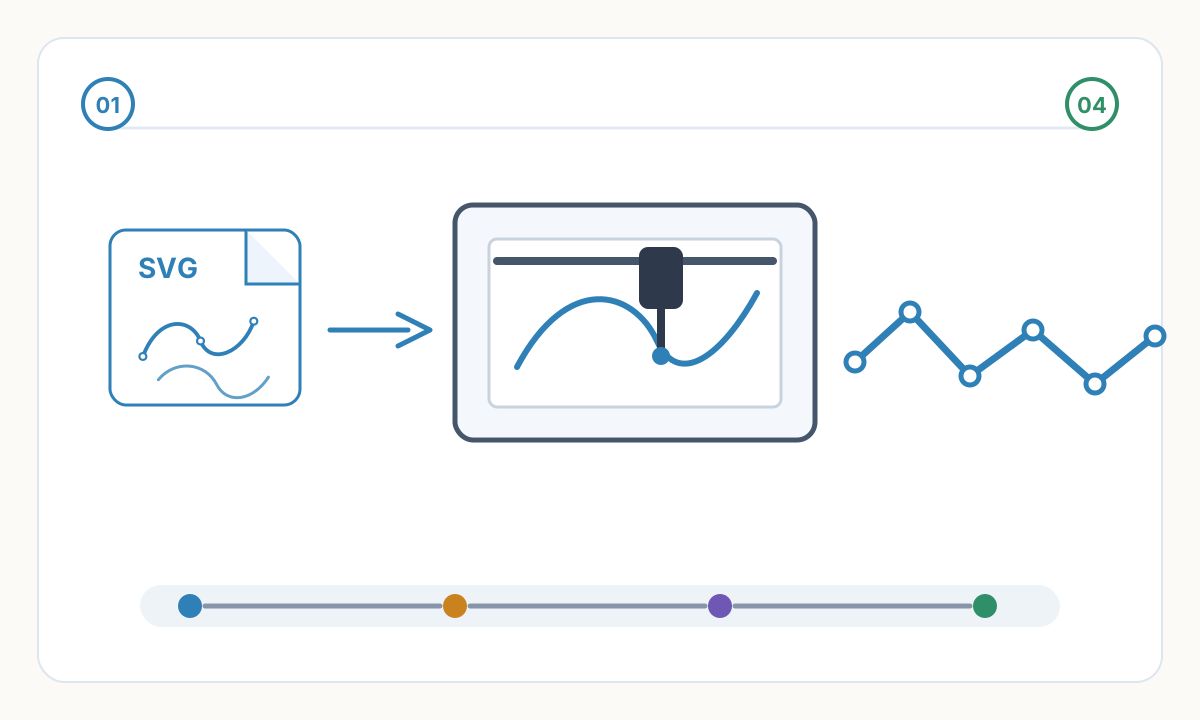
导出选项:PDF(通用但光栅化文本)、DXF(保留矢量)、SVG(绘图仪本机)。建议:导出为 PDF,然后通过 Inkscape 转换为 SVG 以实现绘图仪兼容性。验证导出:检查保留的线宽、文本转换为轮廓或保持可编辑、尺寸准确、比例正确。在完整绘图之前测试打印一小部分。
- 3
配置绘图仪软件
将颜色映射到笔:颜色 1 = 笔座 1 中的笔 (0.70mm),颜色 2 = 笔 2 (0.35mm) 等。设置绘图速度:精度较慢 (150-250mm/s),大填充较快 (400mm/s)。定义纸张尺寸和方向。 Enable optimization (path sorting) to reduce plot time.将配置保存为未来技术图纸的预设。
- 4
绘制并验证
装入技术绘图纸(牛皮纸或证券纸),将笔安装在正确的支架上(验证宽度与映射匹配),绘制测试部分(带有标题栏和细节的角),验证:线宽正确,尺寸清晰,文字清晰,比例准确。如果满意:绘制完整绘图。如果出现问题:调整笔压力,检查笔墨水流量,如果几何形状错误,请从 CAD 重新导出。
技术绘图应用
建筑平面图:平面图中显示的墙壁(从上方看),厚度代表实际墙壁厚度(例如,比例为 1:100 的 200mm 墙壁 = 2mm 线)。 Doors swing direction shown, windows drawn as openings, room labels centered in spaces, dimension strings along edges.住宅的比例通常为 1:100 或 1:50,大型建筑的比例通常为 1:200。
机械零件:等轴测或正交投影(顶视图、前视图、侧视图)、显示内部特征的剖面切割、复杂区域的细节标注、定义所有关键测量的尺寸、精密零件指定的公差。 Scale varies: 1:1 for small parts, 1:2 or 1:5 for larger assemblies.
电气原理图:显示配电的单线图、带有组件符号的详细原理图、布线图、面板明细表和图例。 Line weight less critical than clarity—all lines often same weight.符号遵循标准(ANSI、IEC)。标签至关重要——每条电线都经过编号或编码。
场地平面图:在地产背景下显示的建筑物、等高线地形、树木和景观符号、地产边界和退缩、公用设施(水、下水道、电力)路线、指北针和比例尺。 Large scale (1:500, 1:1000) fits entire property.需要大格式绘图仪以确保易读性。
详细图纸:特定特征的放大视图、引用平面图上细节的标注气泡、清晰标注的比例(通常为 1:5 或 1:10)、密集注释 - 施工所需的每个尺寸、显示装配顺序或分层的剖面图。细节补充了整体图纸,提供了可建造的信息。
专业标准和最佳实践
标题栏:位于右下角(折叠后可见最后一项),包含:项目名称、图纸标题、比例、日期、绘制者、检查者、修订历史记录、公司徽标、图纸编号。 Standardize title block across project—professional consistency.模板一次,永远重复使用。
边框和边距:图纸边框位于纸张边缘内(通常为 10-15mm 边距)、边框细线 (0.25mm)、如果图纸将按尺寸切割,则在角处修剪标记。页边距可防止在复印/装订过程中边缘损坏或修剪时丢失重要信息。
修订跟踪:修订云(云形边界突出显示更改)、修订表列出日期、描述和批准者、标题栏中的修订字母或数字。对于施工文件至关重要 - 承包商必须知道当前版本是哪个版本,修订之间发生了什么变化。
图纸组织:包含所有图纸索引的封面页、一般注释和图例、剖面图、立面图、细节之前的平面图(一般到具体)、一致的图纸编号(A1.0、A1.1...用于建筑,S1.0...用于结构等)。导航简单——任何人都可以快速找到特定的绘图。
打印和分发:绘制到档案纸上进行记录(寿命超过100年),使用PDF进行数字分发(普遍可见,保持打印比例),提供全尺寸和半尺寸集(半尺寸用于审阅,全尺寸用于构建)、编号集和轨道分布。专业的项目管理可防止对当前图纸的混淆。
我可以使用笔式绘图仪代替大幅面喷墨打印机来绘制建筑平面图吗?
对于某些应用程序是的,对于其他应用程序则不是。绘图仪优点:真正的矢量输出(完美缩放)、一致的线条质量、档案墨水(不褪色)、专业外观。缺点:速度慢(大型计划需要数小时而不是几分钟),通常是单色(或手动更换笔),没有照片或效果图。最适合:工作图纸、施工文件、线路质量很重要的演示。不适合:彩色渲染、逼真的演示、紧急期限。许多建筑师同时使用绘图仪进行决赛,使用喷墨打印机进行评审。
钢笔绘图应使用什么比例?
Depends on subject and paper size. Common scales: 1:100 (1cm = 1m) residential floor plans on A3/A2 paper, 1:50 for detailed plans or small buildings on A2/A1, 1:200 for large buildings or site plans on A1/A0, 1:20 or 1:10 for construction details, 1:1 for small mechanical parts. Rule: choose scale where important features clearly visible and dimensionable.文本必须保持清晰(最小 2.5mm)——比例限制通常由文本大小而不是线条清晰度决定。
如何在多次笔更改中保持一致的线宽?
挑战:钢笔的消耗速度不同,新钢笔的宽度与规定的略有不同,墨水流量也不同。解决方案: (1) 购买公差严格的优质技术笔(施德楼、樱花)。 (2) Test each pen before installing—draw test lines, measure width with loupe. (3) Replace all pens at once for important projects—don't mix old and new. (4) 正确存放笔(加盖、水平)以保持流量一致。 (5) Keep spares of critical widths. (6) 对于多日项目:标记哪支笔装在哪个笔夹中,除非必要,否则不要交换。专业绘图员专门为技术工作维护笔组,切勿与艺术用途混合。
生产前验证清单
- 在目标软件中确认最终尺寸、单位和方向
- 检查文件中是否存在隐藏、重复或不相关的几何图形
- 在全面生产之前进行小型材料或缝纫测试
- 将批准的设置、源文件和导出的生产文件一起保存
用Pixel2Lines准备清洁生产文件
当您需要在生产前将图稿转换为更干净的 SVG、DXF、刺绣或机器就绪输出时,请使用 Pixel2Lines。
以 Pixel2Lines 开头
评论
正在加载评论...