如何在 LightBurn 中追踪徽标
LightBurn 的内置跟踪图像工具可直接在激光软件中将光栅徽标转换为矢量路径。 This guide covers every setting, explains what works and what fails, and shows how Pixel2Lines handles complex logos that the built-in trace cannot.
本指南涵盖的内容
LightBurn includes a Trace Image function that converts raster images — JPG, PNG, BMP — into vector paths without leaving the laser software.对于干净、高对比度的徽标,它可以快速产生可用的结果。对于具有渐变、精细细节或 JPEG 压缩的徽标,它很快就会达到其极限。
本指南将逐步介绍确切的步骤,解释跟踪对话框中的每个参数,显示哪些徽标跟踪良好,哪些徽标跟踪失败,并解释 Pixel2Lines 何时为您提供 LightBurn 跟踪无法生成的多层 SVG 输出。
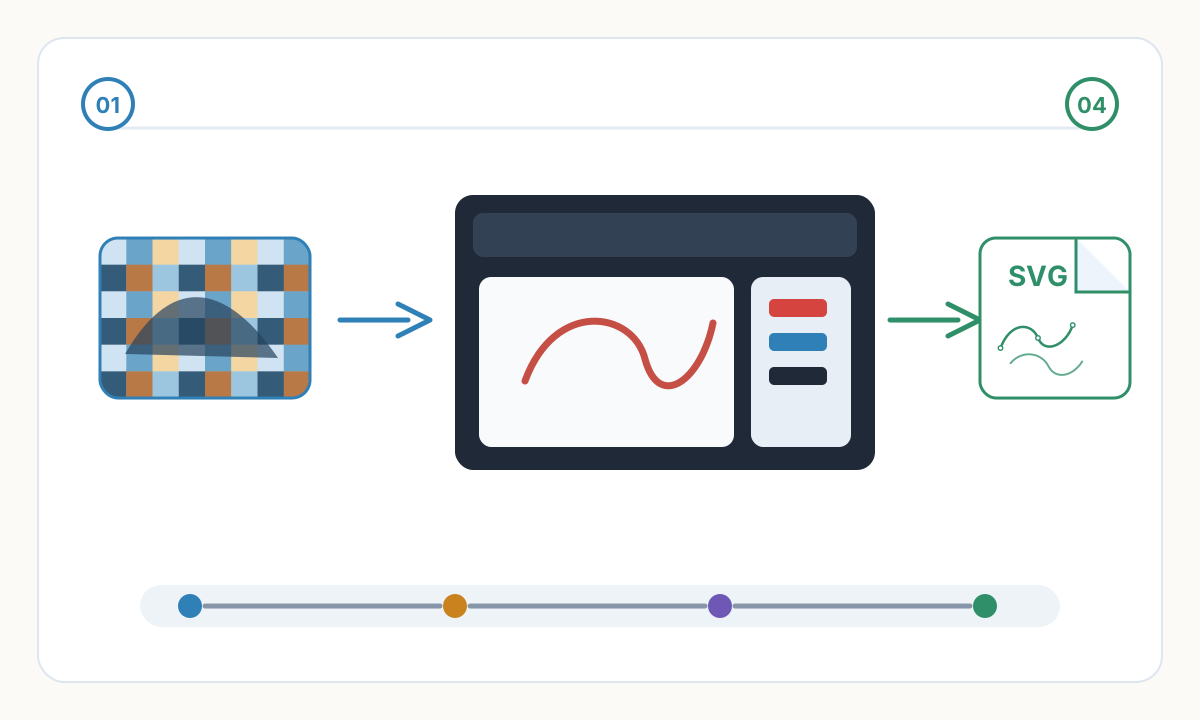
如何在 LightBurn 中追踪徽标:一步一步
- 1
Import your logo file
转到“文件”>“导入”(在 Windows 上为 Ctrl+I,在 Mac 上为 Cmd+I)并选择您的徽标。 LightBurn 支持 PNG、JPG、BMP、GIF 和 TIFF。 Always use PNG over JPG — JPEG compression creates block artifacts at every edge that trace as hundreds of unwanted small regions.导入后拖动图像将其放置在工作区中。
- 2
选择图像
单击图像将其选中。其周围会出现一个带有手柄的边界框。 The Trace Image option in the Tools menu is only available when an image is selected — if the menu item is greyed out, the image is not selected.
- 3
Open Trace Image
转到工具 > 跟踪图像。该对话框将打开并显示实时预览,该预览会在您调整滑块时实时更新。 The preview shows the vector outline that will be generated overlaid on your image — what you see in the preview is exactly what gets placed on the canvas.
- 4
Set the Threshold
阈值滑块 (0–255) 是最关键的设置。 It converts your image to pure black and white before tracing: pixels below the threshold become black (engraved), pixels above become white (not engraved).对于白底黑色徽标,从 128 开始调整,直到预览显示干净的徽标形状,不包含杂散的背景区域。
- 5
调整平滑角并优化
平滑角 (0–1) 控制如何将像素步进边缘柔化为曲线 - 0.2 到 0.4 对于大多数徽标都适用。优化会删除落在其邻居之间直线设定距离内的锚点,从而减少总节点数。较高的“优化”值会产生更少的节点、更平滑的激光刀具路径和更快的雕刻速度。
- 6
应用和删除光栅图像
单击“确定”。 LightBurn 将追踪矢量放置在原始光栅图像的顶部。 Click on the raster image to select it (click slightly outside the vector boundary, or use Edit > Select All then deselect the vector) and press Delete. The traced vector remains.将其分配给您的目标切割层并设置激光参数。
描画前准备好图像
使用 PNG,而不是 JPEG。 JPEG compression creates color-blended pixels at every edge — each cluster traces as a separate closed region, surrounding your logo with hundreds of tiny unwanted shapes.使用没有阴影或羽毛边缘的纯白色背景。预期雕刻尺寸的最小 300 DPI; 600 DPI 适用于具有细笔划或精细文本的徽标。导入前删除任何阴影、发光或柔和的透明度。
了解跟踪设置
阈值 (0–255):根据此截止值将每个像素分类为黑色或白色。低于该值的像素成为雕刻区域;上面的像素变成空白区域。 For logos on coloured backgrounds, you may need to pre-process the image in an editor to isolate the logo on a solid white background before threshold can cleanly separate foreground from background.
忽略小于 (mm²):追踪后删除小于此区域的封闭区域。增加此值可以消除噪声点和压缩伪影,而不会影响主要徽标形状。从 0.5 mm² 开始,逐渐增加,直到杂散斑点消失,而无需删除故意的小设计元素。
平滑角:追踪后应用,将像素步进边缘转换为平滑的 Bézier 曲线。值为 0 时保留每个原始角点; 1.0 应用最大平滑。对于徽标,0.2–0.5 可以平滑抗锯齿伪影,同时保留设计中有意的尖角。
优化:删除位于相邻锚点之间的线的设定公差范围内的冗余锚点。这直接减少了节点数量。 Fewer nodes mean simpler toolpaths, more consistent laser speed, and cleaner burn quality — particularly important on curves and corners where over-complex paths cause micro-hesitations visible in the finished engrave.
当 LightBurn 的跟踪工作正常时
内置跟踪工具擅长处理一组特定的输入。匹配这些特征,您将在一分钟内获得干净、可用的结果:
- 具有 1-2 种纯色且无渐变的简单徽标 — 单个阈值可清晰地将前景与背景分开
- 黑白艺术作品:文字标记、字母组合、轮廓和带有实心填充形状的简单图标
- PNG 从矢量软件(Illustrator、Inkscape、CorelDRAW)导出,无抗锯齿或透明度
- 干净的白色背景上带有纯黑色笔划的技术图表和线条图
- 导入前将图像专门预处理为纯黑白
When LightBurn's Trace Fails
了解这些故障模式将为您节省故障排除时间。如果您的输入与其中任何一个匹配,预计结果会很差:
- 照片和真实感图像 - 色调梯度产生数千个没有有意义边界的碎片区域
- JPEG 图像 — 压缩块伪影跟踪为每个边缘周围微小矩形噪声区域的网格
- 带有渐变、柔和阴影或发光的徽标——边缘不明确; no threshold value cleanly separates them
- 低对比度输入 - 白色上浅灰色徽标,或黑色上深蓝色徽标 - 阈值无法可靠地找到边界
- 具有精细细节、细笔画或小文本的复杂徽标 - 精细元素会根据阈值崩溃或变成斑点
- 需要单独雕刻通道的多色徽标 — LightBurn 跟踪仅输出二进制(黑/白),无分层输出
- 网站或 PDF 屏幕截图 — 通常为 JPEG 压缩、低分辨率且边缘抗锯齿
JPEG 伪影问题 - 以及如何解决它
JPEG 压缩将像素分组为 8×8 块,并对每个块内的颜色值进行近似。在徽标边缘,这会创建一个可见的混合颜色像素环。 LightBurn 的阈值将每个簇追踪为一个单独的封闭区域,在每个边缘周围产生由微小形状组成的密集光环。修复方法:在任何图像编辑器中打开 JPEG,添加干净的白色背景,然后导出为 PNG。重新导入 PNG 并回溯 — 伪影区域立即消失。
当您需要更多时:Pixel2Lines 用于复杂徽标雕刻
LightBurn 的痕迹是一种二元工具——黑色或白色,雕刻或未雕刻。 Real logos rarely work that way. Pixel2Lines 专为激光雕刻文件准备而设计,可处理内置迹线无法处理的情况。
Pixel2Lines 使用 AI 支持的线条检测算法分析图像的整个色调范围。 Instead of a single threshold decision, it maps different tonal ranges to separate vector layers — each layer corresponds to a different engraving pass at a different power level.输出是多层 SVG,其中每组代表不同的雕刻深度。
当导入到 LightBurn 中时,每个 SVG 图层组在 Cuts/Layers 面板中显示为单独的条目。 You assign different speed and power settings per layer to create depth variation in your engrave — delivering results that a single binary trace simply cannot achieve. Path optimization is applied automatically, producing minimal-node Bézier curves that translate directly to consistent laser speed and clean burn edges.
如何将 Pixel2Lines SVG 导入到 LightBurn
- 1
将您的徽标上传到 Pixel2Lines
打开 Pixel2Lines 工作区并上传您的徽标文件。 PNG is ideal.选择激光雕刻预设 — SVG 线条绘图预设非常适合线条清晰的徽标;多层预设适合具有色调变化或精细细节的徽标。徽标处理通常在 2 分钟内完成。
- 2
Download the SVG file
处理后,下载 SVG 输出。该文件包含按色调范围组织的多个路径组,每个路径组代表不同的雕刻深度。所有路径都已优化 - 最少的节点、干净的 Bézier 曲线、没有重复的几何图形。
- 3
Import into LightBurn
在 LightBurn 中,转到“文件”>“导入”(Ctrl+I),然后选择下载的 SVG。 LightBurn 将每个 SVG 组读取为单独的元素。在右侧的 Cuts/Layers 面板中,每个层都显示有自己的颜色指示器,可供单独的参数分配。
- 4
为每层指定激光设置
单击 Cuts/Layers 面板中的每个层,并为其代表的雕刻深度设置速度和功率。较暗/较重的区域通常需要较高的功率或较慢的速度。较亮的细节层使用较低的功率来呈现细微的表面标记。在雕刻最终工件之前,对相同类型和厚度的废料进行测试燃烧。
- 5
Preview and engrave
在 LightBurn 中按 Alt+P 打开预览并验证刻录顺序和图层顺序。运行取景通道(激光功率为 0%)以确认材料上的对齐情况。满意后,进行雕刻。
预雕刻质量检查表
- 所有路径都是封闭的 - 没有间隙导致激光在形状中间意外启动和停止
- 没有重叠或重复的路径 - 重复的几何形状会导致双重燃烧和不均匀的深度
- 最小特征尺寸大于激光束直径 - 小于切口宽度的元素无法清晰雕刻
- 所有图层都分配给正确的剪切设置 - 上一个作业的默认设置中没有留下任何图层
- 光栅图像已删除 - 工作区中仅保留矢量路径
- 全尺寸预览检查 - 在发射激光之前验证燃烧顺序和层顺序
- 在与工件类型和厚度相同的废料上完成测试雕刻
为什么我的追踪徽标边缘有数百个微小形状?
这就是 JPEG 工件问题。 JPEG 压缩会在每个边缘创建混合颜色像素,而 LightBurn 的阈值将每个簇跟踪为一个单独的封闭区域,从而在徽标周围产生密集的微小形状光环。修复方法:在任何图像编辑器中打开 JPEG,将其放置在干净的白色背景上,导出为 PNG,然后回溯 PNG。伪影区域消失。
我的徽标描迹正确,但烧伤时边缘模糊且深度不均匀。为什么?
Over-complex paths cause the laser to decelerate and accelerate at every anchor point, creating visible hesitation marks and depth variation.这对于追踪光栅图像来说很常见。增加 LightBurn 跟踪对话框中的优化值以减少节点数量,或使用 Pixel2Lines 自动应用针对雕刻输出校准的路径优化。
我可以在 LightBurn 中描出多色徽标吗?
LightBurn 的内置跟踪从单个阈值生成二进制(黑/白)输出 - 您无法在一次操作中跟踪多个颜色层。要分离颜色,您需要在图像编辑器中隔离每种颜色并独立跟踪每个图层,或者使用 Pixel2Lines,它会自动将色调范围分离为离散的 SVG 图层,这些图层直接导入到 LightBurn 的图层系统中。
为了获得最佳跟踪结果,我的徽标 PNG 应该采用什么分辨率?
您打算雕刻的物理尺寸至少为 300 DPI。对于 100mm 宽徽标,最小为 1181 像素。 600 DPI (2362px at 100mm) gives significantly cleaner edge definition, especially for thin strokes or small text.高于 1200 DPI 的分辨率会带来收益递减,并显着减慢 LightBurn 的跟踪处理速度。
Pixel2Lines SVG 是否可以像 LightBurn 一样直接在 RDWorks 中工作?
是的。 Pixel2Lines 输出具有干净、按组组织的路径的标准 SVG 文件。 Both LightBurn and RDWorks import SVG with full layer support. In RDWorks, use File > Import and each vector group appears as a separate layer in the layer management panel.对深度变化的雕刻应用相同的每层功率方法。
将您的徽标转换为激光就绪 SVG
将您的徽标上传到 Pixel2Lines,并获得针对雕刻进行优化的多层、LightBurn 兼容的 SVG。无需猜测——上传、选择预设、下载。
立即转换您的徽标
评论
正在加载评论...