So konvertieren Sie ein Logo in das DST-Format
Die professionelle Digitalisierung von Stickereien wandelt Rasterbilder in maschinenlesbare DST-Dateien mit optimierten Stichpfaden, richtiger Dichte und Fadenfarbabstimmung um – keine teure Software erforderlich.
Was ist das DST-Format und warum Stickmaschinen es benötigen?
DST (Tajima-Format) ist das universelle Standarddateiformat für kommerzielle Stickmaschinen. Im Gegensatz zu Bilddateien (PNG, JPG), die farbige Pixel speichern, enthalten DST-Dateien präzise Stichkoordinaten, Garnfarben und Maschinenanweisungen, die Nadelposition, Stichart und Farbänderungen steuern.
Stickmaschinen können Fotos oder Vektorgrafiken nicht direkt interpretieren. Sie erfordern explizite Stich-für-Stich-Anweisungen: wo jeder Nadeleinstich platziert werden soll, wann der Faden abgeschnitten werden muss, wann die Farben geändert werden müssen und wie der Übergang zwischen Designelementen erfolgen soll. DST stellt diese Maschinensprache bereit.
Eine hochwertige DST-Datei umfasst die richtigen Unterlagestiche für Stoffstabilität, eine optimierte Stichdichte, um Kräuselungen oder Lücken zu verhindern, ausgewogene Füllwinkel, um Verzerrungen zu vermeiden, und eine intelligente Farbsequenzierung, um Fadenwechsel und Produktionszeit zu minimieren.
Die Konvertierung vom Logo in DST wird als Digitalisierung bezeichnet – eine spezielle Fähigkeit, die ein Verständnis des Stoffverhaltens, der Fadenspannung, der Stichmechanik und der Designästhetik erfordert. Durch die professionelle Digitalisierung wird sichergestellt, dass die Designs beim ersten Durchlauf sauber genäht werden, ohne dass es zu Maschinenstaus, Fadenbrüchen oder Registrierungsfehlern kommt.
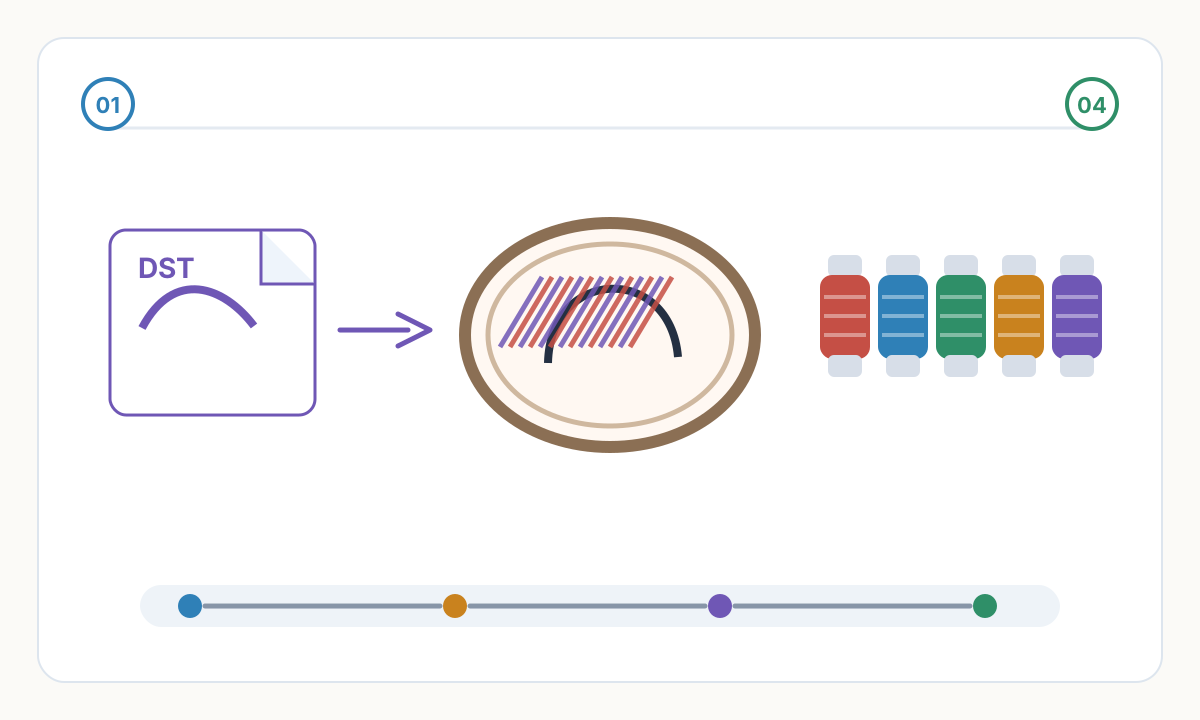

Manuelle Digitalisierung vs. automatisierte Konvertierung: Den Unterschied verstehen
Die herkömmliche manuelle Digitalisierung kostet 15–50 US-Dollar pro Logo und erfordert 2–4 Stunden Expertenarbeit mit Software wie Wilcom (über 10.000 US-Dollar) oder Pulse (über 8.000 US-Dollar). Der Digitalisierer zeichnet Designelemente manuell nach, weist Sticharten zu, passt die Dichten an und führt Tests an echtem Stoff durch.
Die automatisierte Digitalisierung verwendet fortschrittliche Algorithmen, um Bilder zu analysieren, Grenzen zu erkennen, Regionen zu klassifizieren, Stiche zu generieren und Pfade zu optimieren – und liefert Ergebnisse in 60 Sekunden statt in Stunden. Moderne AI-betriebene Systeme erreichen eine mit manueller Arbeit vergleichbare Qualität für saubere, kontrastreiche Logos.
Der entscheidende Unterschied liegt in der Entscheidungsfindung. Manuelle Digitalisierer treffen subjektive Entscheidungen hinsichtlich der Detailvereinfachung, der Stichrichtung und der Unterlagestrategie. Automatisierte Systeme wenden bewährte Produktionsregeln an: stoffspezifische Dichten, getestete Stichwinkel, Standardunterlagemuster und passende Garnkataloge.
Bei einfachen bis mittelschweren Logos (2–8 Farben, klare Grenzen, minimale Farbverläufe) erzeugt die automatisierte Digitalisierung produktionsreife Dateien zu einem Bruchteil der Kosten. Komplexe Designs mit feinen Details, fotografischen Elementen oder künstlerischen Effekten können dennoch von manuellen Eingriffen profitieren.
Logo-zu-DST-Konvertierungsworkflow
- 1
Bereiten Sie Ihre Logodatei vor
Verwenden Sie ein hochauflösendes PNG oder JPG (mindestens 1000 Pixel breit) mit sauberen Kanten und Volltonfarben. Entfernen Sie Hintergründe, sorgen Sie für hohen Kontrast und vermeiden Sie Farbverläufe oder Schatten. Vektordateien (SVG, AI, EPS) funktionieren am besten, sind aber nicht erforderlich. Je klarer Ihre Eingabe, desto besser ist die Stichqualität.
- 2
Legen Sie Designabmessungen fest
Geben Sie die physische Breite in Millimetern an (normalerweise 50-100mm für Brustlogos, 300-400mm für Rückendesigns). Das System berechnet die Stichdichte basierend auf der Stoffart und der Designgröße – kleinere Designs benötigen dichtere Stiche, größere Designs können etwas lockerer sein.
- 3
Wählen Sie Farbanzahl und Garnmarke
Wählen Sie 4-8 Farben für eine saubere Trennung. Mehr Farben bedeuten mehr Garnwechsel und eine längere Produktionszeit. Wählen Sie eine Garnmarke (Brother, Janome, Madeira) für eine genaue Farbabstimmung aus einem 293-Faden-Katalog oder verwenden Sie die Universalabstimmung für die nächstgelegenen verfügbaren Farben.
- 4
Wählen Sie Stofftyp
Standardgewebte Stoffe haben eine normale Dichte. Dehnbare Strickwaren (Poloshirts, Sportbekleidung) benötigen dichtere Maschen und einen Ausgleich für die Stoffzugkraft. Schwere Materialien (Jeans, Canvas) verwenden eine leicht reduzierte Dichte, um Steifheit zu vermeiden. Empfindliche Stoffe benötigen eine leichtere Unterlage und eine geringere Dichte.
- 5
Herunterladen und testen
Laden Sie die Datei DST herunter und übertragen Sie sie über USB auf Ihren Computer. Führen Sie zunächst einen Teststich auf Stoffresten durch – überprüfen Sie die Ausrichtung, die Fadenspannung und die Farbreihenfolge. Passen Sie bei Bedarf die Maschineneinstellungen an: Reduzieren Sie die Oberspannung zum Falten, erhöhen Sie die Geschwindigkeit für Produktionsläufe.
Qualitätsfaktoren, die gute DST-Dateien von schlechten unterscheiden
Die Stichdichte bestimmt die Füllungsabdeckung und das endgültige Erscheinungsbild. Zu dicht führt zu Faltenbildung im Stoff, Ablenkung der Nadel und Fadenbrüchen. Zu locker führt zu Lücken, schlechter Abdeckung und sichtbarem Stoffhintergrund. Die richtige Dichte variiert je nach Stoff: 4–5 Linien/mm für Standard-Baumwolle, 5–6 für dehnbare Strickwaren, 3–4 für schweres Canvas.
Unterlegestiche stabilisieren den Stoff vor Zierstichen. Laufunterlage für schmale Säulen, Randlauf für mittlere Flächen, Zickzack für breite Füllungen. Ohne die richtige Unterlage verschieben sich die Motive beim Nähen, die Umrisse stimmen nicht überein und es kommt zu Stoffbündeln. Gute DST-Dateien enthalten automatisch die entsprechende Unterlage.
Die Stichrichtung (Füllwinkel) beeinflusst, wie Licht vom Faden reflektiert wird und wie der Stoff komprimiert wird. Unterschiedliche Winkel zwischen benachbarten Farben sorgen für eine visuelle Trennung. Parallele Winkel in sich berührenden Bereichen verursachen Push/Pull- und Registrierungsfehler. Die richtige Winkelplanung verhindert Verzerrungen.
Die Reihenfolge der Garnfarben minimiert Änderungen und optimiert den Produktionsfluss. Gute DST-Dateien gruppieren gleichfarbige Elemente und ordnen sie von innen nach außen, von dunkel nach hell oder in logischer Ebenenreihenfolge an. Eine schlechte Reihenfolge führt zu übermäßigem Beschnitt, längerer Produktionszeit und potenzieller Registrierungsabweichung.
Die Push/Pull-Kompensation gleicht Stoffverzerrungen unter der Stichspannung aus. Dichte Füllungen komprimieren den Stoff und verschieben die Umrisse. Durch die Kompensation werden darunter liegende Elemente leicht erweitert, sodass das endgültige Nähergebnis den beabsichtigten Abmessungen entspricht. Entscheidend für mehrschichtige Designs und präzisen Text.
Qualitätscheckliste vor der Produktion
- Angemessene Stichzahl für die Designgröße: 50-100mm Logos, typischerweise 3.000–8.000 Stiche. Zu hohe Zahlen weisen auf eine zu hohe Dichte oder unnötige Details hin, die die Produktion verlangsamen.
- Farbänderungen sind auf 2–8 begrenzt: Bei jeder Änderung werden 10–15 Sekunden hinzugefügt und die Enden werden beschnitten. Minimieren Sie Änderungen für die Produktionseffizienz.
- Keine überlappenden Doppelstiche: Verursacht Fadenstau, Nadelablenkung, mögliche Fadenbrüche und ungleichmäßige Oberflächenstruktur.
- Korrekte Unterlage vorhanden: Prüfen Sie, ob vor schmalen Spalten Laufstiche, vor breiten Füllungen Kanten oder Zickzackstiche vorhanden sind. Fehlende Unterlage führt zu Verschiebungen.
- Angemessene Mindestelementgröße: Details, die kleiner als 2mm sind, können bei normaler Dichte möglicherweise nicht sauber vernäht werden. Vereinfachen oder entfernen Sie kleine Elemente.
- Sprungstiche minimiert: Übermäßige Sprünge zwischen Elementen verschwenden Faden und verursachen Schnittarbeit. Intelligentes Pathing reduziert Sprünge.
- Die Datei wird in der Maschinensoftware geöffnet: Testen Sie den Import in der Software oder im Simulator Ihrer Stickmaschine, um die Formatkompatibilität zu überprüfen und Fehler zu erkennen.
Kann ich jedes Bild, einschließlich Fotos, in DST konvertieren?
Fotos erfordern eine andere Behandlung als Logos. Fotos mit Farbverläufen, Schattierungen und komplexen Details müssen zunächst in verschiedene Farbblöcke vereinfacht werden. Bei der fotorealistischen Stickerei werden spezielle Techniken (Fotostich, Farbverlaufsfüllungen) verwendet, die von der Standardkonvertierung DST nicht unterstützt werden. Um optimale Ergebnisse zu erzielen, verwenden Sie klare Logos, Symbole oder vereinfachte Grafiken mit Volltonfarben und klaren Grenzen. Komplexe Fotos sollten professionell digitalisiert und künstlerisch interpretiert werden.
Wie viel kostet die automatisierte DST-Konvertierung im Vergleich zur manuellen Digitalisierung?
Die manuelle Digitalisierung kostet bei professionellen Digitalisierern in der Regel 15 bis 50 US-Dollar pro Design und die Bearbeitungszeit beträgt 24 bis 48 Stunden. Komplexe Designs können zwischen 75 und 150 US-Dollar kosten. Automatisierte Dienste kosten zwischen 5 und 20 US-Dollar pro Design für sofortige Lieferung oder Abonnementmodelle für unbegrenzte Konvertierungen. Der Kostenunterschied ist erheblich, insbesondere für Unternehmen, die jeden Monat mehrere Designs digitalisieren. Die automatische Konvertierung funktioniert bei 70–80 % der gängigen Logotypen gut.
Funktioniert die DST-Datei auf meiner speziellen Stickmaschinenmarke?
DST ist der universelle Standard, der von praktisch allen kommerziellen und Heimstickmaschinen unterstützt wird: Brother, Janome, Bernina, Singer, Babylock, Husqvarna, Pfaff und kommerziellen Marken wie Tajima, Barudan und ZSK. Einige Maschinen bevorzugen ihr natives Format (PES für Brother, JEF für Janome), aber alle lesen DST. Wenn Ihre Maschinensoftware einen Fehler anzeigt, versuchen Sie es alternativ mit dem PES-Format – normalerweise werden beide bereitgestellt.
Was ist, wenn mein Logo Farbverläufe oder fotografische Elemente enthält?
Die Standarddigitalisierung von Stickereien funktioniert am besten mit einfarbigen Blöcken. Farbverläufe müssen in 2–4 unterschiedliche Farbschritte vereinfacht werden und nicht in sanfte Übergänge. Fotografische Schattierungen erfordern fortgeschrittene Techniken wie Dichtevariation oder Spezialfäden, die von den meisten automatisierten Systemen nicht unterstützt werden. Erwägen Sie bei Verlaufslogos zunächst die Vereinfachung auf flache Farben oder nutzen Sie Spezialdienste für Fotostiche. Die meisten Firmenlogos funktionieren gut mit der Konvertierung von Volltonfarben.
Bereiten Sie mit Pixel2Lines sauberere Produktionsdateien vor
Verwenden Sie Pixel2Lines, wenn Sie Grafiken vor der Produktion in sauberere SVG-, DXF-, Stick- oder maschinenfertige Ausgaben konvertieren müssen.
Beginnen Sie mit Pixel2Lines
Kommentare
Kommentare werden geladen...